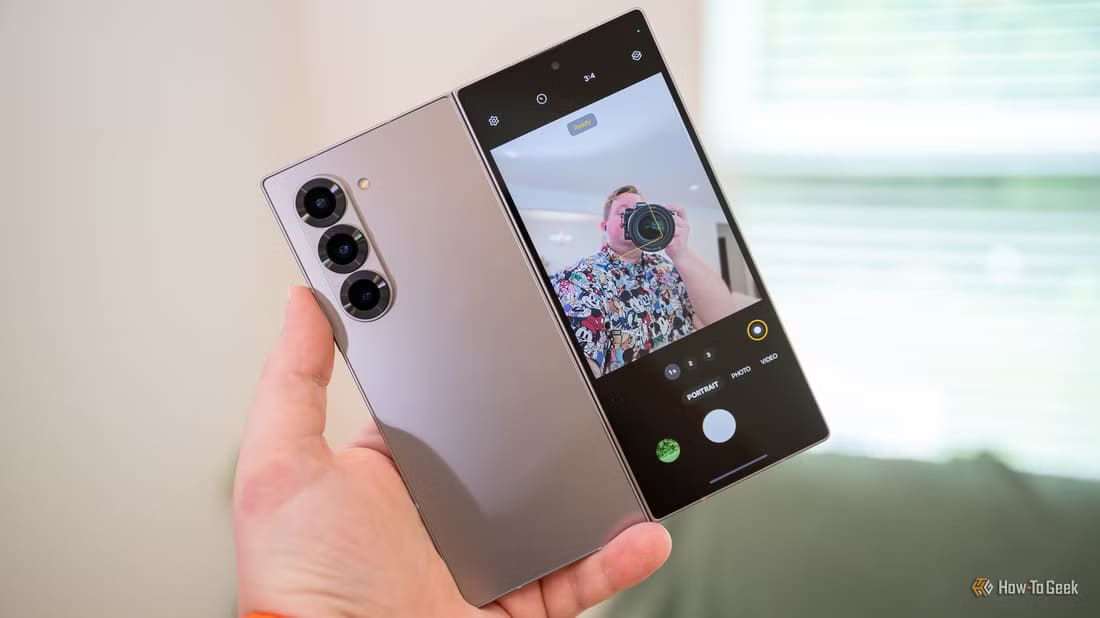
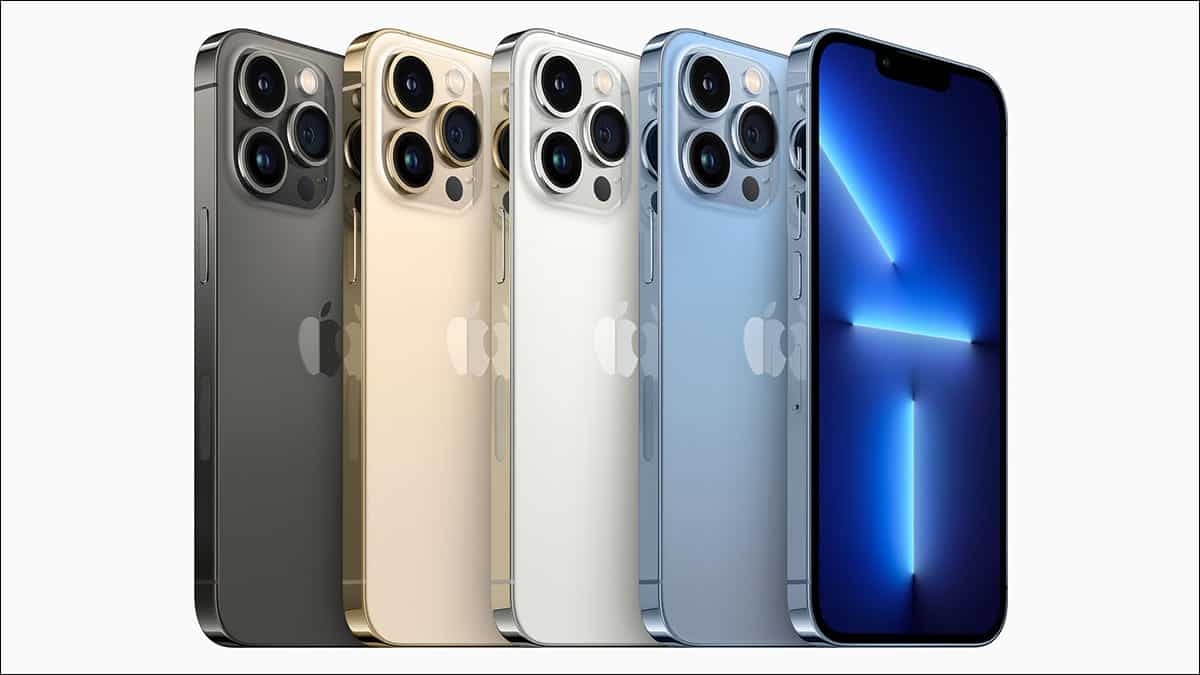
يتخلص كثير من المستخدمين من هواتفهم الذكية فور تعرضها للكسر أو التلف، رغم أن هذه الأجهزة ما زالت تحتوي على قدرات تقنية قوية يمكن الاستفادة منها بطرق مختلفة. في كثير من الحالات يبقى الهاتف يعمل من الداخل حتى لو كانت الشاشة مكسورة أو الهيكل متضررًا، مما يفتح الباب لإعادة استخدامه بدل تركه دون فائدة.
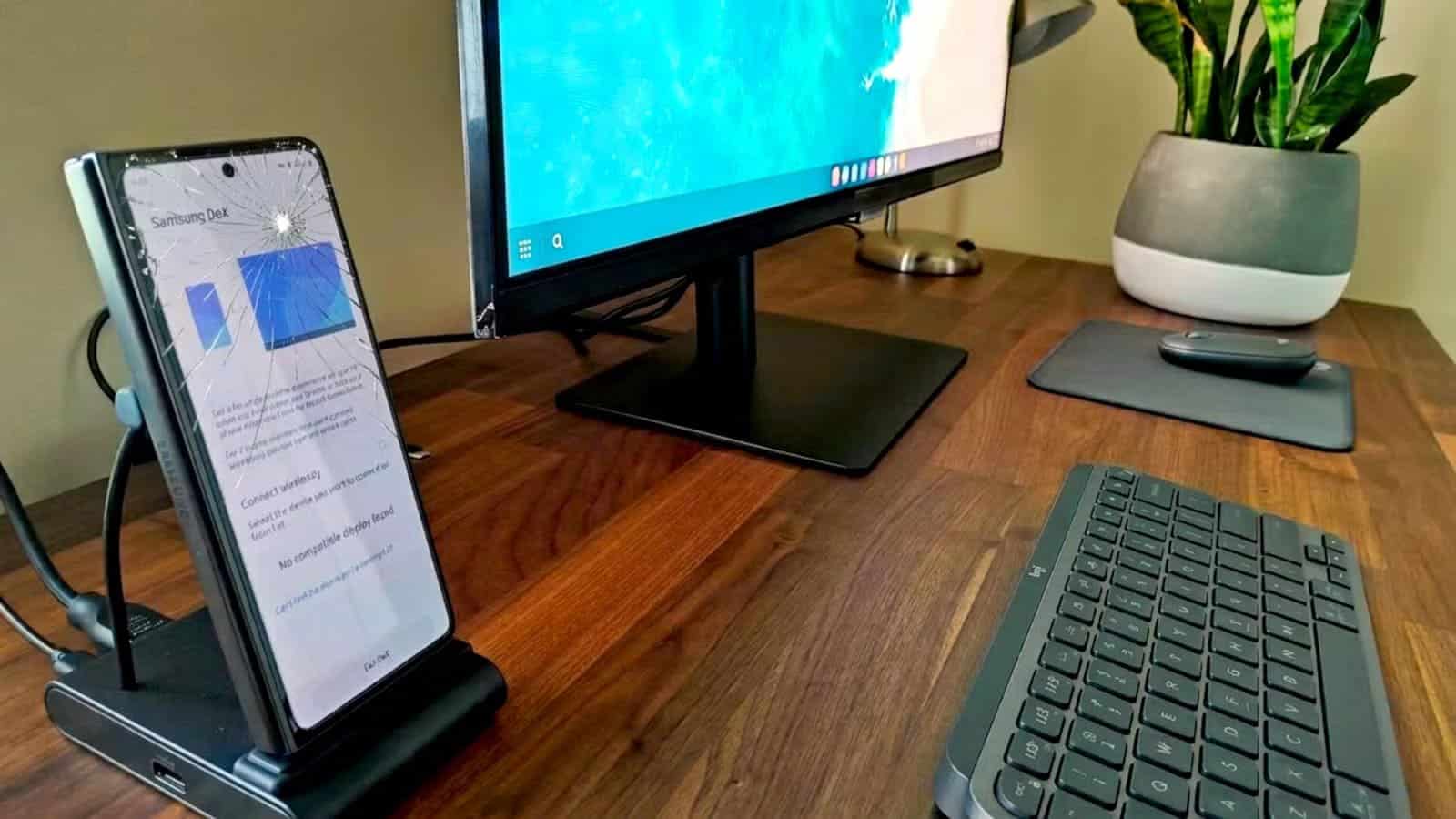
يمكن تحويل هاتف Samsung المكسور إلى جهاز كمبيوتر صغير لأداء العديد من المهام اليومية مثل تصفح الإنترنت وتشغيل التطبيقات أو إدارة الملفات. تعتمد هذه الفكرة على استخدام إمكانيات الهاتف الداخلية وربطه بشاشة ولوحة مفاتيح وفأرة، ليعمل كأنه كمبيوتر مصغر مناسب للاستخدام المنزلي أو المكتبي.
هذا الحل لا يساعد فقط على الاستفادة من الأجهزة القديمة، بل يساهم أيضًا في تقليل النفايات الإلكترونية وتوفير المال. كما يمكن أن يكون خيارًا عمليًا للأشخاص الذين يحتاجون إلى جهاز إضافي للمهام البسيطة دون شراء كمبيوتر جديد.
مع الخطوات الصحيحة وبعض الأدوات البسيطة، يمكن لأي مستخدم الاستفادة من هاتف Samsung القديم أو المكسور وتحويله إلى محطة عمل صغيرة قادرة على تنفيذ العديد من المهام اليومية بسهولة.
كثيرًا ما يردد عشاق التقنية عبارات مثل: “أتعلم أن الهواتف مجرد أجهزة كمبيوتر؟” وهذا صحيح تمامًا اليوم. لا داعي للتخلص من هاتفك سامسونج جالاكسي المعطل، فهو بمثابة العقل المدبر لجهاز كمبيوتر صغير مزود بشاشة ولوحة مفاتيح وفأرة.
هواتف سامسونج جالاكسي فائقة القوة الآن.
ولا تحتاج إلى أحدث طراز.
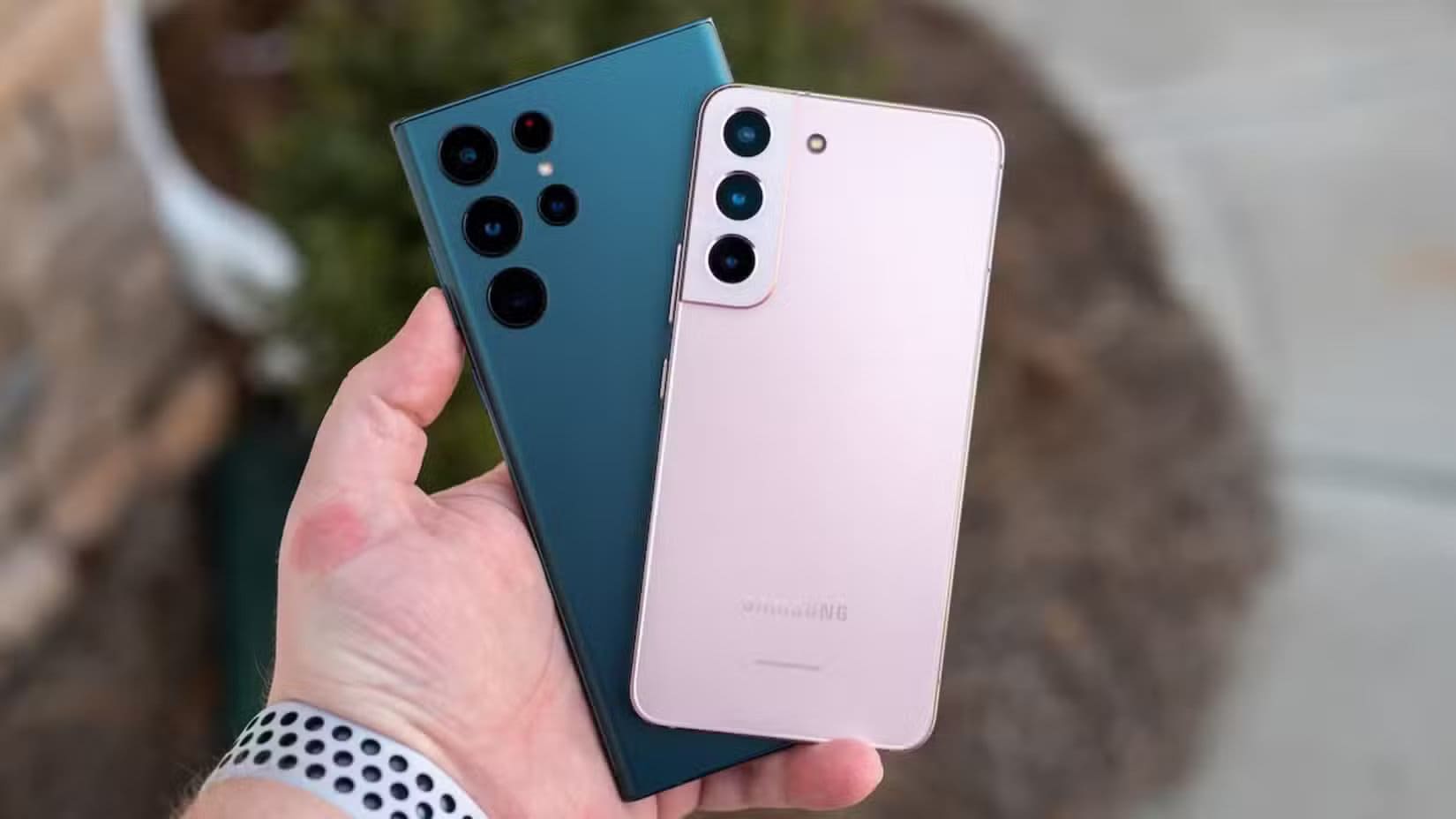
من المرجح أن يكون هاتفك من سامسونج جالاكسي أغلى جهاز تقني تملكه، ولذلك سبب وجيه. فأسفل شاشته الرقيقة من نوع AMOLED، يكمن معالج قادر على منافسة بعض أجهزة الكمبيوتر المحمولة متوسطة الأداء. غالبًا ما تستخدم هذه القوة الهائلة لتصفح التطبيقات، والتقاط الصور، وإرسال الرسائل النصية، لكن هاتفك قادر على أكثر من ذلك بكثير.
تتميز المعالجات الحديثة، مثل Snapdragon 8 Elite Gen 5 الموجودة في أحدث سلسلة من هواتف Galaxy S26، بقوة هائلة. ولا يقتصر هذا على سامسونج فقط، فجهاز MacBook Neo من آبل مزود بنفس المعالج الموجود في iPhone 16 Pro. مع ذلك، لست بحاجة إلى أحدث هاتف من سامسونج جالاكسي للحصول على معالج قوي، فالأجيال الأخيرة من معالجات Snapdragon المتطورة جميعها ممتازة.
علينا أن نشكر سامسونج على وضع سطح المكتب في نظام أندرويد.
ومرة أخرى، سامسونج هي الرائدة.
إذن، كيف نستفيد من هذه الإمكانيات الهائلة التي تُضاهي أجهزة سطح المكتب؟ ببساطة، قم بتوصيل هاتفك جالاكسي المعطل بشاشة خارجية، وسيتحول النظام إلى واجهة سطح مكتب تُسمى “DeX”. حصل نظام أندرويد ككل على وضع سطح مكتب مدمج مؤخرًا، لكن سامسونج تُقدمه منذ فترة طويلة.
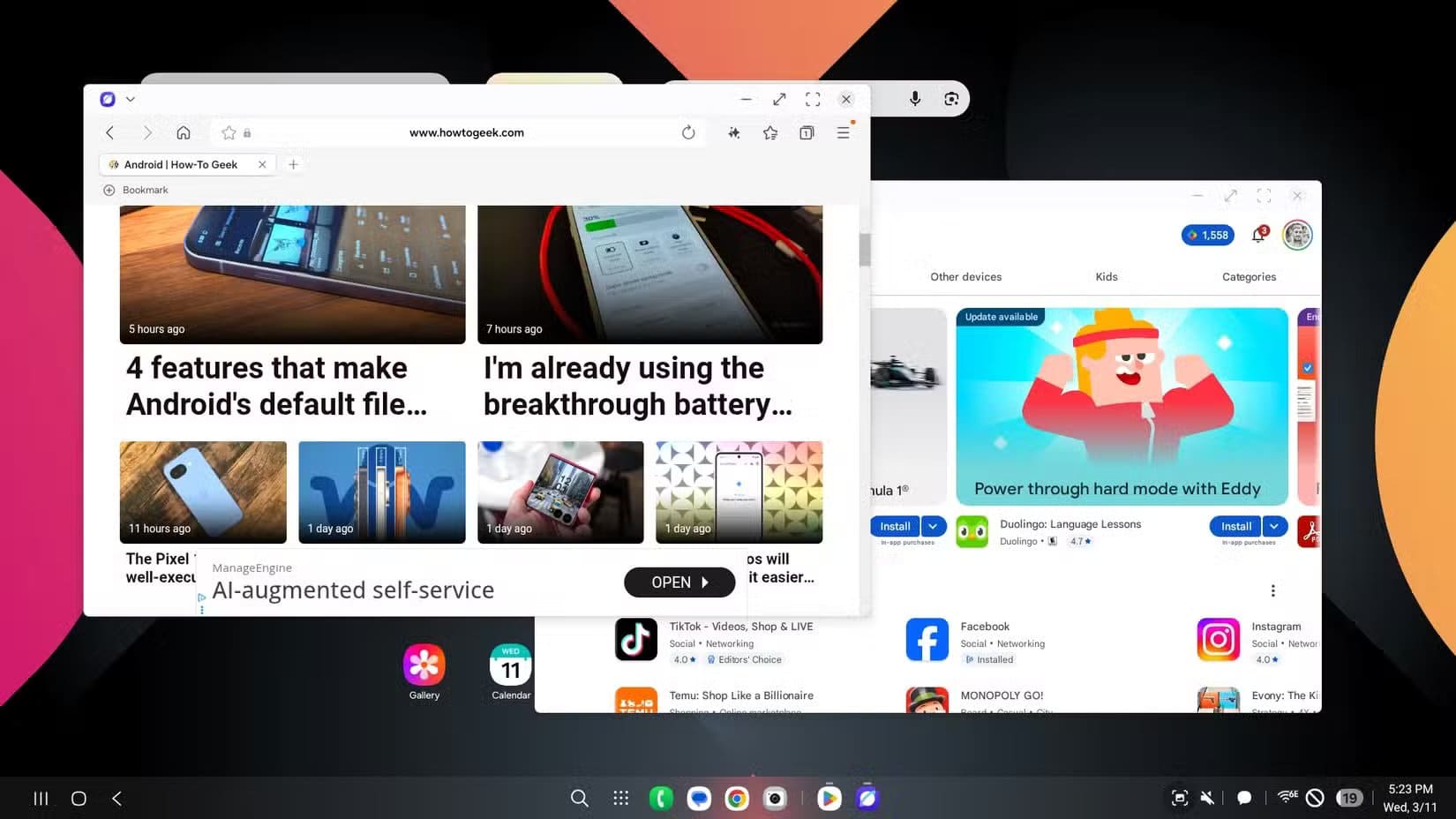

“DeX” اختصار لـ “تجربة سطح المكتب”، وهي فكرة رائعة أُطلقت مع هاتف Galaxy S8 عام 2017. في ذلك الوقت، كنت تحتاج إلى جهاز صغير يُسمى “محطة DeX”، لكن الأمر تغير الآن. فقد تطور البرنامج ليصبح شبيهاً بشكلٍ ملحوظ بنظامي Windows أو macOS. ستحصل على شريط مهام متكامل، ونوافذ قابلة لتغيير الحجم، وأدوات سطح مكتب، ودعم للماوس ولوحة المفاتيح (بالإضافة إلى اختصارات مألوفة لديك). والأفضل من ذلك كله، أن كل ما تحتاجه على هاتفك موجود وجاهز للاستخدام.
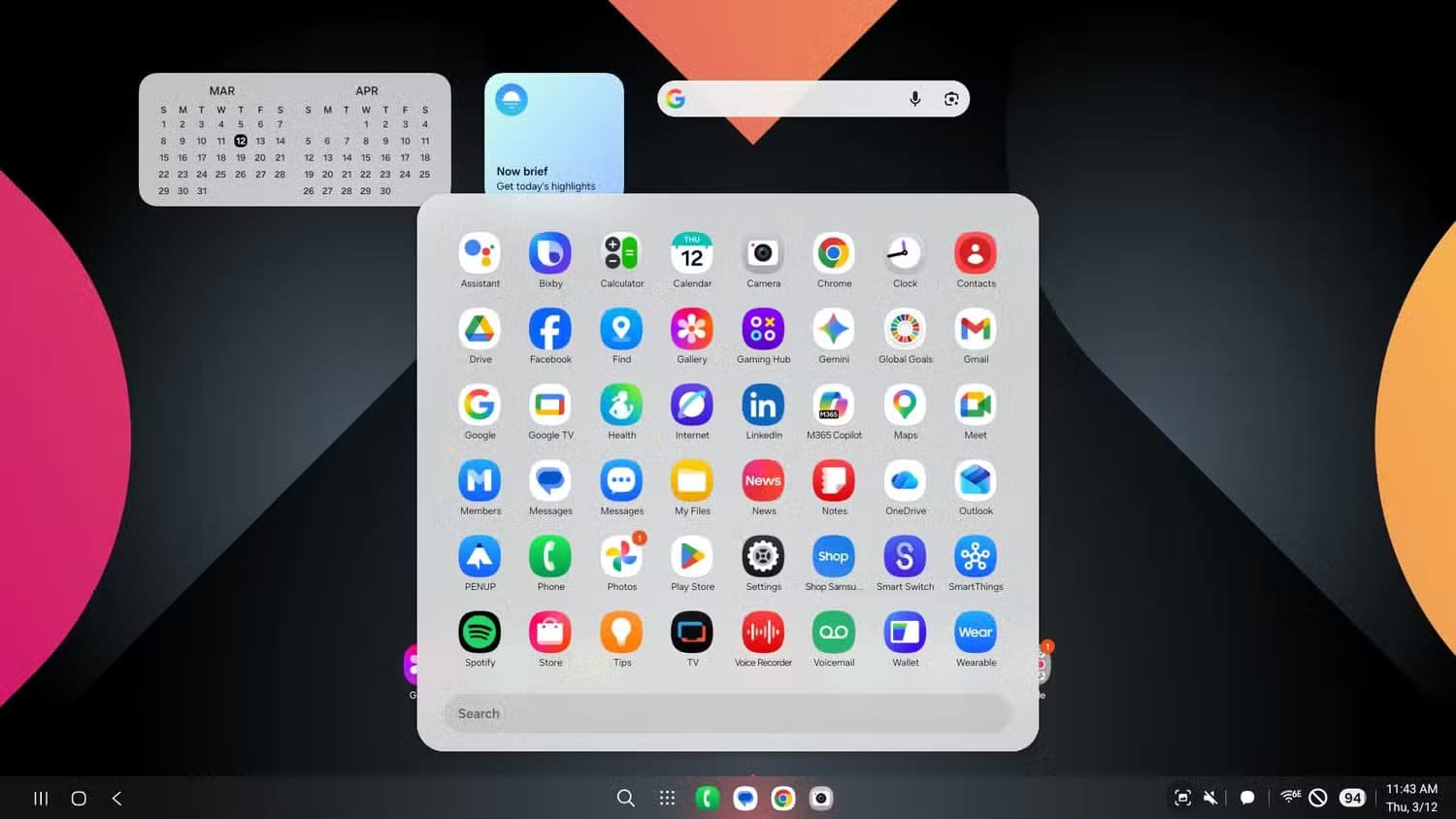
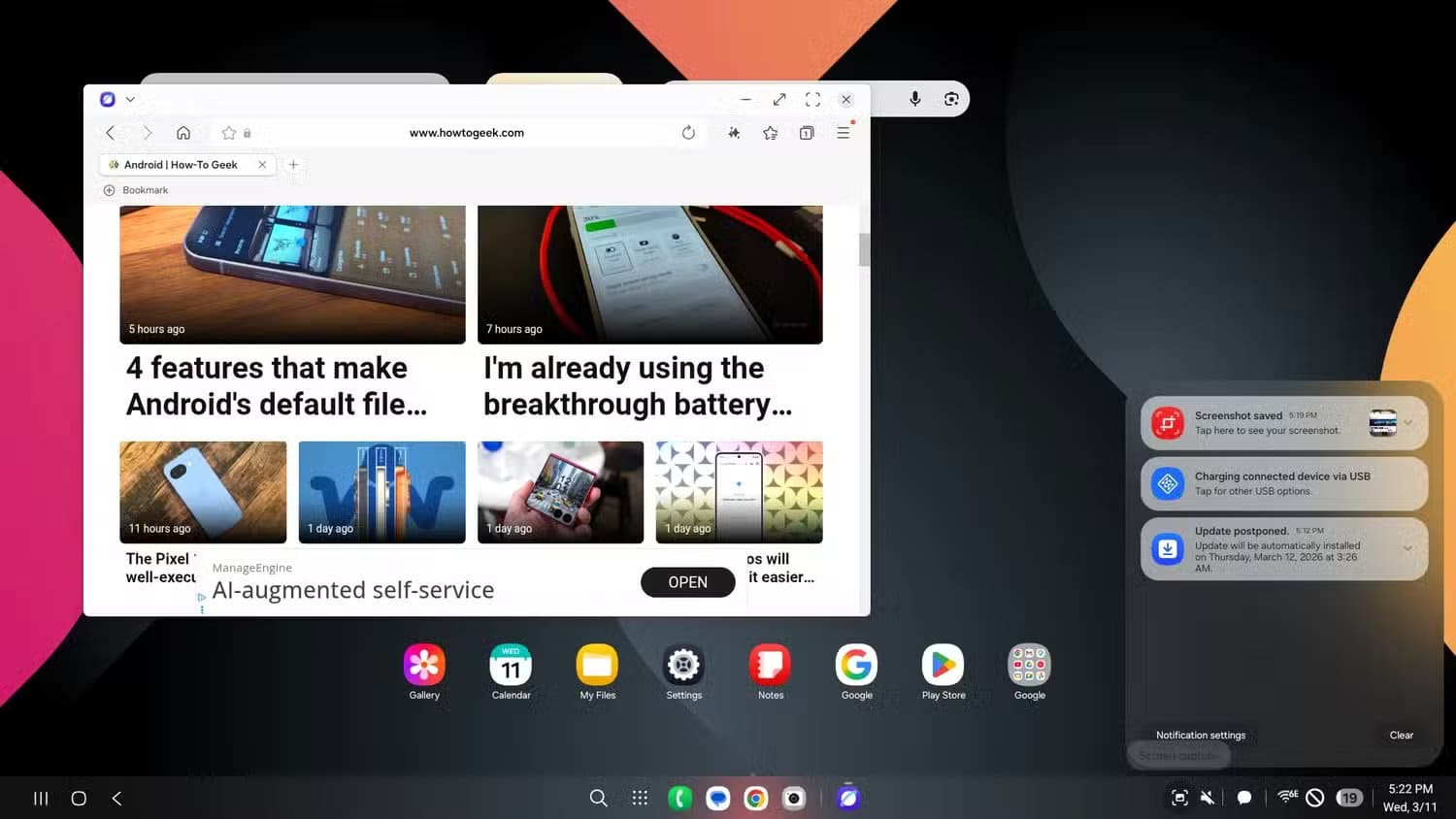

أضافت سامسونج ميزة DeX إلى جميع هواتف سلسلة Galaxy S منذ Galaxy S8 وNote 10. لكنها تُعتبر إضافة حديثة نسبيًا لسلسلة Z، حيث ستحتاج إلى Fold 2 أو أحدث، أو Flip 7 أو أحدث. لا تدعم سلسلة Galaxy A وأجهزة Galaxy الأخرى ميزة DeX رسميًا.
تتميز DeX بمستوى أعلى من وضع سطح المكتب القياسي في نظام Android، وتعمل سامسونج حاليًا مع جوجل على تطويرها. ومن المتوقع أن يكتمل تطوير كلا الإصدارين في النهاية. لكن في الوقت الحالي، يتمتع مستخدمو هواتف سامسونج جالاكسي بتجربة استخدام أفضل. لنبدأ الآن.
كيفية استخدام DeX على هاتف سامسونج جالاكسي
الأمر أسهل مما تتخيل
أولًا، نحتاج إلى تقييم مدى تعطل هاتفك. يُعد هاتف جالاكسي بشاشة تالفة ولكنها تعمل الخيار الأمثل. مع ذلك، لديك خيارات أخرى إذا كانت الشاشة لا تستجيب أو سوداء تمامًا. إذا كنت قد فعّلت تصحيح أخطاء USB مسبقًا – وهو أمرٌ مُستحسن – يمكنك التحكم بالهاتف باستخدام scrcpy وتوصيل فأرة ولوحة مفاتيح لاستخدامها في DeX.
أفضل طريقة لبدء استخدام DeX هي استخدام محول HDMI إلى USB-C/DisplayPort إلى USB-C أو موزع USB-C رخيص. بمجرد توصيل هاتفك بشاشة أو تلفزيون، ستظهر لك نافذة تسألك عما إذا كنت ترغب في تشغيل DeX. إذا لم تظهر النافذة تلقائيًا، يمكنك دائمًا العثور على خيار DeX في لوحة الإعدادات السريعة عن طريق السحب لأسفل من أعلى الشاشة.
نصيحة
بالنسبة لمن يكرهون الأسلاك، يمكنكم حتى استخدام الاتصال اللاسلكي. طالما لديكم تلفزيون ذكي أو شاشة تدعم تقنية Miracast، يمكنكم بث واجهة سطح المكتب بالكامل عبر الغرفة ببضع نقرات.
الآن وقد دخلتم إلى بيئة DeX، يمكنكم تعديل الإعدادات حسب رغبتكم. إذا لم يكن لديكم فأرة في متناول اليد، وكانت الشاشة لا تزال تعمل، فيمكن لهاتفكم أن يعمل كلوحة لمس. ما عليكم سوى النقر على إشعار “استخدام هاتفك كلوحة لمس” الذي يظهر على هاتفكم عند تفعيل DeX. بالطبع، قد لا تكون الشاشة المتصدعة مناسبة كلوحة لمس، وهنا تبرز فائدة إقران لوحة مفاتيح وفأرة بلوتوث.
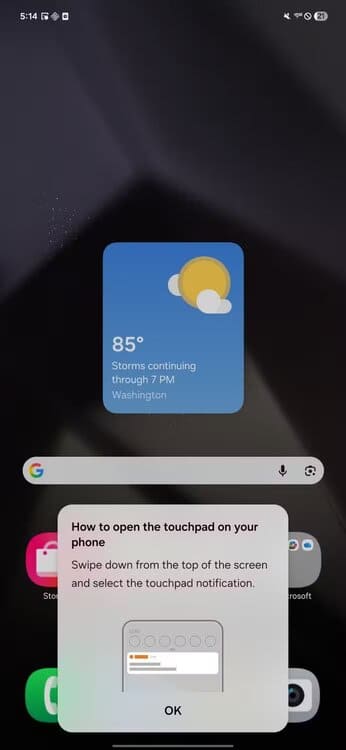
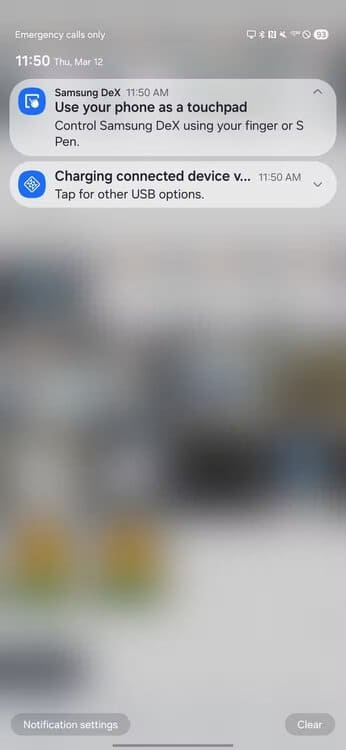

يمكنك الوصول إلى معظم خيارات سطح المكتب بالانتقال إلى الإعدادات > الأجهزة المتصلة > Samsung DeX. ابحث عن “الشاشة المتصلة” لضبط إعدادات الشاشة. ستجد هنا أيضًا خيارات الماوس ولوحة المفاتيح. يتيح لك DeX تغيير اتجاه تمرير الماوس، كما يوفر بعض إيماءات اللمس المتعدد.
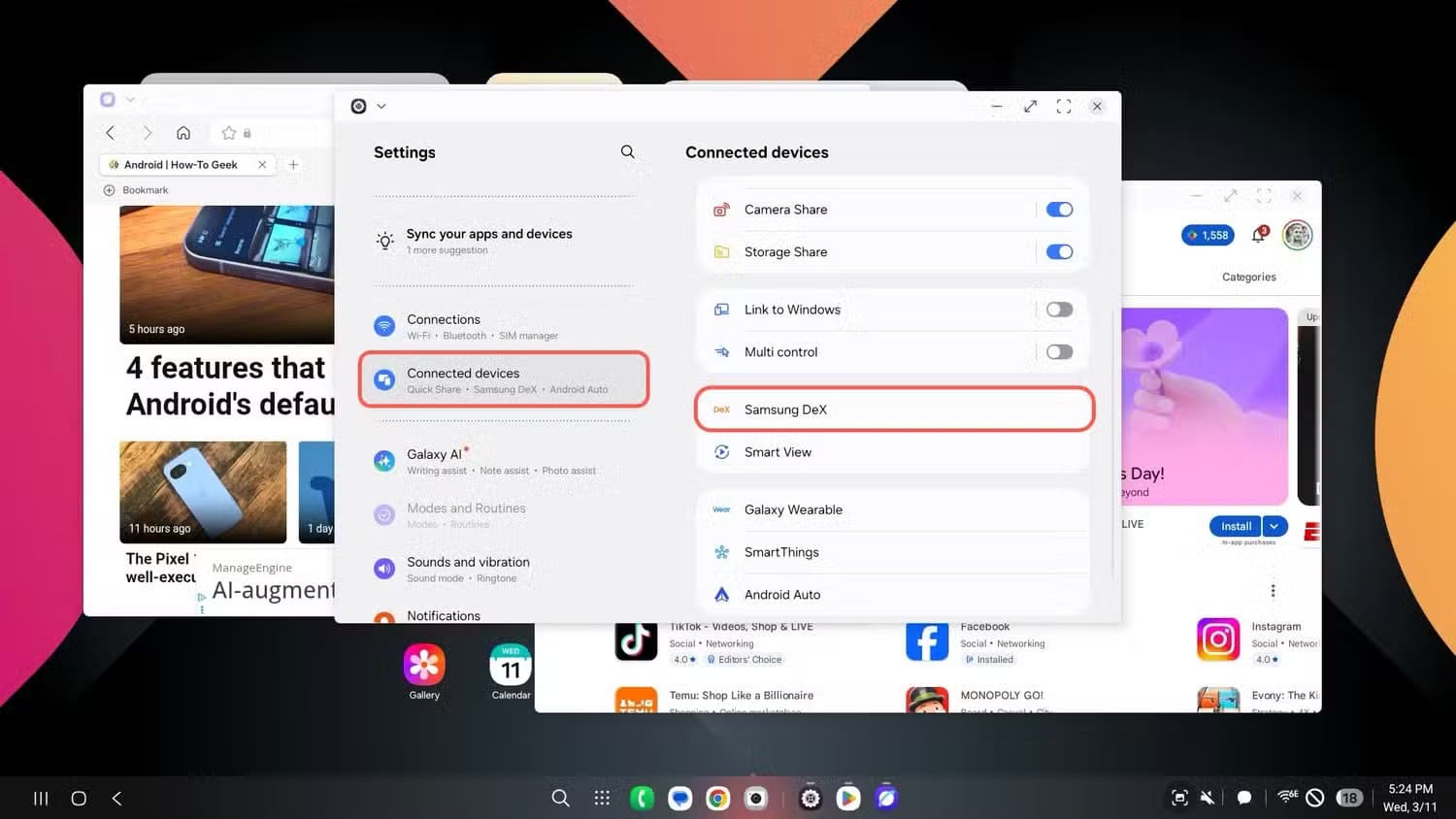
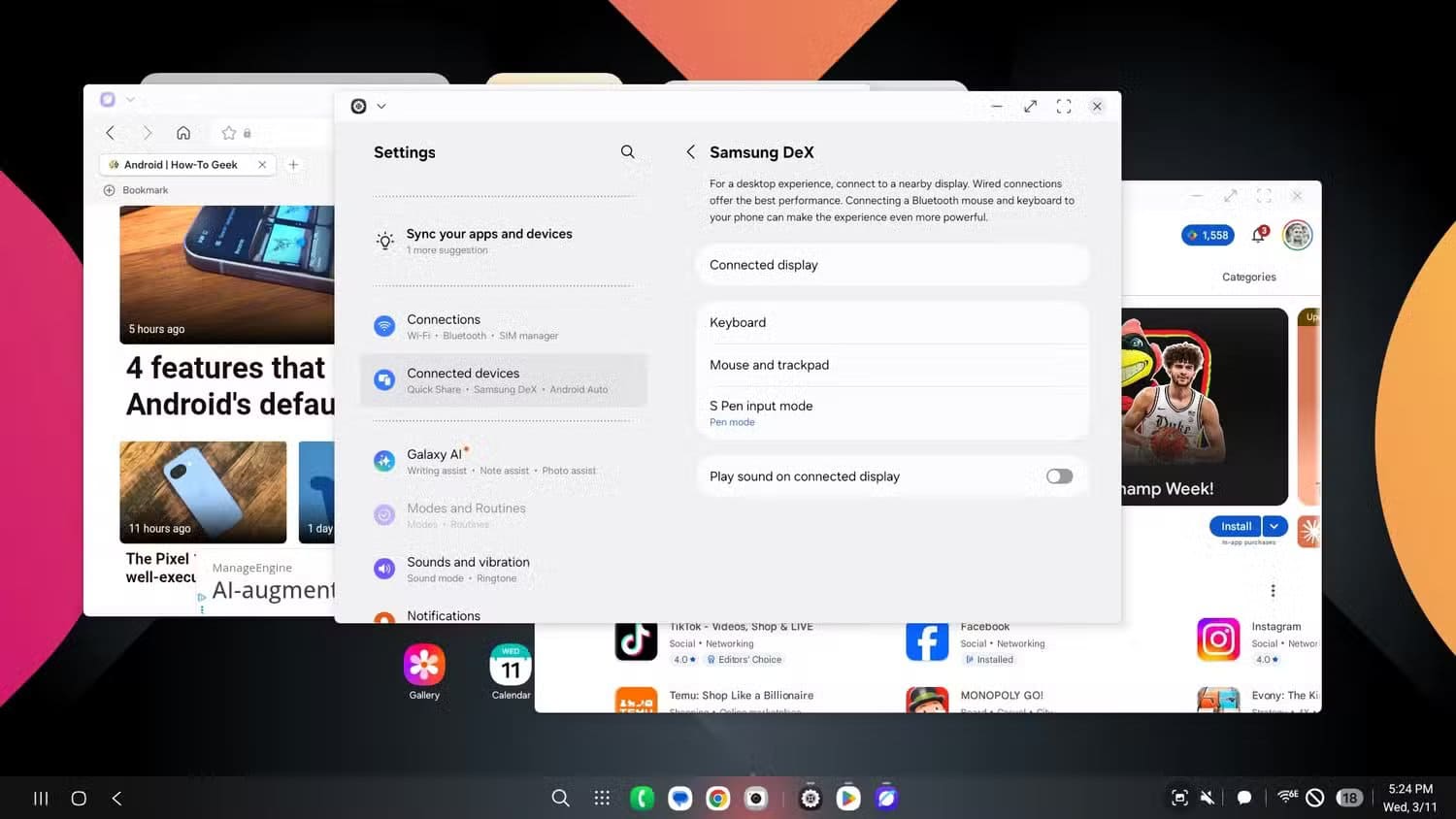
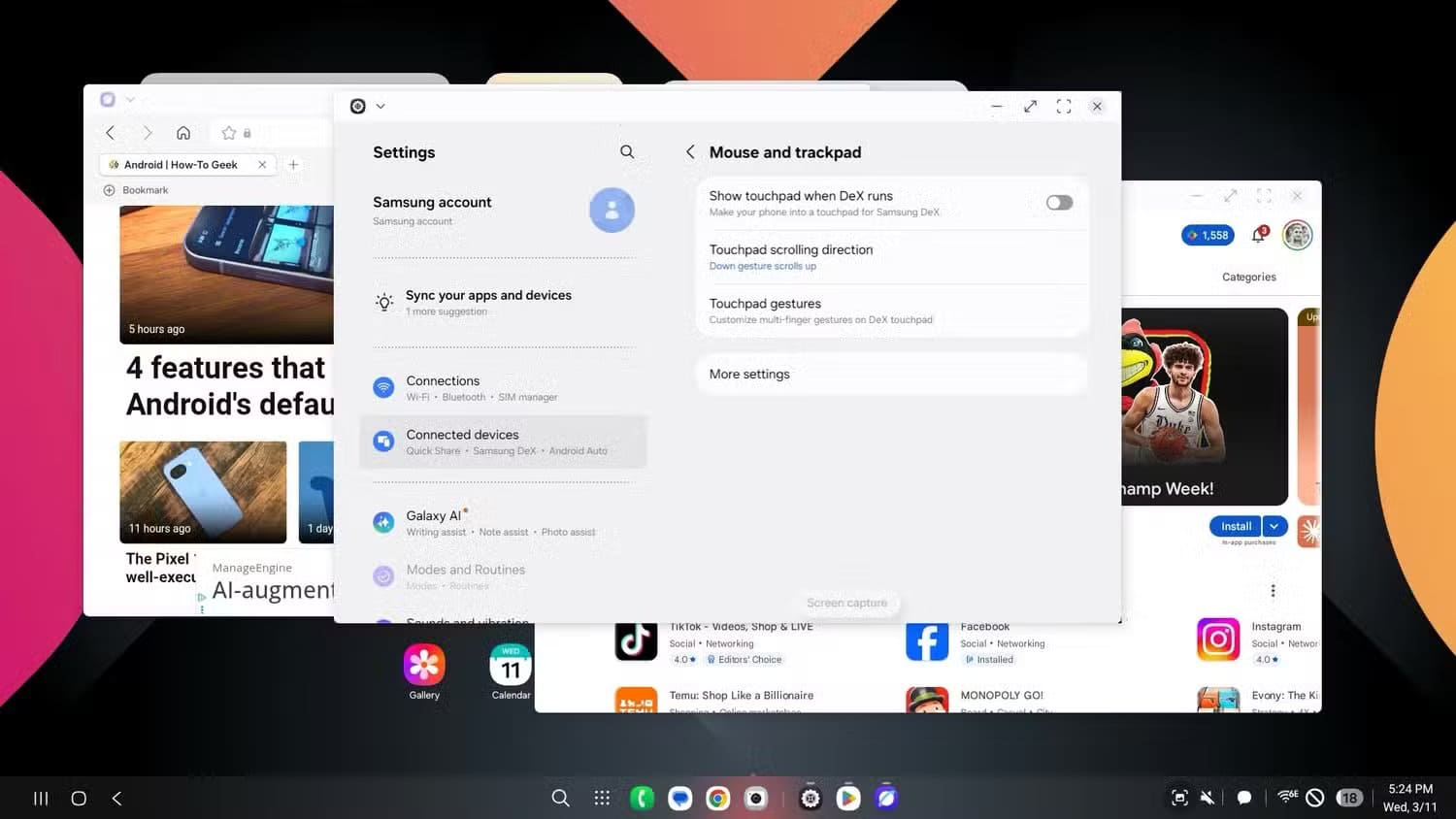
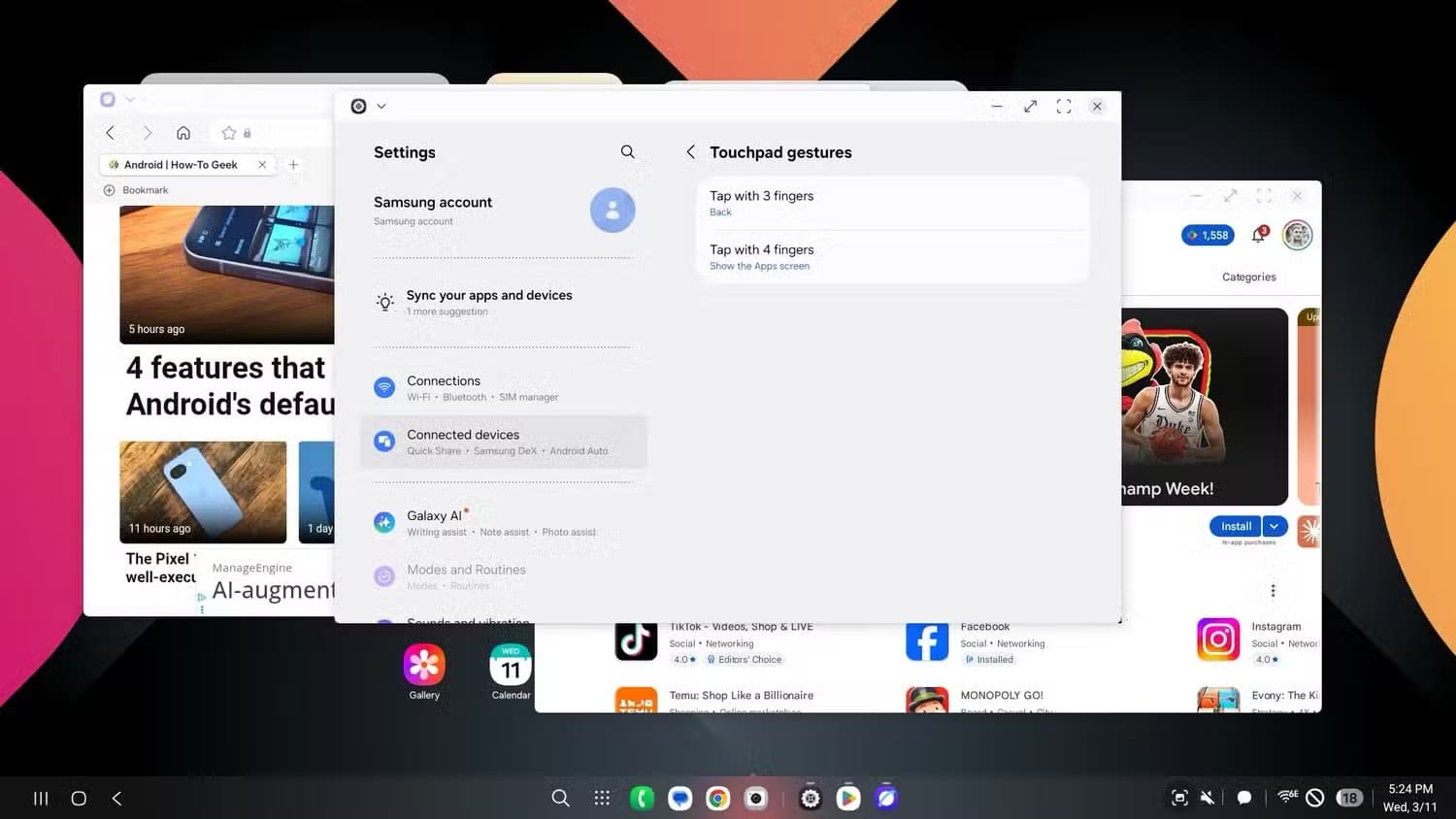
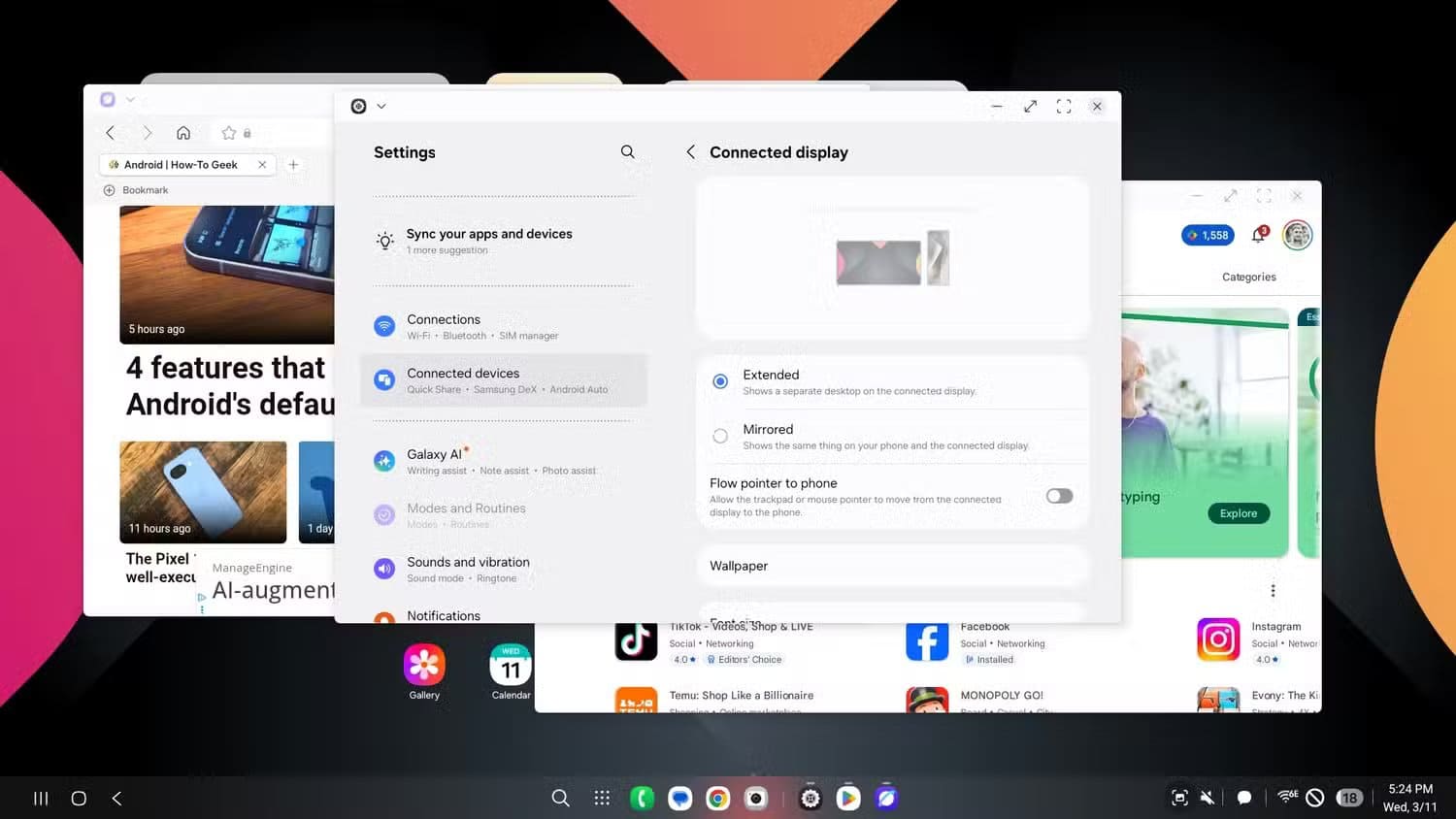
من هنا، أنت على الطريق الصحيح. تكمن روعة DeX في سهولة إعداده، فهو ببساطة يعرض هاتفك بشكل مختلف. جميع تطبيقاتك مسجلة وجاهزة للاستخدام، وقد عدّلت إعدادات هاتفك مسبقًا، وتم نسخ صورك وفيديوهاتك احتياطيًا. إنه يعمل بسلاسة.
إعادة استخدام هاتف Samsung المكسور فكرة ذكية تسمح بالاستفادة من قدرات الجهاز بدل التخلص منه. فحتى الأجهزة التي تبدو غير صالحة للاستخدام يمكن أن تتحول إلى كمبيوتر صغير مفيد للمهام اليومية مثل التصفح أو إدارة الملفات.
إذا كان لديك هاتف قديم أو مكسور ما زال يعمل، جرّب استغلاله بهذه الطريقة البسيطة. قد تكتشف أنه قادر على أداء الكثير من الوظائف التي تحتاجها دون الحاجة إلى شراء جهاز جديد.