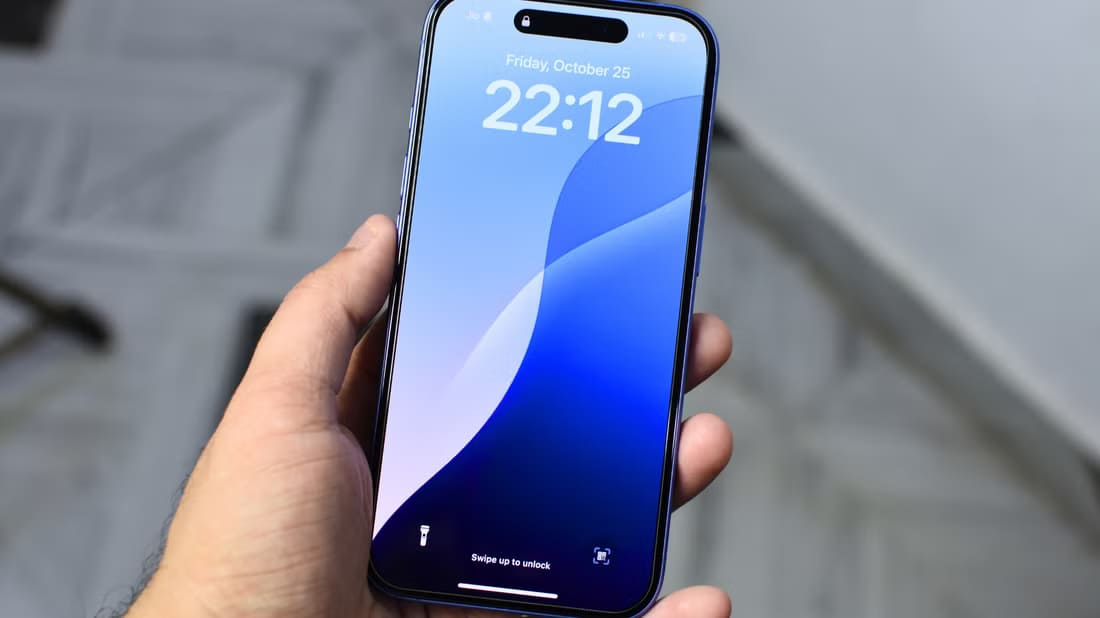
屏幕是智能手机的重要组成部分。 如果屏幕出现问题,您可能无法正常使用手机。 在看电影或浏览时 iPhone 上的图库应用 你的,你可以很容易地看到屏幕上的内容。 有时,您的 iPhone 屏幕可能无法按您希望的方式工作。 无论 通话时屏幕变黑 或者那个 自动亮度不起作用. 另一个类似的问题是 iPhone 屏幕亮度水平不断降低。 以下是一些可用于自动修复 iPhone 屏幕变暗的简单解决方案。

1.禁用自动亮度
iPhone屏幕自动变暗的常见原因之一是自动亮度。 此功能会根据环境光线自动调整屏幕亮度。 但是,自动亮度有时会运行不正常,因此您可能需要暂时禁用它以查看它是否可以解决问题。
步骤1: 打开 تطبيقالإعدادات 在您的 iPhone 上,然后转到 辅助功能部分.


意见3: 向下滚动,你会发现 自动亮度切换. 把它关掉。

2.手动调节亮度
您的 iPhone 屏幕亮度可能对您的环境来说太低,尤其是当您白天在户外时。 在这种情况下,您的屏幕会显得暗淡且难以辨认。 以下是如何手动增加屏幕亮度以查看是否有任何不同。
步骤1: 如果您使用的 iPhone 没有 主页按钮 从 iPhone 屏幕右上角向下滑动以访问 مركزالتحكم. 在 iPhone 上使用 主页按钮 ,从底部向上滑动。


步骤2: 向上滑动 亮度滑块 将亮度增加到所需的水平。
3.禁用低功耗模式
如果您的 iPhone 电池电量不足,低电量模式可能会自动开启。 它将限制 iPhone 上的某些功能以节省电池。 这些功能中还有低屏幕亮度。 以下是禁用低功耗模式的方法。
步骤1: 打开 تطبيقالإعدادات 在您的 iPhone 上并选择 电池选项.

步骤2: 顶部的第一个选项是低功耗模式。 禁用开关 بجانبه。
4.让iPhone冷却下来
iPhone 屏幕变暗的最常见原因之一是过热。 如果您连续一段时间大量使用 iPhone,这可能会导致屏幕变热变暗。 此外,如果您长时间在户外使用 iPhone 并从事需要资源的任务,例如游戏、点击照片或编辑视频,也会发生这种情况。

解决方案是让您的 iPhone 在相对凉爽的环境中保持待机状态。 暂时不要使用它,让它冷却下来。 一旦温度恢复正常,您应该能够以更高的亮度使用 iPhone。
5.禁用真音
True Tone 是一项根据环境光自动调整屏幕对比度和色温的功能。 有时,它会使您的屏幕看起来有点暗。 您可以禁用 True Tone 以检查它是否对屏幕亮度有任何影响。
步骤1: 打开 تطبيقالإعدادات 在您的 iPhone 上,然后转到 显示与亮度.

步骤2: 关掉 开关操作 旁边 真音.

6.禁用夜班
Apple 在 iPhone 中加入了 Night Shift 功能,以减少屏幕发出的蓝光量。 此功能使屏幕在夜间显得更暖和(浅黄色),因此更舒适。 因此,如果夜灯在您指定之前打开,禁用它可以使您的 iPhone 屏幕看起来不那么暗淡。
步骤1: 打开 تطبيقالإعدادات 在您的 iPhone 上,然后转到 显示和亮度。

步骤2: 点击 夜班。

意见3: 关闭旁边的拨动开关 “表格” و “手动启用直到明天”。

7.切换到照明模式
如果您的 iPhone 配备 OLED 屏幕,深色模式可以帮助您节省电池电量。 它也可以说在弱光场景下看起来更好,更不刺眼。 但是,它会使您的 iPhone 屏幕显得暗淡无光,尤其是在阳光直射下。 您可以切换到灯光模式来解决此问题。
步骤1: 打开 تطبيقالإعدادات 在您的 iPhone 上,然后转到 显示和亮度。

步骤2: 定位 光 在 外观部分。

8.强制重启你的IPHONE
强制重启有时可以解决 iPhone 上的常见问题。 如果上述解决方案都不适合您,以下是如何强制重启您的 iPhone 并查看它是否解决了屏幕变暗问题。
iPhone 6s 或以下:
اضغطمعالاستمرارعلى 主页按钮 电源按钮 同时。 看到就放开 苹果标志.
iPhone 7:
اضغطمعالاستمرارعلى 降低音量键和电源键. 看到就放开 苹果标志.
的iPhone 8 iPhone屏幕快照:
点击 音量增大键和释放 ,然后按 降低音量键和释放 ,然后按住 侧面/电源按钮 حتىترى 苹果标志.
再见屏幕变暗
遵循上述方法后,您将不必处理变暗的 iPhone 屏幕。 大多数情况下屏幕会因为过热而变暗(尤其是在夏天),所以最好的方法是让它冷却并重新启动,然后过一段时间再正常使用。