在您工作时,Windows 上频繁出现的“我们需要修复您的帐户”弹出窗口可能会分散您的注意力。 它可能会破坏您的工作流程并强制您对您的 Microsoft 帐户进行身份验证。 让我们对 Windows 11 上的“我们需要修复您的帐户”弹出窗口进行故障排除。没有人喜欢在登录 Windows 11 后获得持续的帐户身份验证横幅。让我们修复“我们需要在 Windows 11 上修复您的帐户”错误消息。

为什么 WINDOWS 一直说“我们需要修复您的帐户”
Windows 集成了浏览器 OneDrive و Skype و 办公室365 و 边缘. Microsoft 会与他们同步您的帐户,以使这些服务在后台顺利运行。 当公司未能验证帐户凭据时,它会显示“我们需要修复您的帐户”横幅。
基本上,微软希望确认您的帐户以将这些服务同步回计算机。
1. 删除 MICROSOFT 帐户并重新添加
这个技巧对我们和其他许多人都有效。 Windows 上的邮件应用程序中出现帐户身份验证问题。 您可以从“设置”菜单中再次删除和添加您的 Microsoft 帐户。
步骤1: 点击 Windows 键 + I 呸呸 设置菜单.
步骤2: 点击 帐目 在左栏中并选择 电子邮件和帐户 从正确的部分。

意见3: 扩张 电子邮件帐户 并选择 管理。


步骤5: 请参阅 电子邮件列表和帐户 并选择 إضافةحساب.

2.关闭附近共享
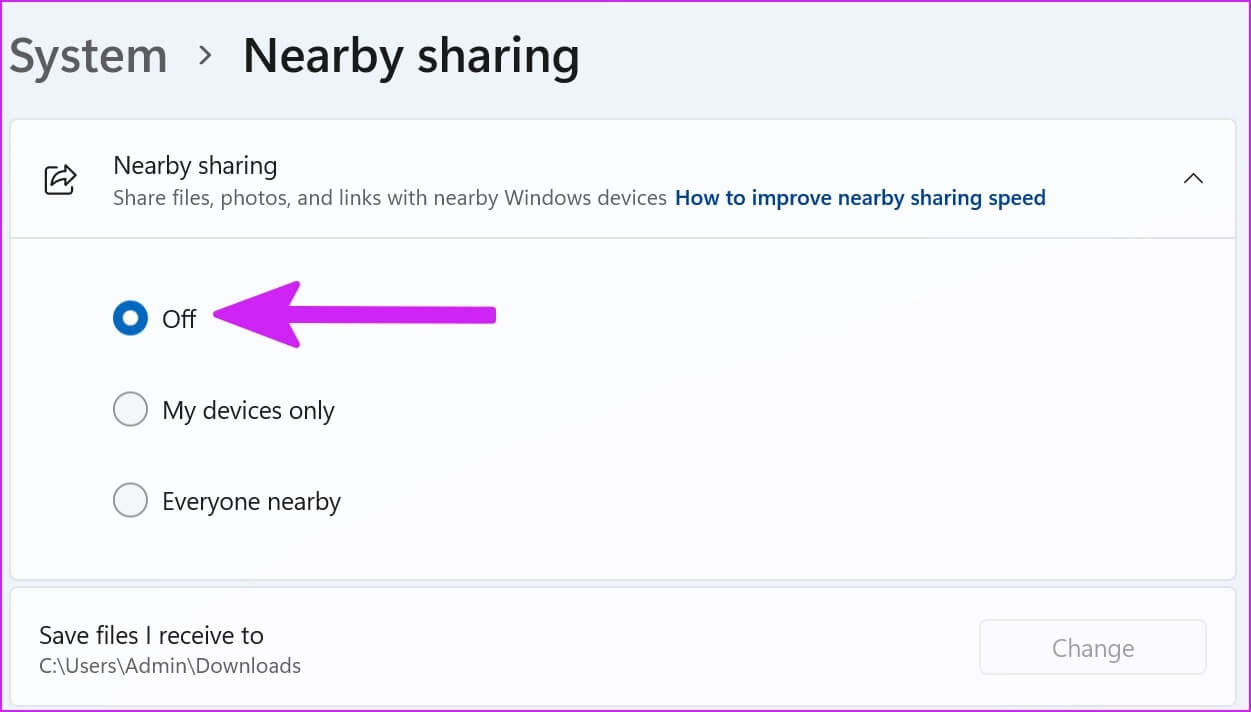
附近共享可让您与附近的 Windows 设备共享文件、照片和链接。 操作系统最终可能会要求进行帐户身份验证以使附近的共享工作顺利进行。 如果您没有其他 Windows 设备,您可以关闭该功能。
步骤1: 打开 视窗设置 使用 Windows 键 + I。
步骤2: 点击 系统 在左栏中并选择 关闭帖子 从正确的部分。
意见3: 定位 单选按钮 旁边 关机选项 并关闭 設置。

3. 使用本地帐户登录

عند 在 Windows 上使用本地帐户登录 ,操作系统停止同步计算机上的所有 Microsoft 服务。 您基本上在这里使用离线帐户登录。
步骤1: 打开 视窗设置 وانتقلإلى 账户列表. 选择列表 信息 你自己。


4.调整隐私设置
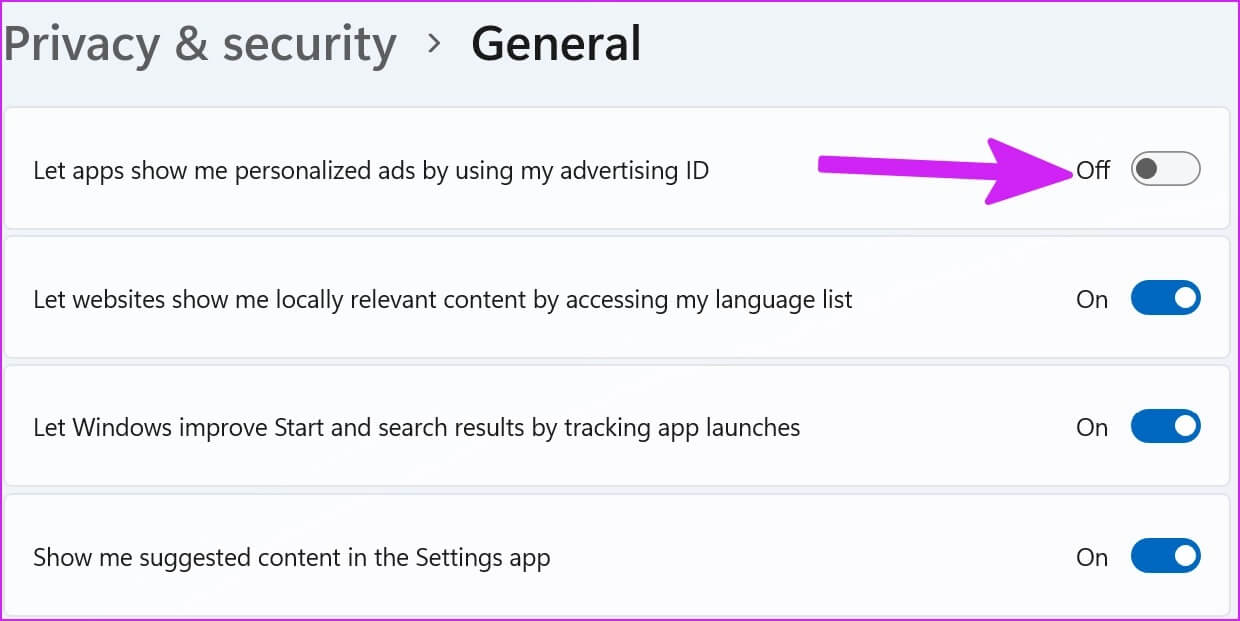
您可以禁止 Windows 应用显示个性化广告,这样它们就不会一直询问广告 ID。
步骤1: 打开 视窗设置 وانتقلإلى 隐私和安全菜单.


5. 重置电脑

您可以重置 PC 并选择在此过程中保留所有数据。 这样,您可以保留所有文件并对“我们需要修复您的帐户”消息进行故障排除并修复它。
步骤1: 点击 Windows 键 + I 呸呸 视窗设置 ,并选择 系统 从左列中,然后从右窗格中选择恢复。
步骤2: 点击 按钮 重置计算机 惆怅 恢复选项菜单.


6.删除损坏的系统文件
如果您从计算机中随机删除应用程序文件和文件夹,断开的应用程序连接可能会干扰 OneDrive、Skype 或 Office 365 服务。在这种情况下,您仍然会收到“我们需要修复您的帐户”消息。 让我们使用 Windows PowerShell 菜单并从计算机中删除损坏的文件。
步骤1: 点击 视窗键 وابحثعن 电源外壳。 点击 输入 并打开 التطبيق。
步骤2: 类型 SFC / SCANNOW 然后按 输入。

7.Windows 11 更新
您运行的是旧版本的 Windows 11 吗? 因此,您可能会继续收到此类错误。
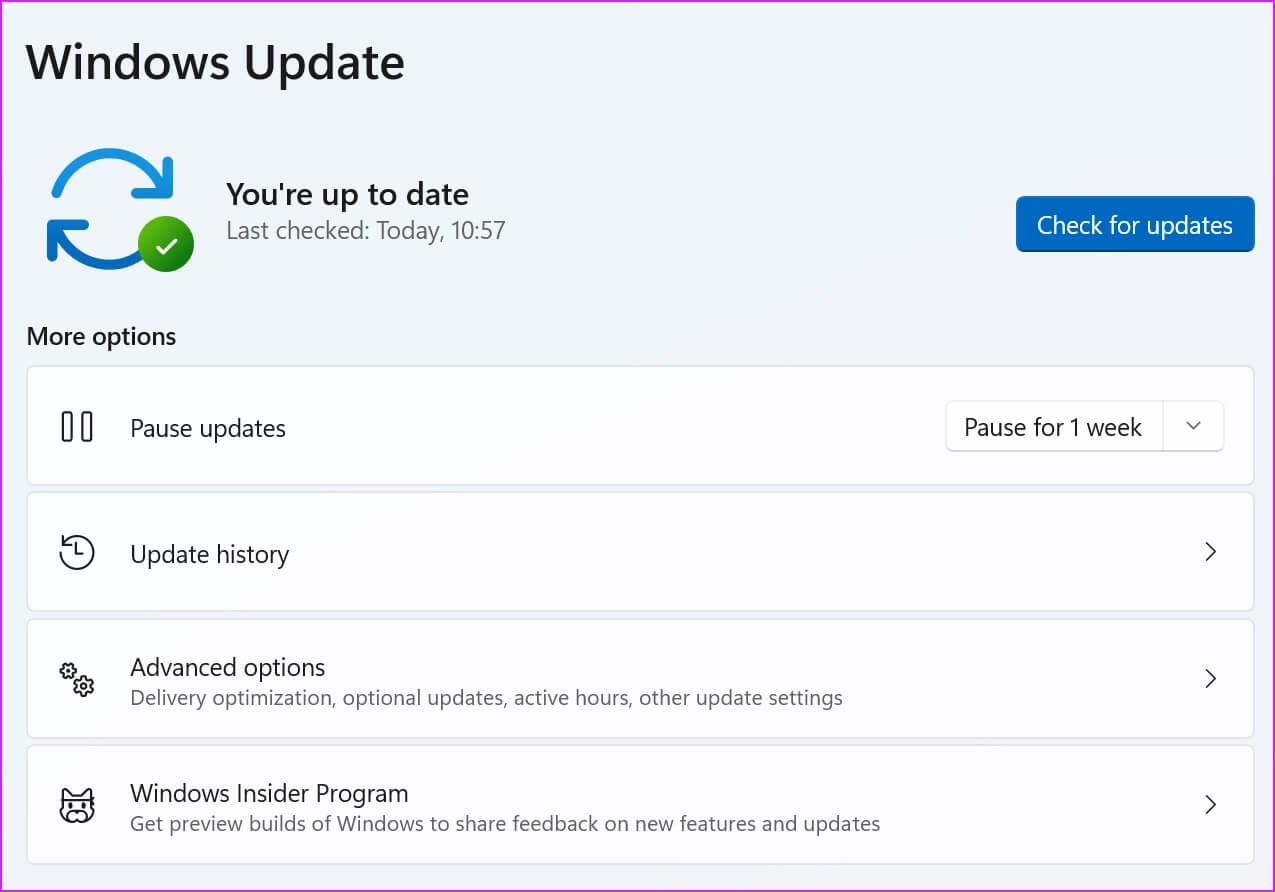
توجهإلى 视窗设置 并选择 Windows更新. 安装 可用的最新更新 و重啟你的電腦.

WINDOWS上的账户授权更正

您还必须为您的 Microsoft 帐户启用双重身份验证 (2FA)。 当公司检测到其他人试图从未知位置或设备访问您的 Microsoft 帐户时,它将尝试在主要设备上验证您的帐户。 启用双重身份验证 (2FA) 后,您不会遇到此类问题。
你成功的技巧是什么? 修复 Windows 11 上的“我们需要修复您的帐户”错误消息? 在下面的评论中分享您的结果。