你忘了吗 无线密码 要将新设备连接到互联网? 如果您连接到无线网络,则 WiFi 密钥将已保存在您的系统上。 是的,您可以在 Android 上轻松查看连接的 WiFi 密码(无 root)和 iPhone و Windows 和 Ubuntu。

可以按照所有方法轻松显示 WiFi 密码。 如果您使用的是计算机,则在几秒钟内获取 WiFi 密码的过程要简单得多。
但是,有些用户即使在对网络进行密码保护后也会隐藏 WiFi SSID。
此外,您还可以通过从已连接设备中查找 WiFi 密码来从已断开连接的设备中查找无线网络密码。
现在,对于系统 安卓 无需root设备。 您可以通过两种方式在 Android 上查看保存的 WiFi 安全代码,而无需 root 设备。 但是,如果是 Android 手机,您可能需要一些应用程序的帮助。 该过程将是相同的 iPhone(iOS) 还。
对于操作系统 Ubuntu 您还可以通过打开那里的无线设置轻松查看保存的密码。
总体而言,这些方法非常简单且易于实施。 您还可以在操作系统上使用 CMD(命令提示符)找到 WiFi 密钥 Windows操作系统. 但是,在桌面上,您可以使用设置 “网络和共享中心” 在 Windows 10 和 7 上查看保存的密码。此外,该工具可以轻松完成。
知道保存/连接到移动 WiFi 网络的密码
在移动设备上查找 WiFi 密码非常容易。 您可以按照这两种方法中的任何一种来执行此操作。 要么,您可以找到 QR 码扫描文本密码,或者您可以使用手机从路由器管理面板中找到密码。 您可以在 iPhone 和 Android 设备上执行这些操作。

如何在手机上查找 WiFi 密码? (iPhone 和安卓)
只需按照以下步骤从您的 iPhone 或 Android 查看连接的 WiFi 密码:


第1步
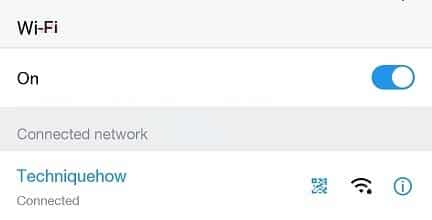
首先打开一个页面 WiFi 已连接,显示 SSID。 然后,点击图标“i” 来显示信息。
第2步
你会看到一个标题 IPv4 在那边。 只需记下标题并将最后一个单词替换为“。1然后从浏览器打开地址。
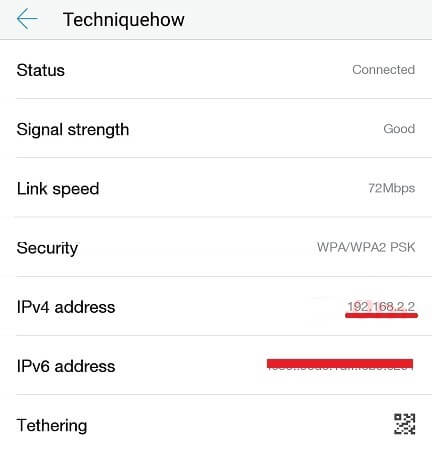
比如这里的地址是 192.168.2.2 , 现在将结尾替换为 '1',它将是 192.168.2.1。 让我们打开IP地址(192.168.2.1) 从您的浏览器。
第 3 步
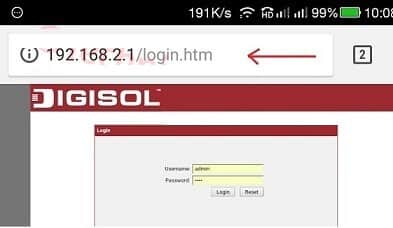
立即注册以打开面板 路由器管理.
第4步
现在进入无线基本设置页面查看密码。 如果你找到它 “****” 只需勾选隐藏它的选项。
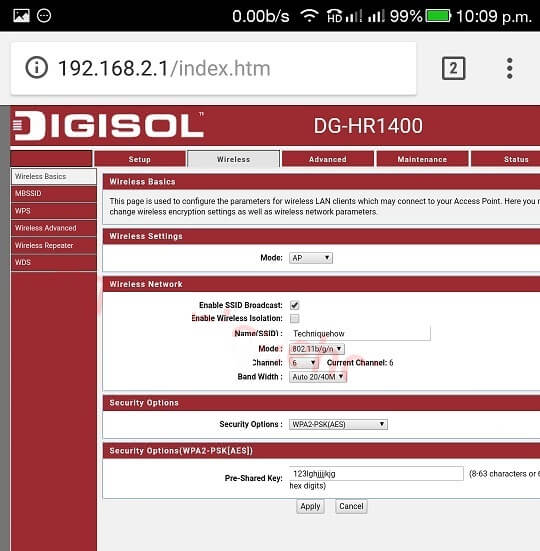
这样就可以查看密码了 WiFi 轻松地从设备 安卓 أو iPhone. 无需在此方法上执行任何 root 和任何应用程序。
- 注意:如果您在访客网络上,您将无法打开管理员登录面板。 在这种情况下,方法 2 将帮助您查看保存的密码。

在没有 Root 的 Android 设备上查看保存的 WiFi 密码
如果你想知道密码 WiFi 已保存,您无法访问面板 路由器 ,这个过程可能会在设备上显示wifi密码 安卓 你没有任何根。 您将需要一个应用程序来完成此过程。 您所要做的就是按照以下步骤操作:
第1步
首先打开一个页面 WiFi 查看已连接的网络。
第2步
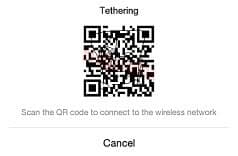
现在除了 SSID ,你会得到一个代码 QR码. 只需点击它。
第 3 步
这将打开二维码。 只需截取此 QR 码的屏幕截图即可。
第4步
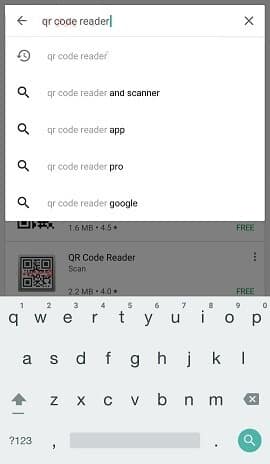
现在开门了 应用商店 并搜索二维码阅读器“。
第5步
现在安装”二维码阅读器由 TWMobile 提供。

第6步
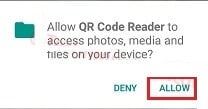
现在打开应用程序并单击图像图标以添加 QR 码图像。

(出现提示时,只需“允许”从您的设备添加照片的权限。)
第7步
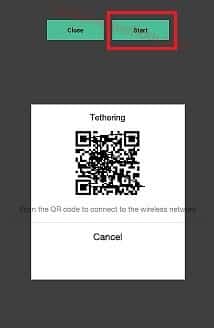
现在,一旦您添加了包含 QR 码的图像,只需按开始。 这将扫描此图像并将其转换为显示已保存 WiFi 密码的文本。
而已。 它更安全,更容易遵循。
如何在 Windows 7 上查找已保存的 WiFi 密码?
提供操作系统 Windows 在在线和离线情况下显示已保存的 SSID WiFi 密码的选项。 这意味着除了显示已连接网络的密码外,您还可以查看未连接网络的无线密钥。
如何使用命令提示符查看已保存的 WiFi 密钥?
使用 命令提示符 在 Windows PC 上,这是最简单的入门方式。 只需按照下面给出的分步过程进行操作:
第1步
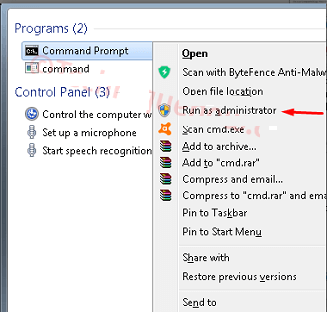
首先找到并右键单击命令提示符,然后单击“以管理員身份運行“。
第2步
现在,输入: NETSH wlan 秀 配置文件并单击 输入.
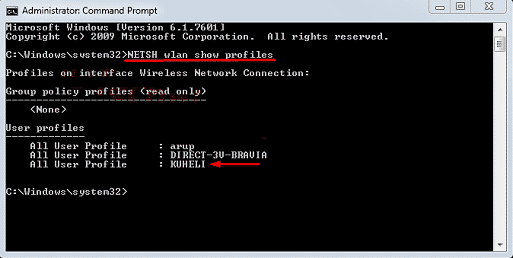
这将解锁您计算机上的所有网络。 只需选择要显示密码的无线网络。
第 3 步
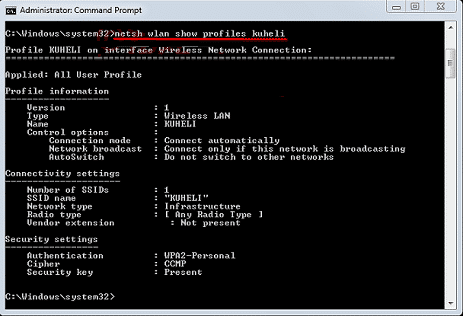
现在输入: NETSH wlan 显示个人资料 kuheli 然后按 输入. (kuheli 是我的 WiFi)。
第4步
然后你会看到,网络的安全密钥就在那里。 对于该无线网络的安全密钥,只需键入以下命令: NETSH wlan 显示配置文件 kuheli 键 = 清除 然后按 输入.
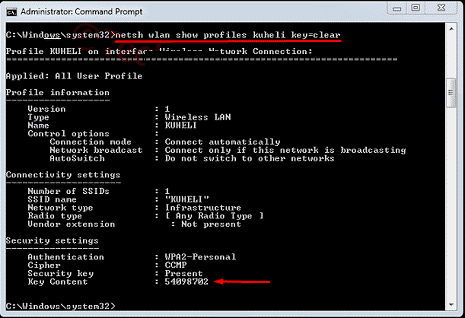
这将显示保存的 WiFi 密码。
如何在 Windows 7 上恢复已保存的无线网络密码?
如果要在 Windows 7 上查看保存的密码,非常简单。 只需按照分步指南进行操作:
第1步
首先,点击图标“Windows开始“寻找”无线网络管理. 如果找到它,请单击它。
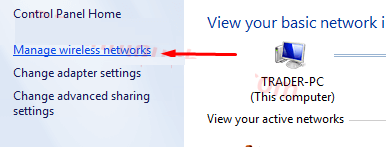
或者,您可以在控制面板中找到它。
第2步
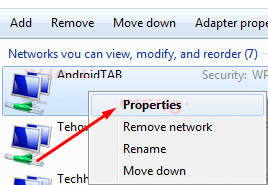
将出现一个新窗口,并显示所有无线网络以及那里的活动网络名称。 只需右键单击网络的 SSID,然后单击“ئصائص“。
第 3 步
然后点击标签“الأمان. 您所要做的就是勾选“显示字符您将看到该 WiFi 网络的已保存密码。
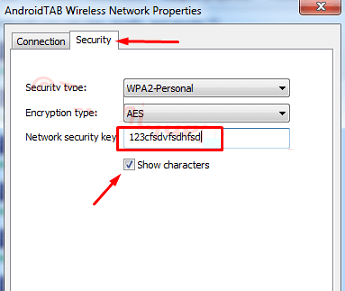
因此,您可以在 Windows OS(操作系统)设置的帮助下找到 Wi-Fi 密码。
如何在 Ubuntu 上查看保存的无线安全密钥?
如果您在计算机上使用 Ubuntu,则必须执行以下步骤才能查看保存的 WiFi 密码。
第1步
首先,打开“系统配置在 Ubuntu 计算机上。 然后点击选项“网络“。
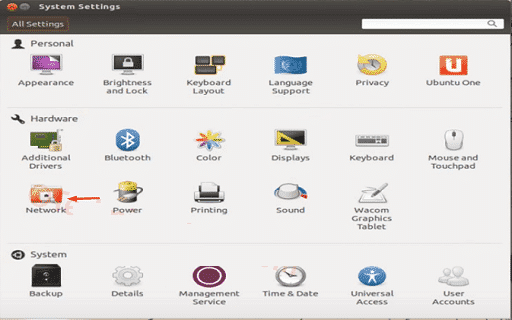
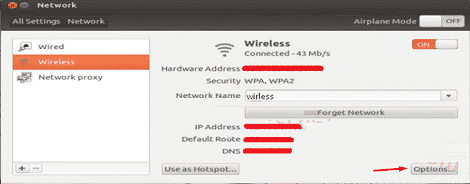
第2步
现在在橱窗里网络“ , 点击 ”无线的. 这将打开 SSID 详细信息。 之后,点击按钮“خيارات“。
第 3 步
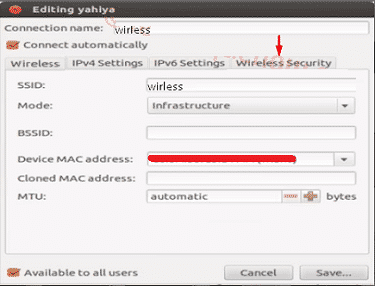
在新窗口中,单击选项卡“无线网络安全. 只需点击它。
第4步
在这里,WiFi密码就在那里。 现在选择选项“显示密码密钥将显示在文本中。
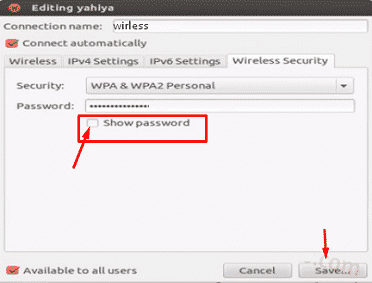
这就是在 Ubuntu 上查看保存的密码所需要做的一切。
结论:
在本内容中,我们讨论了查看所有类型设备保存的 WiFi 密码的所有方法。 只需按照指南一步一步快速获取无线密钥。