每次打开 Windows PC、启动程序或与任务栏交互时,您是否总是看到未知硬件错误? 当与各种 Windows 系统进程(例如 explorer.exe、ctfmon.exe、sihost.exe 和 mcuicnt.exe)关联的可执行文件失败时,通常会发生这种情况。 在本文中,我们将了解修复 Windows 中未知硬件错误的 6 种主要方法。

此特定错误可能会阻止您使用 Windows 10 或 Windows 11 计算机并导致异常行为,例如 缺少桌面图标,و屏幕闪烁、蓝屏死机 (BSOD) 等。 幸运的是,可以通过下面列出的一些故障排除技巧来修复这个恼人的错误。
1. 扫描驱动器是否有错误
首先,扫描系统驱动器(安装 Windows 的位置)是否有任何坏数据或坏扇区。 为此,您可以 在 Windows 上使用检查磁盘实用程序.
步骤1: 右键单击“开始”图标并选择 终端(管理员) 从清单 超级用户。

步骤2: 定位 是的 当出现用户帐户控制 (UAC) 提示时。

意见3: 在 控制单元,粘贴以下命令并按 输入。
chkdsk c:/r/扫描/perf

等待命令扫描并修复驱动器的任何问题。 然后检查错误是否仍然出现。


2. 执行 SFC 和 DISM 扫描
如果“检查磁盘”未能检测到问题,您应该使用 SFC(系统文件检查器)和 DISM(部署映像服务和管理)工具检查计算机的系统文件。 这些工具会自动检测损坏的系统文件并用缓存版本替换它们。
步骤1: 点击图标 搜索 在任务栏上输入 CMD 并选择 以管理員身份運行.

步骤2: 定位 是的 当控制提示出现在 用户帐户 (UAC).
SFC / scannow

步骤4: 一一运行以下命令并点击 输入 每个命令运行扫描后 DISM:
DISM /Online /Cleanup-Image /CheckHealth DISM /Online /Cleanup-Image /ScanHealth DISM /Online /Cleanup-Image /RestoreHealth

扫描完成后重新启动计算机,看看在启动或使用计算机时是否出现未知设备错误。
3. 重新安装有缺陷的应用程序或程序
仅当您尝试在 Windows 10 或 Windows 11 电脑上运行特定应用程序或游戏时,才会出现未知设备错误吗? 如果是这样,则安装此应用程序或程序可能会出现问题。 您可以尝试重新安装它来解决问题。
步骤1: 点击 键盘快捷键 Windows + R 打开对话框 “就业”。 类型 APPWIZ.CPL 在框中并按 输入。

步骤2: 从列表中选择有问题的程序,然后单击按钮 ءلغاءالتثبيت 多于。 然后按照屏幕上的提示从计算机中删除该程序。

再次安装应用程序或程序; 此后该错误应该不会打扰您。
4. 试穿干净的鞋子
您可以做的另一件事是打开计算机 干净启动状态,其中 Windows 将仅运行必要的程序和服务。 这将使您能够确定错误是否是由第三方应用程序或服务中的故障引起的。
步骤1: 点击 键盘快捷键 Windows + R 打开对话框 “就业”, 并输入 MSCONFIG 在该领域 “打开”, ثماضغطعلى 输入。

步骤2: 转到选项卡 “服务” 并选中显示为 隐藏所有 Microsoft 服务。 ثمانقرفوقالزر 禁用所有。

意见3: 切换到标签 “启动” 然后点击 “打开任务管理器”。

步骤4: 选择第三方应用程序或软件,然后单击按钮 “禁用”。 重复此步骤以禁用所有第三方应用程序和程序。
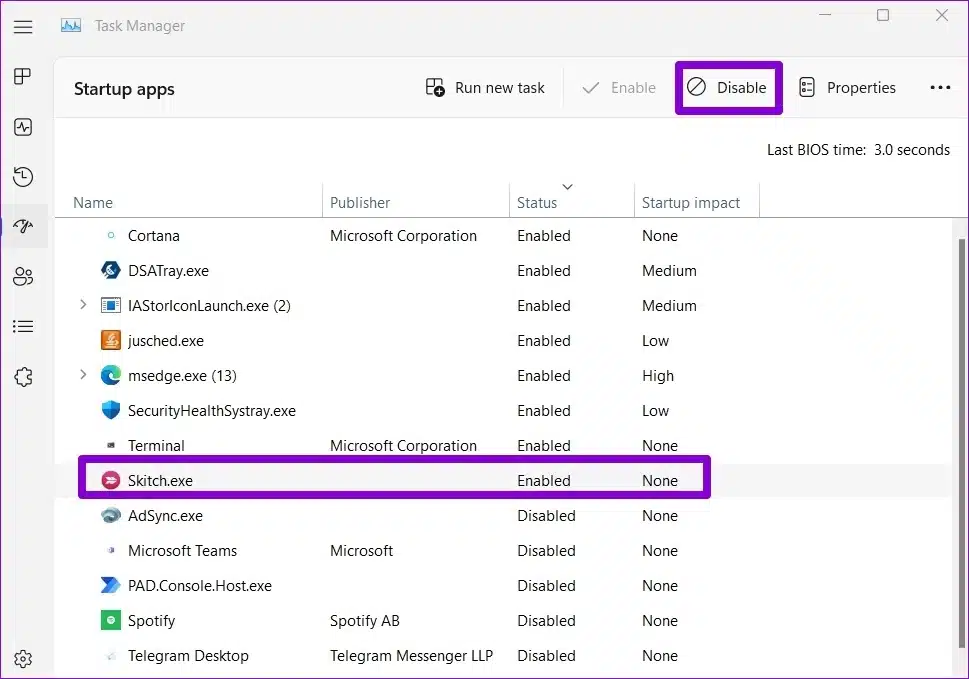
完成上述步骤后重新启动计算机并尝试再次使用。 如果您在干净启动期间没有遇到未知设备错误,则可能是第三方应用程序或软件导致了该错误。 要解决此问题,您需要一一删除所有最近安装的应用程序和程序。
5.安装Windows更新
Microsoft 定期发布 Windows 10 和 11 的更新,以发布新功能、修复错误并提高安全性。 安装任何挂起的更新以查看是否可以解决该错误。
点击 键盘快捷键 Windows + I 打开应用程序 設置。 فيعلامةالتبويب Windows更新, 点击按钮 التحققمنوجودتحديثات。 下载并安装待处理的更新,然后检查错误是否仍然出现。

6.系统还原
由于最近对系统进行的更改,可能会出现未知的硬件错误。 如果您无法确定具体原因。 这 执行系统还原 会有帮助的。 它将把您的计算机恢复到以前运行良好的状态。
步骤1: 单击任务栏上的搜索图标,键入创建还原点,然后按创建 输入。

步骤2: 在选项卡下 حمايةالنظام, 单击 . 按钮 恢复秩序M。

意见3: 选择一个选项 恢复 推荐并点击 下一个。

步骤4: 按之前再次检查所有详细信息 结尾。

解决未知的问题
修复系统文件或重新安装有问题的应用程序将解决 Windows 10 或 Windows 11 电脑上的未知硬件错误。如果这不起作用,您可能需要执行系统还原才能恢复正常。 无论哪种方式,请在下面的评论中告诉我们哪种解决方案适合您。