蓝牙 目前在每个家庭中,我们不再认为它是酷炫或先进的东西。 我们每天都用它来连接耳机、鼠标、键盘等。 然而,切断电源线似乎是 IT 领域的新事物。 这一切都很好,但是当操作系统中的设备管理器本身缺少蓝牙时会发生什么 Windows 10؟

让我们看看如何解决这个问题并连接蓝牙键盘和鼠标。
1.更新操作系统并重启
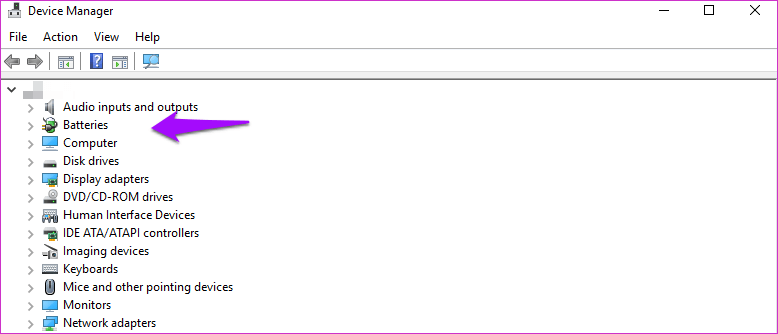
这是设备管理器在您的 PC 上没有蓝牙适配器选项时的外观。
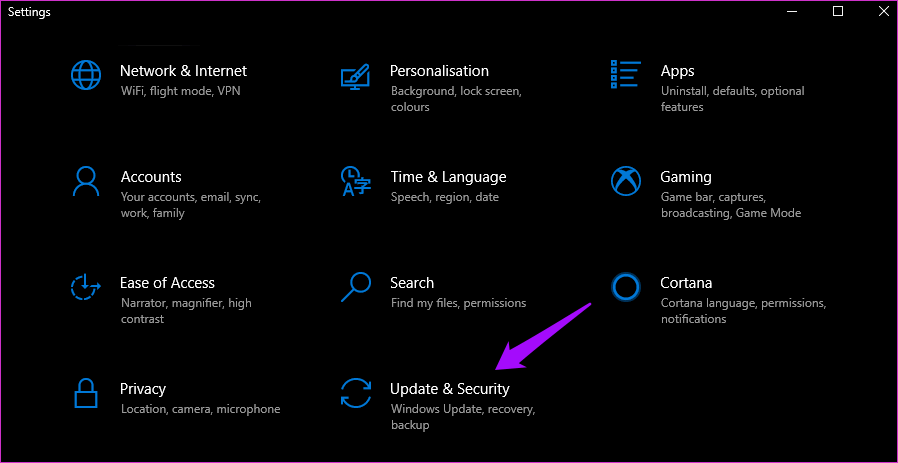
如果您已经在我们的网站上阅读了一段时间,那么您就知道这个练习了。 按 Windows 键 + I 打开设置,然后单击更新和安全。 让我们看看更新操作系统是否有助于解决问题。
如果有任何可用更新,请单击“下载”按钮并更新您的 PC。 您也可以手动检查它们。
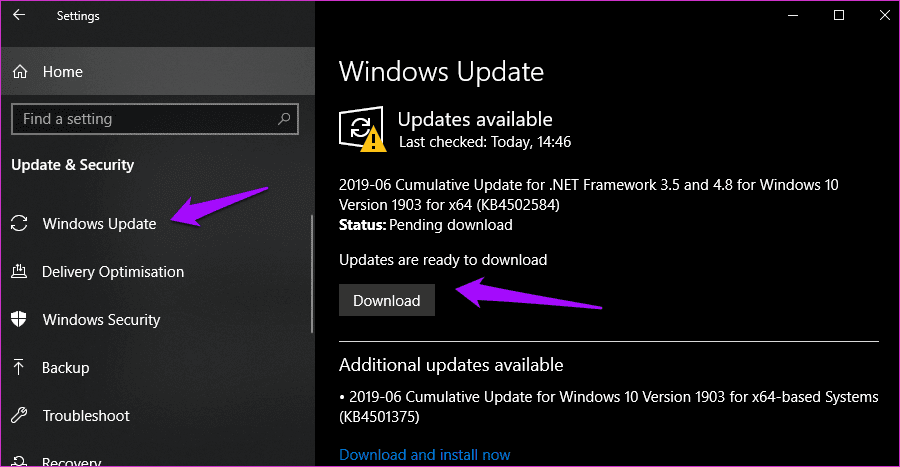
即使没有可用的更新,我也建议您重新启动计算机一次,因为这会有所帮助。
2.显示隐藏设备
从 Windows 搜索中打开设备管理器,然后单击查看选项以选择显示隐藏的设备。


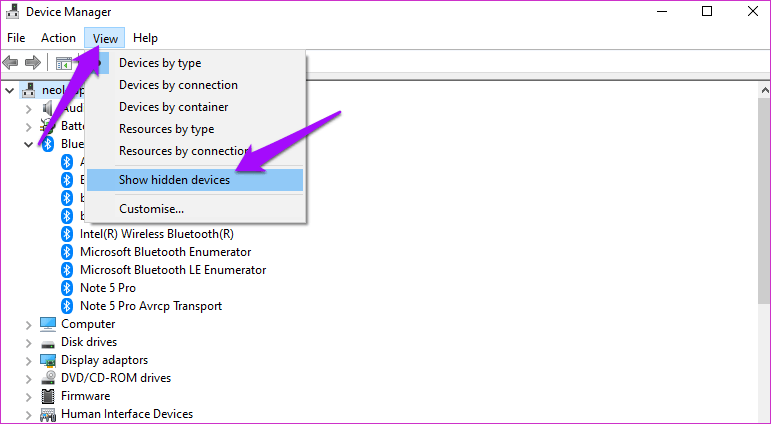
是的,当设备列表太长时,Windows 10 操作系统会创建一个嵌套的设备列表,仅显示主要类别。 也许蓝牙选项由于某种原因被隐藏了。
3. 故障排除
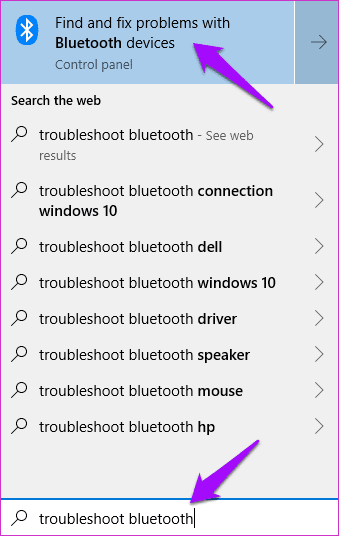
嗳嗖嗖嗖嗖 Windows 10 配备故障排除器,可以为您解决很多问题。 对于内置功能和应用程序尤其如此。 打开 Windows 搜索并键入蓝牙故障排除以搜索和修复蓝牙设备的问题。
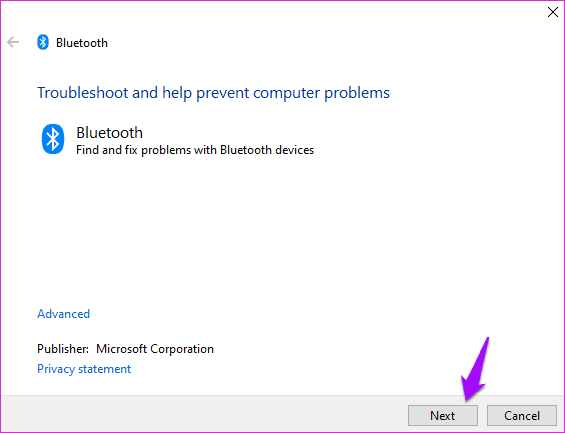
如果可以解决问题,请单击下一步并按照屏幕上的说明进行操作。
4.更新驱动程序
那么,如何更新在设备管理器中看不到的设备驱动程序呢? 有趣的问题。 推荐一个支持人员 Microsoft 用户应改为更新所有 USB 驱动程序。 再次打开设备管理器并滚动到屏幕底部以找到通用串行总线控制器。 同时,您也可以尝试为您的系统更新蓝牙驱动程序。 它可能会重置配置。
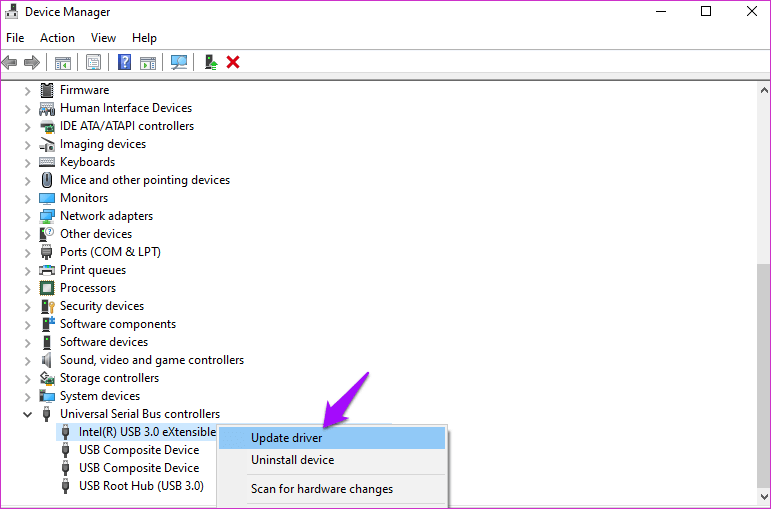
右键单击第一个选项以更新驱动程序,然后转到下一个。 全部更新后重新启动。
5. SFC 和磁盘扫描
SFC(系统文件检查器)将查找并修复损坏的文件。 由于某种原因,与蓝牙功能相关的文件可能会损坏。 并不少见。 从搜索中打开具有管理员权限的命令提示符,然后在按 Enter 之前键入以下命令。
SFC / SCANNOW
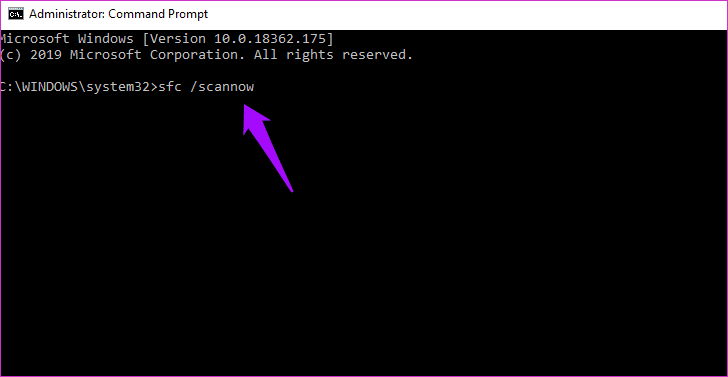
如果设备管理器中仍然缺少蓝牙,请按以下顺序尝试两个 DISM(部署映像服务管理和服务管理)命令。
DISM /在线/清理图像/ CheckHealth
DISM / Online / Cleanup-Image / ScanHealth
DISM / Online / Cleanup-Image / RestoreHealth
- CheckHealth:检查腐败
- ScanHealth:当 CheckHealth 找不到错误时使用
- RestoreHealth:恢复损坏的文件
6.重启蓝牙支持服务
按键盘上的 Windows 键 + R 以打开运行提示并在按 Enter 之前键入 services.msc。
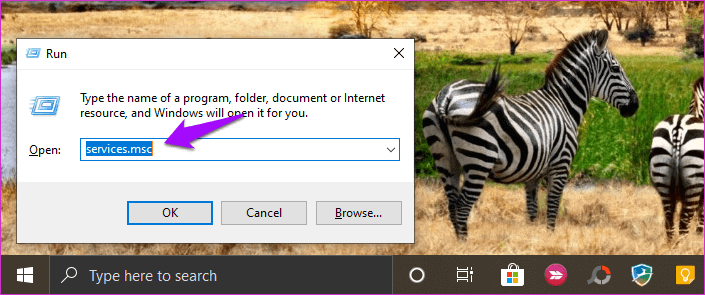
当它打开时,找到蓝牙支持服务并右键单击它以启动它。 如果它已经在运行,请单击重新启动并等待几秒钟。
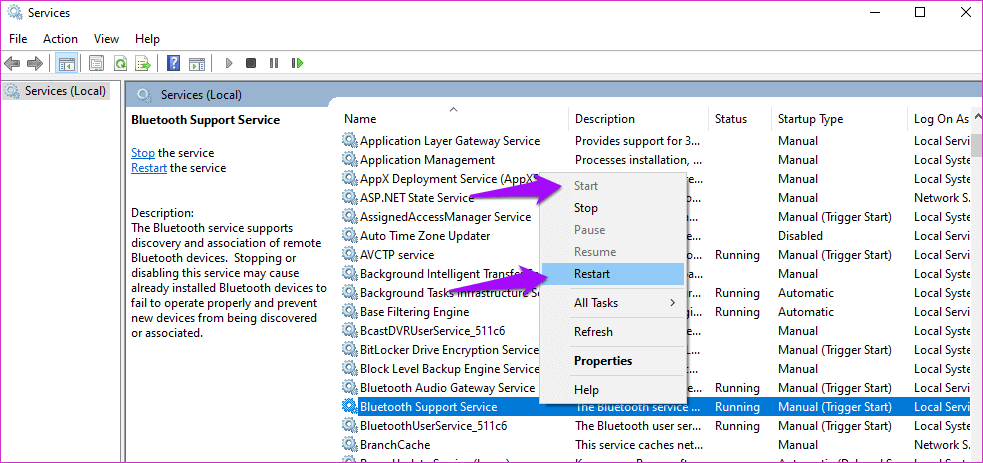
如果可行,请单击同一菜单中的“属性”,然后在“常规”选项卡下选择“启动类型”旁边的“自动”。
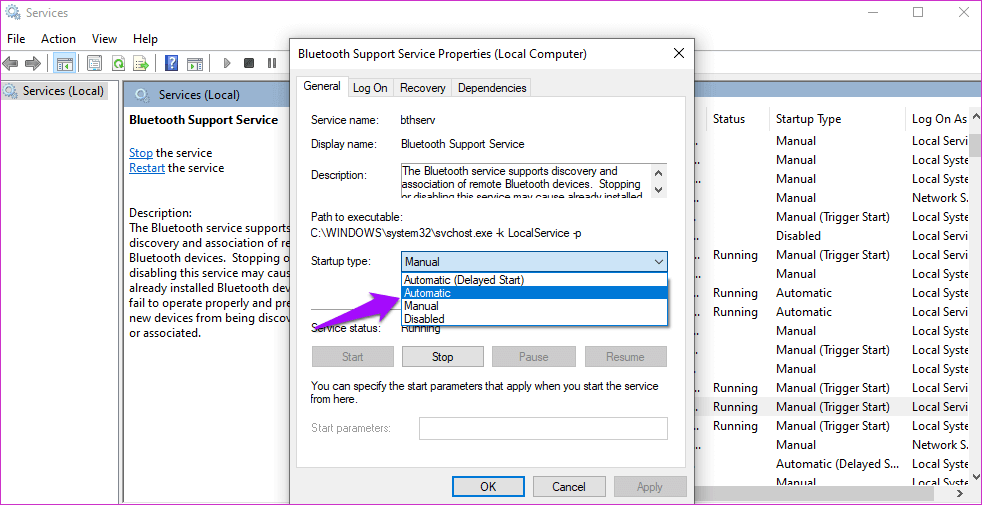
现在每次重新启动计算机时都不必重复此步骤。
7.USB蓝牙适配器
如果到目前为止没有任何解决方案有效,那么您可能还有两个选择。 第一种是使用蓝牙 USB 适配器,您可以在亚马逊等网站上轻松找到该适配器。 它也不是很贵,但你会为此牺牲一个 USB 插槽。
8. 重置
我不喜欢这个选项,但如果你走到这一步,那就没什么可做的了。 按 Windows 键 + I 打开设置,然后单击更新和安全。
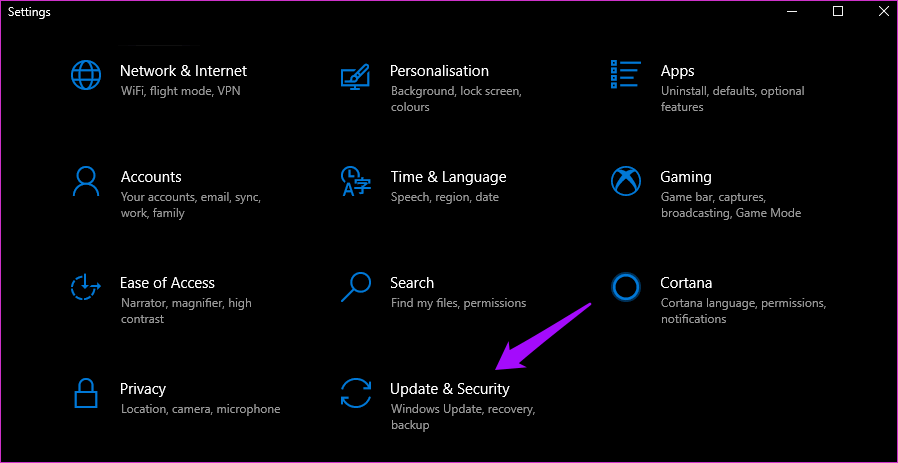
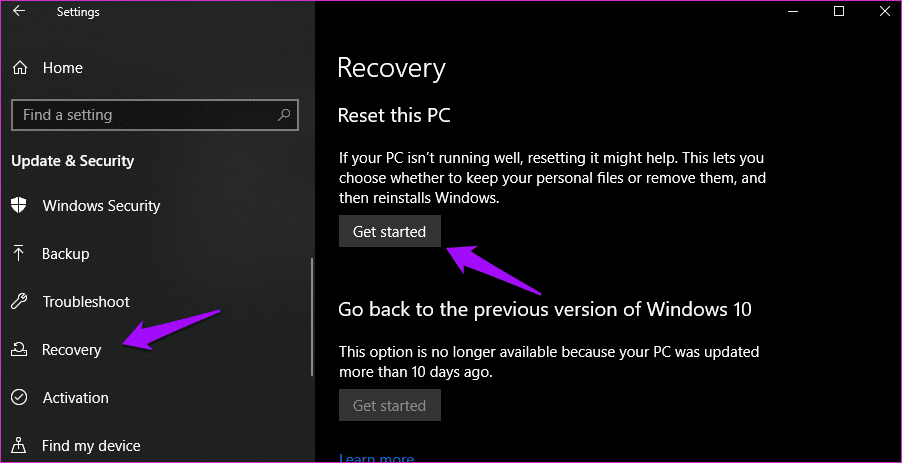
在“恢复”选项卡下,单击“重置”下的“开始”。
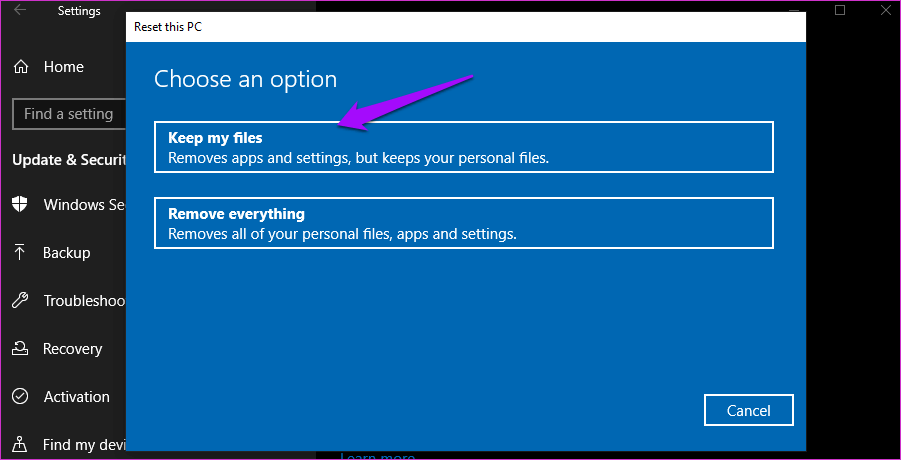
在下一个屏幕上选择保留我的文件选项。 这意味着您的计算机将被清除干净,重置为交付到您家时的状态,但您的所有文件和文件夹将保持不变。 您将丢失所有已安装的应用程序及其各自的设置。 我还建议您在外部硬盘驱动器上进行备份,以防万一。
现在按照屏幕上的说明进行操作,注意这需要很长时间。 因此,请确保您的笔记本电脑已连接到电源。 你不想中途中断这个过程。
保持联系
就像我说的,这项技术快速且易于使用。 如果您在设备管理器中没有看到蓝牙,这并不一定意味着适配器有故障。 很可能是相关问题 程序.