Windows 上的缩略图预览让您无需打开文件即可一目了然。 Windows 11 有时会因各种原因停止显示这些文件的缩略图。 如果您的 Windows 11 PC 上遇到类似问题,您可以进行故障排除以修复 Windows 11 中未显示的缩略图。

虽然这背后的原因可能从简单的故障到损坏的系统文件不等,但本指南涵盖了所有可能的解决方案,可帮助您恢复这些缩略图。 所以,让我们开始吧。
1. 在 Windows 上启用缩略图
首先,您需要检查 Windows 上的文件资源管理器选项,以确保您的 PC 上启用了缩略图。
步骤1: 按 . 键 的Windows + S 呸呸 Windows搜索 , 并键入 文件资源管理器选项 ,然后按 输入。


2.重启Windows资源管理器
众所周知 Windows 上的文件资源管理器 有时它会遇到错误。 未显示问题的缩略图也可能是由此引起的。 幸运的是,这些问题通常只需重新启动文件资源管理器即可轻松解决。
步骤1: 点击 按Ctrl + Shift + Esc键 在键盘上运行 مديرالمهام بسرعة。
步骤2: 点击 更多细节 展开任务管理器。


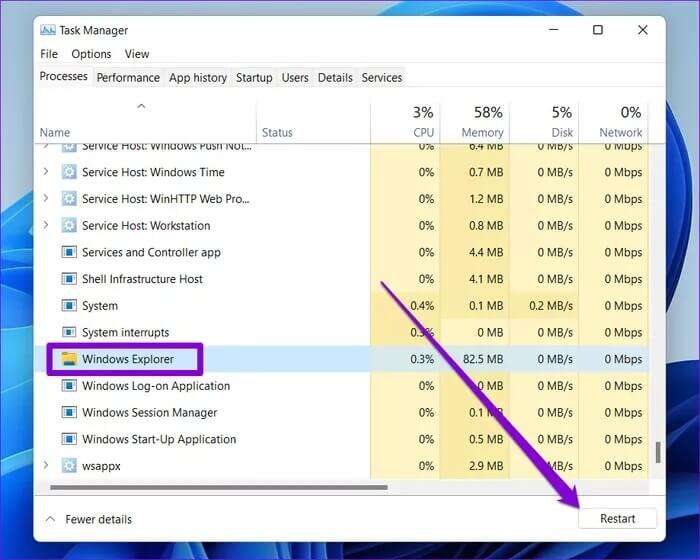
意见3: فيعلامةالتبويب “操作” 向下滚动以查找 مستكشفWindows. 选择它并按下 重启.

3.重建缩略图缓存
所有缩略图数据都以缓存的形式存储在 Windows 上。 当此数据损坏时,Windows 可能无法加载缩略图。 要更正此问题,您可以强制 Windows 重建缩略图缓存。
步骤1: 按 . 键 的Windows + I 呸呸 设定值 并移动到 贮存。

步骤2: 点击 临时文件.

意见3: 向下滚动到选择缩略图 并单击选项 删除文件 以上。

4.更改默认应用类型
如果缩略图未显示问题仅限于少数文件类型,则可能是由于选择了默认应用程序。 你可以试试 更改文件类型的默认应用程序 看看这是否对你有帮助。
步骤1: 右键单击 问题文件类型 ,然后转到 通过使用打开 并选择 选择其他应用.

步骤2: 选择一个不同的应用程序并选中显示的框 “始终使用此应用打开文件”。 انقرفوق “行” ل保存更改.

5.修改高级系统设置
如果您最近修改了任何 Windows 性能选项,您可能在 Windows 上看不到任何缩略图预览。 以下是如何改变它。
步骤1: 打开菜单 开始 , 并键入 查看高级系统设置 ,然后按 输入。

步骤2: 在窗口 خصائصالنظام 打开,切换到选项卡 خياراتمتقدمة 并单击 . 按钮 设定值 惆怅 الأداء。

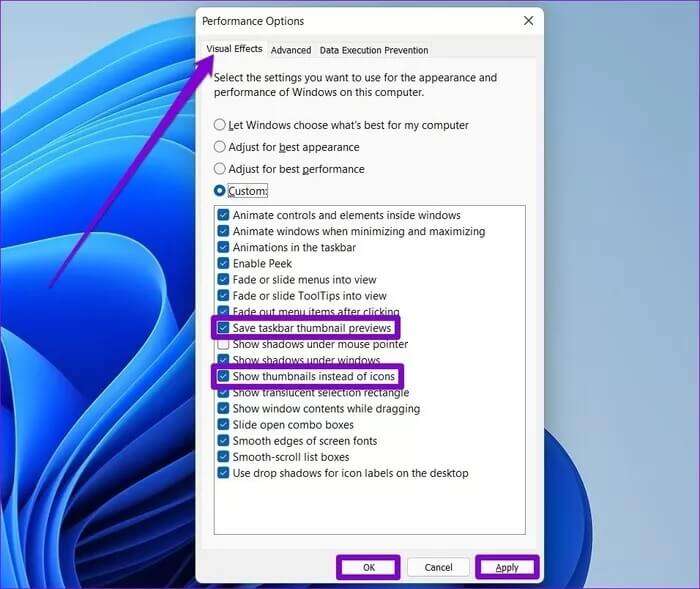
意见3: 在视觉效果选项卡上,选择 风俗 并签出 “将缩略图预览保存到任务栏” و 显示缩略图而不是图标.
أخيرًااانقرفوق “执行” و “行” ل保存更改.

6.恢复文件资源管理器选项
最后,如果没有任何效果,您可以尝试将文件资源管理器选项恢复为其默认设置,以查看是否会恢复缩略图。
步骤1: 打开菜单 开始 , 并键入 文件资源管理器选项 ,然后按 输入。
步骤2: 在下一个窗口中,切换到 View 选项卡并单击 . 按钮 恢复默认设置。 然后点击 “执行” 然后 “行”。

检查缩略图是否正在显示。
7. 执行 SFC 扫描
损坏或丢失的系统文件可能会导致 Windows 11 出现错误,包括此文件。 幸运的是,Windows 11 附带了 SFC,也称为 系统文件检查器扫描 ,它可以在您的计算机上找到损坏的系统文件并将它们恢复到以前的版本。
如果 Windows 11 无法加载缩略图,您可以尝试按照以下步骤运行 SFC 扫描。
步骤1: 右键单击图标 开始菜单 黄瓜 Windows 终端(管理员) منالقائمةالناتجة。

步骤2: 键入如下所示的命令并按 输入。
SFC / SCANNOW

等待该过程完成,然后重新启动计算机。
8. 恶意软件扫描
如果上述解决方案无法解决缩略图未在 Windows 上显示的问题,则恶意软件可能正在影响您的 PC。 您可以尝试使用以下命令对您的计算机进行全面扫描 Windows Defender的 或任何您最喜欢的防病毒软件来检查它。
预览您的文件
我们中的许多人更喜欢使用缩略图而不是图标。 虽然 Windows 11 在设计上不显示任何文件夹缩略图,但它仍然支持文件缩略图。 我们希望上述解决方案之一可以帮助您修复 Windows 11 中未显示的缩略图。