从您的计算机发送和接收文本消息的能力给桌子带来了很多舒适,特别是如果您将大部分时间都花在计算机上工作。 此外,它还消除了不断玩弄手机和 PC 的需要。 无论您拥有 Windows 还是 Mac, 发送短信的便捷方式 直接从您的计算机。 在这篇文章中,我们介绍了一些。 所以,让我们检查一下。

1. 使用 Google 消息网页版
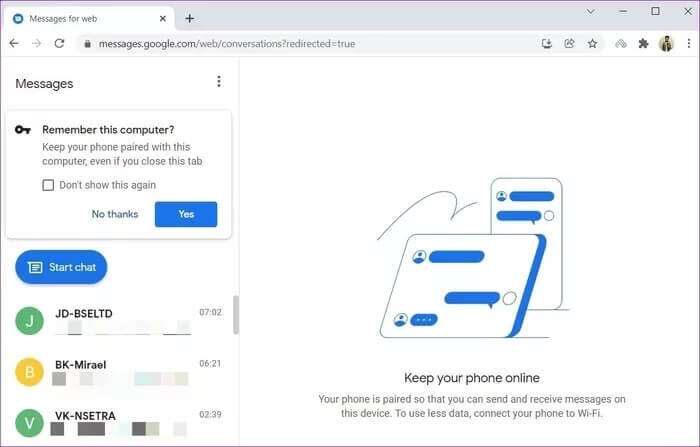
现在大多数安卓设备都有 谷歌信息 作为默认消息传递应用程序。 如果您在同一条船上,您可以使用 Google Messages for Web 来交换来自 Windows 或 Mac 的文本消息。 继续阅读以了解如何做到这一点。
步骤1: 打开 网页浏览器 你最喜欢的去 谷歌信息网络 علىجهازالكمبيوترالخاصبك。

步骤2: 在您的 Android 设备上,启动 谷歌信息应用. 点击菜单 三分 在右上角确定设备配对 منالقائمة。


意见3: 点击按钮 “二维码扫描仪” 将手机的摄像头对准电脑上的二维码。


你都准备好了。 配对后,您的浏览器将加载手机中的所有消息,您可以开始与联系人聊天。 请务必知道,当您的手机处于开机状态并连接到互联网时,Google 信息就能正常工作。



2. 在 WINDOWS 上使用您的手机应用程序
虽然 Google Messages 可与大多数 Android 用户无缝协作,但如果您是三星用户,则可能无法使用 切换默认消息应用程序非常方便. 或者,三星用户可以使用 来自 Microsoft 的你的手机应用 从您的 Windows PC 发送或接收短信。 就是这样。
步骤1: 在您的三星设备上,从 Google Play 商店下载并安装 Your Phone Companion,然后使用您的 Microsoft 帐户登录。
步骤2: 打开你的手机应用程序并允许它需要的所有必要权限。 之后,按继续。


意见3: علىجهازالكمبيوترالخاصبك,افتح 开始菜单 , 并键入 你的手机 ,然后按 输入。 如果您没有应用程序 您的电话号码 它已预安装在您的 PC 上,请从 Microsoft Store 下载。

步骤4: 在 你的手机应用 , 点击 开始申请 使用您的 Microsoft 帐户登录。 在您的 PC 和 Android 设备上使用相同的 Microsoft 帐户来链接这两个设备。

步骤5: 按照屏幕上的说明使用您的手机应用程序设置您的 Android 设备。

设置 Your Phone 应用程序后,您可以直接从计算机发送和接收短信。
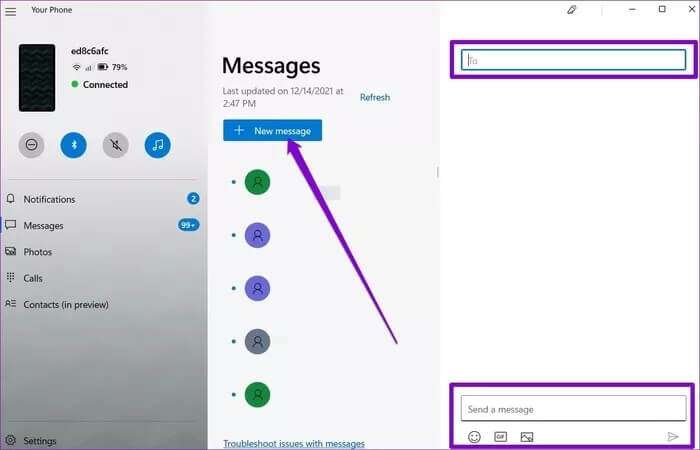
步骤1: 打开 你的手机应用 在您的 Windows PC 上,然后单击选项卡 留言内容 在你的左边。 您的所有消息都会出现在这里。

步骤2: 单击顶部的“新消息”按钮或打开任何现有对话。 以通常的方式输入您的消息,然后按发送。

3. 使用 IMESSAGE for MAC
虽然 Mac 用户已经可以使用 Messages 应用程序iMessages 交换 如果您还拥有 iPhone,则可以使用同一个应用程序来发送和接收短信。 就是这样。
步骤1: 打开 讯息应用 在你的 Mac 上做تسجيلالدخول 使用您在 iPhone 上使用的同一 Apple ID。

步骤2: 在 iPhone 上,打开一个应用程序 设定值 وانتقلإلى الرسائل。 点击 发送和接收 并确保验证您的电话号码和 Apple ID 电子邮件地址。


意见3: 返回消息并点击 رعادةتوجيهالرسائلالنصية 打开你的 Mac。


إذاكان Mac 上的“信息”应用 它不会从您的 iPhone 加载您当前的聊天,这是同步它们的方法。
步骤1: علىجهازMacالخاصبك,انتقلإلى 留言内容 在菜单栏中并选择 喜好。

步骤2: 切换到标签 iMessage的 ,然后选中显示为 “在 iCloud 中启用消息”.

意见3: 打开一个应用程序 设定值 在 iPhone 或 iPad 上,然后轻点 你的名字 在顶部打开菜单 苹果ID。 ثماضغطعلى iCloud中。


步骤4: 向下滚动并确保 讴歌 黄瓜 الرسائل。

消息变得简单
即使在以即时消息应用程序为主的世界中,SMS 仍然是许多人首选的通信方式。 您可以使用上述服务直接从您的计算机发送和接收文本。 或许 从您的 PC 拨打和接听电话 Windows 使用 Android 手机非常方便。