يتراكم على نظام Ubuntu بمرور الوقت الكثير من الملفات المؤقتة والحزم غير المستخدمة وذاكرة التخزين المؤقت، ما قد يؤدي إلى استهلاك مساحة القرص وتراجع ملحوظ في الأداء. ورغم أن الواجهة الرسومية توفر بعض أدوات الإدارة، فإن سطر الأوامر يظل الطريقة الأسرع والأكثر دقة لتنظيف النظام.

تنظيف Ubuntu عبر الطرفية لا يقتصر على حذف الملفات المؤقتة فقط، بل يشمل إزالة الحزم القديمة، وتنظيف الكاش الخاص بمدير الحزم APT، والتخلص من النوى غير المستخدمة. هذه الخطوات تساعد على تحسين استجابة النظام وتحرير مساحة تخزين دون الحاجة إلى برامج خارجية.
في هذا الدليل ستتعرف على أوامر أساسية وفعالة لتنظيف نظام Ubuntu بأمان، مع فهم وظيفة كل أمر وكيف يؤثر على استقرار النظام وأدائه. تنفيذ هذه الأوامر بشكل دوري يضمن بقاء جهازك سريعًا ومنظمًا على المدى الطويل.
يُعدّ الحفاظ على جهاز الكمبيوتر خاليًا من الملفات غير الضرورية جزءًا أساسيًا من الصيانة، مع الحرص على توفير مساحة كافية للملفات والبرامج الجديدة. إليك بعض الأوامر البسيطة التي تُتيح لك تنظيف نظام أوبونتو من سطر الأوامر، دون الحاجة إلى واجهة رسومية – باستثناء حالة واحدة.
لاحظ أن هذه الأوامر تعمل في معظم الحالات على أي نظام مبني على دبيان. لقد اختبرتها على كلٍ من نظام أوبونتو ونظام لينكس منت. في كلا النظامين، حصلت على مساحة كبيرة، أكثر بكثير مما توقعت.
إلغاء تثبيت البرامج
أول خطوة عند تنظيف نظام أوبونتو هي التحقق من البرامج المثبتة ثم إزالتها. للقيام بذلك، ستحتاج إلى الحصول على قائمة بجميع البرامج المثبتة على نظامك. هناك أمران في سطر الأوامر لهذا الغرض:
dpkg --list
أو بدلاً من ذلك، هذا الخيار:
apt list --installed
مع ذلك، لستُ من مُؤيدي هذه الطريقة، إذ ستظهر لك قوائم ضخمة ستحتاج إلى تصفحها يدويًا، وتتضمن تبعيات قد لا تعرف استخدامها. ما لم تكن مُلمًا تمامًا بما تفعله، فمن الأفضل الانتقال إلى قائمة التطبيقات المُثبتة في واجهة المستخدم الرسومية. تختلف أماكنها باختلاف نظام التشغيل، ولكنها موجودة في مركز البرامج. فيما يلي شكلها في Linux Mint.
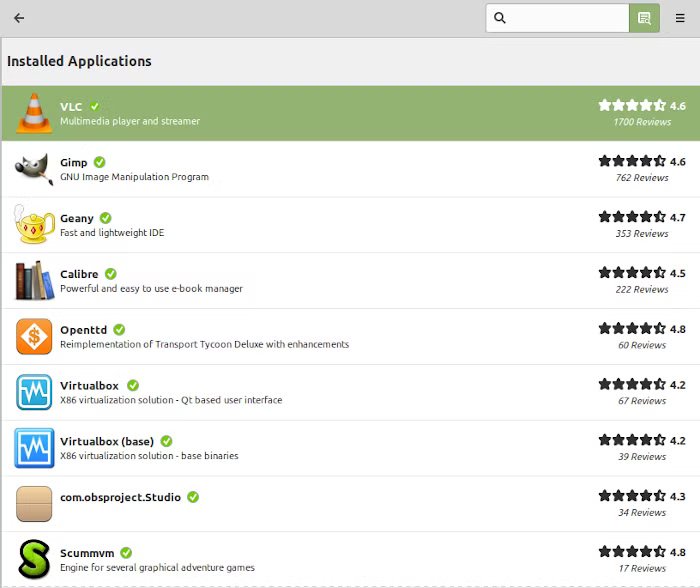
لإزالة البرامج، يمكنك القيام بذلك إما عبر مركز البرامج، أو إدخال ما يلي في سطر الأوامر:
sudo apt-get remove program-name
لاحظ أنه يمكنك ربط عدة برامج معًا دفعة واحدة، فقط أضف أسماءها بدون فواصل أو أي شيء آخر. اطلع على مقالنا الكامل حول كيفية إلغاء تثبيت البرامج على أوبونتو إذا كنت ترغب في معرفة المزيد من التفاصيل.
تنظيف ذاكرة التخزين المؤقت لـ APT
تستخدم معظم توزيعات لينكس المبنية على دبيان، بما في ذلك أوبونتو، نظام APT لإدارة البرامج، ويمكنك قراءة المزيد حول هذا الموضوع في مقالنا حول كيفية استخدام apt-get. مع ذلك، يحتفظ APT بذاكرة تخزين مؤقتة للملفات التي تم تنزيلها ولا يقوم بتنظيفها. إذا كنت تستخدم نظامك لفترة طويلة، فقد تمتلئ هذه الذاكرة بشكل كبير، لذا ستحتاج إلى تنظيفها واستعادة بعض مساحة القرص.
أولًا، دعنا نحدد مقدار المساحة التي تشغلها ذاكرة التخزين المؤقت باستخدام الأمر “du” (اقرأ المزيد حول هذا الموضوع في مقالنا حول عرض مساحة القرص الحرة في لينكس). نحتاج أيضًا إلى إضافة موقع ذاكرة التخزين المؤقت، وهو /var/cache/apt افتراضيًا.
sudo du -sh /var/cache/apt
ستتلقى رسالة موجزة توضح مقدار المساحة التي يشغلها المجلد.
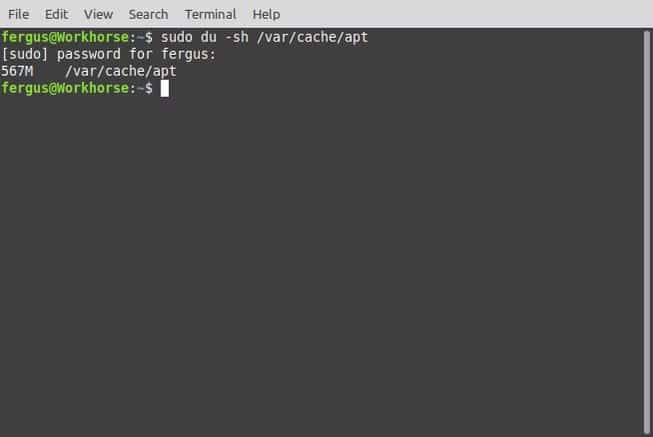
يبلغ حجم الملف حوالي 600 ميجابايت في حالتي، وهو حجم يستحق التنظيف. للقيام بذلك، أدخل الأمر التالي:
sudo apt-get clean
في حالتي، هذا ترك لي 44 كيلوبايت فقط من الملفات المتبقية في ذاكرة التخزين المؤقت، وهي نتيجة أفضل بكثير.
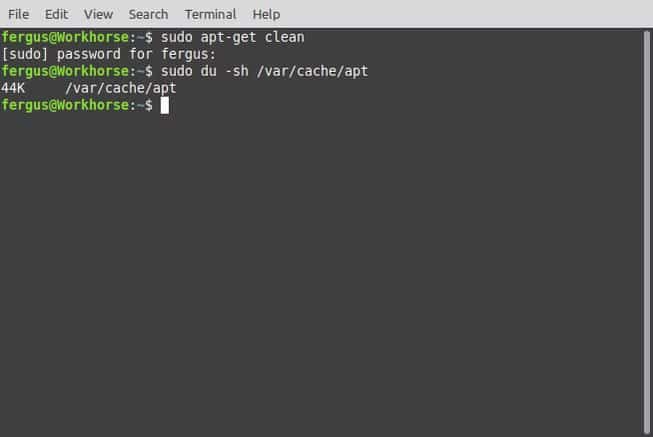
إذا رغبت، يمكنك أيضًا تعطيل التخزين المؤقت التلقائي للحزم لتجنب هذه المشكلة مجددًا.
احذف الحزم التي لم تعد بحاجة إليها
كان أحد أكبر أسباب فقداني للمساحة هو عدم حذف الحزم غير الضرورية، وهي بقايا تثبيت برنامج ما دون إزالة برنامج التثبيت. يوفر أوبونتو أمرًا بسيطًا جدًا لتنظيف جميع هذه الملفات غير الضرورية:
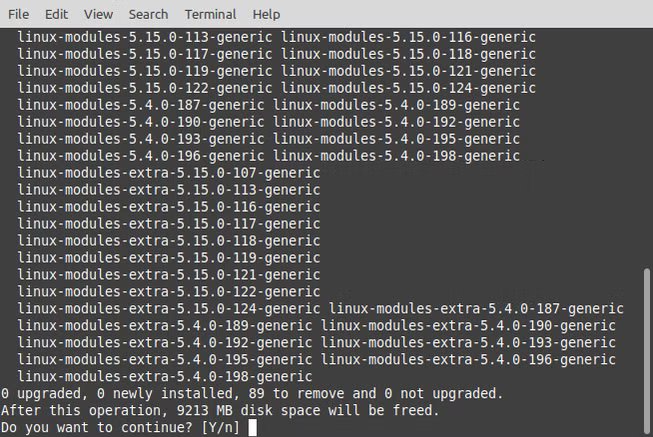
sudo apt-get autoremove
هذا يُنظّف ملفات التثبيت، بالإضافة إلى جميع أنواع ملفات الحزم. بعض هذه الملفات، مثل تحديثات النواة، ضخمة الحجم، وإذا لم تقم بتنظيفها منذ فترة، فسيُوفّر لك هذا عدة غيغابايتات من مساحة القرص الصلب. على سبيل المثال، وفّرتُ ما يقارب 1 غيغابايت من المساحة على نظام Mint المُثبّت لدي.
تنظيف سجلات النظام
كما هو الحال في أي نظام حاسوبي، يسجل أوبونتو كل ما يحدث على النظام. تُخزَّن جميع الإجراءات التي تقوم بها، والاتصالات التي تُنشئها، وما شابه ذلك، في سجلات النظام، ولا تُحذف أبدًا. تُخزَّن هذه السجلات في الغالب في ملفات نصية بسيطة، ولكن نظرًا لكثرتها، فإن تأثيرها التراكمي كبير.
يمكنك تشغيل الأمر التالي لمعرفة حجم المساحة التي تشغلها سجلات النظام:
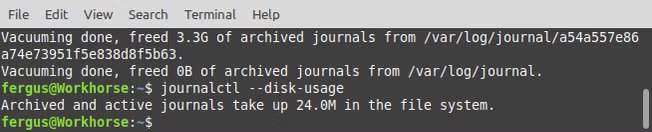
journalctl --disk-usage
فعلتُ ذلك، ورأيتُ أن حجم الملف تجاوز 3 جيجابايت، وهو حجم كبير جدًا. لحذفه، أسهل طريقة هي استخدام الأمر التالي، حيث يُشير الرقم إلى عدد الأيام التي تريد الرجوع إليها. ولتجنب المخاطرة، اخترتُ أسبوعًا.
sudo journalctl --vacuum-time=7d
أدى هذا إلى تنظيف ما يقرب من 3.3 جيجابايت بالكامل، تاركًا لي 24 ميجابايت فقط، وهو حجم يمكن التعامل معه بشكل أفضل.
مسح ذاكرة التخزين المؤقت للصور المصغرة
عند إضافة أي صورة إلى أوبونتو، يتم إنشاء صورة مصغرة لتسهيل عرضها في مدير الملفات. مع ذلك، تبقى هذه الصور المصغرة حتى بعد حذف الصور الأصلية، مما يجعلها نوعًا آخر من الملفات غير الضرورية التي تشغل مساحة على نظامك. لمعرفة حجم المساحة التي تم مسحها، نفّذ الأمر التالي، والذي يتضمن، كما في السابق، الأمر “du”.
du -sh ~/.cache/thumbnails
تشير النقطة قبل كلمة “cache” إلى أن هذا مجلد مخفي، لكن هذا لن يؤثر على طريقة تعاملك معه.
في حالتي، احتوى المجلد على ملفات بحجم يزيد عن 300 ميجابايت، مما استدعى تنظيفه. أفضل طريقة للقيام بذلك هي استخدام الأمر التالي.
rm -rf ~/.cache/thumbnails/*
ثم قمت بإعادة فحص حجم الدليل ووجدت أنه 4 كيلوبايت، وهو حجم مقبول أكثر بكثير.
إزالة الملفات المكررة
أخيرًا، لديك أيضًا خيار البحث عن الملفات المكررة وحذفها. مع الأسف، لا يحتوي أوبونتو على أدوات مدمجة لهذا الغرض. لذا، أنصحك بقراءة مقالنا حول كيفية البحث عن الملفات المكررة وإزالتها على لينكس، والذي يتضمن عدة طرق للقيام بذلك.
اتبعتُ التعليمات الواردة في مقالنا، وتمكنتُ من إزالة ما يقارب 500 ميجابايت من الملفات المكررة التي كانت تشغل مساحة على قرصي الصلب، وهو ما يُحدث فرقًا كبيرًا.
باستخدام أيٍّ من هذه النصائح أو جميعها، يمكنك بسهولة توفير عدة جيجابايت من المساحة على نظام أوبونتو. إذا كنتَ بحاجة إلى مساحة إضافية لتسريع عملية إقلاع النظام، فراجع دليلنا حول كيفية توفير مساحة على قسم الإقلاع في لينكس.
الحفاظ على نظافة نظام Ubuntu لا يتطلب أدوات معقدة، بل يعتمد على معرفة الأوامر الصحيحة واستخدامها بانتظام. بضع دقائق في الطرفية يمكن أن توفر لك مساحة كبيرة وتحسّن استقرار الجهاز.
احرص على تنفيذ أوامر التنظيف دوريًا، وراجع الحزم المثبّتة لديك بين الحين والآخر لضمان أفضل أداء ممكن لنظامك.