يعتمد ملايين المستخدمين على هواتف Android يوميًا، لكن كثيرًا منهم لا يستفيدون من الإمكانيات الكاملة للنظام. توجد إعدادات مخفية داخل النظام يمكنها تحسين الأداء بشكل ملحوظ، وتقليل استهلاك البطارية، وتعزيز مستوى الخصوصية دون الحاجة إلى تطبيقات إضافية.
هذه الإعدادات ليست معقدة، لكنها غالبًا تكون مدفونة داخل القوائم، مما يجعل الوصول إليها غير واضح للمستخدم العادي. بمجرد تفعيلها، يمكنك تسريع هاتفك، تقليل التتبع، والتحكم بشكل أفضل في بياناتك.
في هذا الدليل، ستتعرف على أهم إعدادات Android المخفية التي ينصح الخبراء بتفعيلها، مع شرح مبسط يساعدك على تطبيقها بسهولة والاستفادة القصوى من جهازك.
أفضل ميزات التخصيص في Android ليست واضحة على السطح؛ فهي مخبأة في قوائم لا يفتحها معظم الناس أبدًا. لقد كنت أستخدم Android بشكل يومي لسنوات، ومع ذلك عثرت على بعض هذه الإعدادات متأخرًا بشكل محرج. إليك خمسة أشياء أتمنى لو أن أحدهم أشار إليها لي منذ البداية.
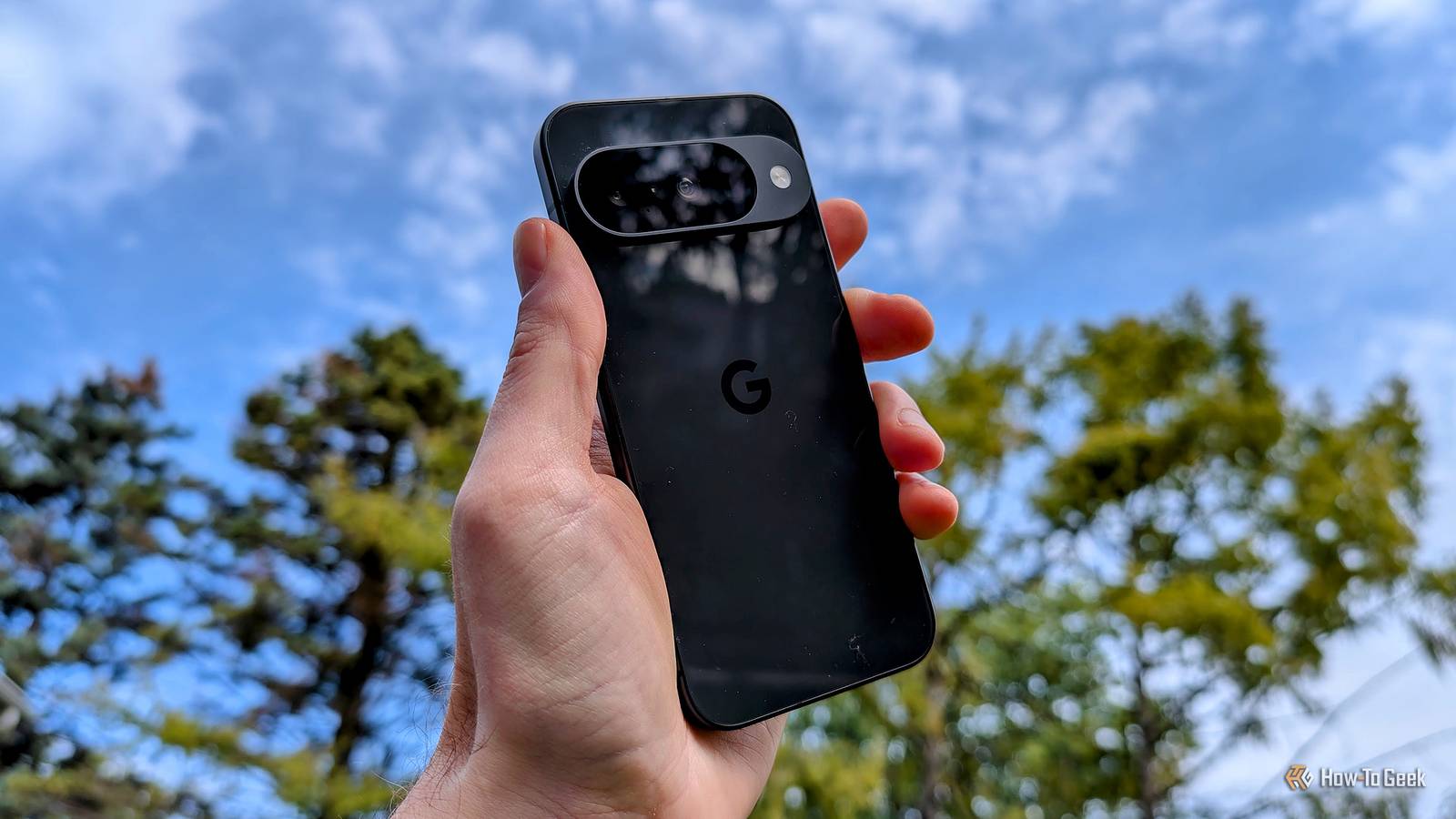
لقد أدرجت المسارات الدقيقة لهذه الإعدادات على هاتف Google Pixel، ولكن هذه الميزات متاحة في معظم هواتف Android. قد يختلف موقعها حسب العلامة التجارية.
قنوات الإشعارات التفصيلية
احصل على إشعارات للأمور المهمة فقط


هل تعلم أن Android يتطلب من مطوري التطبيقات فرز إشعاراتهم في قنوات محددة؟ كانت هذه الميزة جزءًا من Android منذ الإصدار 8.0 Oreo، مما يجعل عدم معرفتي بها مبكرًا أكثر إحراجًا.
في الأساس، تحصل على تفصيل دقيق لكل نوع إشعار يُسمح للتطبيق بإرساله إليك، حيث يمكنك تمكين أو تعطيل كل واحد على حدة. هذا يعني أنك لم تعد مضطرًا للاختيار بين تلقي سيل من الإشعارات أو إيقاف إشعارات التطبيق بالكامل. على سبيل المثال، في Instagram، يمكنك إبقاء الرسائل المباشرة نشطة وتعطيل إشعارات الإعجابات والتعليقات والمتابعين الجدد والمحتوى الشائع بهدوء.
يمكنك أيضًا تجاوز مجرد تشغيل القنوات أو إيقافها. فلكل قناة إعدادات سلوك خاصة بها، بحيث يمكنك تعيين نغمة رنين مختلفة أو نمط تنبيه مختلف لأنواع الإشعارات المختلفة من نفس التطبيق.
للبدء، انتقل إلى الإعدادات (Settings) > الإشعارات (Notifications) > إشعارات التطبيقات (App Notifications) وانقر على التطبيق الذي ترغب في تخصيصه. في الداخل، ابحث عن فئات الإشعارات (Notification Categories) — وتأكد من النقر على إظهار الفئات غير المستخدمة (Show Unused Categories) أيضًا، لأن ذلك يكشف القائمة الكاملة. من هناك، لديك تحكم كامل فيما يصل إليك وكيف يتصرف.
تثبيت التطبيقات في ورقة المشاركة الخاصة بك
وصول سريع إلى تطبيقات المشاركة الأكثر استخدامًا لديك


في كل مرة تشارك فيها رابطًا أو صورة أو معلومة من تطبيق إلى آخر، فإنك تمر عبر ورقة المشاركة (share sheet) — وهي الطبقة المنبثقة التي تعرض لك شبكة من التطبيقات وجهات الاتصال لإرسال الأشياء إليها. بشكل افتراضي، يستخدم Android خوارزمية للتنبؤ بمن وأين ترغب في المشاركة، ويظهرهم في الأعلى.

ومع ذلك، فمن خلال تجربتي، فإن الخوارزمية سيئة حقًا. بصراحة، كنت أفضل قائمة أبجدية بسيطة — على الأقل يمكن التنبؤ بها. ما تفعله الخوارزمية هو خلط الأشياء باستمرار، لذا فإن التطبيق الذي تبحث عنه لا يكون أبدًا في مكانه المتوقع. إنها تحول ما يجب أن يكون إجراءً يستغرق ثانيتين إلى لعبة غميضة في كل مرة.
لحسن الحظ، يمكنك تثبيت تطبيقاتك وجهات اتصالك الأكثر استخدامًا في أعلى قائمة المشاركة (share sheet) بحيث تكون موجودة دائمًا. أتمنى بصراحة لو تم الإعلان عن هذه الميزة بشكل أوضح، لأنني قضيت وقتًا طويلاً جدًا أتحمل تلك الفوضى قبل أن أكتشفها بالصدفة.
لإعداد ذلك، ما عليك سوى فتح قائمة المشاركة (share sheet) كالمعتاد، ثم الضغط مطولاً على التطبيق أو جهة الاتصال التي تريد الاحتفاظ بها في الأعلى. ستظهر لك خيار التثبيت. قم بذلك، وستظل مثبتة بغض النظر عما تعتقد الخوارزمية أنك تريده.
تفضيلات اللغة لكل تطبيق
تبديل اللغات بناءً على التطبيق الذي تستخدمه


هل أنت ثنائي اللغة، ثلاثي اللغة، أو ربما مجرد شخص في طور تعلم لغة جديدة؟ إذا كان الأمر كذلك، فستعجبك ميزة قُدمت في Android 13 تُسمى تفضيلات اللغة لكل تطبيق.
لنفترض أنك تتعلم الفرنسية أو الإسبانية – إحدى أفضل الطرق للتحسين هي من خلال الانغماس. على سبيل المثال، يمكنك إجبار نفسك على تصفح وسائل التواصل الاجتماعي أو قراءة الأخبار بلغة جديدة. ومع ذلك، ربما لا ترغب في تغيير لغة هاتفك بالكامل إلى تلك اللغة وتضيع في قوائم النظام.
تحل ميزة “لغات التطبيقات” هذه المشكلة بذكاء عن طريق فصل لغة نظامك عن لغات التطبيقات الفردية. يبقى نظام التشغيل الخاص بك بلغتك الأم، بينما يمكن تعيين التطبيقات الفردية للعمل بلغة مختلفة. لاستخدامها، انتقل إلى الإعدادات > النظام > اللغات > لغات التطبيقات. سترى قائمة بالتطبيقات المثبتة لديك – انقر على أي منها وخصص له لغة مختلفة. أتمنى حقًا لو كانت هذه الميزة متاحة لي في عام 2023 عندما كنت أحاول تعلم اللغة اليابانية باستخدام Duolingo.
عدم الإزعاج المتزامن مع التقويم
تفعيل عدم الإزعاج بناءً على أحداث تقويمك


نبهني صديق إلى هذه الميزة بعد أن رن هاتفي في منتصف اجتماع Google Meet—وهو أمر أحرجني أن أقول إنه لم يكن حادثًا لمرة واحدة. بشكل أساسي، أنسى دائمًا تفعيل وضع عدم الإزعاج يدويًا قبل الاجتماعات والمكالمات. وتعيين جدول زمني ثابت لوضع عدم الإزعاج (DND) لا يحل المشكلة حقًا أيضًا، لأن الاجتماعات لا تتبع جدولًا زمنيًا ثابتًا.
الحل بسيط للغاية، مع ذلك—يمكنك مزامنة وضع عدم الإزعاج (DND) مع أحداث التقويم الخاص بك. ما عليك سوى الانتقال إلى الإعدادات > الأوضاع (Modes)، وإنشاء وضع جديد، وتعيينه ليتم تفعيله بناءً على أحداث تقويم محددة. لقد قمت بتكوين خاصتي ليتم تفعيلها كلما كان هناك حدث قبلته في تقويم عملي.
وهو ليس مخصصًا فقط للتحكم في الإشعارات. يمكنك أيضًا تعديل سلوك العرض. على سبيل المثال، يمكنك تمكين تدرج الرمادي (grayscale) أو تعتيم الخلفية، مما يعزز أكثر عقلية “أنا في اجتماع، اتركني وشأني”.
مسار الإعدادات > الأوضاع (Modes) ينطبق على Android 16. في Android 15، تم دمج هذا مباشرة في إعدادات وضع عدم الإزعاج (DND).
استعادة زر الطاقة
استخدم زر الطاقة لإيقاف تشغيل هاتف Android الخاص بك فعليًا


هل تتذكر الأيام الخوالي عندما كان الضغط مع الاستمرار على زر الطاقة يسمح لك بإيقاف تشغيل هاتفك بالفعل؟ حسنًا، قبل بضعة أيام فقط، حاولت إيقاف تشغيل هاتف Pixel الخاص بي لتوفير البطارية، وأدركت أن الزر الآن
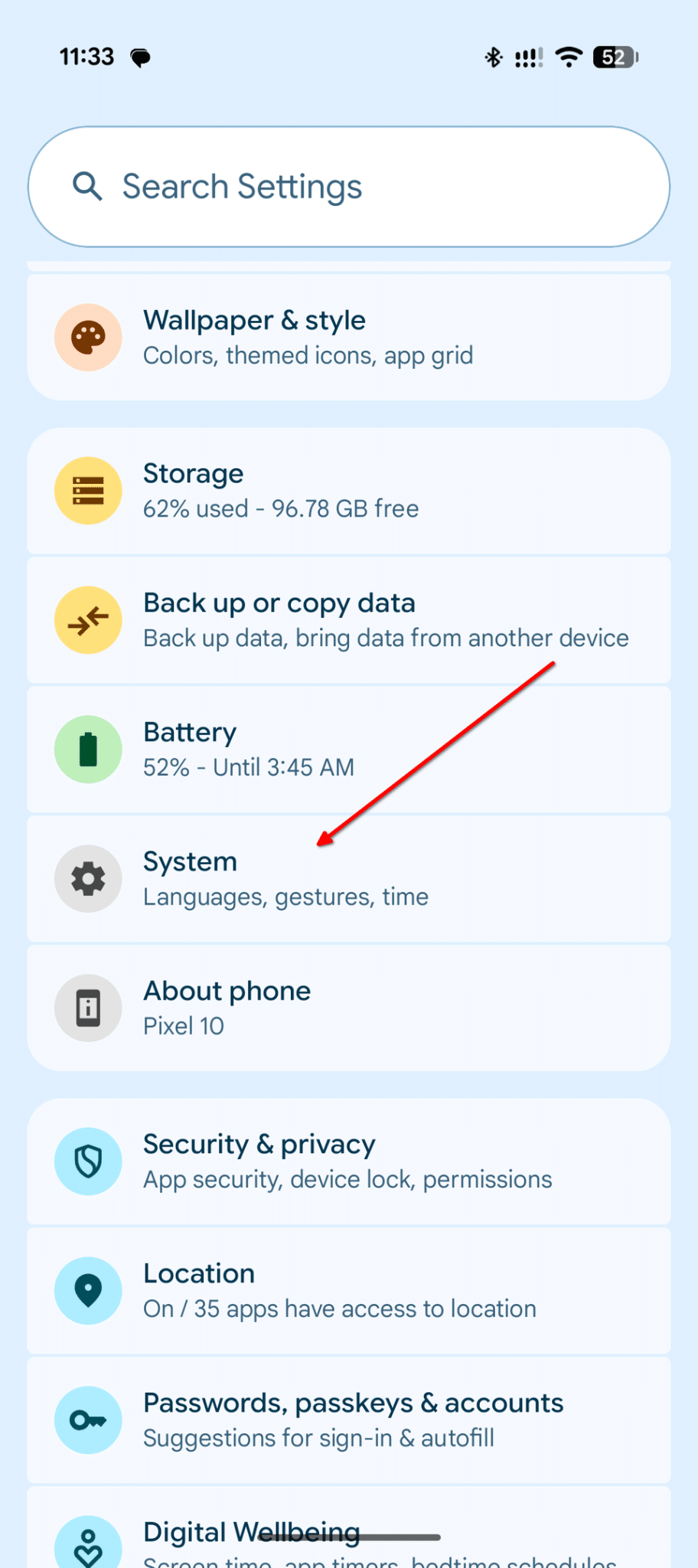
بالتأكيد، لا يزال بإمكانك الوصول إلى قائمة الطاقة بالضغط على زر التشغيل + رفع الصوت في نفس الوقت، لكن هذا اختصار غير بديهي بزرين. لماذا يجب علينا الضغط على زر “التشغيل” مع شيء آخر لتشغيل قائمة الطاقة؟ دع زر الطاقة يقوم بما هو مخصص له. لحسن الحظ، هذا إصلاح بسيط. توجه إلى الإعدادات > النظام > الإيماءات > الضغط مع الاستمرار على زر الطاقة، وقم بتبديل المفتاح من المساعد الرقمي إلى قائمة الطاقة.
هناك المزيد من هذا القبيل
يكافئ Android الفضوليين. هذه الخمسة هي فقط التي تمنيت لو عرفتها مبكرًا، لكن الأمر أعمق من ذلك بكثير — وبصراحة، هذا ما يجعل المنصة رائعة جدًا. دائمًا ما يكون هناك شيء جديد يختبئ على بعد بضع نقرات فقط.