يمكن لهاتف Android تنفيذ العديد من المهام تلقائيًا بدلًا من تكرار الخطوات نفسها كل يوم. ومن خلال أدوات الأتمتة المتاحة على النظام وبعض التطبيقات المتخصصة، يمكنك إنشاء إجراءات تنفذ مجموعة من الأوامر تلقائيًا بناءً على وقت محدد أو موقع أو حدث معين.
لا تحتاج هذه الأتمتة بالضرورة إلى معرفة البرمجة، إذ تتيح بعض الأدوات إنشاء قواعد بسيطة تعتمد على مبدأ إذا حدث هذا، فنفّذ ذلك. ويمكن استخدامها للتحكم في إعدادات الهاتف، وتشغيل وظائف معينة، وإدارة الإشعارات أو التطبيقات وفقًا لظروف تحددها مسبقًا.
في هذا المقال، نستعرض 5 عمليات أتمتة مفيدة لنظام Android يمكنك إعدادها بنفسك دون كتابة كود، مع أفكار عملية تساعدك على توفير الوقت وتقليل المهام المتكررة أثناء استخدام الهاتف.
في الماضي، كان إعداد الأتمتة (أو المهام المؤتمتة) على هاتفك يتطلب تطبيقات خارجية قوية وأدوات معقدة. أما اليوم، فتأتي معظم هواتف أندرويد مزودة بميزات أتمتة مدمجة تتيح لك إعداد هذه المهام بسهولة ودون عناء كبير.
بالطبع، لا تزال تطبيقات الأتمتة الخارجية مفيدة، لكنك لست بحاجة إلى أدوات معقدة؛ إذ سأستعرض معك بعض الإجراءات التلقائية البسيطة التي يمكنك إعدادها باستخدام الأدوات المدمجة في هاتفك وتطبيقات بسيطة متاحة على متجر “بلاي” (Play Store).
تغيير وضع التنبيهات بناءً على الموقع الجغرافي
ميزة متاحة للجميع
لنبدأ بميزة أتمتة مدمجة في جميع هواتف أندرويد تقريباً. إذا كنت تضطر باستمرار إلى التبديل بين أوضاع التنبيه (الصامت، والاهتزاز، والصوت)، فيمكنك أتمتة هذه العملية بحيث تتم تلقائياً بناءً على موقعك الجغرافي أو شبكة “واي فاي” (Wi-Fi) التي تتصل بها.
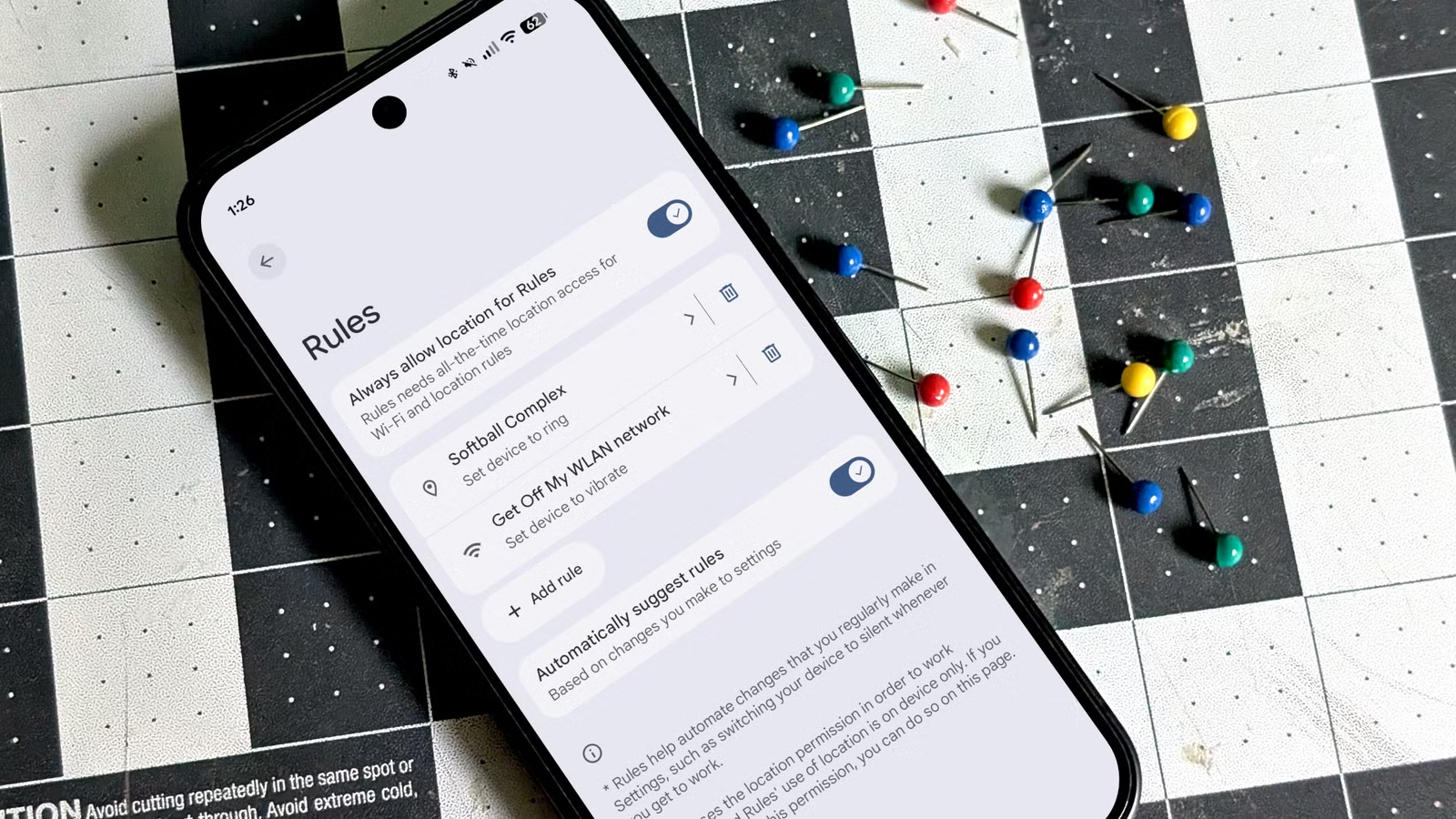
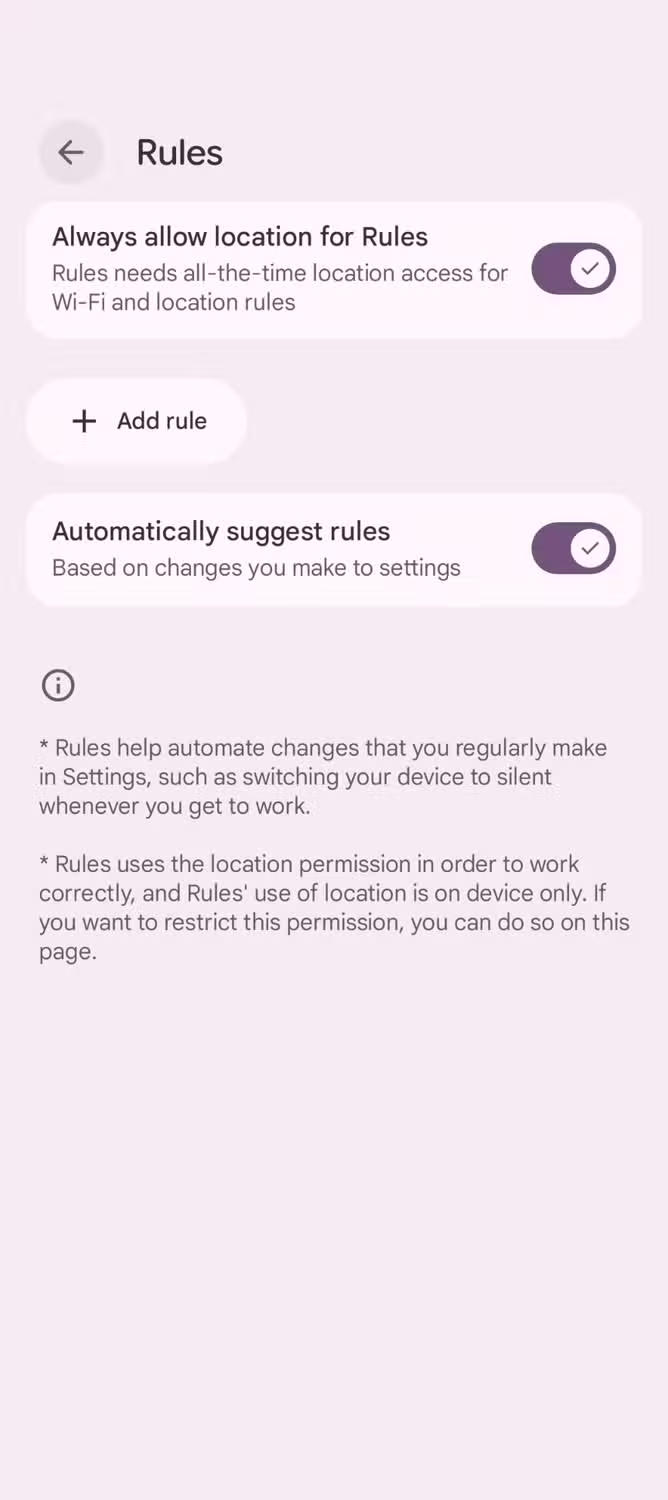
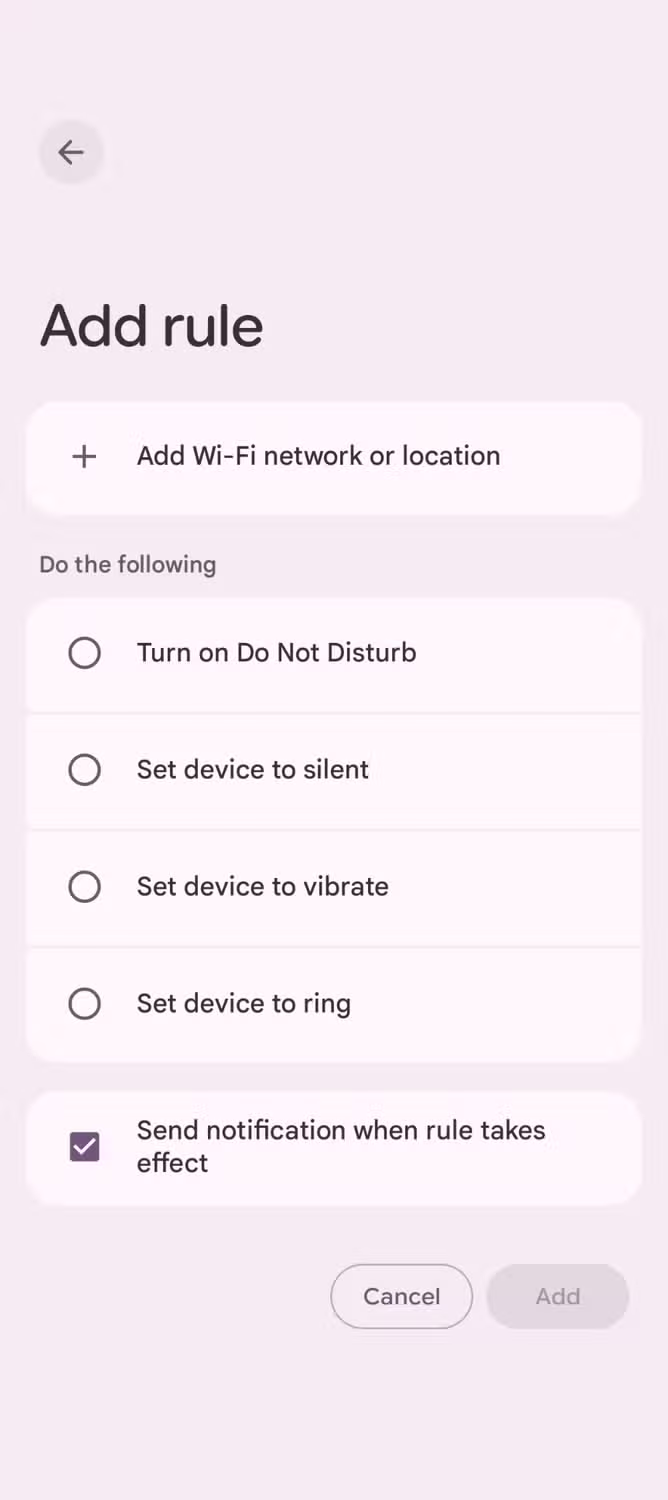
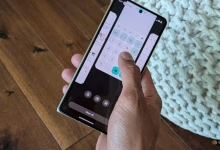
في هواتف “جوجل بكسل” (Google Pixel)، انتقل إلى الإعدادات (Settings) > النظام (System) > القواعد (Rules). اضغط على “إضافة قاعدة” (Add rule)، ثم اختر “إضافة شبكة Wi-Fi أو موقع جغرافي” (Add Wi-Fi network or location). يحدد هذا الخيار متى يتم تفعيل الوضع؛ إذ يمكن أن يعتمد التفعيل على الشبكة المتصل بها هاتفك أو على موقعك الجغرافي الفعلي. بعد ذلك، اختر الوضع الذي ترغب في تفعيله عند تواجدك في ذلك المكان.
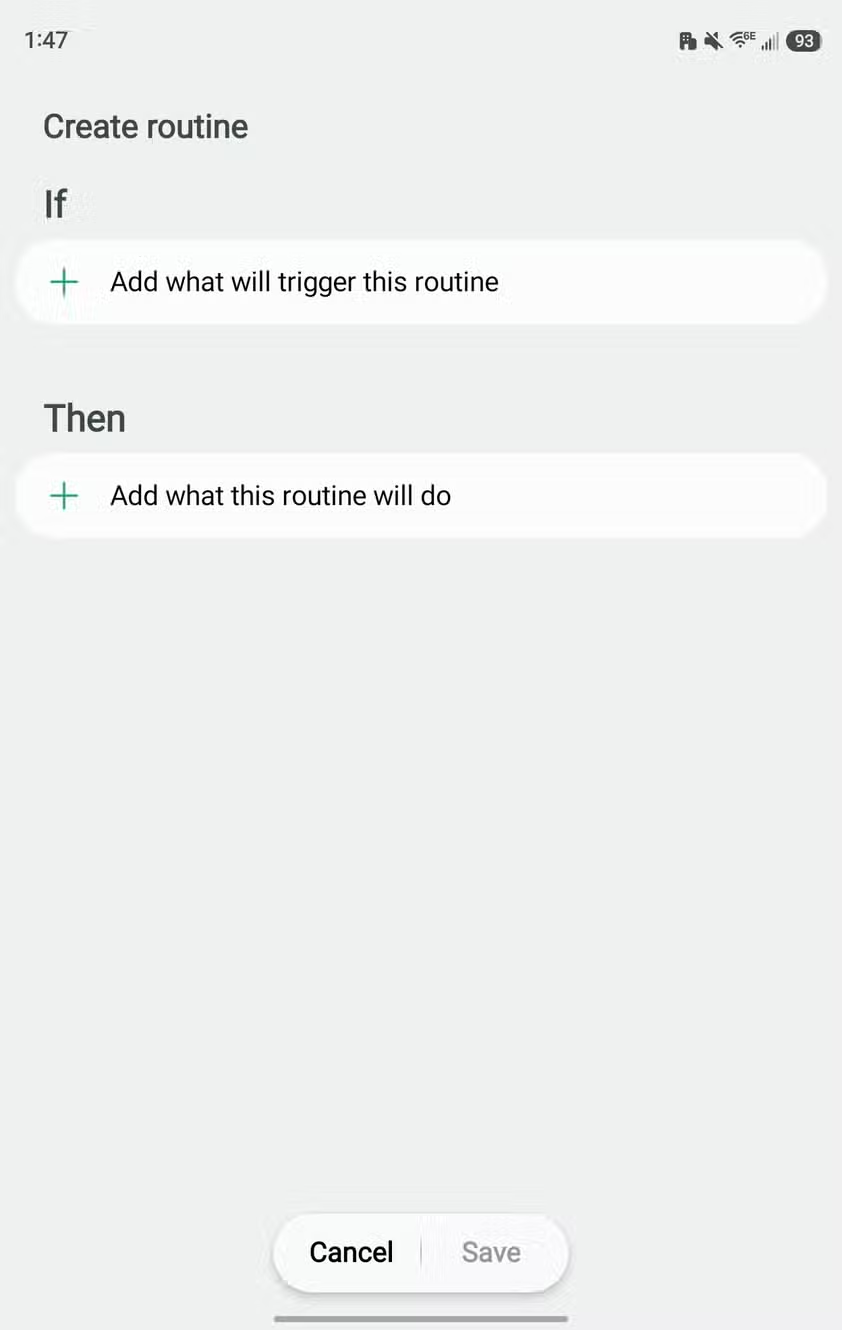
بالنسبة لهواتف Samsung Galaxy، ستستخدم تطبيق “الأنماط والروتينات” (Modes & Routines). قم بإنشاء روتين جديد واختر “الموقع” (Place) أو “شبكة Wi-Fi” ليكون بمثابة المُشغِّل (trigger). بعد ذلك، ابحث ضمن إجراءات “الأنماط” (Modes) أو “الأصوات والاهتزاز” (Sounds and vibration) أو “الإشعارات” (Notifications) لتحديد الخطوة التالية في عملية الأتمتة.

تكيف مع المواقف المختلفة باستخدام ملصقات NFC
لا تقيد نفسك بمواقع أو شبكات محددة
تُعد ميزة الأتمتة السابقة مفيدة للغاية، ولكن يمكنك تخصيص الإجراءات بمزيد من الدقة والتفصيل. فباستخدام بضعة ملصقات NFC منخفضة التكلفة وتوزيعها في محيطك، يمكنك التبديل بسلاسة بين الأوضاع المختلفة أثناء أداء مهام متنوعة؛ مثل الدراسة، أو القراءة، أو النوم، أو طي الملابس، أو القيادة، وغيرها.
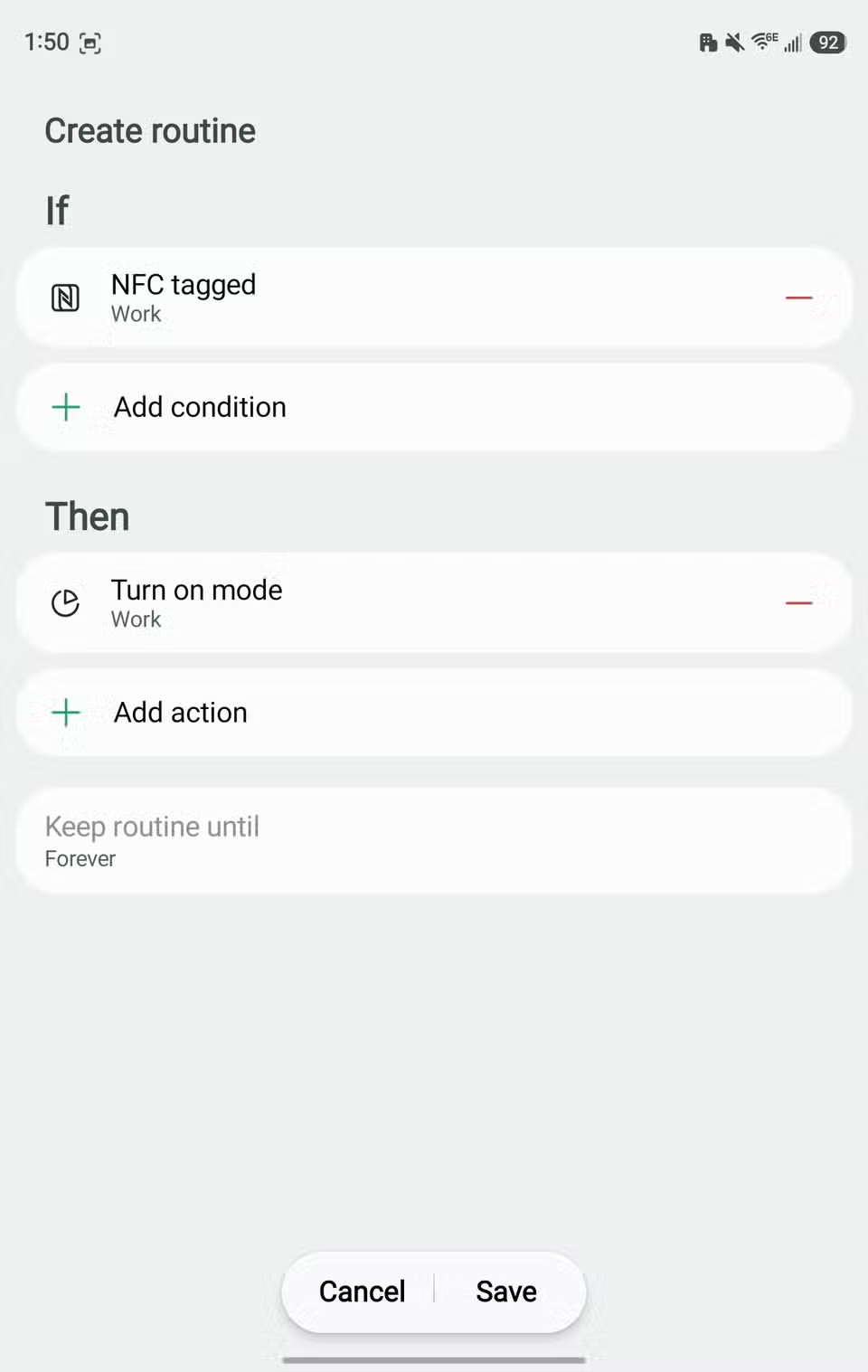
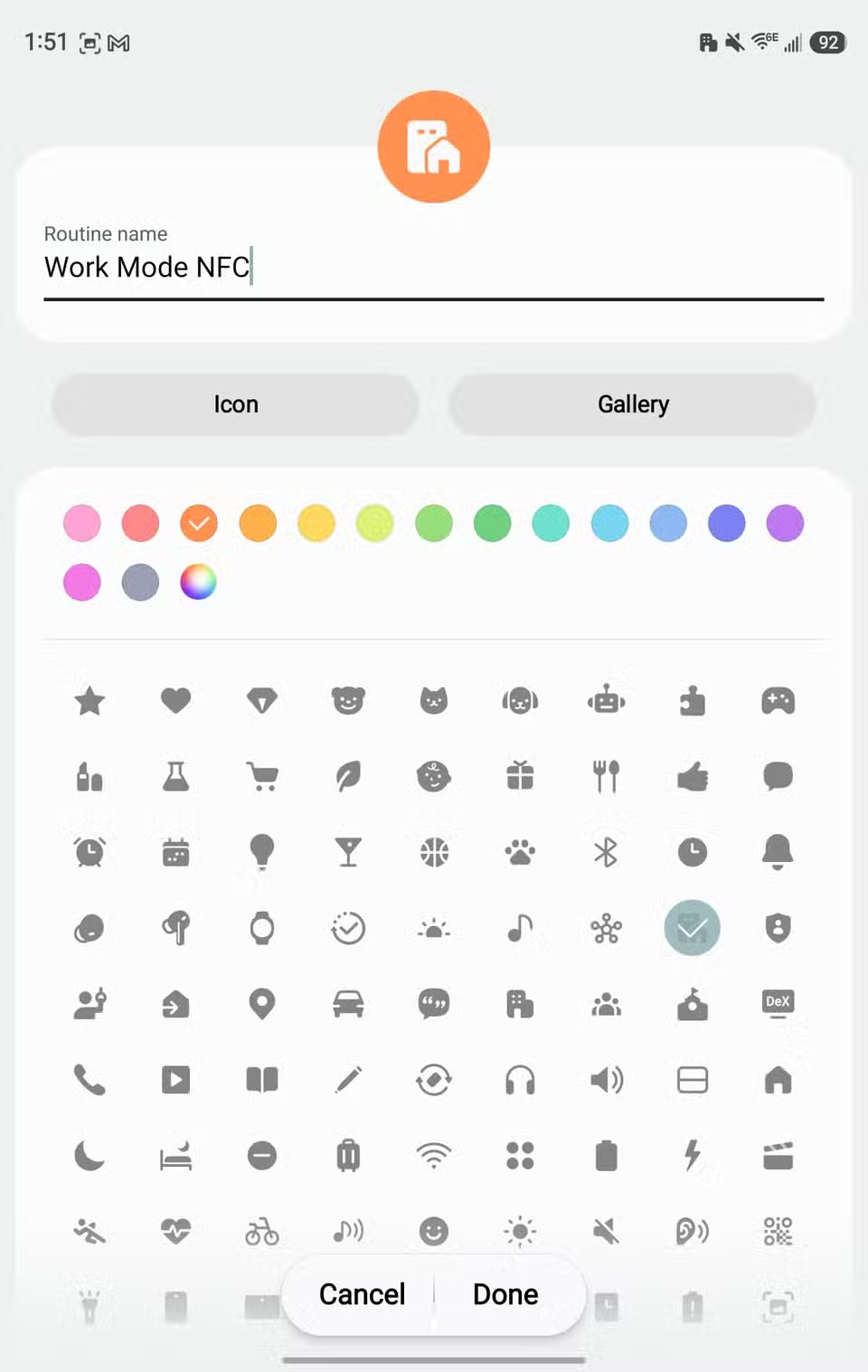
يُعد تنفيذ ذلك أمراً سهلاً للغاية إذا كنت تمتلك هاتف Samsung Galaxy؛ إذ يكفي اختيار “NFC tagged” (ملصق NFC) كمُشغِّل لعملية الأتمتة داخل تطبيق “Modes & Routines” (الأوضاع والروتينات). أما في هواتف Pixel، فلا تدعم ميزة “Rules” (القواعد) استخدام ملصقات NFC، ولذلك ستحتاج إلى استخدام تطبيق خارجي مثل “NFC Tools”. وفي كلتا الحالتين، ستقوم بمسح ملصق NFC ضوئياً لإضافته، ثم اختيار الإجراء المطلوب من قائمة الخيارات المتاحة.
أوقف تشغيل شبكة Wi-Fi عند مغادرة المنزل
توقف عن البحث المستمر عن الشبكات
يمتلك معظمنا شبكة Wi-Fi “أساسية” ومفضلة، وهي شبكة المنزل. وعندما نخرج إلى الخارج، تقل فرص العثور على الشبكات المألوفة؛ لذا، ما الداعي لإبقاء Wi-Fi قيد التشغيل بينما لا تستخدمه؟ تُعد أتمتة إيقاف تشغيل Wi-Fi عند مغادرة المنزل وإعادة تشغيله عند العودة واحدة من أبسط وأفيد خطوات الأتمتة التي يمكنك إعدادها.
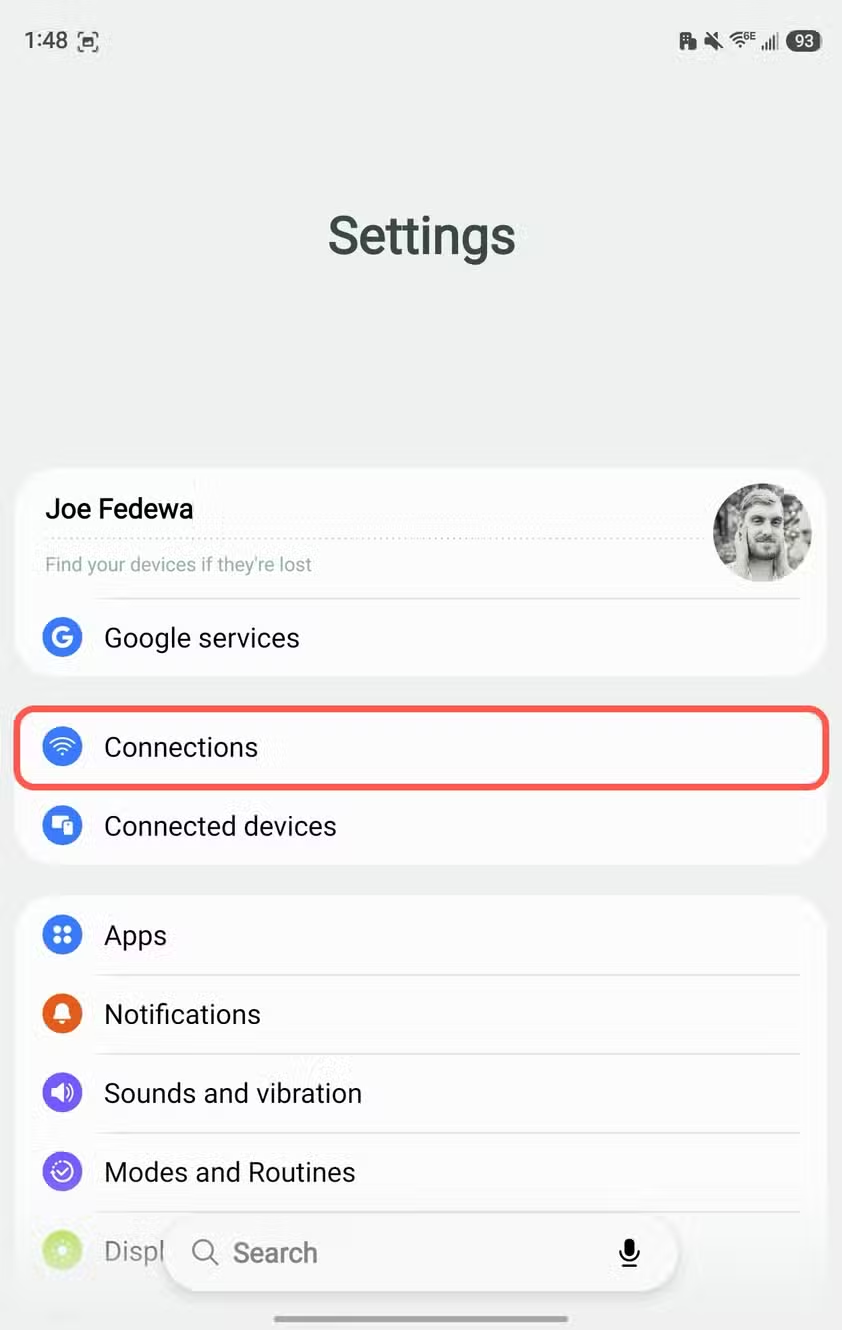
إذا كنت تستخدم هاتف Samsung Galaxy، فيمكنك القيام بذلك من خلال إعدادات النظام. انتقل إلى: الإعدادات (Settings) > الاتصالات (Connections) > Wi-Fi > (القائمة المكونة من ثلاث نقاط) > Wi-Fi الذكي (Intelligent Wi-Fi) > تشغيل Wi-Fi تلقائياً (Turn Wi-Fi on automatically). قم بتفعيل هذا الخيار، ثم اختر شبكة منزلك. الأمر في غاية السهولة.
للأسف، لا تتوفر هذه الميزة في هواتف Pixel. ومع ذلك، يمكنك محاكاتها باستخدام تطبيق يُدعى “Automate“. قم بإنشاء مسار عمل (flow) يتضمن كتلتي “Location at؟” (تحديد الموقع) و”Wi-Fi set state” (ضبط حالة Wi-Fi). بعد تحديد الموقع، اسحب مخرج “No” (لا) لربطه بإجراء “Disable Wi-Fi” (إيقاف تشغيل Wi-Fi)، ومخرج “Yes” (نعم) لربطه بإجراء “Enable Wi-Fi” (تشغيل Wi-Fi). إليك المزيد من المعلومات حول استخدام تطبيق Automate.
أرسل رسالة نصية عند مغادرة العمل
“أنا في طريقي إليك”
لقد أوضحتُ لك سابقاً كيفية إعداد عملية أتمتة باستخدام تطبيق “Automate”، والآن دعنا نلقي نظرة على تطبيق رائع آخر وسهل الاستخدام يُدعى “MacroDroid“. سنستخدمه لإنشاء أتمتة ترسل رسالة نصية إلى جهة اتصال محددة استجابةً لحدث معين (أو “مُشغِّل” – trigger)؛ مثل إرسال رسالة إلى شريك حياتك عند مغادرتك العمل.
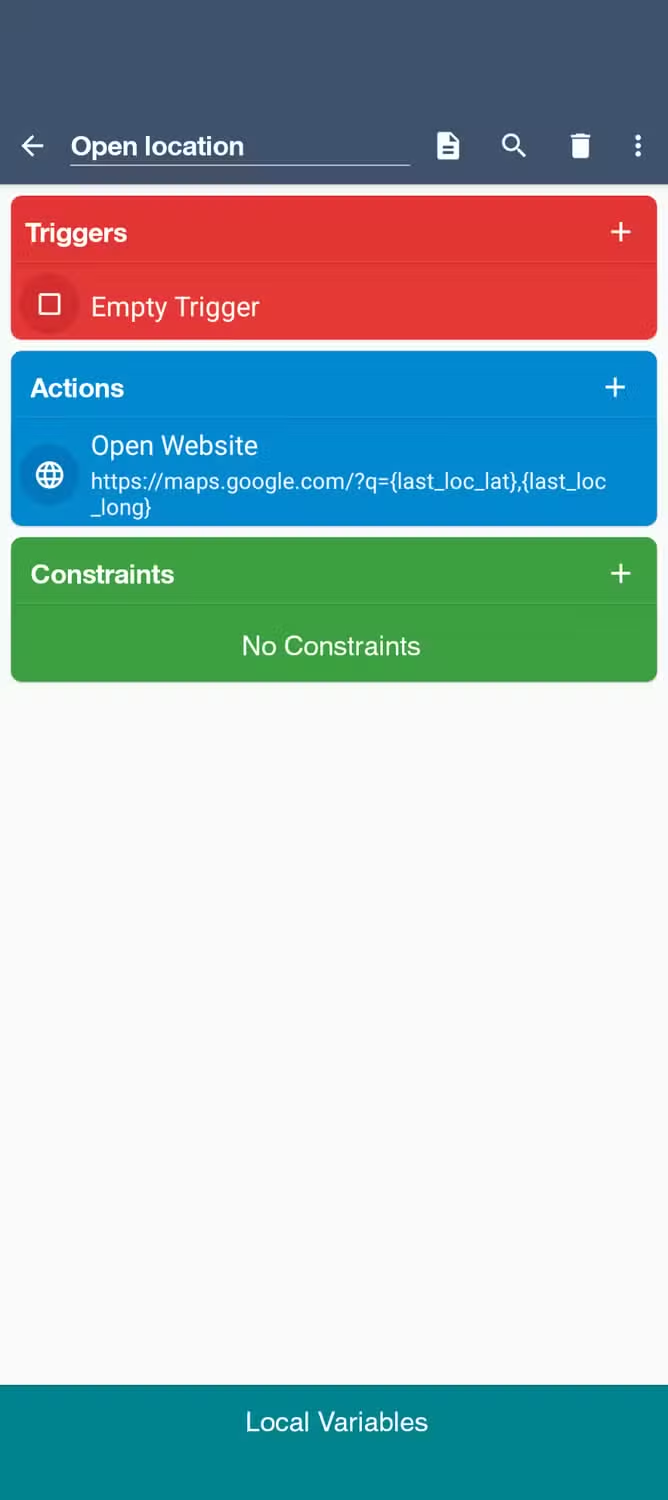
لقد كتبتُ مقالاً يشرح الخطوات بالتفصيل، ولكن إليك الأساسيات: هناك عدة طرق لتفعيل هذا الإجراء. ففي الدليل المرتبط بالمقال، قمتُ بتفعيل إرسال الرسالة من خلال الاتصال بنظام السيارة ضمن نطاق زمني محدد، ولكن يمكن أيضاً بدء العملية عند مغادرة موقع جغرافي معين، أو قطع الاتصال بشبكة ما، أو تشغيل تطبيق معين.
حفظ موقع ركن السيارة تلقائياً
نظراً لأن Google ألغت هذه الميزة
كان تطبيق Google قادراً في السابق على رصد وقت ركن السيارة وحفظ الموقع تلقائياً. ورغم إلغاء هذه الميزة لاحقاً، ظل “مساعد Google” (Google Assistant) قادراً على القيام بذلك (وهو ما لا يستطيع “Gemini” فعله). أما الآن، فيتعين عليك فتح تطبيق “خرائط Google” يدوياً أو النقر على خيار معين بعد انتهاء عملية التوجيه في التطبيق.
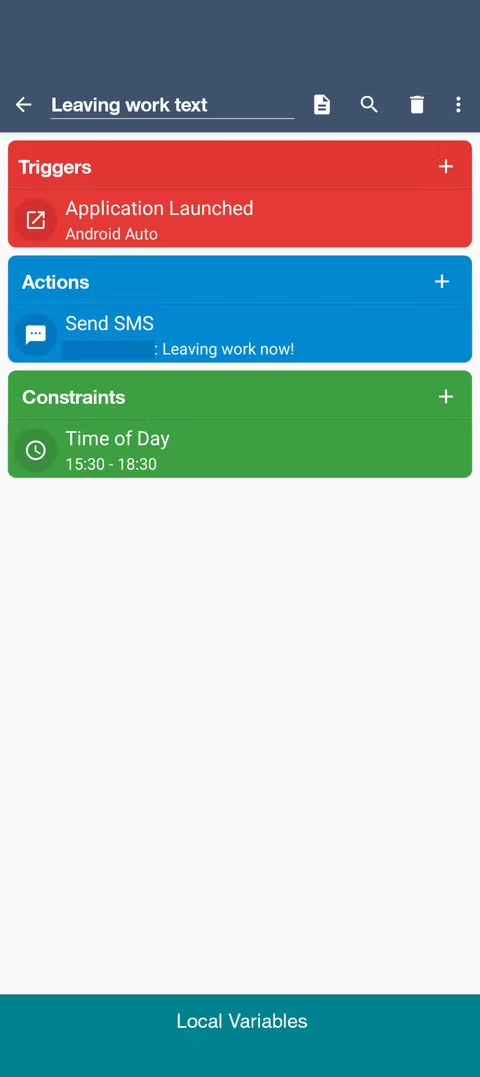
لقد تركتُ هذا الإجراء المؤتمت للنهاية لأنه الأكثر تعقيداً وتطلباً للخطوات؛ حيث سنستخدم تطبيق MacroDroid مرة أخرى. يمكن الاطلاع على التعليمات الكاملة هنا، ولكنني سأشرح الفكرة العامة: باختصار، عند فصل هاتفك عن السيارة، سيقوم نظام الأتمتة بتحديد إحداثيات موقعك وإدخالها في “ماكرو” (سلسلة أوامر برمجية)، ثم سيظهر إشعار على هاتفك يتضمن زراً لفتح “خرائط Google” عند ذلك الموقع. إنها ميزة عملية ومميزة للغاية.
يمكن لنظام أندرويد تقديم المزيد في مجال الأتمتة
على الرغم من أن تطبيقات الطرف الثالث القوية تُعد جزءاً من عوامل الجذب في نظام أندرويد، إلا أن النظام بحاجة ماسة إلى تعزيز قدراته في مجال الأتمتة. وتتصدر سامسونج هذا المشهد بفضل تطبيقها الممتاز “الأنماط والروتينات” (Modes & Routines)، في حين تفتقر هواتف “بيكسل” (Pixel) وغيرها من الأجهزة إلى هذا المستوى من الأتمتة المدمجة؛ لذا سيكون من الرائع رؤية ميزات أتمتة مدمجة في صلب نظام التشغيل لتشمل المنظومة بأكملها.
تتيح أتمتة Android تحويل العديد من المهام اليومية المتكررة إلى إجراءات تعمل تلقائيًا، دون الحاجة إلى كتابة البرامج أو تعلم لغات البرمجة. ومع اختيار الشروط والإجراءات المناسبة، يمكن للهاتف تنفيذ مهام بسيطة نيابة عنك في الوقت أو المكان الذي تحدده.
ابدأ بأتمتة مهمة واحدة تكررها يوميًا، ثم أضف المزيد تدريجيًا بعد التأكد من عملها كما تتوقع. بهذه الطريقة، يمكنك جعل هاتف Android أكثر ذكاءً وملاءمة لطريقة استخدامك اليومية.