قد يكون الاتصال بشبكة Wi-Fi عامة في المقهى أو الفندق أو المطار وسيلة مريحة لتوفير بيانات الهاتف، لكنه يستحق بعض الحذر، خصوصًا عندما تكون الشبكة متاحة لعدد كبير من الأشخاص. وقبل الضغط على زر الاتصال، يمكن لبعض إعدادات Android أن تساعدك على تقليل المخاطر المرتبطة بالشبكات العامة.
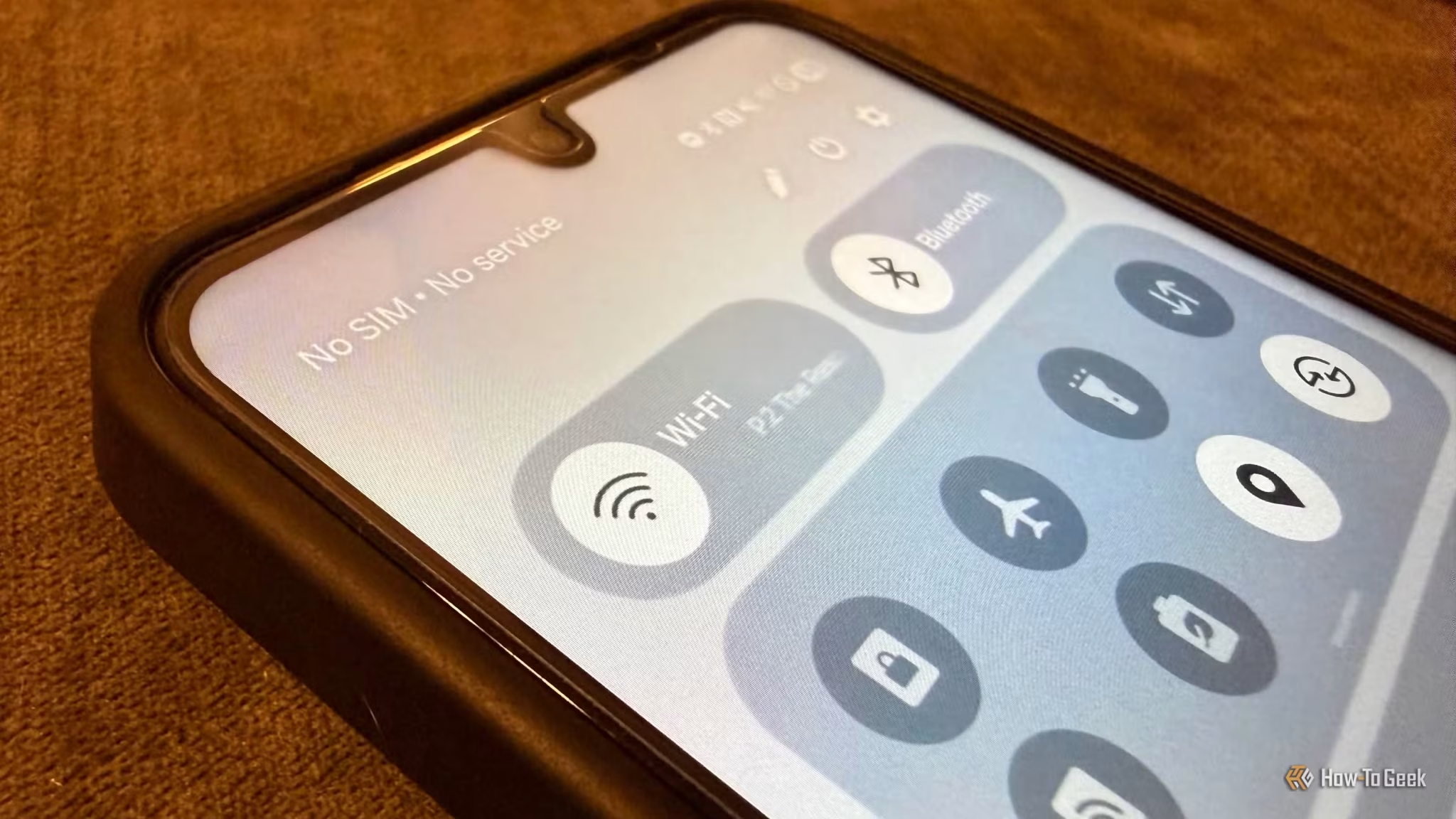
تتضمن هواتف Android خيارات مرتبطة بالاتصال التلقائي بالشبكات، والخصوصية، ومشاركة الاتصال، وطريقة التعامل مع الشبكات غير الموثوقة. وقد تكون بعض هذه الإعدادات مفعلة افتراضيًا أو مضبوطة بطريقة لا تناسب استخدامك لشبكات Wi-Fi العامة.
لذلك، من المفيد مراجعة 4 إعدادات في Android قبل الاتصال بشبكة Wi-Fi عامة. ولا يعني ذلك أن كل شبكة مقهى غير آمنة، لكن اتخاذ بعض الاحتياطات البسيطة يمكن أن يساعد على حماية بياناتك وتقليل فرص الاتصال غير المقصود بشبكات غير موثوقة.
عادةً ما تقوم بتوصيل هاتفك الذي يعمل بنظام Android بشبكة Wi-Fi جديدة دون تفكير؛ إذ تعثر على الشبكة، وتُدخل كلمة المرور، ثم تواصل القيام بما تحتاجه عبر الإنترنت. غير أن هذه العملية السريعة قد تعرّضك لمشكلات قد لا تلاحظها إلا بعد فوات الأوان، لا سيما عند استخدام شبكات لا تخضع لسيطرتك الكاملة.
والخبر السار هو أنك لست بحاجة لأن تكون خبيراً في الأمن السيبراني لتعزيز أمان هاتفك عند الاتصال بشبكة جديدة؛ إذ يتضمن نظام Android إعدادات متعددة تمنحك تحكماً أكبر في كيفية تواصل جهازك مع الشبكة، ونوع المعلومات التي يكشف عنها، وكيفية استخدامه للاتصال في الخلفية. قد تكون بعض هذه الإعدادات مفعلة بالفعل على هاتفك، بينما يستحق البعض الآخر التحقق منه كلما اتصلت بشبكة غير مألوفة؛ فمجرد تخصيص بضع لحظات لضبط هذه الإعدادات يمكن أن يجعل استخدام شبكة Wi-Fi أكثر أماناً وموثوقية.
اضبط هاتفك لاستخدام مزود خدمة DNS آمن
مزيد من الأمان والخصوصية
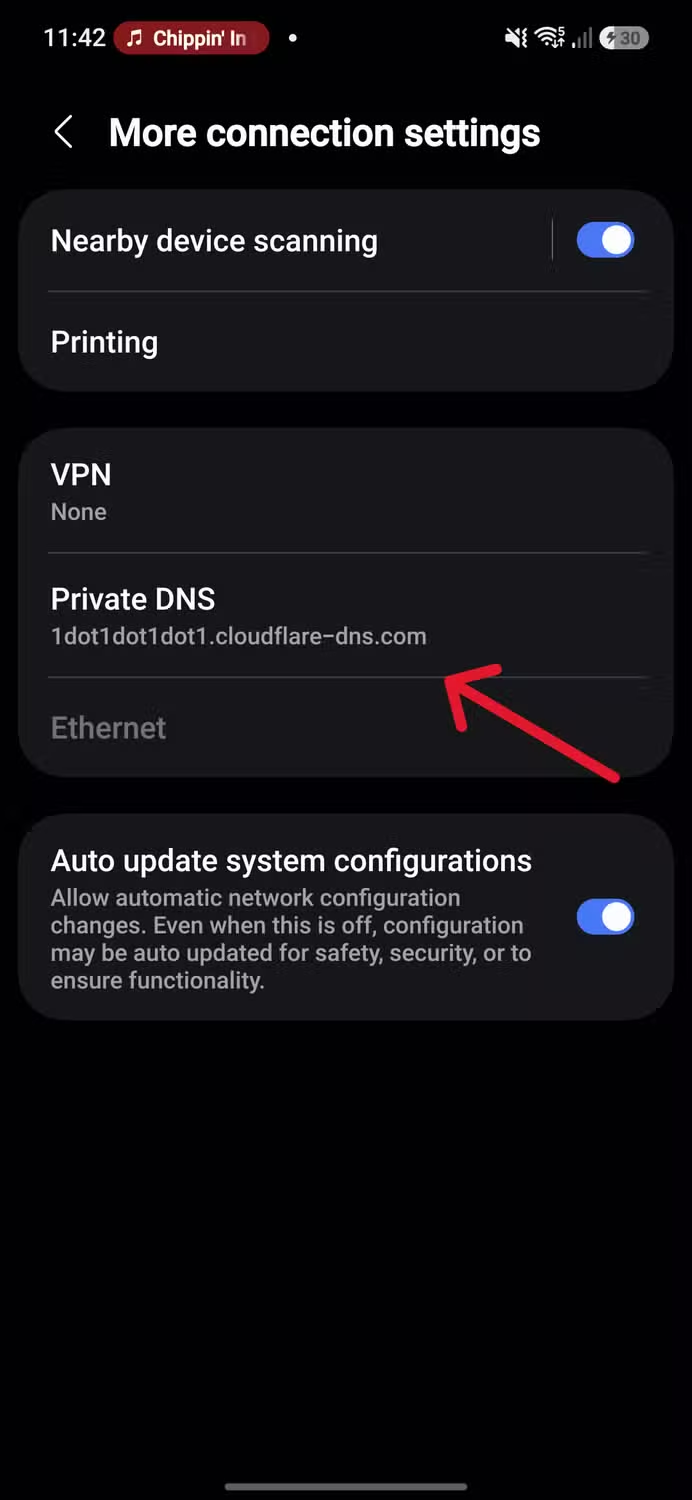
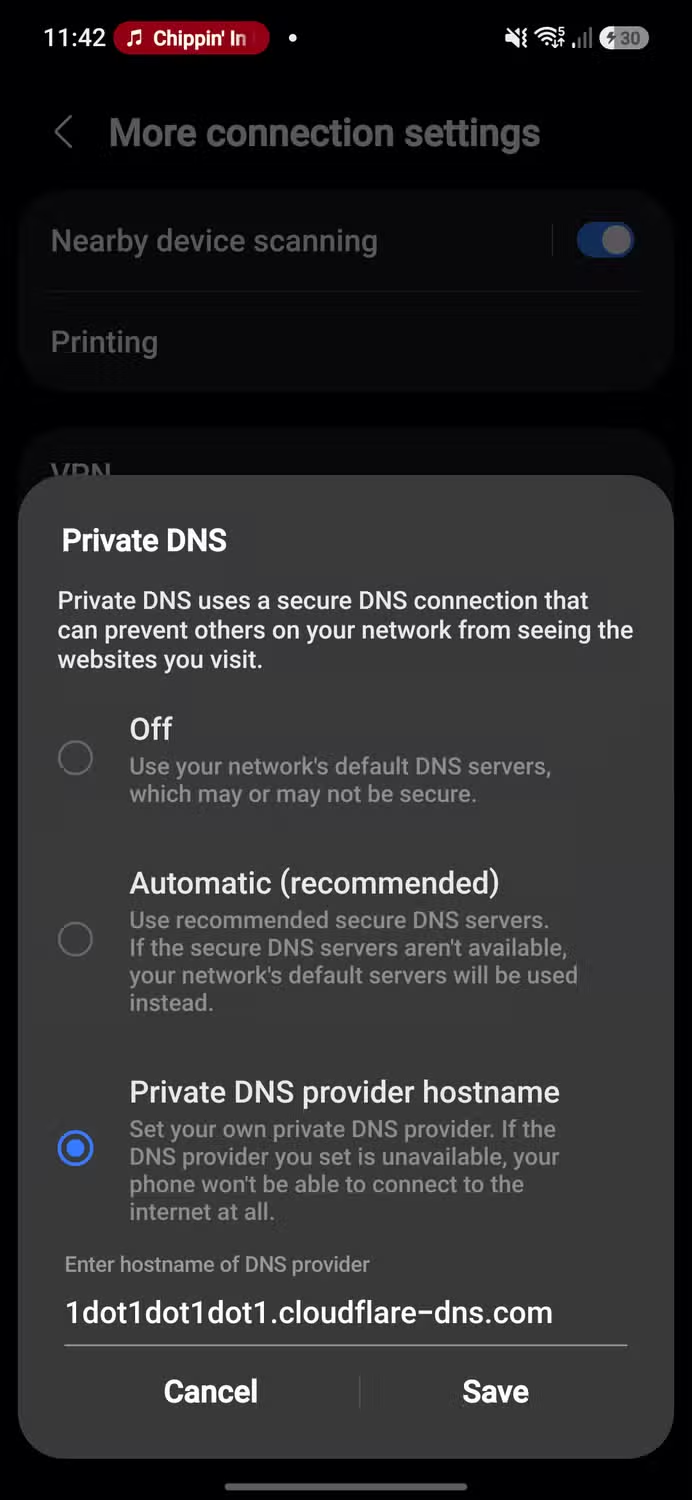
عند الاتصال بشبكة Wi-Fi، يمكن لمزود خدمة الإنترنت (ISP) وأطراف أخرى على الشبكة نفسها الاطلاع على أنشطتك عبر الإنترنت؛ ويعود ذلك إلى أن طلبات DNS القياسية تُرسل كنص غير مشفّر (نص صريح). وعلاوة على ذلك، عند استخدام شبكة Wi-Fi عامة، فإنك تكون عرضة لهجمات الانتحال (spoofing)، حيث يمكن للمهاجمين التلاعب باستجابات DNS لتوجيهك إلى صفحات تسجيل دخول خبيثة. ومن خلال استخدام مزود خدمة DNS آمن ومشفر، فإنك تحمي نفسك من هذه الهجمات وتتمكن من إخفاء أنشطتك على الشبكة بشكل أفضل.
تُعد عملية تفعيل ميزة DNS الخاص (Private DNS) على نظام أندرويد أمراً بسيطاً للغاية. ففي هاتفي Samsung S24 FE، لم يتطلب الأمر سوى الانتقال إلى “إعدادات الاتصال” (connection settings) ثم النقر على تبويب “المزيد من إعدادات الاتصال” (more connection settings)، حيث كان الخيار متاحاً هناك مباشرة. يمكنك الاختيار من بين ثلاثة إعدادات: تلقائي (Automatic)، أو إيقاف التشغيل (Off)، أو اسم مضيف مزود DNS خاص (Private DNS provider hostname). اختر الخيار الأخير وأدخل عنوان المزود الذي ترغب في استخدامه. ولدينا قائمة بأفضل خوادم DNS للتصفح الخاص في حال لم تكن متأكداً من الخادم الذي يجب اختياره.
تفعيل عناوين MAC العشوائية
لتعزيز مستوى الخصوصية وإخفاء الهوية
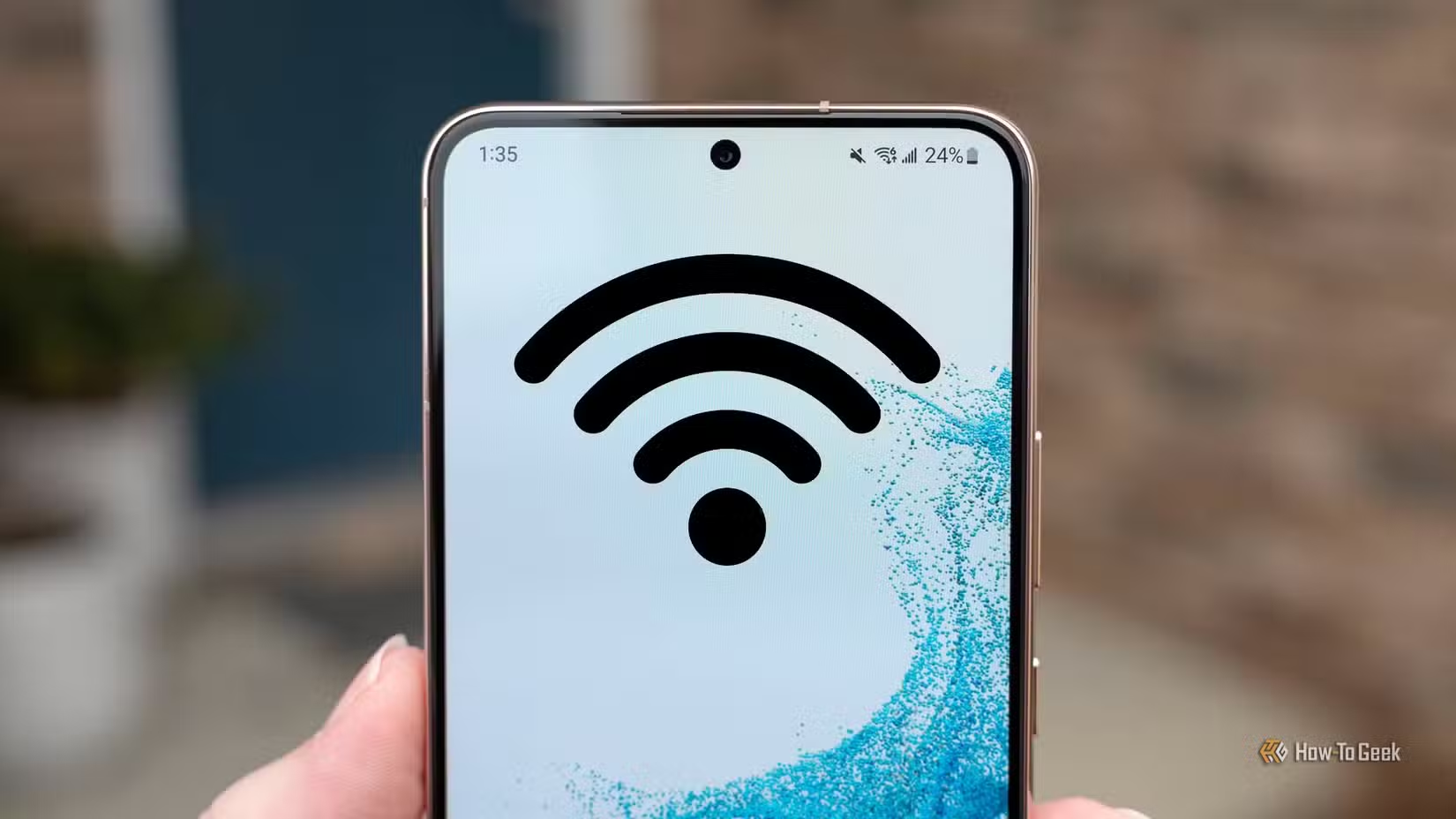

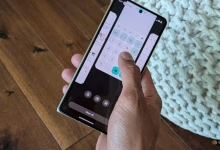
هناك عدة أسباب تدعوك للتأكد من تفعيل ميزة “العشوائية في عنوان MAC” (MAC address randomization)، لا سيما عند الاتصال بشبكة Wi-Fi عامة. فبدون هذه الميزة، يعمل عنوان التحكم في الوصول إلى الوسائط (MAC address) الخاص بهاتفك بمثابة بصمة تعريفية لجهازك، مما يسهّل على أطراف خارجية تتبع تحركاتك وسلوكك. وتتمثل إحدى الفوائد الرئيسية لهذه الميزة في أنها تحول دون عمليات التنميط الموجه (targeted profiling)، مما يصعّب مهمة بناء قواعد بيانات مفصلة حول أنشطتك.
تُفعَّل هذه الميزة تلقائياً في العديد من أجهزة أندرويد، ولكن يظل من الجيد التحقق من ذلك بنفسك. انتقل إلى إعدادات “الاتصال” (Connection) واضغط على علامة تبويب Wi-Fi. اضغط على أيقونة الترس الموجودة بجوار شبكة Wi-Fi، ثم اختر “عرض المزيد” (View more)؛ سيؤدي ذلك إلى إظهار نوع عنوان MAC المستخدم. طالما أن الإعداد مضبوط على “عشوائي” (random)، فأنت في مأمن. وفي هذه الأثناء، يمكنك أيضاً إلغاء تفعيل خيار إرسال اسم هاتفك أو جهازك اللوحي إلى الشبكة.
احرص على عدم الاتصال تلقائياً بالشبكات المفتوحة.
لا تكتفِ بالاتصال بأي شبكة متاحة فحسب.
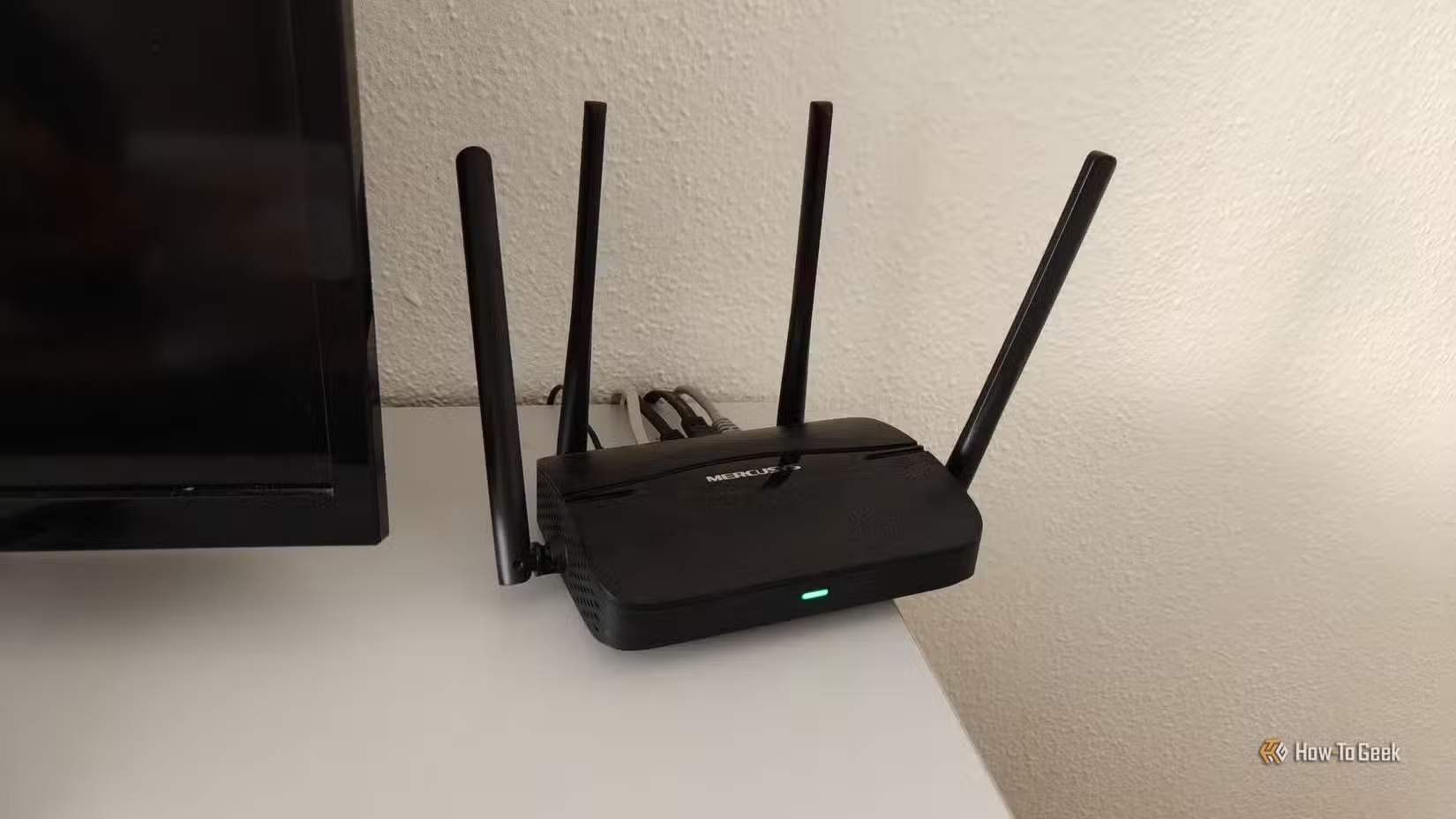
على الرغم من أنني أتجنب عادةً الاتصال بشبكات “واي فاي” (Wi-Fi) العامة تماماً، إلا أنك قد تجد نفسك أحياناً في موقف تفتقر فيه إلى تغطية شبكة الهاتف المحمول وتكون بحاجة ماسة لإنجاز عمل ما. وبشكل عام، حتى مع اتخاذ كافة الاحتياطات اللازمة، ينبغي عليك تجنب الدخول إلى أي حسابات حساسة أثناء استخدام شبكة “واي فاي” عامة. ومع ذلك، عندما أضطر لاستخدامها، أحرص دائماً على إيقاف ميزة “إعادة الاتصال التلقائي”، لا سيما إذا كانت الشبكة تابعة لمكان أتردد عليه كثيراً.
للقيام بذلك، ستحتاج إلى العودة إلى إعدادات الشبكة، وتحديداً قسم “واي فاي”. بعد ذلك، اضغط على أيقونة الترس الموجودة بجوار الشبكة التي تتصل بها حالياً؛ حيث ستظهر لك حينها خاصية “إعادة الاتصال التلقائي”. قم بإيقاف تفعيل هذه الخاصية، وبذلك تضمن عدم اتصال جهازك بالشبكة تلقائياً بمجرد تواجدك في نطاق تغطيتها.
قد ترغب أحياناً أيضاً في ضبط اتصالك ليكون “محدوداً” (Metered connection)
لتجنب تكبد أي رسوم غير ضرورية.
توفر بعض الأماكن التي أتردد عليها خدمة “واي فاي” (Wi-Fi) مجانية، لكنها تفرض حداً أقصى لكمية البيانات التي يمكنك استهلاكها خلال الزيارة الواحدة. وفي بعض الأحيان، يستهلك هاتفي هذه الحصة المحدودة في تشغيل تطبيقات تعمل في الخلفية أو إجراء تحديثات كان يمكن تأجيلها لوقت لاحق، أي عند الاتصال بشبكة الواي فاي المنزلية. لذا، فإن تفعيل خيار “الشبكة المحدودة” (metered connection) يساعد هاتفك على تقييد استهلاك البيانات في الخلفية قدر الإمكان، مما يجنبك استنفاد حصتك المحدودة أو تكبد رسوم إضافية.
يمكنك العثور على إعداد الشبكة المحدودة في نفس المكان المخصص لإعداد “عشوائية عنوان MAC” (MAC address randomization)؛ إذ يتعين عليك النقر على أيقونة الترس الموجودة بجوار شبكة الواي فاي، ثم اختيار القائمة المنسدلة “المزيد من الإعدادات” (more settings). ورغم أن بعض الأجهزة الحديثة قادرة على اكتشاف ما إذا كانت الشبكة محدودة البيانات تلقائياً (شريطة إعداد الشبكة بشكل صحيح)، إلا أن ضبط هذا الخيار يدوياً يمنحك مزيداً من راحة البال.
قد تجعلك شبكات الواي فاي عرضة لمجموعة متنوعة من المخاطر
يشهد العالم ترابطاً متزايداً يوماً بعد يوم، ومع تطور تقنيات الأمن، تزداد أساليب الجهات الخارجية التي تشن هجمات خبيثة ابتكاراً وتطوراً. لذا، أصبح من الضروري للغاية الحفاظ على أمان جهازك والمعلومات المخزنة عليه، وكذلك تأمين استخدامك للشبكة بأقصى قدر ممكن؛ وينطبق هذا بشكل خاص عند استخدام الشبكات العامة التي قد تتربص بها شتى أنواع التهديدات الخفية. ورغم أن هذه الإجراءات لا تضمن لك الحماية المطلقة من الهجمات، إلا أنها تعزز أمانك الرقمي بشكل ملحوظ.
الاتصال بشبكات Wi-Fi العامة ليس بالضرورة خطرًا بحد ذاته، لكن ترك إعدادات الهاتف دون مراجعة قد يزيد من فرص الاتصال غير المقصود أو مشاركة معلومات أكثر مما تحتاج إليه. ولهذا تستحق إعدادات Android المتعلقة بالشبكات والخصوصية بعض الاهتمام قبل استخدام شبكة عامة.
قبل الاتصال بشبكة المقهى التالية، خذ لحظات لمراجعة إعدادات Wi-Fi والخصوصية على هاتفك، وتجنب تنفيذ المهام الحساسة على الشبكات العامة عندما لا تكون هناك حاجة لذلك.