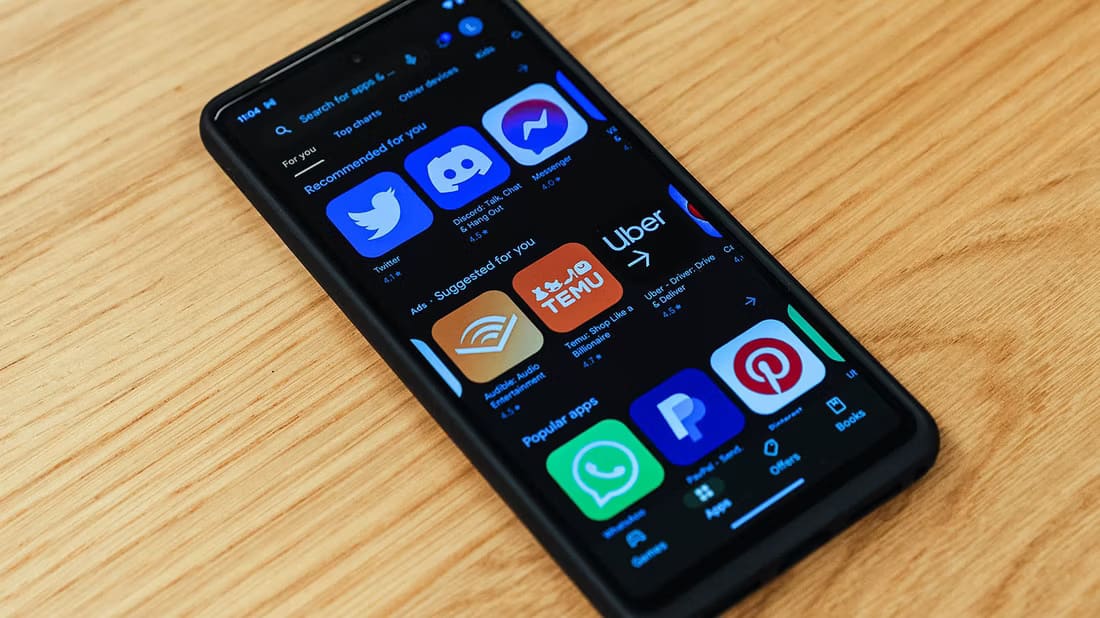
تمتلئ هواتف Android مع مرور الوقت بتطبيقات لم تعد تُستخدم، لكنها تستمر في استهلاك مساحة التخزين وموارد النظام. بعض هذه التطبيقات يأتي مثبتًا مسبقًا، وأخرى يتم تحميلها للتجربة ثم تُترك دون حذف، ما يؤدي إلى بطء الأداء وظهور رسائل امتلاء الذاكرة.

إزالة التطبيقات غير الضرورية لا تقتصر على تحرير مساحة التخزين فقط، بل تساهم أيضًا في تحسين سرعة الهاتف، وتقليل استهلاك البطارية، وتعزيز مستوى الأمان عبر تقليل عدد التطبيقات التي تصل إلى بياناتك. لذلك يُنصح بمراجعة قائمة التطبيقات دوريًا واتخاذ قرار واضح بشأن ما تحتاجه فعليًا.
يمكن حذف التطبيقات على Android بسهولة من خلال الإعدادات أو متجر Google Play، كما يمكن تعطيل بعض التطبيقات المثبتة مسبقًا التي لا يمكن إزالتها بالكامل. فهم الفرق بين الحذف والتعطيل يساعدك على إدارة مساحة التخزين بكفاءة والحفاظ على أداء مستقر لهاتفك.
البرامج المُثبّتة مُسبقًا – تلك التطبيقات عديمة الفائدة التي تُثبّت على هاتفك قبل شرائه – قد تشغل مساحة كبيرة، حتى لو كانت مجرد أيقونات. حذف هذه التطبيقات فكرة جيدة، ليس فقط لراحتك النفسية ورضاك.
من أين تأتي هذه البرامج؟
يمكن الحصول عليها من مصادر عديدة. أحيانًا، تُثبّت بواسطة برامج ضارة، أو تُحمّل ضمن حزمة تطبيقات أخرى، مخفية في شروط الاستخدام. لكن الكثير منها يُثبّت على هاتفك فور شرائه. فكّر في جميع التطبيقات المُثبّتة مُسبقًا التي لم تستخدمها قط. قد تكون تطبيقات أو ألعابًا أو أدوات غير مفيدة.

قد تأتي هذه التطبيقات مثبتة مسبقًا من قِبل مُصنِّع الهاتف أو شركة الاتصالات. غالبًا لا تُسبب أي ضرر مباشر، لكنها تُشوِّش الشاشة، وقد تشغل مساحة قيّمة، بل وقد تُؤثر سلبًا على أداء هاتفك. أما عن سبب وجود هذه التطبيقات على هاتفك أصلًا، فهناك العديد من الأسباب المحتملة. ربما يعتقد مُزوِّد خدمة الهاتف أنك ترغب حقًا في استخدام Bixby. ربما يتقاضى أموالًا من جهات أخرى لتثبيت تطبيقاتها على هاتفك. هذه التطبيقات المُثبَّتة مُسبقًا ليست ضارة؛ إنها ببساطة تُشوِّش الشاشة.
برأيي، كونها تُشوِّش الشاشة سبب كافٍ للتخلص من هذه التطبيقات. حتى لو كان كل ما تفعله هو تشويش شاشتك الرئيسية، فهذا سبب كافٍ لحذفها، أو على الأقل تعطيلها.
بعض التطبيقات على نظام Android لا يُمكن حذفها.
للأسف، هناك بعض التطبيقات على نظام Android التي لا يُمكن حذفها. يعتمد ذلك على مُصنِّع جهازك ونوعه. على سبيل المثال، لا يُمكن حذف تطبيقات Chrome أو Maps أو Drive أو Calculator من هواتف Google Pixel. بعض التطبيقات على هواتف Pixel لا يمكن حذفها إلا أثناء الإعداد الأولي للجهاز. أما هواتف Galaxy، فلديها مجموعة تطبيقات افتراضية خاصة بها لا يمكن حذفها أيضاً، ولكن هناك بعض التطبيقات التي يسهل التخلص منها: Samsung Free، وGlobal Goals، وSamsung TV Plus، وSamsung Kids، وSamsung Shop.
يمكنك إلغاء تثبيت التطبيقات بسهولة بالضغط مطولاً على أيقوناتها في الشاشة الرئيسية واختيار “إلغاء التثبيت”. إذا كنت ترغب في حذف التطبيقات من خلال إعدادات هاتفك، فإن العملية تختلف قليلاً بين Google Pixel وSamsung Galaxy. بالنسبة لهواتف Google Pixel، انتقل إلى متجر Google Play وانقر على أيقونة الملف الشخصي. انقر على “إدارة التطبيقات والأجهزة > إدارة”؛ حدد التطبيق الذي تريد إزالته، ثم انقر على “إلغاء التثبيت”. أما بالنسبة لهواتف Samsung، فانتقل إلى “الإعدادات > التطبيقات”، وانقر على اسم التطبيق، ثم انقر على “إلغاء التثبيت”.

إذا كنت ترغب في إلغاء تثبيت العديد من التطبيقات دفعة واحدة، فقد يكون من الأسهل القيام بذلك من الشاشة الرئيسية. عند الضغط مطولاً على أيقونة أحد التطبيقات، ستظهر لك خيارات مثل “تحديد”. باختيار هذا الخيار، ستتمكن من النقر على أيقونات تطبيقات أخرى لتحديدها جميعًا في آنٍ واحد. بعد ذلك، يمكنك النقر على “إلغاء التثبيت” لإلغاء تثبيت جميع هذه التطبيقات في وقت واحد.
من الناحية التقنية، توجد طريقة لحذف حتى التطبيقات المثبتة مسبقًا والتي لا يمكنك حذفها عادةً، وذلك باستخدام أداة تُسمى Android Debug Bridge (ADB). لكن ADB أداة متقدمة، واستخدامها يتطلب خبرةً كبيرة. يُعد هذا خيارًا متاحًا إذا كنت ترغب في تعلم بعض الحيل الجديدة، ولكن إذا لم تكن ترغب في الخوض في هذه التفاصيل التقنية المعقدة، فقد يكون من الأفضل تعطيل هذه التطبيقات ببساطة.
كيفية تعطيل التطبيقات على جهاز Android الخاص بك
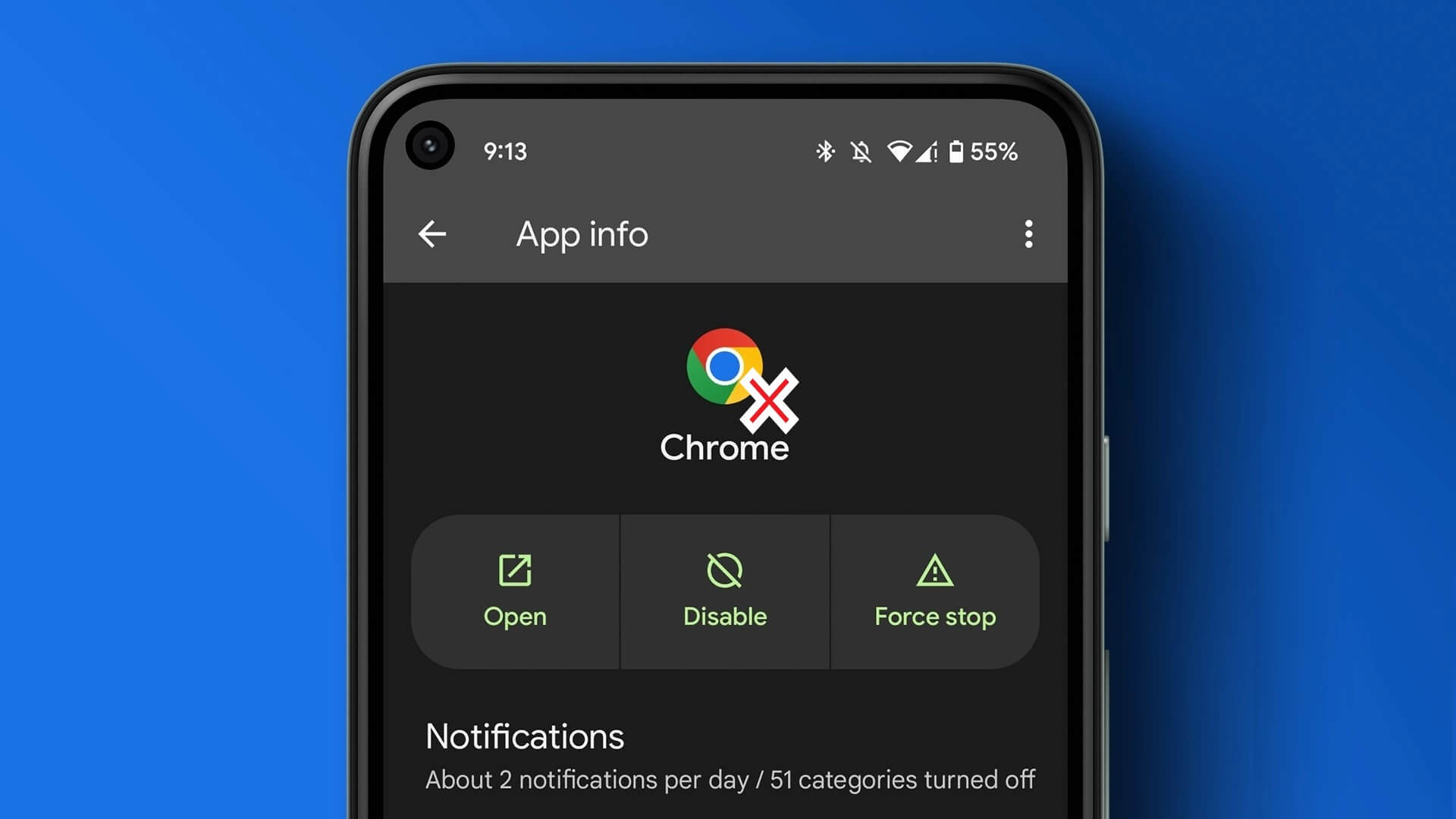
تعطيل التطبيقات ليس هو نفسه حذفها، وليس بنفس الفائدة. على عكس حذف التطبيق، فإن تعطيله يُخفي أيقونته فقط من شاشتك الرئيسية. لكنه يبقى مُثبّتًا على هاتفك ويشغل مساحةً. مع ذلك، إذا لم يكن لديك خيار آخر سوى تعطيل التطبيق، فهو أفضل من لا شيء. على الأقل لن تضطر لرؤيته. باستثناء التطبيقات الضرورية للنظام، يمكنك تعطيل معظم التطبيقات على هاتفك.
على هواتف Pixel، انتقل إلى “الإعدادات > التطبيقات > عرض جميع التطبيقات” للعثور على التطبيقات التي تريد تعطيلها. بعد تحديدها، انقر على “تعطيل” أعلى الشاشة. أما على هواتف Samsung، فارجع إلى “الإعدادات > التطبيقات”، وابحث عن التطبيق الذي لا يمكنك حذفه بطريقة أخرى، ثم اختر “تعطيل”. يمكنك أيضًا العثور على التطبيق على شاشتك الرئيسية، والضغط مطولًا على أيقونته، ثم اختيار “تعطيل” أو “إزالة” من هناك. سيؤدي أي من الخيارين إلى إخفاء التطبيق من الشاشة الرئيسية على الأقل.

في النهاية، لا تُلحق البرامج المُثبّتة مسبقًا ضررًا كبيرًا بهاتفك (إلا إذا حصلت عليها من برامج ضارة، فحينها قد تحتاج إلى القلق!). لكن وجودها بحد ذاته مُزعج، وللأسف، ليس هناك الكثير مما يمكنك فعله سوى حذفها أو تعطيلها كلما أُضيفت إلى هاتفك. إذا كنت ترغب في القيام بأكثر من مجرد تعطيلها، ولا تثق في استخدام Android Debug Bridge، فهناك طريقة أخرى أبسط نسبيًا لحذف البرامج المُثبّتة مسبقًا يمكنك تجربتها.
تنظيف هاتف Android من التطبيقات غير الضرورية خطوة بسيطة لكنها مؤثرة في أداء الجهاز واستقراره. بضع دقائق من المراجعة قد توفر لك مساحة كبيرة وتحسّن تجربة الاستخدام اليومية.
اجعل فحص التطبيقات عادة دورية، واحتفظ فقط بما يخدم احتياجاتك الفعلية، لتحافظ على هاتف سريع ومنظّم وخالٍ من الفوضى الرقمية.