يُعد تطبيق Google Maps من أكثر التطبيقات استخدامًا للتنقل والبحث عن الأماكن، لكنه في المقابل يجمع قدرًا كبيرًا من بيانات الموقع لتحسين تجربة المستخدم. هذه البيانات قد تشمل سجل المواقع والأماكن التي تزورها وعمليات البحث التي تقوم بها داخل التطبيق.
الكثير من المستخدمين لا يدركون حجم المعلومات التي يتم تتبعها أثناء استخدام التطبيق، خاصة عند تفعيل بعض الإعدادات بشكل افتراضي. ومع مرور الوقت، يمكن أن يتكوّن سجل مفصل لتحركاتك اليومية دون أن تنتبه لذلك.
لحسن الحظ، يوفر Google Maps مجموعة من الإعدادات التي تتيح لك التحكم في بياناتك وتقليل مستوى التتبع. من خلال تعديل هذه الخيارات، يمكنك الحفاظ على خصوصيتك مع الاستمرار في الاستفادة من خدمات التطبيق الأساسية.
في هذا المقال، سنستعرض أهم الإعدادات التي يجب مراجعتها لضبط مستوى الخصوصية داخل Google Maps وتقليل جمع البيانات غير الضرورية.
يُعدّ تطبيق خرائط جوجل من أفضل تطبيقات الهواتف الذكية. فميزاته في الملاحة، ومعلومات حركة المرور المباشرة، وقدرته على مساعدتك في العثور على وجهاتك، تجعله مفيدًا للغاية. ولكن إذا لم تُراجع إعدادات الخصوصية فيه مؤخرًا، فقد يكون يتتبعك أكثر مما تتصور. لحسن الحظ، هناك بعض الإعدادات السريعة التي يمكنك تغييرها للتحكم في ذلك.
لا تحتاج جوجل إلى معرفة كل مكان تذهب إليه.
تتتبع ميزة “الجدول الزمني” في خرائط جوجل موقعك على مدار اليوم، وتتيح لك تتبع خطواتك عبر الزمن. يمكنك الرجوع إلى الوراء لأشهر أو حتى سنوات لمعرفة الأماكن التي زرتها. وهي تعمل حتى عندما لا تستخدم تطبيق الخرائط.
استخدمها في إجازتك، فهي ميزة ممتعة بالفعل. إنها أشبه بمذكرات سفر آلية تُظهر الأماكن التي زرتها على الخريطة. ولكن إذا تركتها مُفعّلة طوال الوقت، فقد يصبح الأمر مُريبًا بعض الشيء. فليس هناك أي سبب وجيه لجوجل للاحتفاظ بسجل دائم لوقت مغادرتك المنزل كل صباح، وجميع الأماكن التي تذهب إليها طوال اليوم.
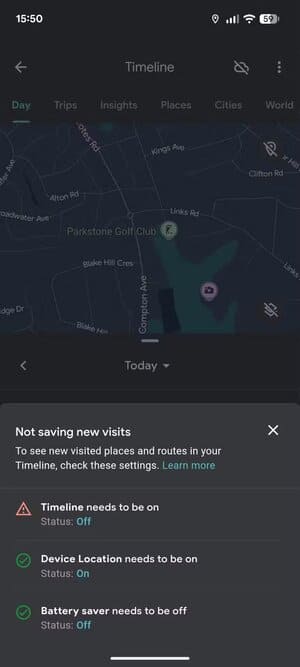
يمكنك تعطيل هذه الميزة دون مسح جميع بياناتك، ما يتيح لك استخدامها بشكل انتقائي إذا رغبت. لإيقافها، انقر على صورتك الرمزية في الزاوية العلوية اليمنى من تطبيق خرائط جوجل، ثم انتقل إلى الإعدادات > الموقع والخصوصية > الجدول الزمني، واضبطها على “إيقاف”.
قلل من نشاطك على الويب والتطبيقات.
افصل بيانات خرائطك عن بياناتك الأخرى.
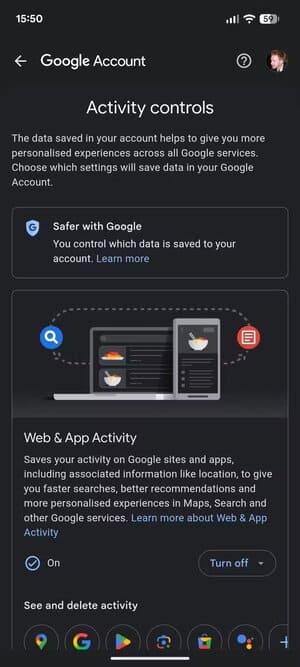
يتم حفظ جميع أنشطتك على الويب وفي تطبيقات جوجل في حسابك على جوجل. هذه ميزة معروفة في بحث جوجل، لكن الكثيرين لا يدركون أنها تنطبق على خرائط جوجل أيضًا.
ابحث عن موقع في الخرائط – أو نوع نشاط تجاري، أو أنشطة – وستبدأ برؤية نتائج مشابهة تظهر في نتائج بحثك العامة. وبالمثل، قد ترى نتائج من تطبيقات جوجل الأخرى، مثل جيميل، تظهر في الخرائط. قد يكون هذا مفيدًا، لكن بعد فترة، يصبح من الواضح مدى تتبعنا على الإنترنت.
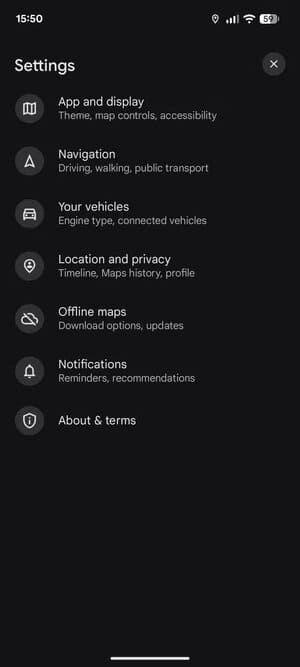


في تطبيق الخرائط، انتقل إلى الإعدادات > الموقع والخصوصية > نشاط الويب والتطبيقات. هنا، يمكنك إيقاف تشغيل هذه الميزة، أو إيقاف تشغيلها وحذف سجلّك، أو اختيار الحل الوسط: فعّل خيار الحذف التلقائي واختر حذف نشاطك بعد ثلاثة أشهر.
امسح سجلّ خرائطك ورحلاتك.
احذف سجلّك من حين لآخر.
كما هو متوقع، تحتفظ خرائط جوجل بسجلّ لجميع الأماكن التي تبحث عنها في التطبيق، بالإضافة إلى جميع الرحلات والمسارات التي تسلكها أثناء استخدامه. تتراكم هذه البيانات بمرور الوقت دون أن ندرك ذلك بالضرورة، وتشمل ليس فقط الاستخدام النشط للتطبيق، بل عمليات البحث والتصفح العادية داخل الخرائط أيضًا.
هناك خياران للتحكم في هذه المعلومات. انتقل مجددًا إلى إعدادات الموقع والخصوصية. أولًا، انتقل إلى سجلّ الخرائط، حيث يمكنك رؤية كل ما شاهدته في خرائط جوجل خلال فترة زمنية محددة. قد تكون هذه الفترة هي الأشهر الثلاثة الماضية إذا كنت قد فعّلت خيار الحذف التلقائي، أو قد تمتد لسنوات.
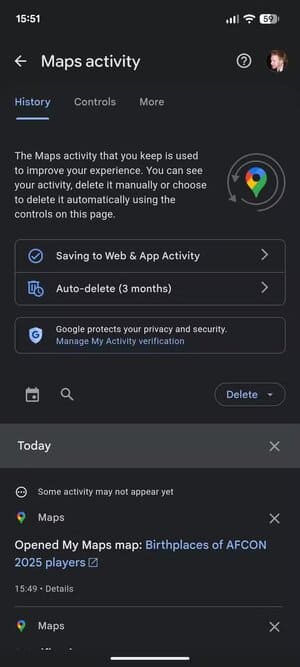
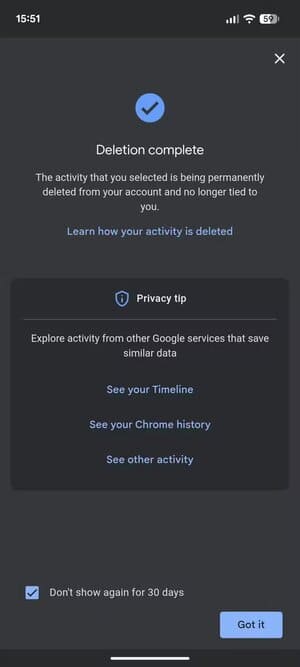
لإزالة عمليات بحث محددة من حسابك، حدد موقعها في القائمة وانقر على زر “X”. أو انقر على القائمة المنسدلة “حذف” لإزالة عمليات البحث من اليوم أو فترة زمنية محددة، أو احذفها جميعًا.
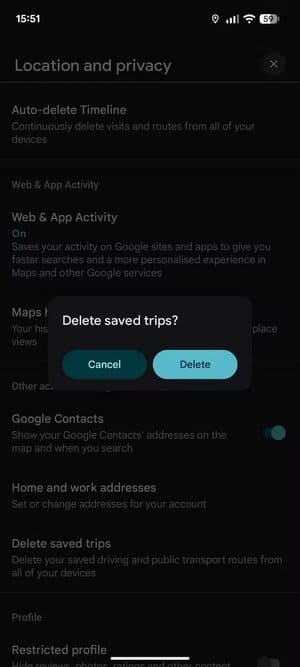
بعد ذلك، ارجع إلى إعدادات الموقع وانقر على “حذف الرحلات المحفوظة” لمسح سجلّك.
إيقاف مشاركة الموقع
كن حذرًا بشأن من تشارك موقعك معه
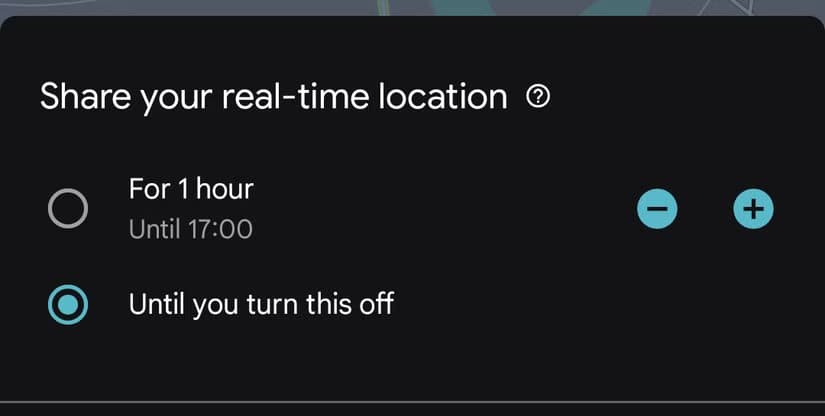
تُعدّ مشاركة الموقع من أكثر ميزات خرائط جوجل فائدة. سواء كنت ترغب في متابعة أطفالك أو مقابلة أصدقائك في مكان غير محدد، فهي مفيدة للغاية.
لكن على الرغم من أن أفضل طريقة هي تفعيل مشاركة الموقع لفترة زمنية محددة فقط، إلا أن أحد الخيارات المتاحة عند تفعيلها هو تركها تعمل حتى تقوم بإيقافها يدويًا. ستتلقى إشعارًا بذلك في البداية، ولكن بمجرد تجاهله، من غير المرجح أن تعلم بحدوث ذلك. ما يزيد الأمر خطورة هو إمكانية مشاركة موقعك عبر رابط، والذي يمكن مشاركته مع أي شخص.

إذا سبق لك استخدام هذه الميزة، فانقر على صورتك الرمزية في الزاوية العلوية واختر “مشاركة الموقع”. الآن يمكنك معرفة ما إذا كنت لا تزال تستخدمها دون علمك. إذا كان الأمر كذلك، فانقر على الشخص الذي تشارك معه الموقع ثم اضغط على “إيقاف”.
يمكنك أيضًا النقر على أيقونة النقاط الثلاث بجوار اسمه لإزالته من القائمة أو حتى حظره.
ضبط أذونات موقع خرائط جوجل
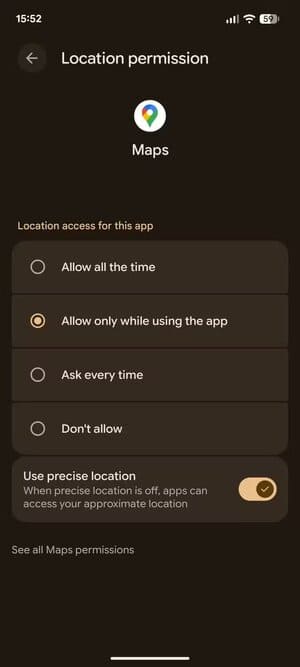
اسمح للتطبيق بتتبع موقعك فقط عند استخدامه
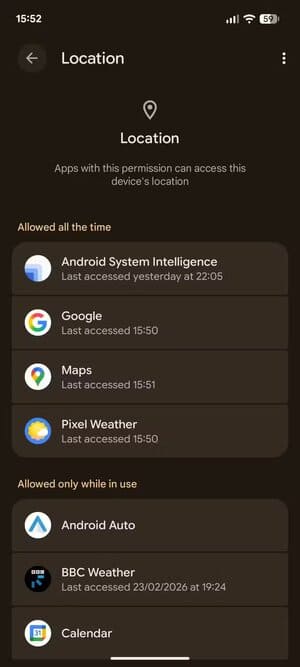
يتطلب تفعيل “مشاركة الموقع” أيضًا منح تطبيق خرائط جوجل إذنًا لتتبع موقعك باستمرار. من أبسط إجراءات الخصوصية التي يمكنك اتخاذها السماح للتطبيق برؤية موقعك فقط عندما يكون مفتوحًا. هذه الطريقة ليست مضمونة تمامًا، فهناك طرق أخرى عديدة تستخدمها جوجل لتتبعك، ولكنها مفيدة.
تختلف التعليمات الدقيقة باختلاف الجهاز الذي تستخدمه، لكنها متشابهة بشكل عام على جميع الأجهزة. على جهاز Pixel، انتقل إلى الإعدادات > الأمان والخصوصية > عناصر التحكم في الخصوصية > إدارة الأذونات > الموقع > الخرائط، واضبطه على “السماح فقط أثناء استخدام التطبيق”.
اجعل خرائط جوجل أكثر خصوصية
مع مرور الوقت، قد تُنشئ خرائط جوجل سجلاً مفصلاً لكيفية قضاء وقتك. هناك إجراءات أخرى يمكنك اتخاذها لزيادة خصوصيتك، مثل إلغاء الاشتراك في الإعلانات المخصصة، واستخدام التطبيق في وضع التصفح المتخفي، وحذف عنوان منزلك (الذي ربما لم تُدخله في التطبيق أصلاً).
بمجرد تخصيص بضع دقائق لتغيير بعض الإعدادات، يمكنك استعادة التحكم في كيفية استخدام بياناتك، دون فقدان أي من الميزات التي تجعل التطبيق مميزاً.
التحكم في إعدادات Google Maps خطوة مهمة للحفاظ على خصوصيتك وتقليل كمية البيانات التي يتم جمعها عنك. فبعض الخيارات المفعّلة بشكل افتراضي قد تسجل معلومات أكثر مما تحتاجه فعليًا.
لذلك يُنصح بمراجعة هذه الإعدادات بشكل دوري وتعطيل ما لا تحتاجه، مما يمنحك توازنًا أفضل بين الاستفادة من خدمات التطبيق والحفاظ على خصوصيتك الرقمية.