أجهزة Chromebook تضم مجموعة من الوظائف المتقدمة التي لا يستخدمها كثير من المستخدمين رغم أهميتها في تحسين سرعة العمل وتنظيم المهام اليومية. هذه الميزات توفر اختصارات ذكية وأدوات مدمجة تسهّل التنقل بين التطبيقات وتطوير تجربة الاستخدام دون الحاجة إلى إضافات خارجية.

مع تطوّر نظام ChromeOS أصبحت قدرات الجهاز أوسع وأكثر مرونة، مما يسمح بالوصول إلى إعدادات قوية يمكن تفعيلها خلال ثوانٍ. بعض هذه المهام تعتمد على أدوات النظام وتقدم حلولاً عملية للتحكم في النوافذ، وإدارة الملفات، وتحسين التركيز أثناء العمل.
التعرف على هذه الخصائص يمنح المستخدم إمكانية الاستفادة من جهازه بشكل كامل، خصوصاً أن جزءاً كبيراً من الميزات يتم تجاهله لعدم معرفة موقعه أو فائدته. اكتشاف هذه الأدوات يفتح المجال لاستخدام Chromebook بطريقة أكثر احترافية وسلاسة.
من السهل الوقوع في فخ الاعتقاد بأن جهاز Chromebook “بسيط” ومناسب فقط للأطفال في المدرسة، وليس للعمل الجاد. مع ذلك، فقد تطور نظام التشغيل ChromeOS ليصبح نظامًا ناضجًا، ويحتوي على العديد من الميزات التي تُعزز إنتاجيتك بشكل كبير أو تُوسع خياراتك، وهي ميزات مخفية تحت واجهة المستخدم سهلة الاستخدام.
المكاتب الافتراضية (مساحات عمل متعددة)
من أهم الميزات التي أستخدمها على جهاز MacBook الخاص بي هي القدرة على التبديل السريع بين أسطح المكتب الافتراضية المختلفة. يمكنك القيام بذلك ببساطة عن طريق الضغط باستمرار على مفتاح التحكم والنقر على مفتاح السهم الأيمن أو الأيسر. لذا تخيل مدى سعادتي عندما اكتشفت أن نظام ChromeOS يحتوي على نفس الميزة تمامًا، وتعمل بنفس الطريقة تقريبًا.
يمكنك إنشاء ما يصل إلى ثمانية أسطح مكتب افتراضية. لإنشاء “مكتب” جديد، كما يُعرف في نظام Chrome OS، ما عليك سوى الضغط على زر الاختصار الموجود في الصف العلوي من لوحة المفاتيح والذي يبدو كـ [ ]]]]. عادةً ما يكون على يسار مفتاح التقاط الشاشة. سيؤدي هذا إلى عرض نظرة عامة على المكتب.
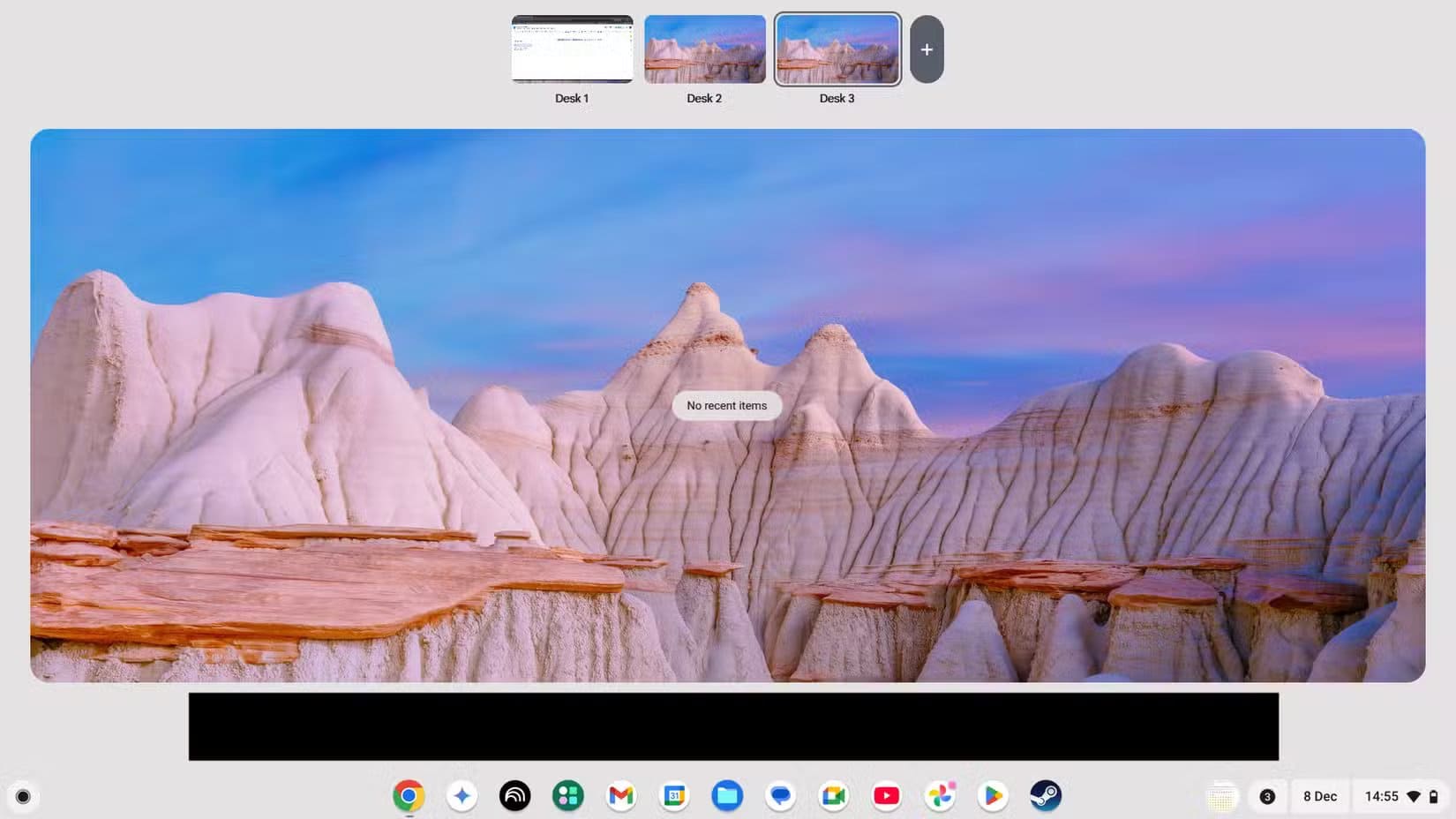
يمكنك استخدام مؤشر الماوس لإضافة المزيد من المكاتب باستخدام زر “+”، وتغيير ترتيبها بسحبها يمينًا أو يسارًا. كما يمكنك حذف المكاتب بالنقر على علامة “X” التي تظهر عند تمرير المؤشر فوق أحدها.
أثناء العمل، وللتبديل بين هذه المكاتب، اضغط مطولًا على زر المشغل ثم انقر على “[” أو “]”. هذان هما مفتاحا القوسين الأيمن والأيسر. الآن يمكنك التبديل بسرعة بين المكاتب ومجموعات التطبيقات المختلفة، مما يُحسّن الإنتاجية بشكل كبير على جهاز بشاشة واحدة. إنه رائع!
سجل الحافظة المتقدم
سيكون عملي شبه مستحيل بدون القدرة على نسخ ولصق الملفات – إنها بلا شك من أعظم الميزات التي تم ابتكارها لأجهزة الكمبيوتر! ولكن، لماذا نتوقف عند أبسط أشكال النسخ واللصق؟ مع نظام التشغيل Chrome OS، ستحصل على ما يُسمى “الحافظة المتقدمة”، والتي قد تُغير طريقة استخدامك لجهاز الكمبيوتر تمامًا.

كيفية عملها (ولا تحتاج إلى القيام بأي شيء خاص لتفعيلها) هي ببساطة نسخ الملفات كالمعتاد. تُضاف العناصر التي تُلصقها عادةً، مثل النصوص والصور، إلى الحافظة تلقائيًا أثناء الكتابة.
عندما تكون جاهزًا للصق شيء ما، اضغط على زر التشغيل + حرف V لتظهر لك الحافظة المتقدمة.

كل ما عليك فعله هو النقر على العنصر الذي تريد لصقه من القائمة، وسيظهر في المكان الذي يوجد فيه مؤشر الماوس. يمكنك أيضًا حذف العناصر من سجل الحافظة بالنقر على علامة “X” التي تظهر عند تمرير مؤشر الماوس فوق العنصر. لقد وفرت لي هذه الميزة الكثير من الوقت، ولا أعرف كيف كنت أعيش بدونها. أستخدم جهاز ماك بشكل أساسي، ولم تُضف هذه الميزة إلى نظام macOS إلا مؤخرًا مع إصدار macOS 26 Tahoe!
مُنتقي الرموز التعبيرية/صور GIF مُدمج
لا أعرف عنك، لكنني أستخدم الكثير من صور GIF والرموز التعبيرية عند استخدام هاتفي، حيث يُمكن الوصول إليها بسهولة من لوحة مفاتيح شاشة الهاتف، ولكن ماذا عن جهاز Chromebook؟ يبدو أن مطوري جوجل الأذكياء فكروا في هذا الأمر، ويمكنك الوصول إلى مُنتقي الرموز التعبيرية وصور GIF المُدمج ببساطة عن طريق الضغط على Launcher + Shift + Space. بافتراض أنك تستخدم تطبيقًا يسمح لك بلصق نص أو صورة، فسترى هذه النافذة.
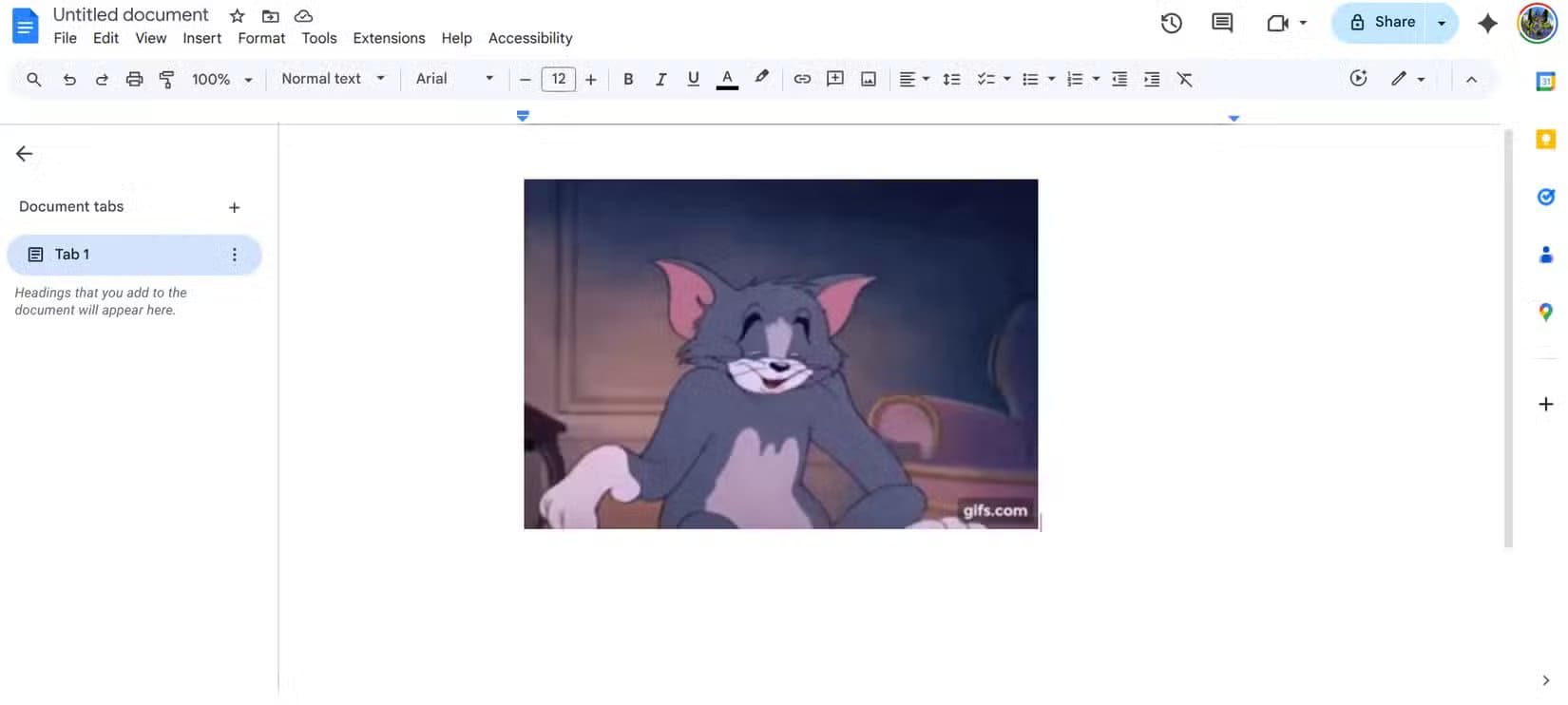
كل ما عليك فعله هو البحث عن الرمز التعبيري أو الصورة المتحركة التي تريدها والنقر عليها، وسيتم لصقها على الفور.
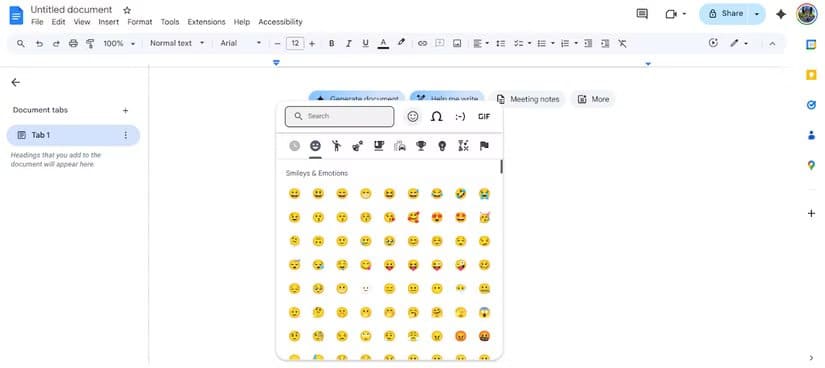
إذا لم يكن الأمر واضحًا بالفعل، فأنت بحاجة إلى اتصال إنترنت نشط للبحث عن صور GIF ولصقها.
تشغيل تطبيقات Linux
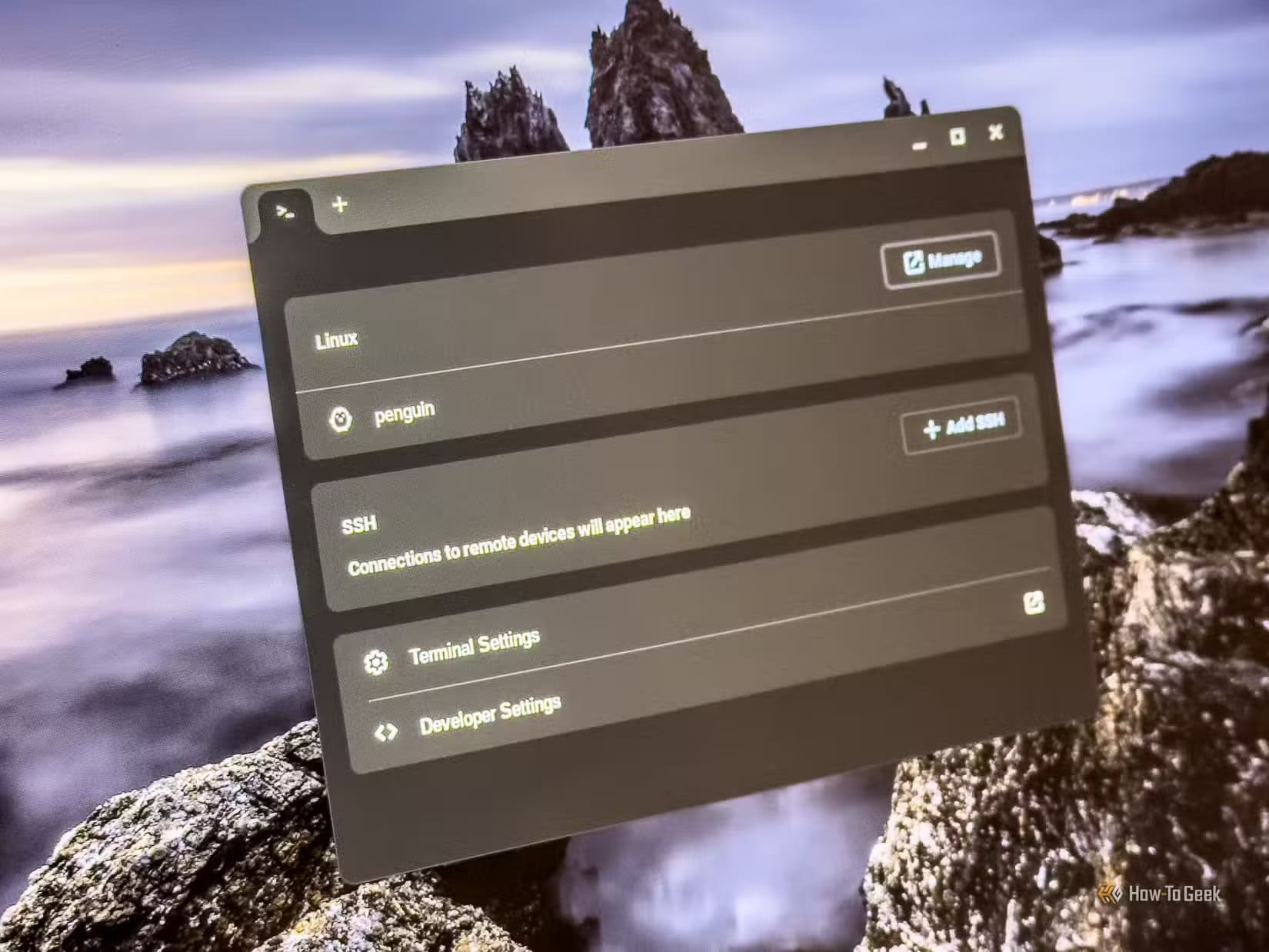
نظام التشغيل ChromeOS مبني على نظام Linux، مع أن جوجل تخطط لدمجه مع نظام Android، المبني بدوره على Linux، في المستقبل. نعم، عند التدقيق في بنية معظم أجهزة الكمبيوتر، ستجد أنها مبنية بالكامل على Linux!
لكن هذا لا يعني إمكانية تشغيل تطبيقات Linux مباشرةً على ChromeOS دون أي جهد إضافي. لحسن الحظ، يتيح لك ChromeOS اليوم تفعيل هذه الميزة. بعد ذلك، يمكنك تشغيل أي تطبيق Linux تريده تقريبًا. كل ما عليك فعله هو اتباع دليلنا حول كيفية تثبيت تطبيقات Linux على جهاز Chromebook، وستكون جاهزًا للعمل في وقت قصير.
مع ذلك، توجد بعض القيود. بما أن هذه التطبيقات تعمل على جهاز افتراضي، فهي معزولة عن بعضها البعض وعن تطبيقات ChromeOS وAndroid. ثانيًا، بعض الميزات، مثل تسريع الأجهزة باستخدام وحدة معالجة الرسومات (GPU)، لا تعمل مباشرةً وتحتاج إلى بعض الإعدادات الإضافية. حتى لو تمكنت من تفعيلها، قد لا تكون النتائج موثوقة أو ذات أداء جيد. ومع ذلك، لا تزال هذه ميزة رائعة وتتيح لك تشغيل إصدارات سطح المكتب لبعض التطبيقات بدلاً من إصدار الويب، لأنه لا يوجد تطبيق غير متصل بالإنترنت لنظام التشغيل Chrome OS، ولكن يوجد واحد لنظام التشغيل Linux.
ميزات Chromebook المخفية تمنح المستخدم تجربة أكثر قوة وسلاسة عند إدارة المهام اليومية. تفعيل هذه الأدوات يسهم في زيادة الإنتاجية وتحسين شكل العمل دون الحاجة إلى تثبيت أي إضافات.
من المفيد استكشاف إعدادات الجهاز بانتظام للحصول على أفضل استفادة ممكنة من ChromeOS وتطوير أسلوب استخدامك للجهاز.