تعد الصور عالية الجودة عنصراً أساسياً في إنشاء عروض PowerPoint جذابة واحترافية. الصور الواضحة والمناسبة تعزز الرسالة المراد إيصالها وتجعل المحتوى أكثر تأثيراً على الجمهور.

البحث عن صور مناسبة يمكن أن يكون تحدياً، خاصة عند الرغبة في الحصول على صور مجانية وبدون قيود حقوق النشر. اختيار الصور بدقة يتطلب مراعاة الحجم، الدقة، والتنسيق لضمان تناسقها مع تصميم الشريحة.
استخدام المصادر الموثوقة والصيغ عالية الجودة يضمن وضوح الصور عند التكبير أو العرض على شاشات كبيرة. كما أن الصور المختارة بعناية تدعم النصوص وتزيد من تفاعل المشاهدين مع العرض.
مع اتباع أساليب البحث المناسبة، يمكن لأي مستخدم إنشاء عروض PowerPoint غنية بصور جذابة تعكس الاحترافية وتساعد على إيصال الأفكار بفعالية.
نصائح سريعة
- تأكد من أن دقة الصورة مساوية أو أعلى من دقة شاشتك، فهذا يحافظ على جودة الصورة.
- استخدم مصادر صور مجانية تتيح لك تحميل صور عالية الجودة لعروض PowerPoint التقديمية بدقة مختلفة.
- اختبر عرضك التقديمي للتأكد من أن جميع الصور تبدو كما هو متوقع.
تُعد عروض PowerPoint التقديمية وسيلة رائعة لعرض المعلومات، والعروض الموجزة، والأبحاث الأكاديمية، وغيرها. تساعد الصور في توضيح النصوص والنقاط الرئيسية، مما يجعل العروض التقديمية أكثر جاذبية وإثارة للاهتمام. يسهل العثور على صور عالية الجودة لعروض PowerPoint التقديمية باتباع الخطوات التالية.
خطوات العثور على صور عالية الجودة وإدراجها في PowerPoint
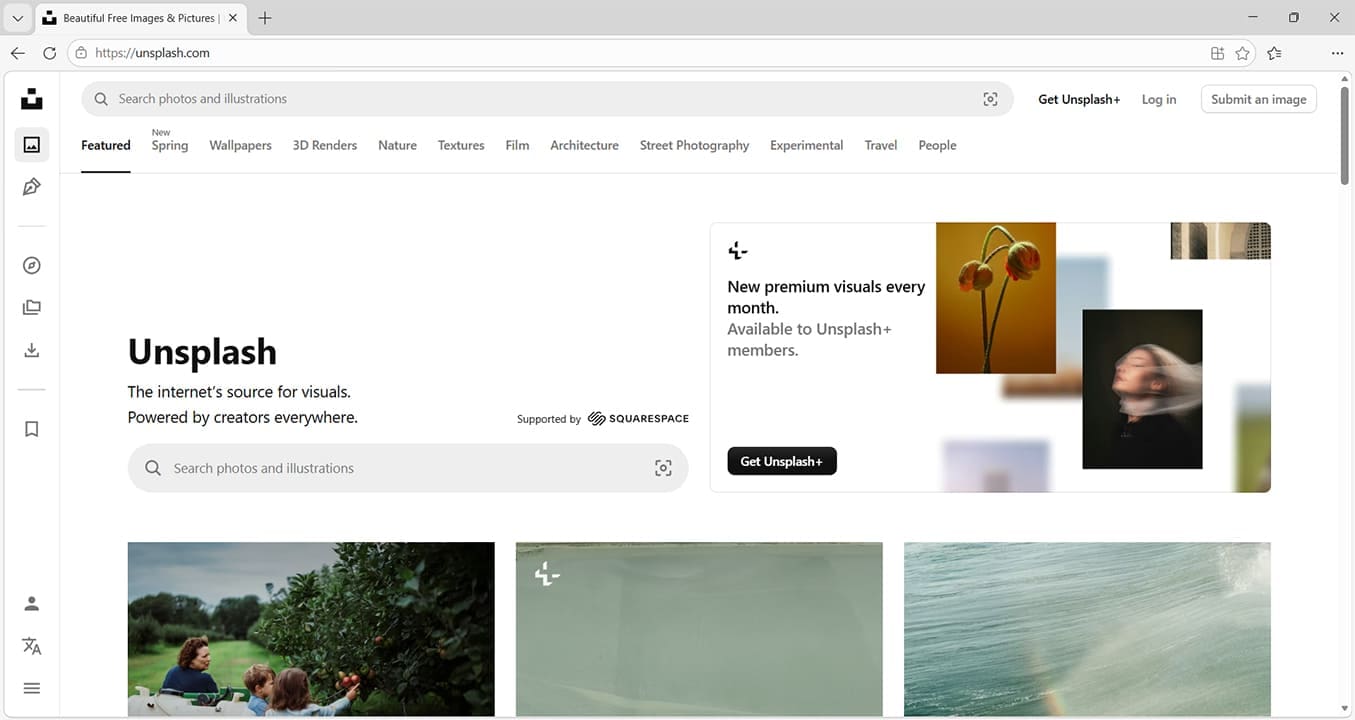
الخطوة 1: ابحث عن مصدر موثوق للصور المجانية عالية الجودة. يُعد Unsplash أحد الخيارات، حيث يوفر صورًا مجانية ومدفوعة.
خيار آخر هو موقع Pixabay، وهو أيضاً مصدر للموسيقى والمؤثرات الصوتية الخالية من حقوق الطبع والنشر.

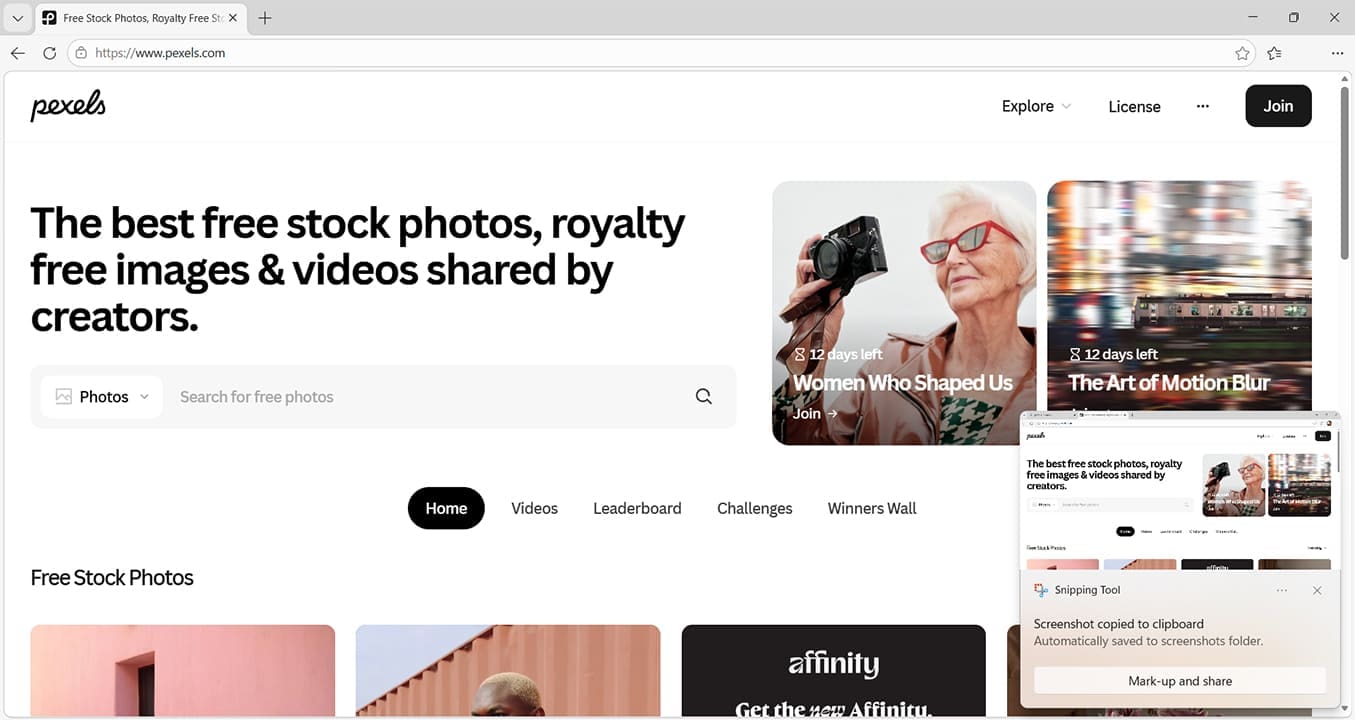
يمكنك أيضًا استخدام موقع Pexels، حيث يمكنك العثور على صور ومقاطع فيديو عالية الجودة.

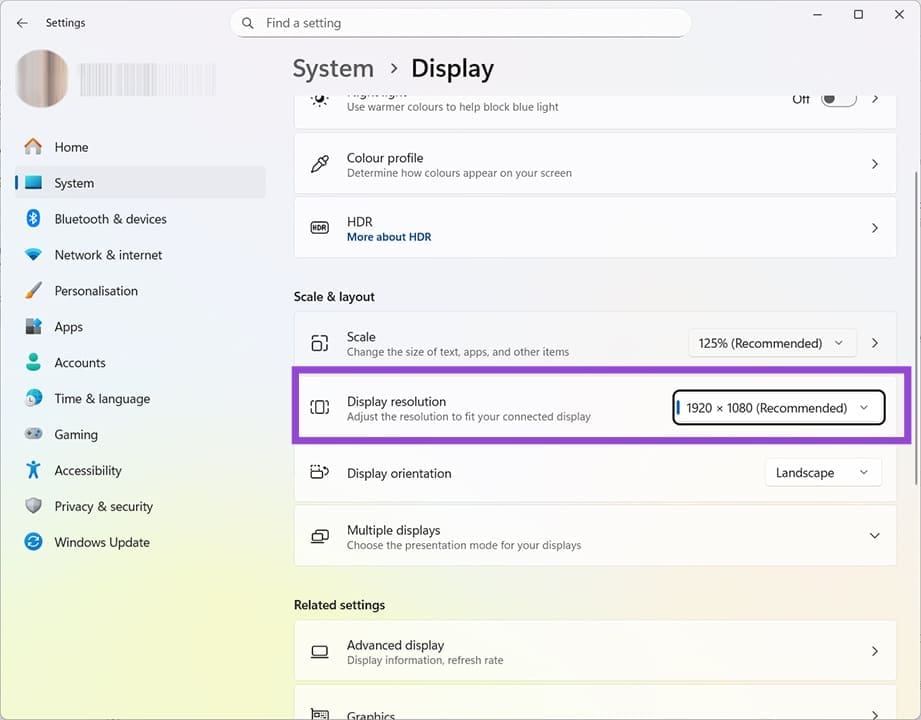
الخطوة 2: يجب أن تكون الصور عالية الجودة لعروض PowerPoint التقديمية بدقة مساوية أو أعلى من دقة شاشة الجهاز الذي ستعرضها عليه. وذلك لتجنب مشاكل مثل تشويش الصورة أو ضبابيتها. تحقق من دقة شاشتك بالانتقال إلى النظام > الشاشة. يوضح المثال أدناه أن الدقة مضبوطة على 1920 × 1080 بكسل.
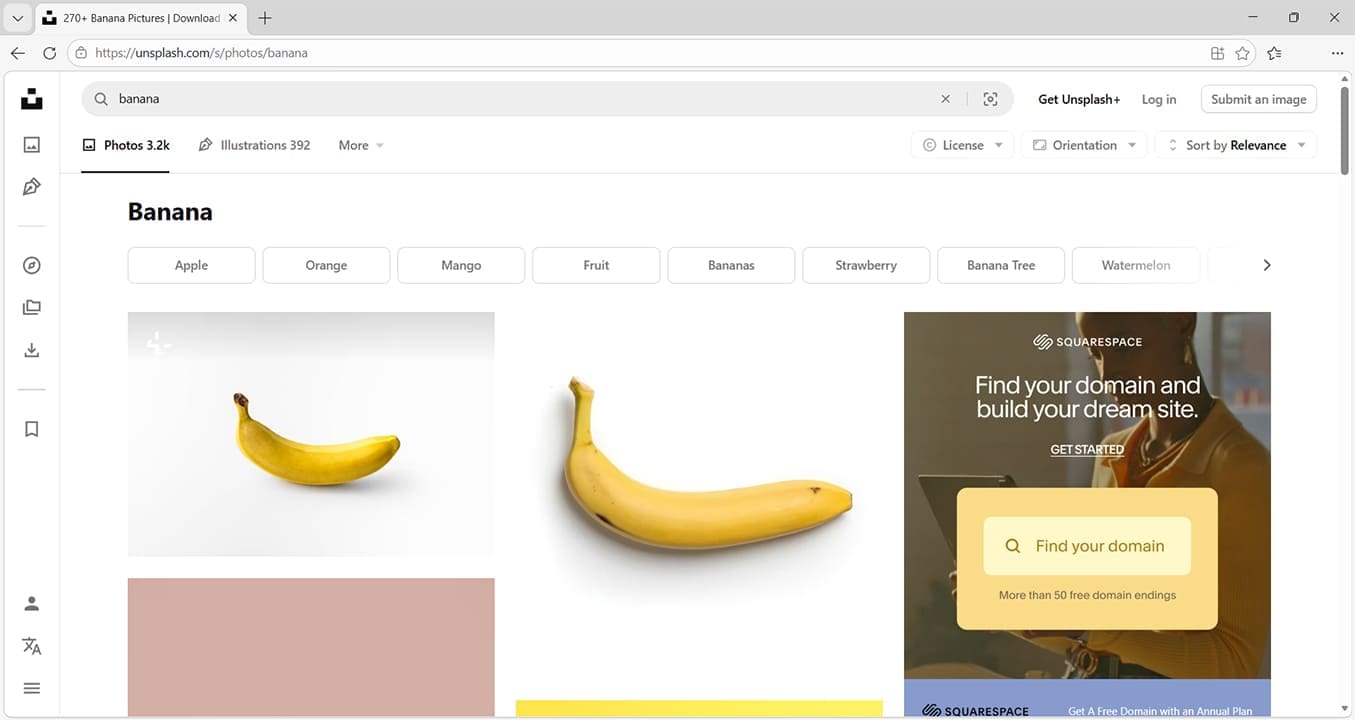
الخطوة 3. لاختيار صورة بهذه الدقة أو أعلى، انتقل إلى المصدر الذي اخترته وابحث عن صورة مناسبة.
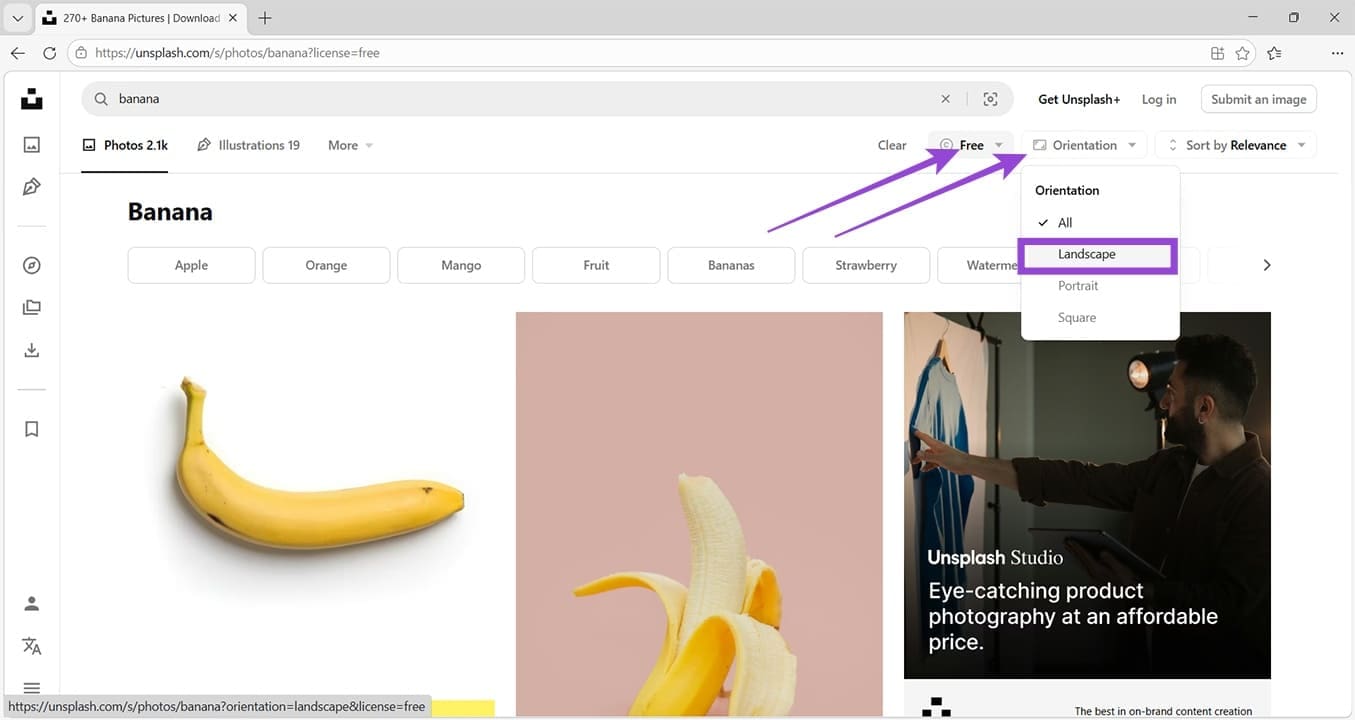
الخطوة 4. قم بتغيير الفلاتر لتشمل الصور المجانية فقط (إلا إذا كنت ترغب في الدفع) وقم بتضمين أي متطلبات أخرى، مثل اتجاه معين.
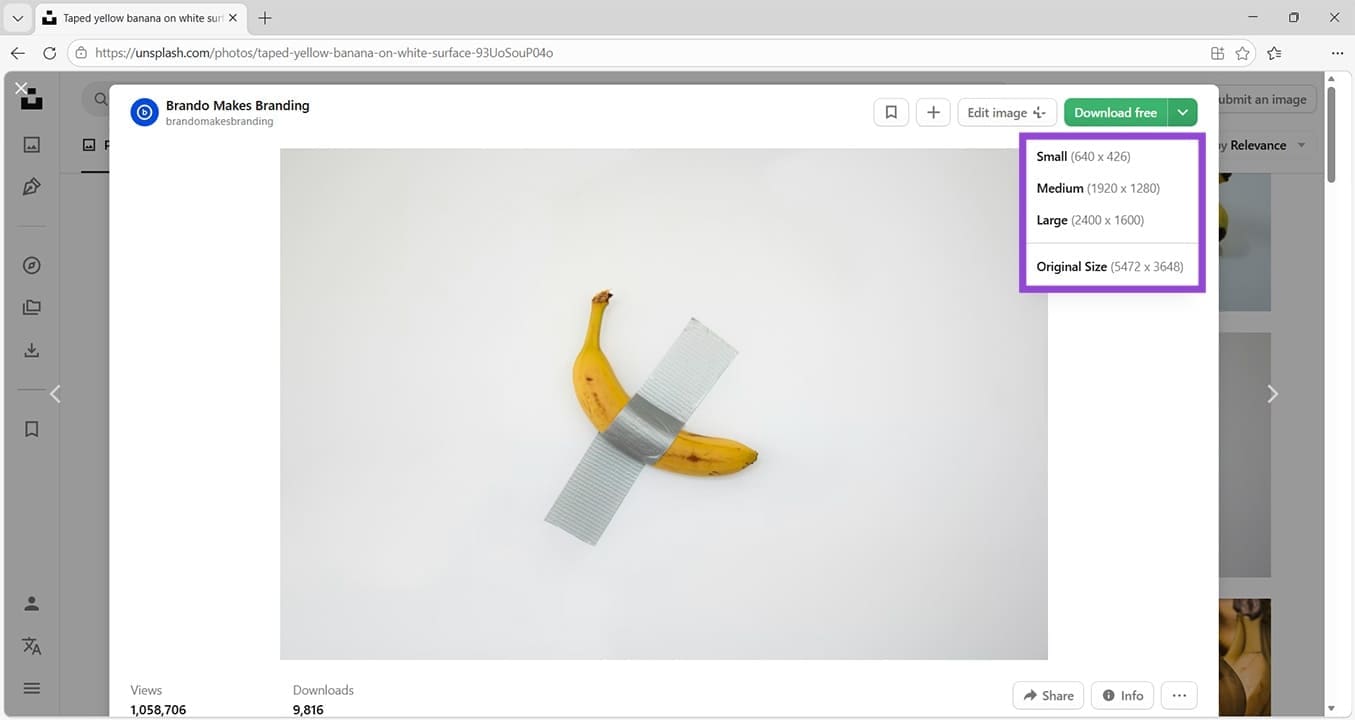
الخطوة 5. اختر صورة مناسبة لعرضك التقديمي في PowerPoint. تحقق من خيارات التنزيل. ستجد خيارات لتنزيلها بدقة عرض مختلفة. اختر دقة عرض لا تقل عن دقة الشاشة التي حددتها سابقًا. في هذه الحالة، توفر الجودة المتوسطة دقة 1920 × 1280 بكسل، وهي دقة كافية. اختيار دقة أعلى يعني أن الصورة ستشغل مساحة أكبر على القرص الصلب أو التخزين السحابي، مما يزيد من حجم العرض التقديمي. انقر على الخيار الذي اخترته لتنزيل الصورة فورًا.
الخطوة 6: افتح عرض الشرائح الخاص بك في برنامج PowerPoint.
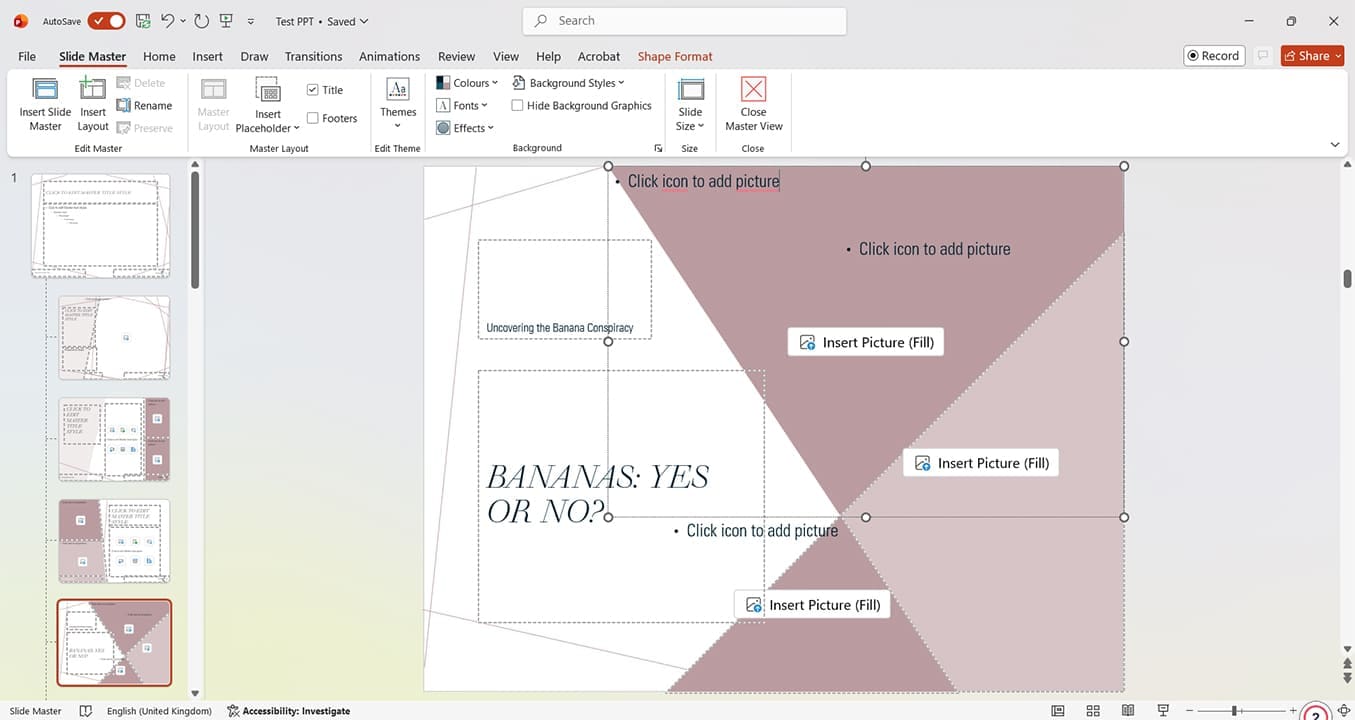
الخطوة 7. انقر في المكان الذي تريد وضع صورتك فيه، ثم انقر على “إدراج” في القائمة العلوية.
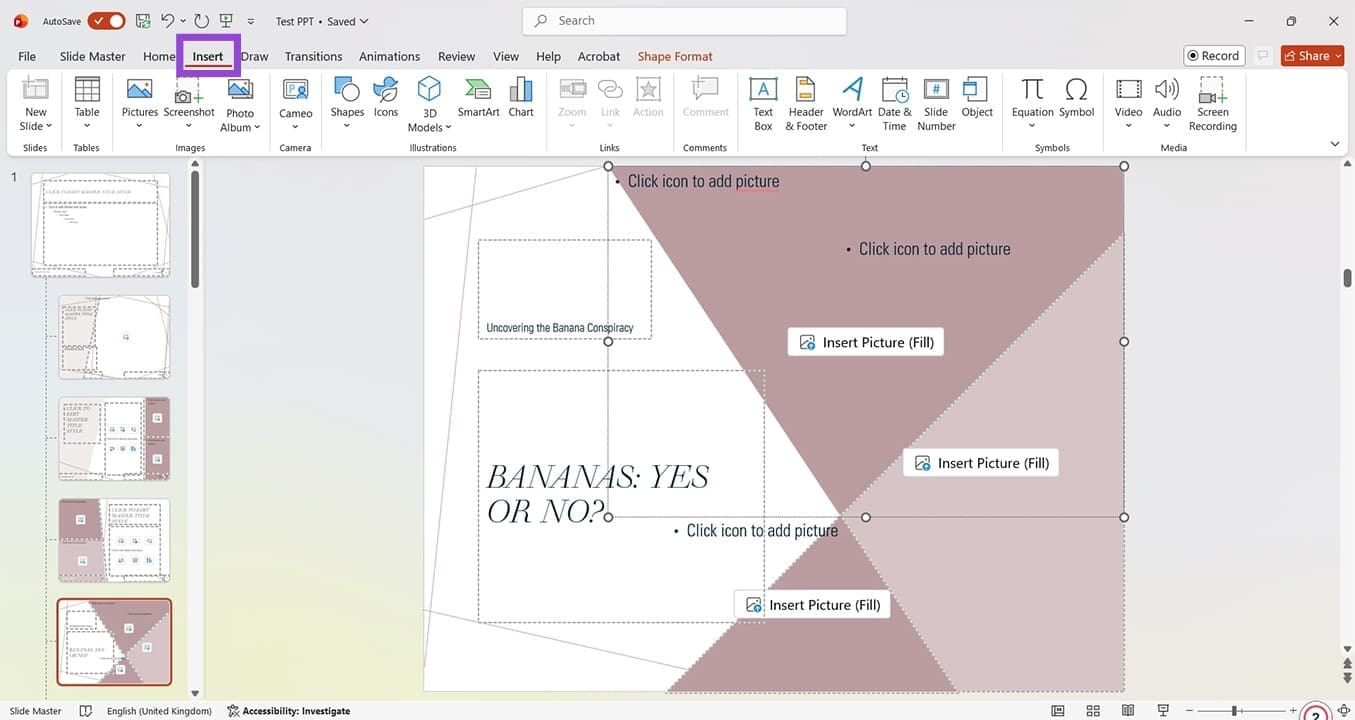
الخطوة 8. حدد الصور، ثم أدرج الصور من، واختر هذا الجهاز.
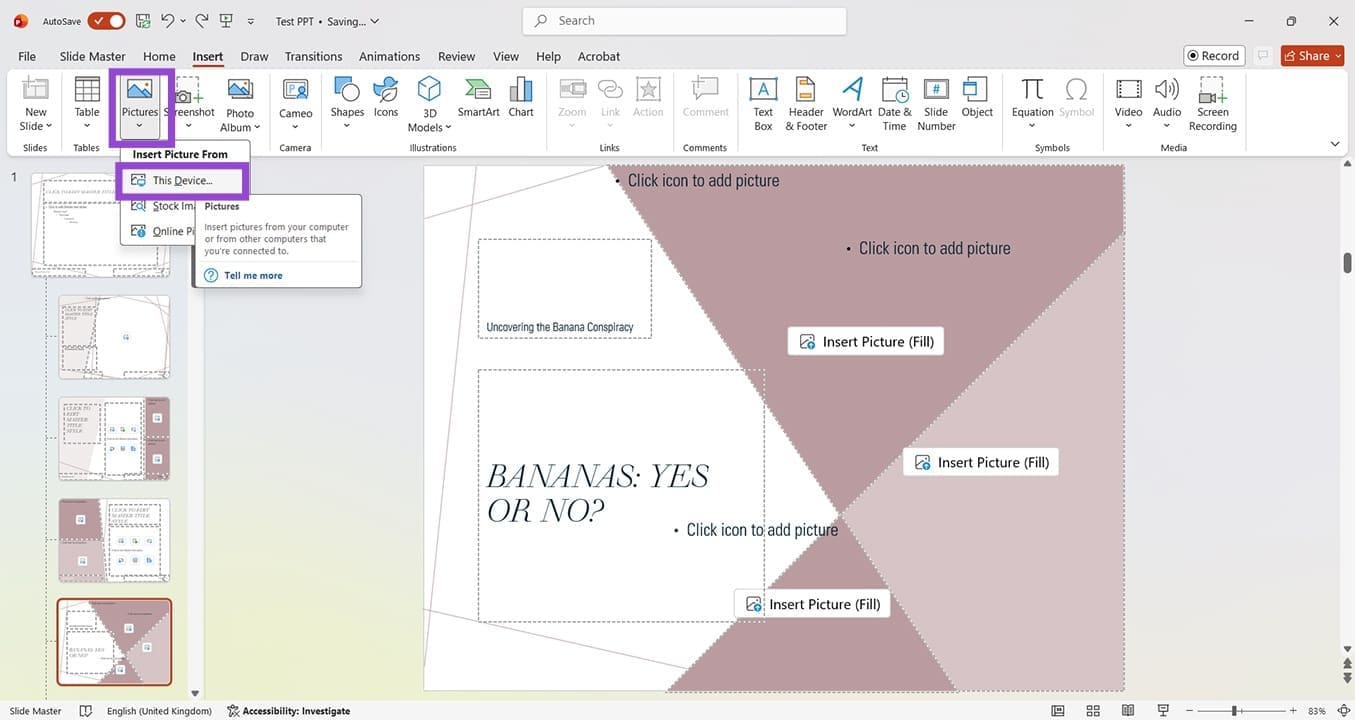
الخطوة 9. انتقل إلى مجلد التنزيلات وحدد الصورة التي قمت بتنزيلها للتو. انقر فوق فتح.
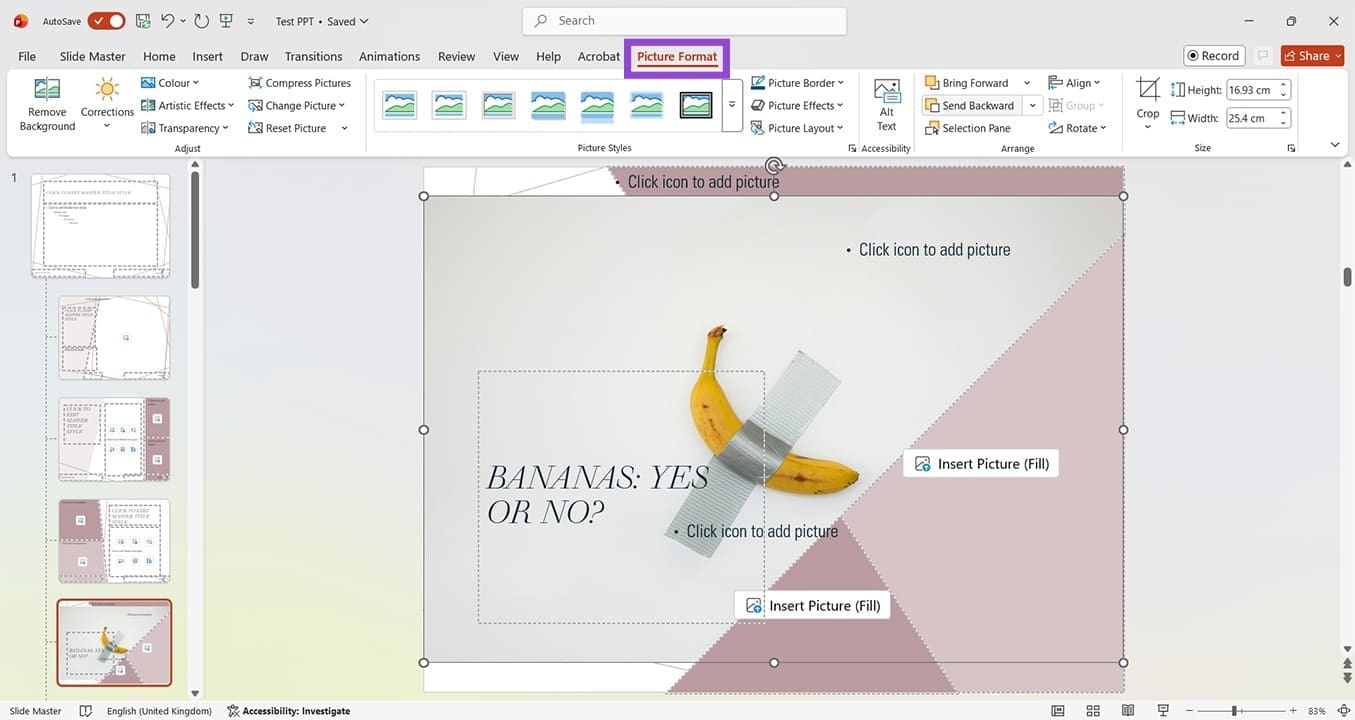
الخطوة 10. استخدم شاشة تنسيق الصورة لتعديل الصورة حسب الحاجة.
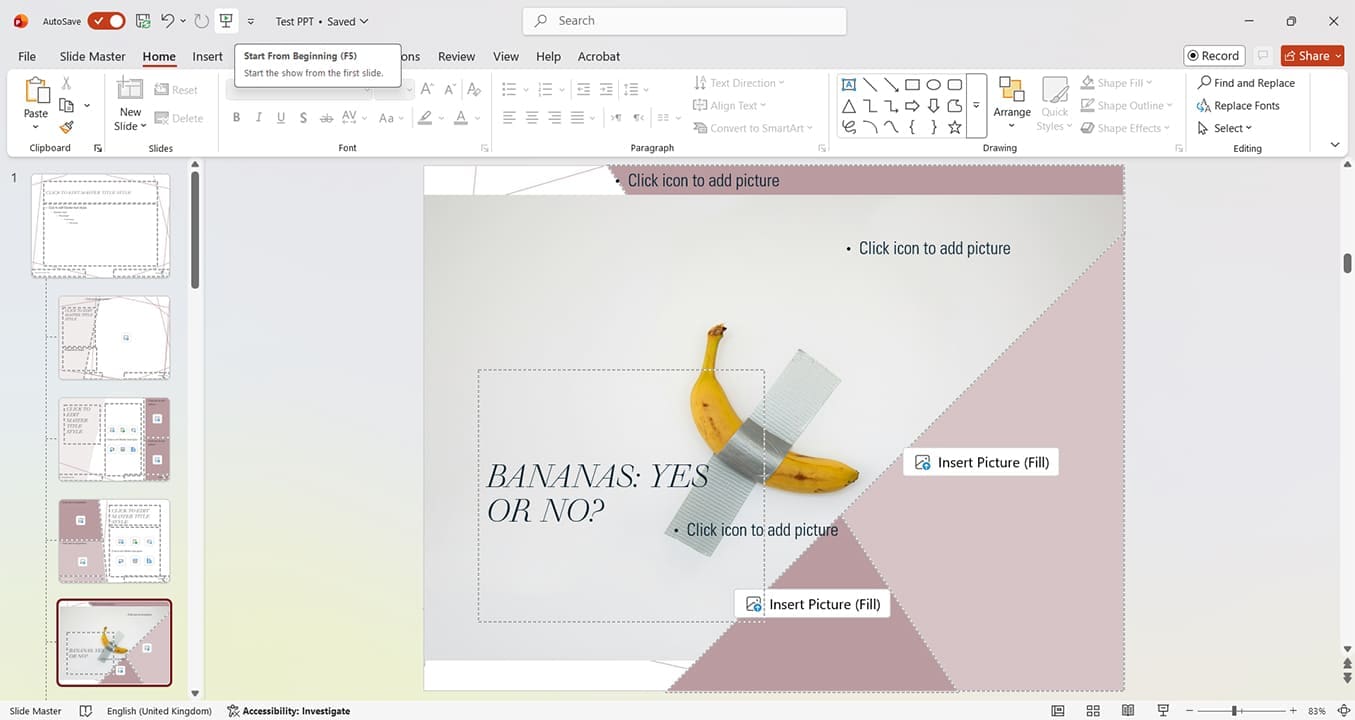
الخطوة 11. بعد الانتهاء من عرض الشرائح، قم بتشغيله على الجهاز الذي تنوي عرضه عليه. بهذه الطريقة، يمكنك تقييم أي مشاكل في الصور بسرعة، مثل تشويش البكسلة. إذا وجدت أن بعض الصور ذات دقة منخفضة جدًا بحيث لا يمكن استخدامها، فما عليك سوى اتباع الخطوات المذكورة أعلاه للحصول على صور ذات دقة أعلى. لاختبار عرض الشرائح، ابحث عن زر “بدء من البداية” أعلى شريط المهام الرئيسي أو اضغط على F5.
اختيار الصور عالية الجودة يعزز من تأثير عروض PowerPoint ويجعل الرسائل أكثر وضوحاً وجاذبية. استخدام الصور المناسبة يرفع مستوى الاحترافية ويزيد تفاعل الجمهور مع المحتوى.
لتحقيق أفضل النتائج، ينصح بالبحث عن صور متوافقة مع محتوى الشريحة وذات دقة عالية، مع مراعاة حقوق النشر لضمان تجربة عرض آمنة واحترافية.