يتساءل كثير من المستخدمين عن كيفية حماية بيانات الموقع التي تشاركها المتصفحات عند تصفح الإنترنت. فبشكل افتراضي، تطلب المتصفحات الموقع الحالي لتقديم محتوى مخصص أو خدمات تعتمد على موقعك الجغرافي، ما قد يؤدي إلى مشاركة معلومات حساسة دون وعي المستخدم.
يمكن التحكم في هذه الإعدادات لمنع المتصفحات من معرفة الموقع الحالي، سواء على الحاسوب أو الهاتف الذكي. إعدادات الخصوصية في المتصفح توفر خيارات لتحديد من يمكنه الوصول إلى موقعك وكيفية استخدام هذه المعلومات.
مع استخدام هذه الخيارات، يصبح بإمكانك تصفح الإنترنت بأمان أكبر، وتقليل تتبع النشاطات الرقمية، مع الحفاظ على تجربة تصفح سلسة دون التضحية بالوظائف الأساسية للمواقع.
تعد حماية موقعك الجغرافي خطوة أساسية نحو تعزيز الخصوصية الرقمية وتقليل المخاطر المرتبطة بتسريب المعلومات أو استهداف الإعلانات غير المرغوبة.
نصائح سريعة
- يُمكنك تعزيز خصوصيتك من خلال منع متصفحك من إرسال معلومات موقعك إلى مواقع الويب.
- في معظم المتصفحات، ستجد الخيارات ذات الصلة ضمن الإعدادات > الخصوصية.
- إذا كنت ترغب في الاطلاع على الأخبار المحلية، وحالة الطقس، وغيرها من المعلومات، فقد ترغب في ترك إعدادات موقعك كما هي.
تُعدّ الخصوصية أثناء التصفح من أهمّ اهتمامات الكثيرين. لذا، فإنّ السؤال الشائع عند تصفح الإنترنت هو: “هل يُمكنني منع متصفحي من طلب موقعي؟” في معظم الحالات، الإجابة هي نعم. تُوضّح هذه المقالة كيفية منع المتصفحات من طلب بيانات الموقع الحالي، وذلك لأشهر ثلاثة متصفحات مُتاحة حاليًا.
منع متصفحي من طلب موقعي: جوجل Chrome
الخطوة 1: افتح نافذة متصفح جوجل Chrome.
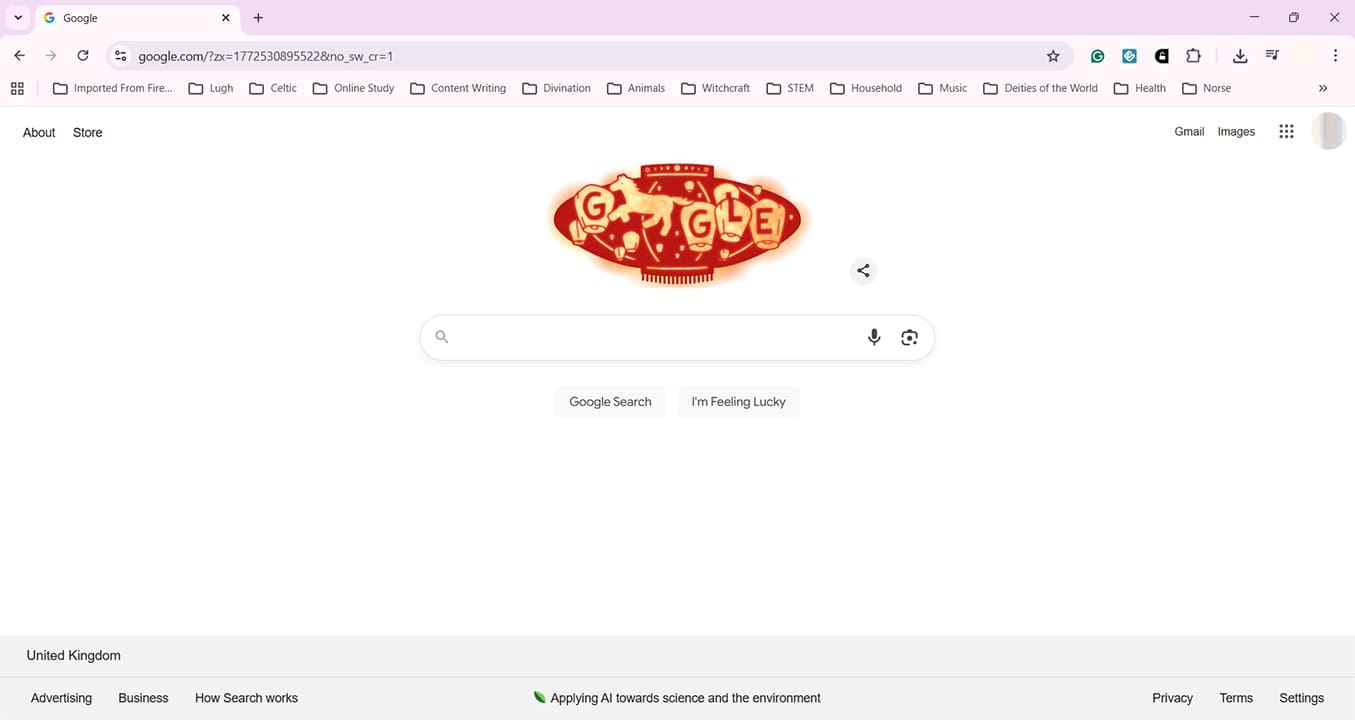
الخطوة 2: انقر على النقاط الثلاث الموجودة على يمين شريط البحث
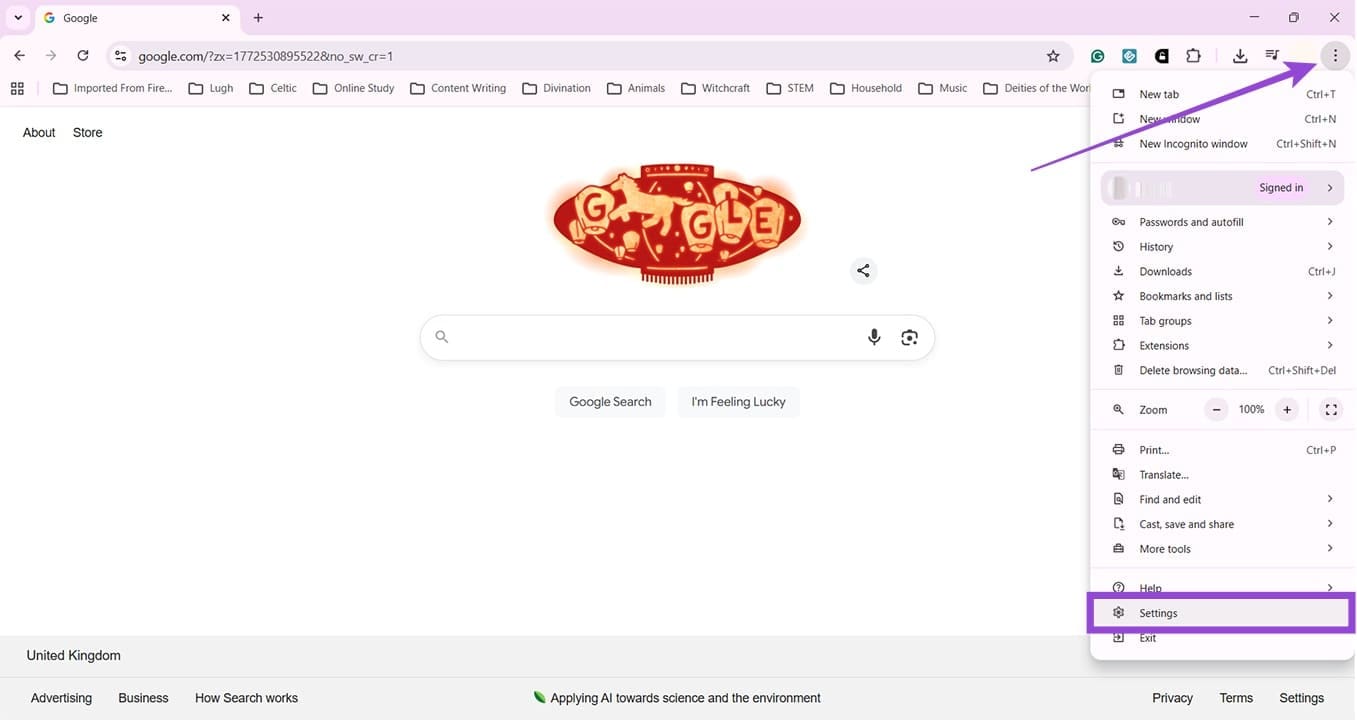



الخطوة 3. انقر فوق الإعدادات لفتح قائمة إعدادات Chrome.
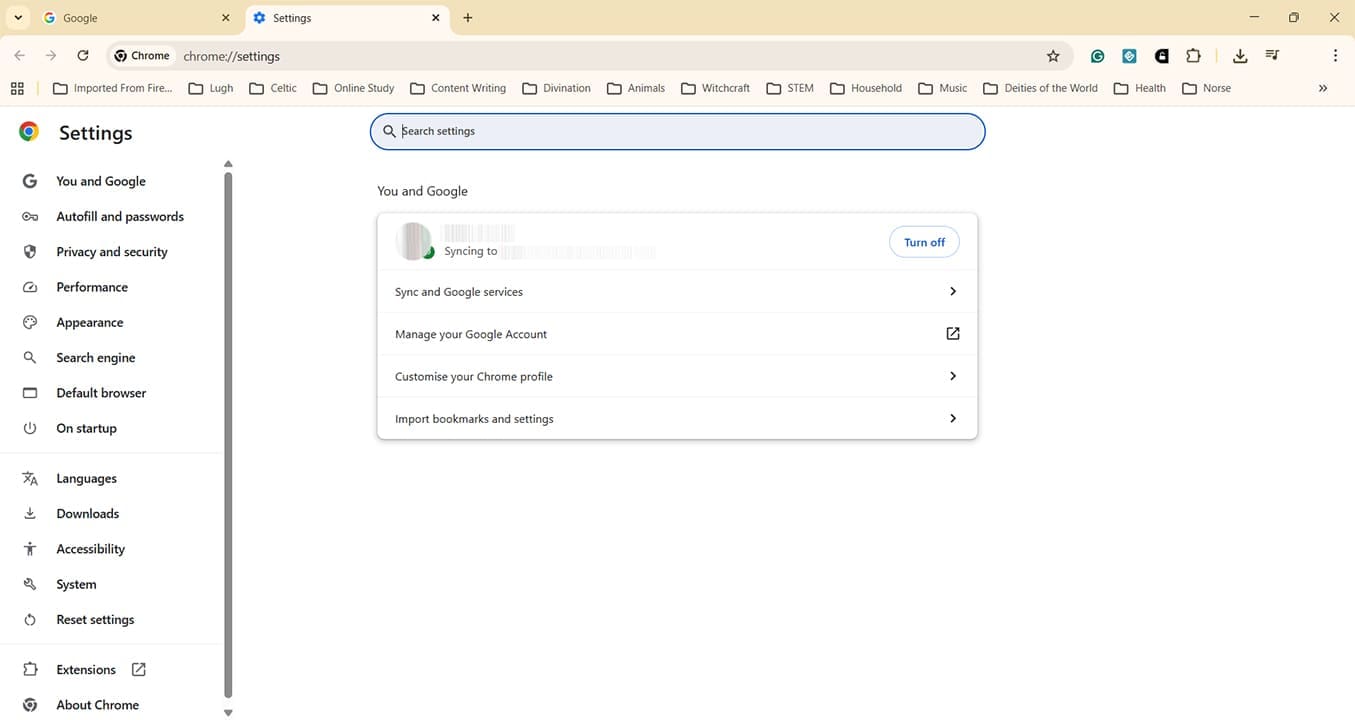
الخطوة 4. انقر على “الخصوصية والأمان“، الموجودة في القائمة الموجودة على اليسار.
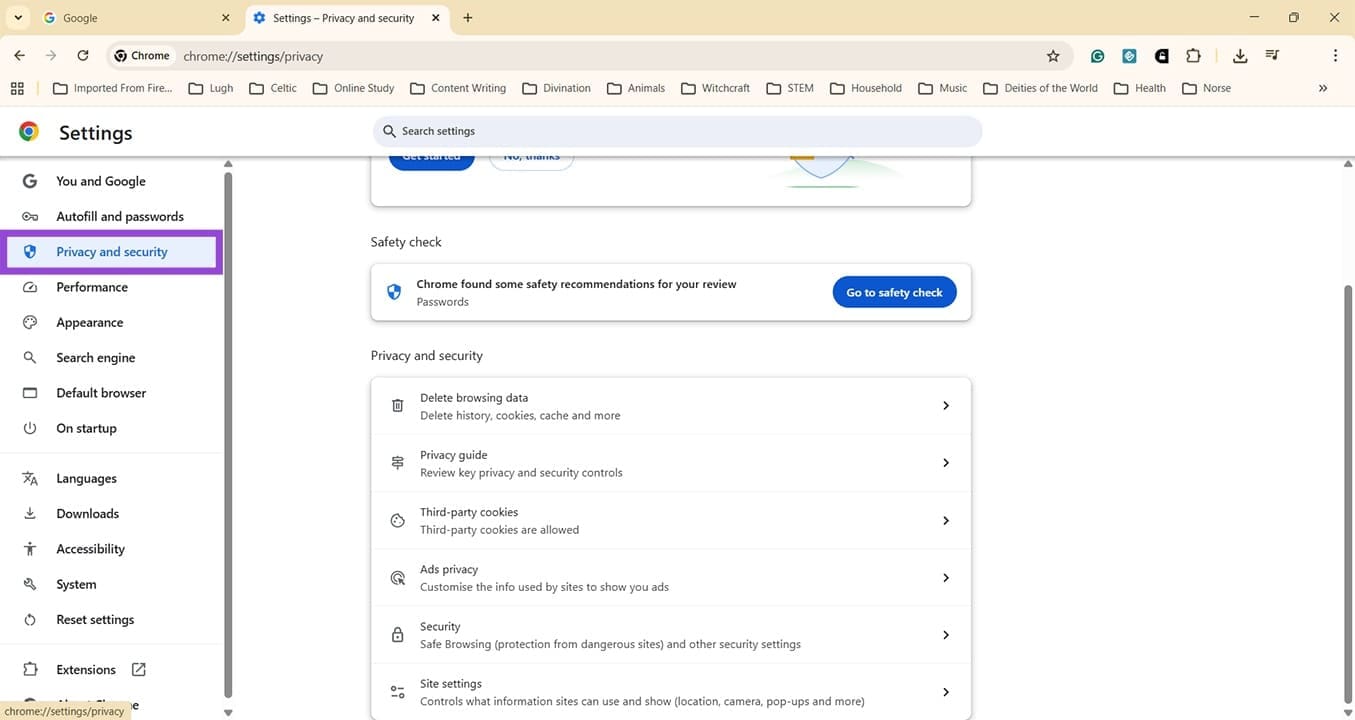
الخطوة 5. انقر على إعدادات الموقع وابحث عن خيار الموقع، الذي يتحكم في متى يمكن للمواقع أن تطلب موقعك.
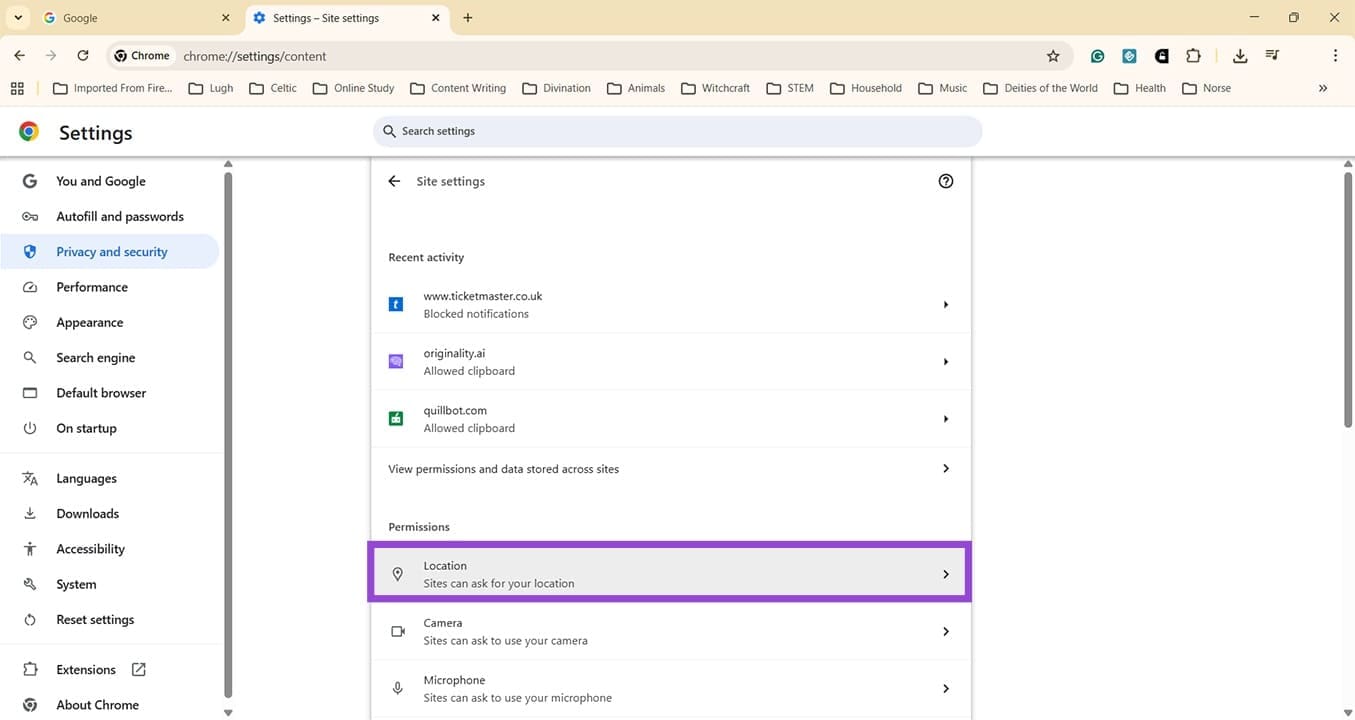
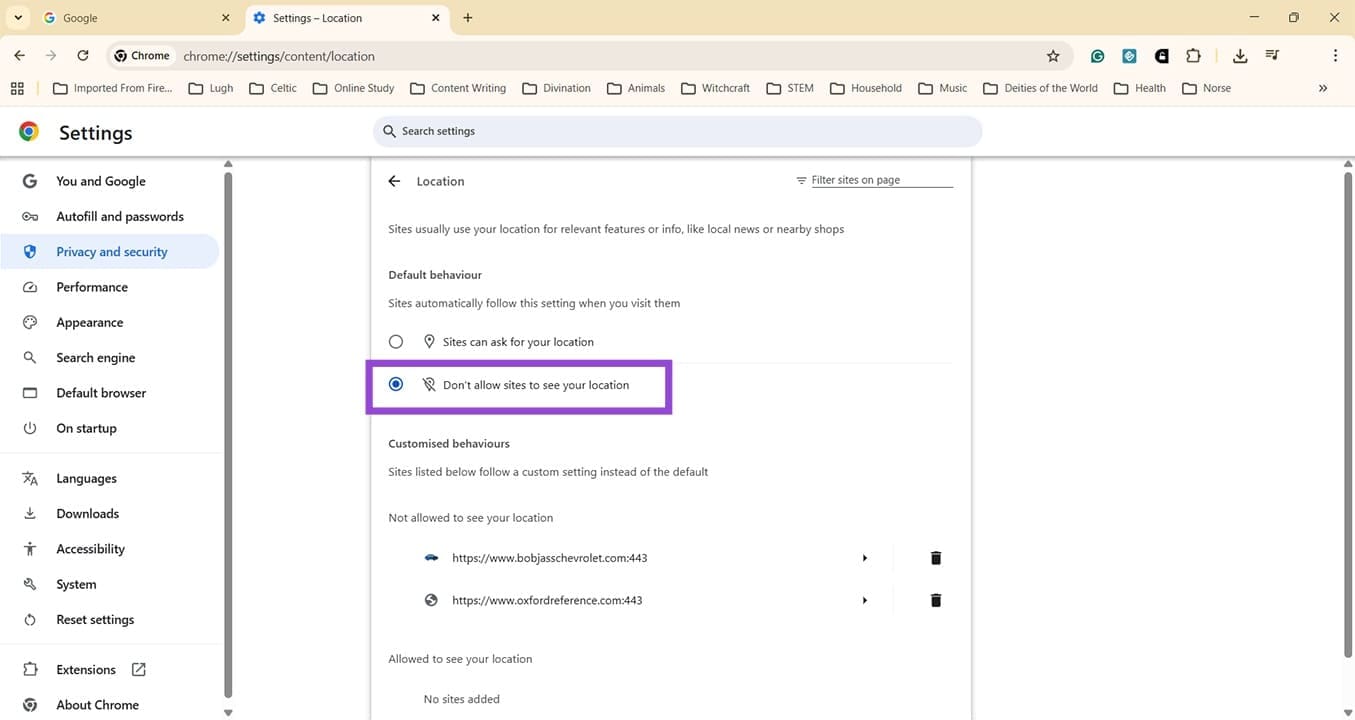
إلى الخطوة 6. انقر على “الموقع”، ثم اختر خيار “عدم السماح للمواقع برؤية موقعك”. سيمنع هذا جوجل كروم من طلب الإذن بالوصول إلى موقعك. يمكنك أيضًا تخصيص الإعدادات للسماح لمواقع معينة بطلب بيانات موقعك.
كيفية منع المتصفح من طلب بيانات الموقع: Microsoft Edge
الخطوة 1: افتح نافذة متصفح Microsoft Edge.
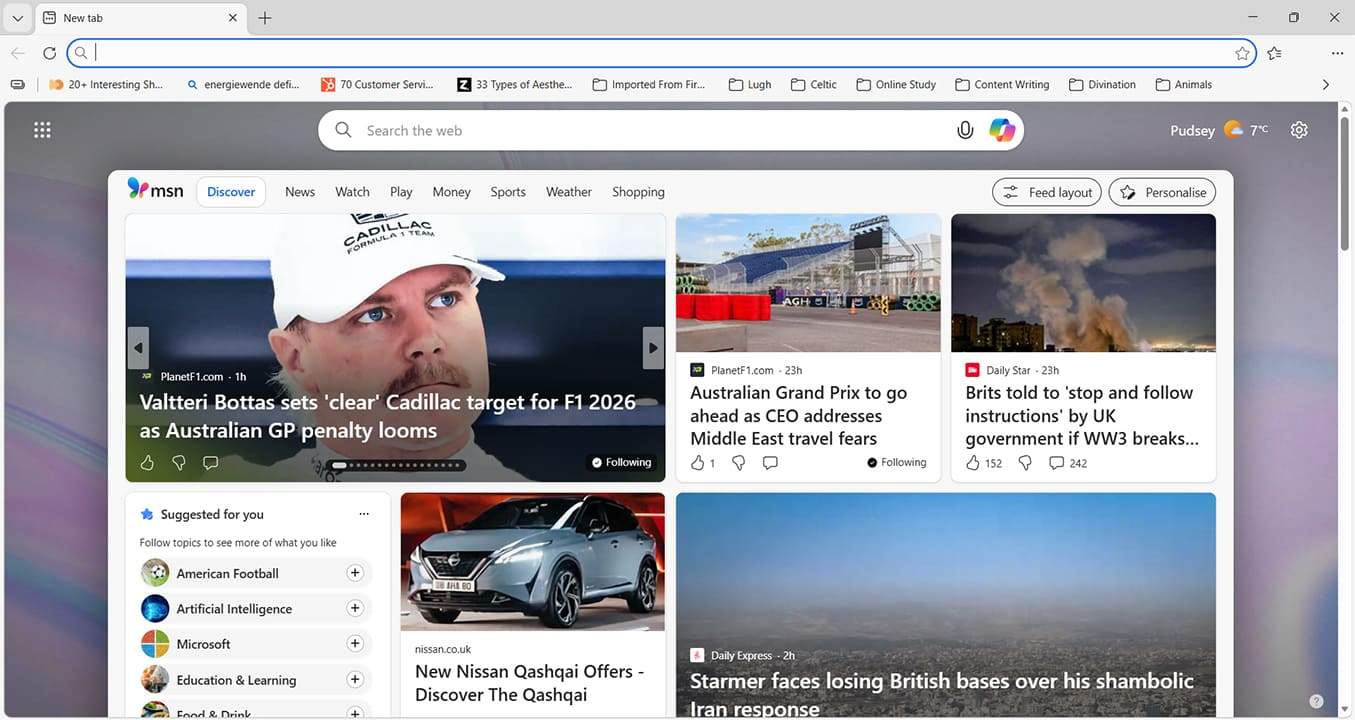
الخطوة 2: انقر على النقاط الثلاث، الموجودة على يمين شريط البحث.
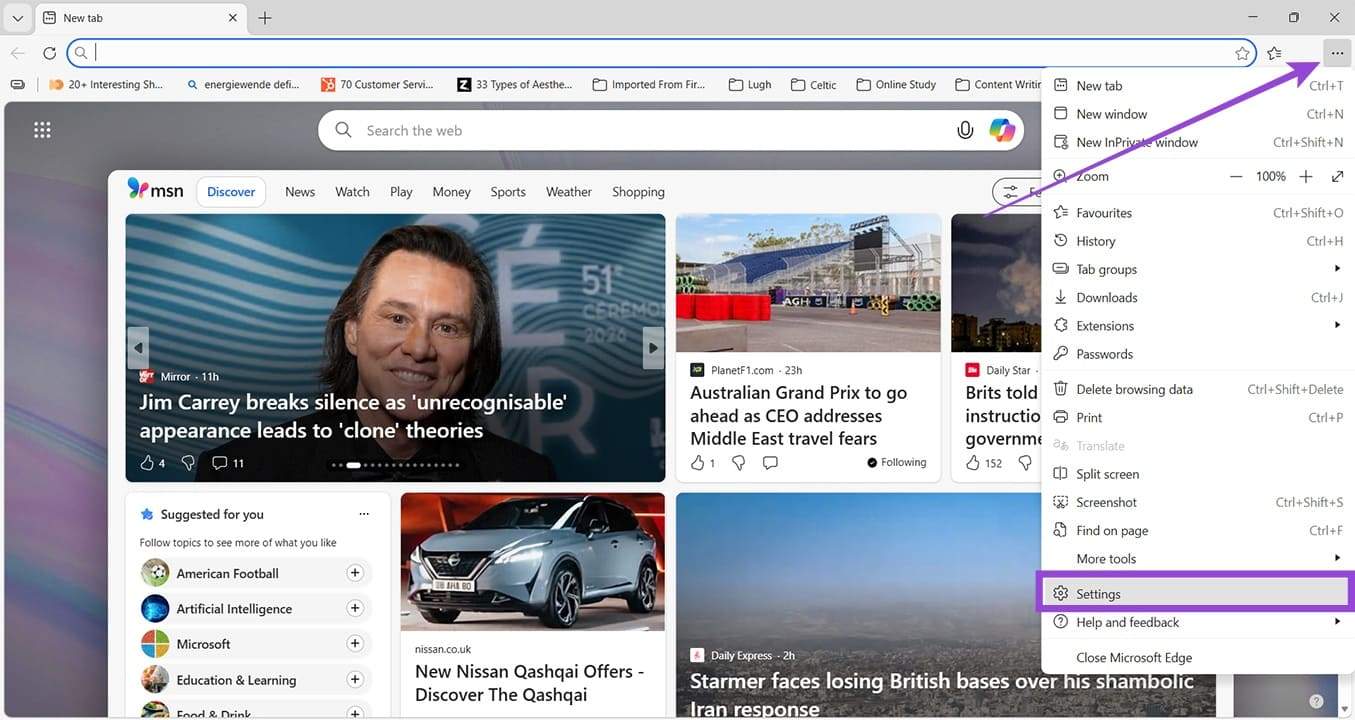
إلى الخطوة 3. انقر على الإعدادات.
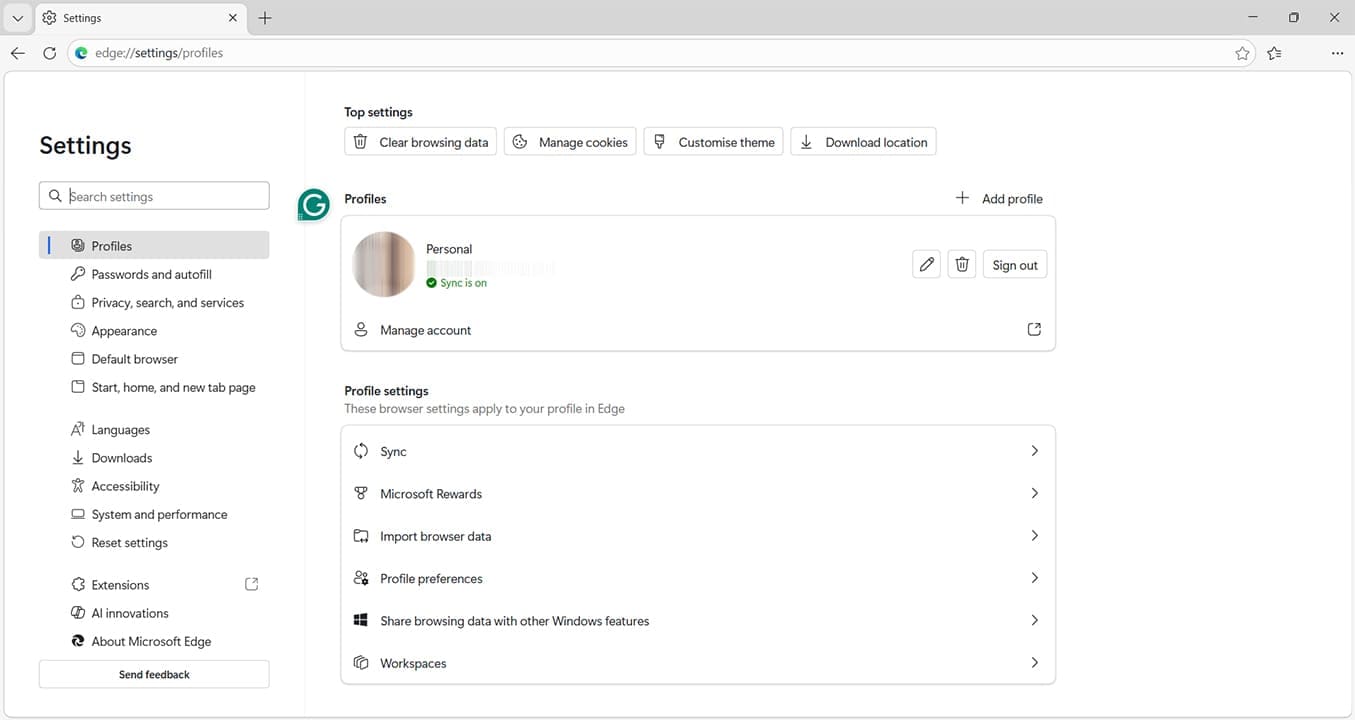
الخطوة 4. اختر خيار الخصوصية والبحث والخدمات من القائمة الموجودة على اليسار.
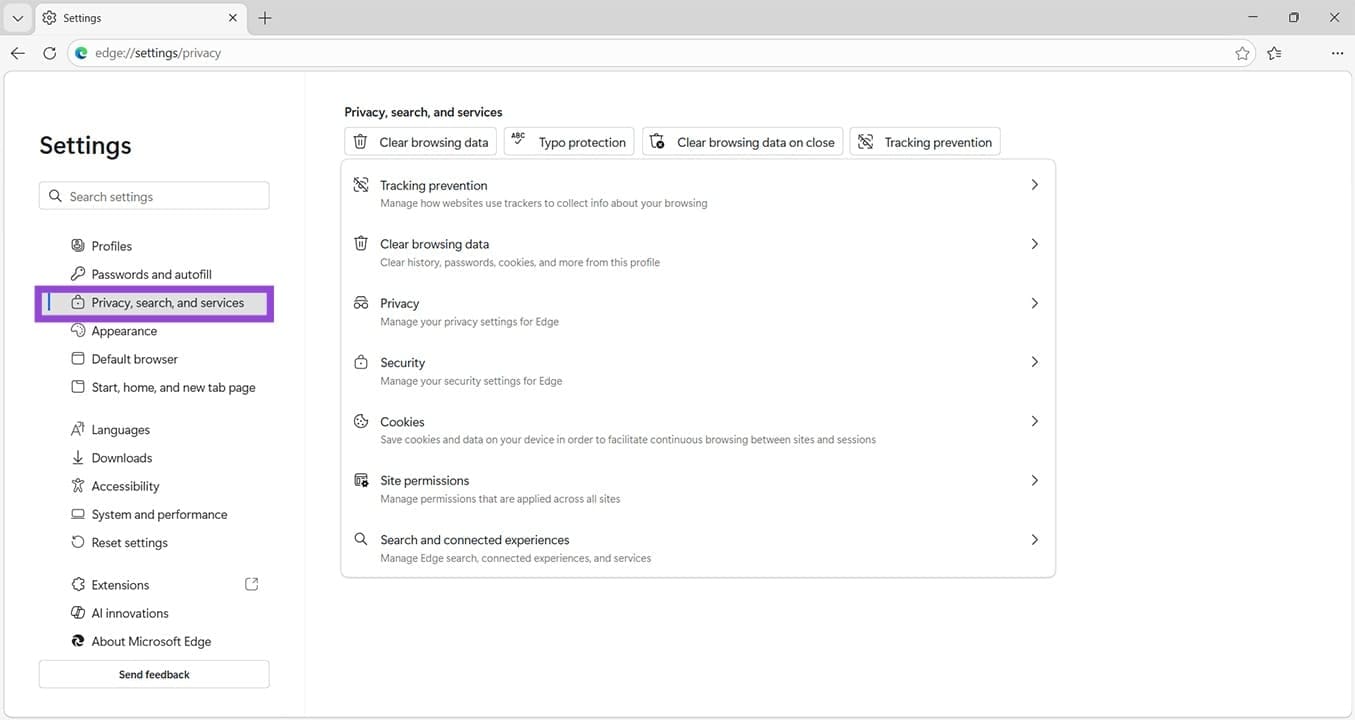
الخطوة 5. بعد ذلك، انقر على أذونات الموقع.
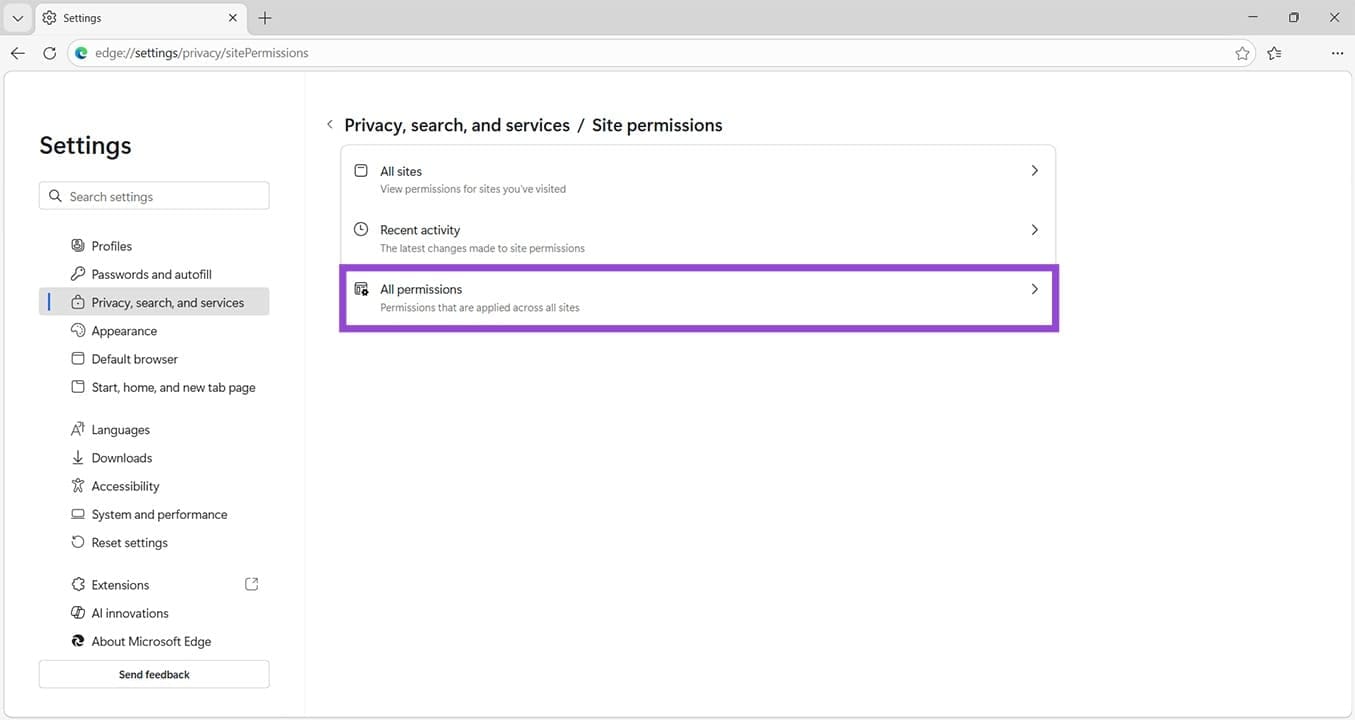
إلى الخطوة 6. من هنا، انقر فوق “جميع الأذونات”.
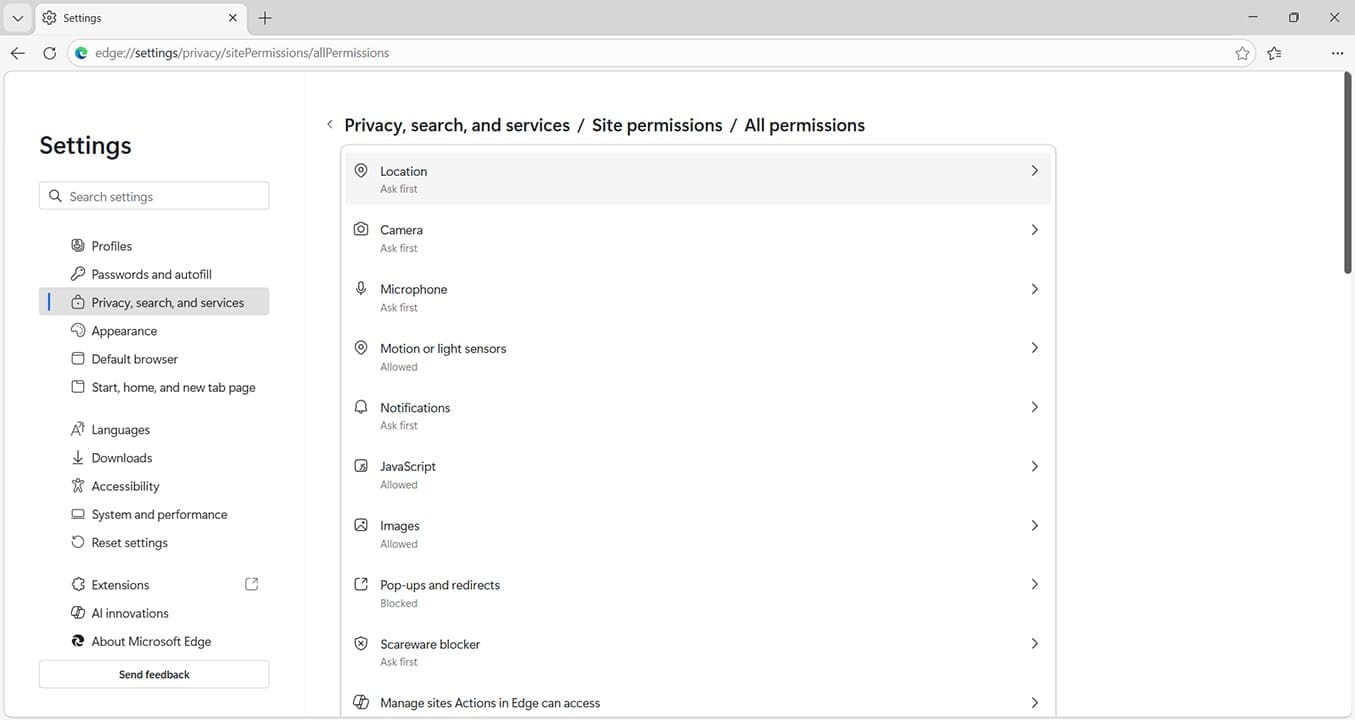
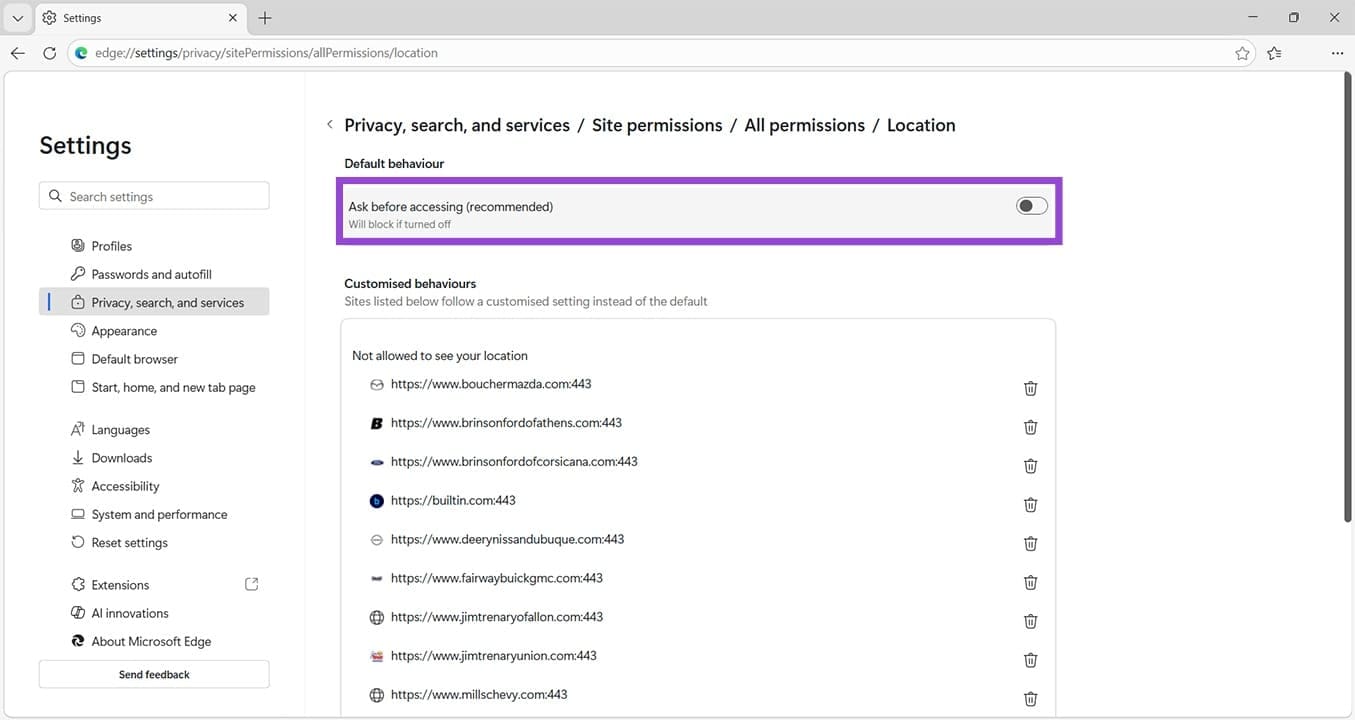
الخطوة 7. انقر على “الموقع” وقم بإيقاف تشغيل خيار “السؤال قبل الوصول…”. هذا يمنع أي موقع من طلب بيانات موقعك أو الوصول إليها، إلا إذا أضفت استثناءً.
كيفية منع المتصفح من طلب بيانات الموقع: Firefox
الخطوة 1: افتح متصفح الويب Firefox.
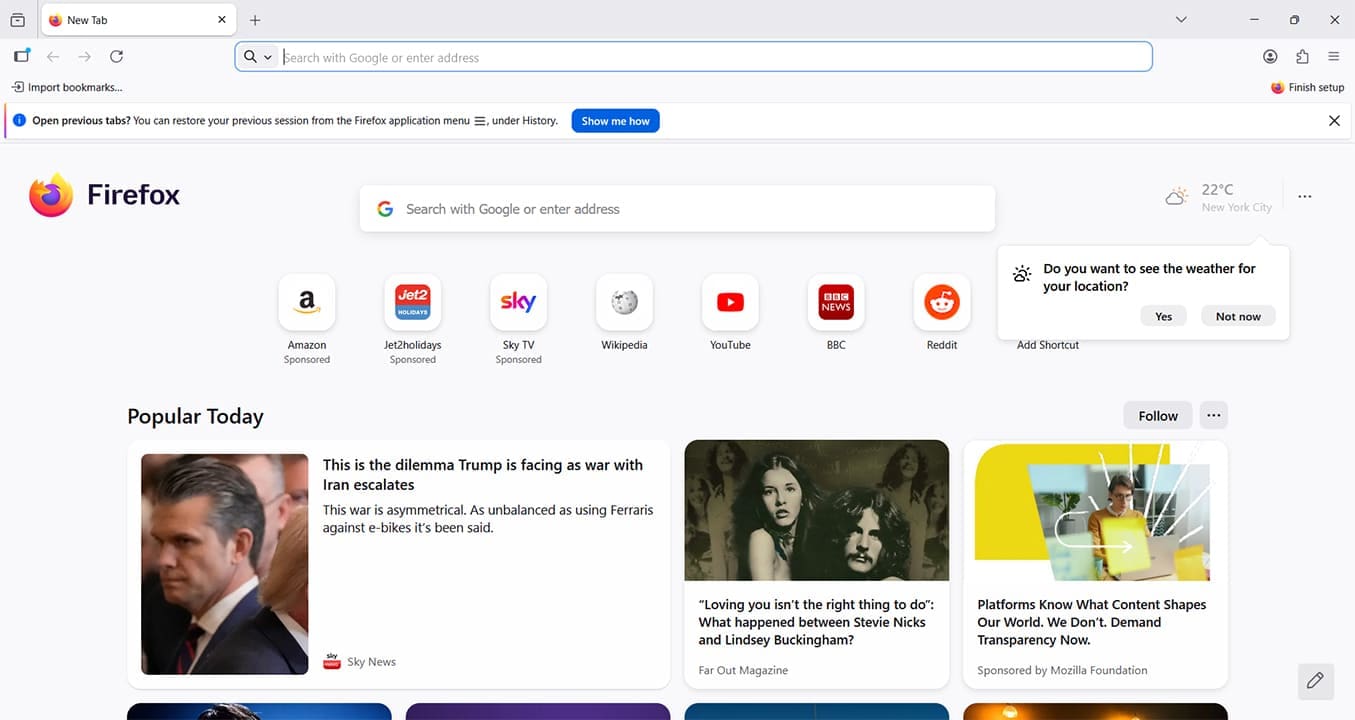
الخطوة 2: يحتوي متصفح فايرفوكس على قائمة التطبيقات على يمين شريط البحث، ويمكن الوصول إليها عبر أيقونة تشبه ثلاثة خطوط أفقية متراصة. انقر هنا.
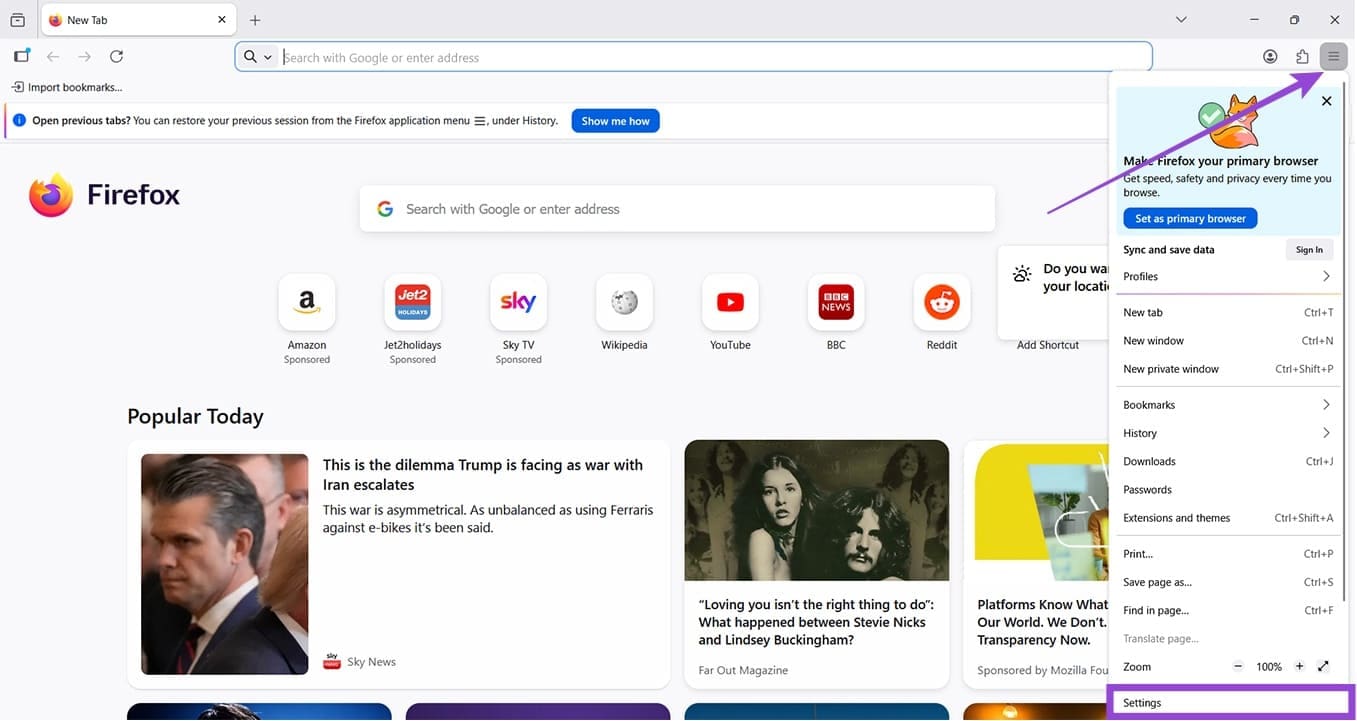
الخطوة 3. انقر فوق الإعدادات، والتي ستجدها في أسفل قائمة التطبيق.
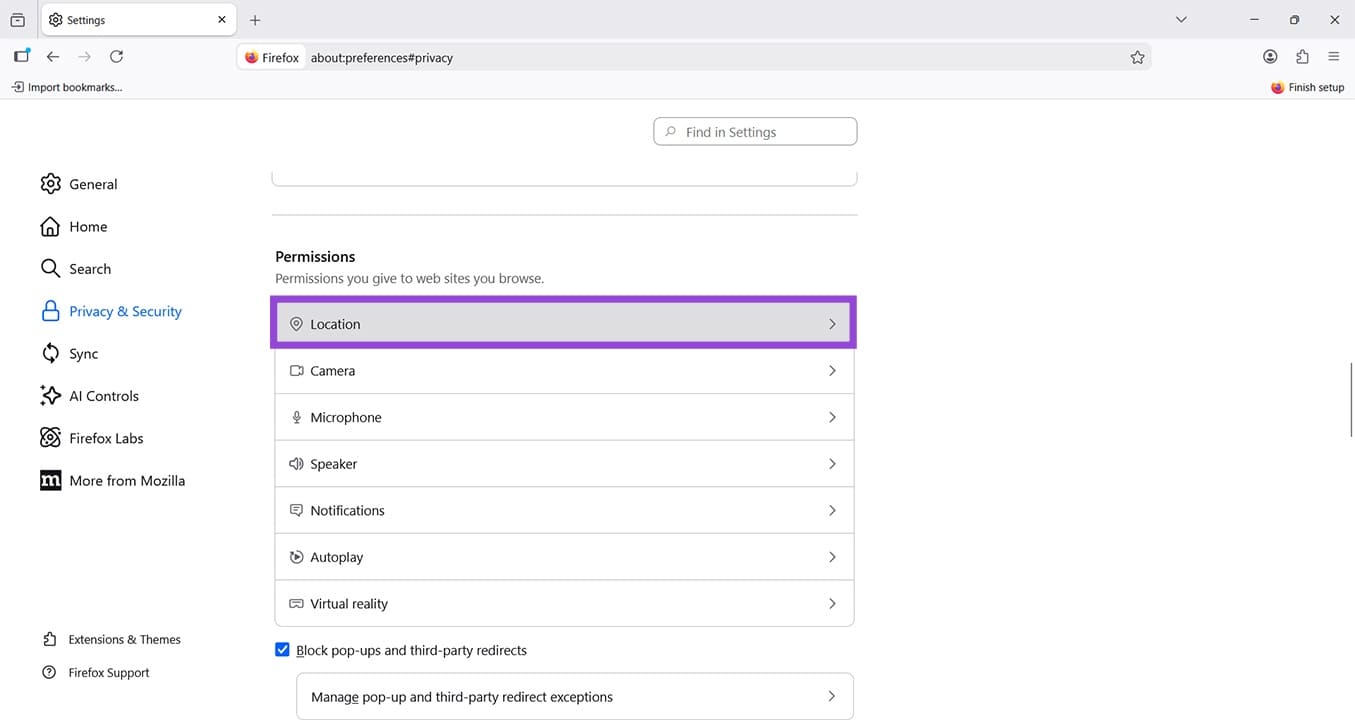
الخطوة 4: اختر “الخصوصية والأمان” من القائمة الموجودة على اليسار.
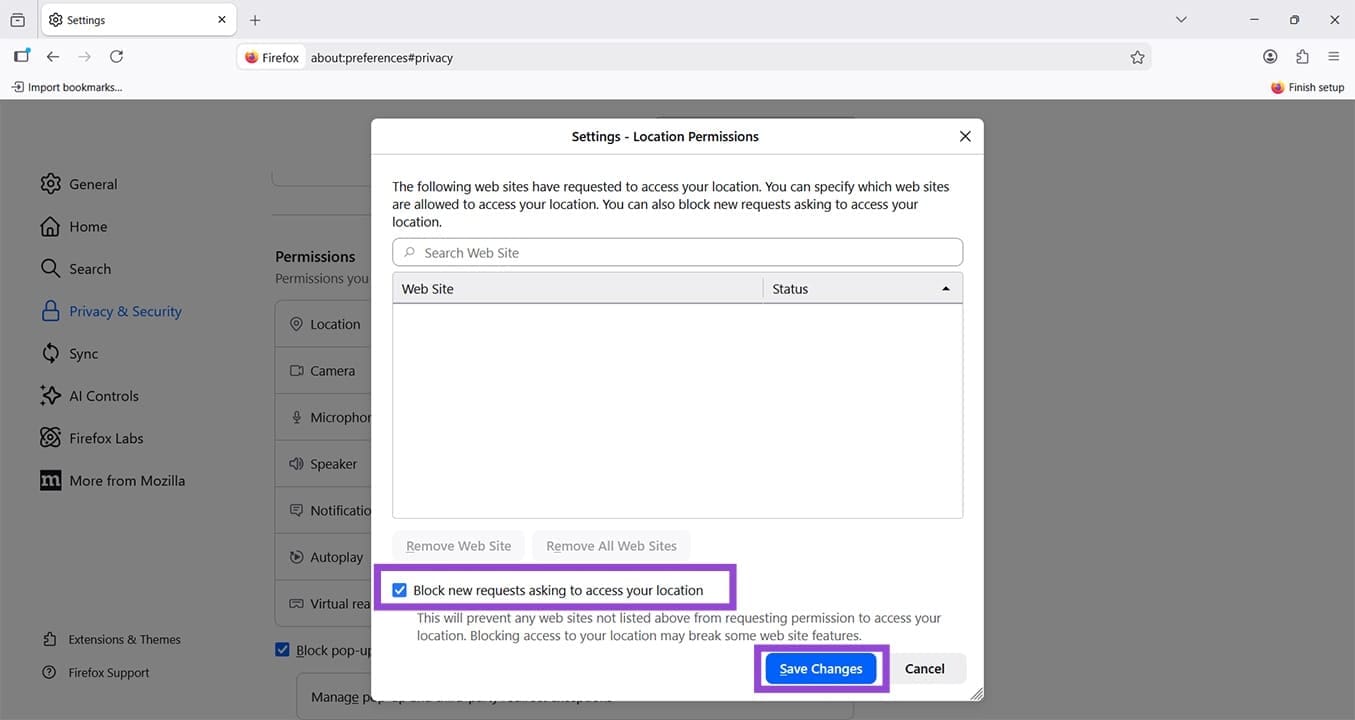
الخطوة 5. قم بالتمرير لأسفل إلى قسم الأذونات وابحث عن الموقع.
الخطوة 6. انقر على “الموقع“، وستظهر لك نافذة منبثقة جديدة تطلب منك تحديد المواقع الإلكترونية التي يمكنها الوصول إلى بيانات موقعك. تجاهل هذه النافذة، وابحث بدلاً من ذلك عن مربع الاختيار الذي يقول: “حظر الطلبات الجديدة التي تطلب الوصول إلى موقعك”. ضع علامة هنا، وسيمنع هذا أي موقع من طلب بيانات موقعك أثناء استخدامك لمتصفح الإنترنت فايرفوكس. تذكر النقر على “حفظ التغييرات” بمجرد وضع علامة في المربع أو إضافة أي تخصيصات.
ملاحظة: سيؤدي منع المتصفحات والمواقع من الوصول إلى بيانات الموقع إلى تقليل تخصيص تجربة التصفح الخاصة بك.
منع المتصفحات من معرفة موقعك الحالي يوفر حماية فعالة للخصوصية ويقلل من تتبع النشاطات الرقمية. تطبيق هذه الإعدادات يمنحك السيطرة على معلوماتك الجغرافية أثناء تصفح الإنترنت.
من المهم مراجعة إعدادات الخصوصية بانتظام لضمان حماية مستمرة، مع السماح بالوصول للمواقع الضرورية فقط. هذه الخطوة تعزز تجربة تصفح آمنة وتحد من المخاطر المرتبطة بالبيانات الشخصية.