قد تكون إشارة الواي فاي قوية على هاتفك أو الكمبيوتر، ومع ذلك تعاني من بطء التصفح أو انقطاع الاتصال أو ضعف سرعة الإنترنت. وغالبًا لا يكون تغيير جهاز الراوتر هو الحل الوحيد، إذ يمكن لبعض الإعدادات والتغييرات البسيطة أن تحدث فرقًا واضحًا في أداء الشبكة.
تحسين سرعة الواي فاي يبدأ من معالجة العوامل التي تؤثر في جودة الاتصال، مثل مكان وضع الراوتر، ازدحام القنوات اللاسلكية، التداخل مع الأجهزة الأخرى، وطريقة إعداد شبكة 2.4GHz و5GHz. كما أن بعض الإجراءات التي تبدو بسيطة قد تكون أكثر فاعلية من الحلول المكلفة.
بعد تجربة العديد من الطرق لتحسين أداء شبكة الواي فاي، تبرز ست خطوات يمكن أن تحقق أكبر تحسن في السرعة والاستقرار. وهذه الطرق مناسبة خصوصًا لمن يريد تحسين شبكته المنزلية قبل التفكير في شراء راوتر جديد أو ترقية باقة الإنترنت.
هل سئمت من مشاكل شبكة “الواي فاي” (Wi-Fi)؟ حسناً، لقد كنت مثلك تماماً. تعج شبكة الإنترنت بالعديد من الحيل والنصائح التي يُزعم أنها مفيدة للغاية، لكن في معظم الأحيان، تجد نفسك تغير بعض الإعدادات ثم تقف حائراً، محاولاً معرفة ما الذي تحسّن بالضبط.
لذا، قررت تجربة مجموعة كبيرة ومتنوعة من حيل “الواي فاي”؛ وهذه هي الحيل الوحيدة التي أحدثت فرقاً حقيقياً بالفعل.
تركتُ جهاز التوجيه (الراوتر) يختار النطاق الترددي المناسب
إنها حيلة شائعة ولسبب وجيه.
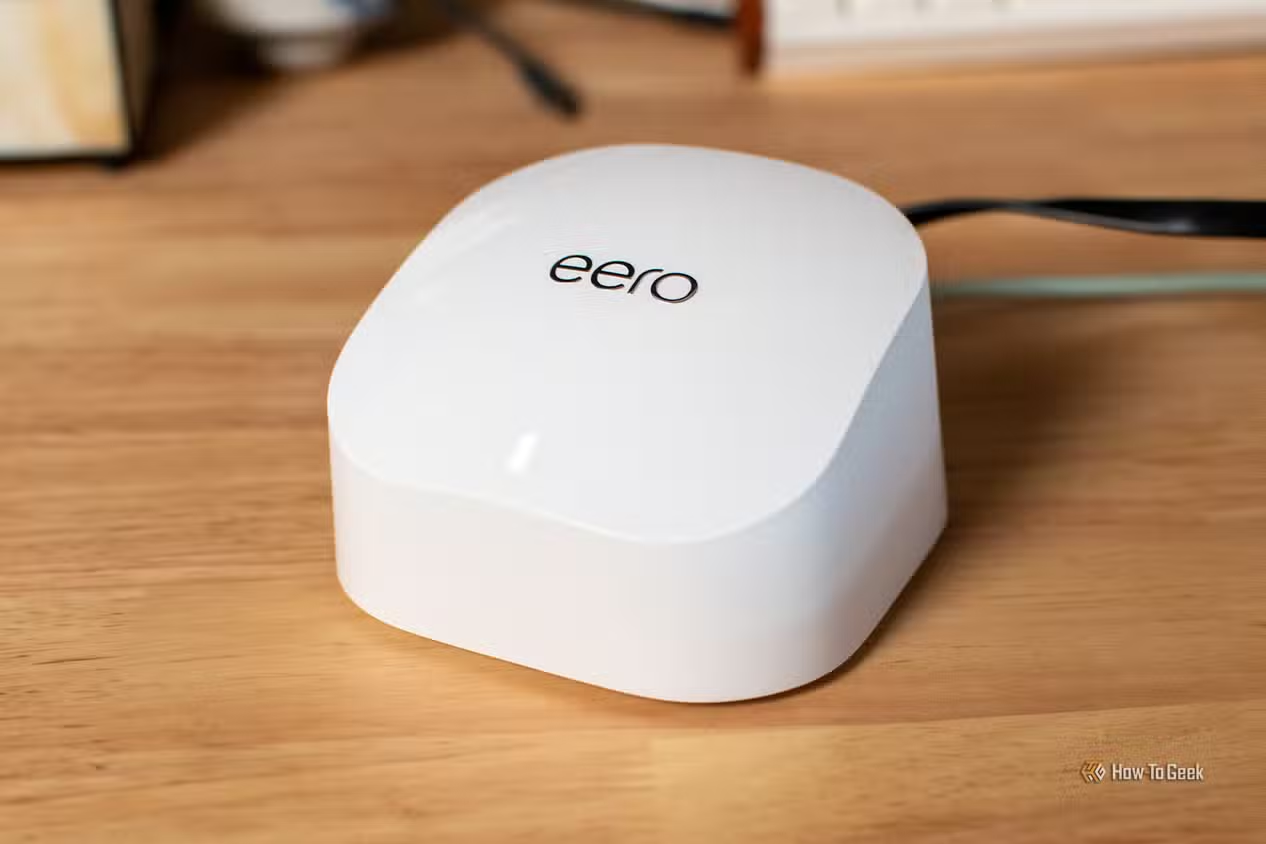
يتضح أنه إذا لم تقم بضبط إعدادات جهاز التوجيه (الراوتر) وتحسينها قليلاً، فإنك عملياً تحد من أدائه وتعيق سرعته. ومن أولى الخطوات التي ينبغي عليك اتخاذها في هذا الصدد هي اختيار النطاق الترددي المناسب.
لديك خياران هنا: إما أن تتولى إدارة الأمر بنفسك وتخصص كل جهاز لنطاق معين (سواء كان 2.4 جيجاهرتز أو 5 جيجاهرتز أو حتى 6 جيجاهرتز)، أو أن تترك هذه المهمة بالكامل لجهاز التوجيه.
يمكن لأجهزة التوجيه التي تدعم ميزة “توجيه النطاق” (Band Steering) -والتي يُشار إليها غالباً باسم “Smart Connect”- القيام بذلك نيابةً عنك، وتوفر هذه الميزة بعض المزايا؛ إذ يمكن للنطاقين استخدام اسم شبكة واحد، بينما يتولى الجهاز تحديد النطاق الأنسب لكل جهاز بناءً على عوامل مثل قوة الإشارة وقدرات الجهاز نفسه.
لقد أثبت جهاز التوجيه الخاص بي كفاءة عالية في هذا الأمر؛ حيث ساهم تفعيل ميزة “Smart Connect” في حل إحدى مشكلات شبكة Wi-Fi لدي، وهي بقاء الأجهزة متصلة بنطاق 2.4 جيجاهرتز الأبطأ بدلاً من الانتقال إلى النطاق الأسرع.
ومع ذلك، تظل هناك فائدة من إدارة هذه الإعدادات بنفسك إذا كنت تمتلك المعرفة اللازمة (وكان جهاز التوجيه لا يدعم هذه الميزة تلقائياً). لذا، أنصح بنقل جميع أجهزة “إنترنت الأشياء” (IoT) إلى نطاق 2.4 جيجاهرتز، وتخصيص النطاقات الأسرع للأجهزة التي تتطلب سرعات أعلى.
توقفتُ عن اعتبار القنوات الأوسع أفضلَ تلقائياً؛
فالقناة الضخمة لا جدوى منها إذا كان الجميع يتنافسون عليها.
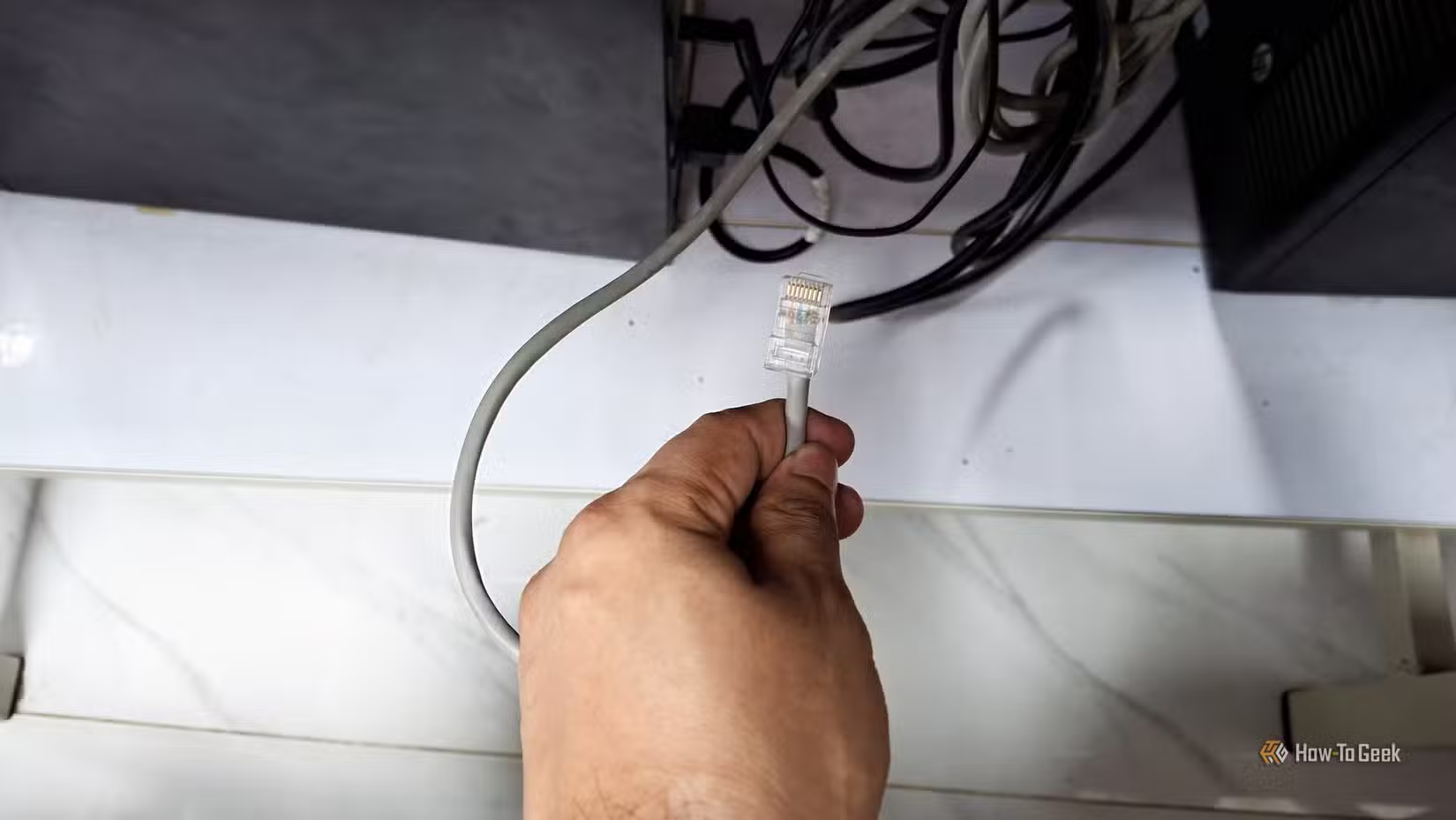
من السهل افتراض أن القناة الأوسع تعني أرقاماً أكبر، وبالتالي أداءً أفضل؛ فمبدأ “كلما زاد الرقم كان ذلك أفضل” هو سمة سائدة في عالم التكنولوجيا بأسره. ولكن في مجال الشبكات، كلما زاد عرض القناة، زادت مساحة الطيف الترددي التي تشغلها، مما قد يؤدي إلى تداخلها مع الشبكات المجاورة؛ وهذا يعني أنك تصبح قاب قوسين أو أدنى من حدوث تداخل في الإشارة.
إذا كنت تقيم في منزل مستقل وجيرانك بعيدون عنك نسبياً، فمن المرجح ألا تواجه أي مشكلة. أما بالنسبة لمن يسكنون في مبانٍ سكنية مزدحمة، فقد يكون من الأفضل الانتقال من قناة بعرض 160 ميجاهرتز إلى قناة أقل عرضاً. تتيح لك العديد من أجهزة التوجيه (الراوتر) اختيار عرض القناة الأمثل، كما أن بعضها يقوم بذلك تلقائياً إذا سمحت لها بذلك.
قمت بفصل الأجهزة التي لا تحتاج إلى اتصال Wi-Fi عن الشبكة اللاسلكية.
كما ساهم استخدام كابلات الإيثرنت (Ethernet) في تحسين أداء الشبكة اللاسلكية أيضاً.
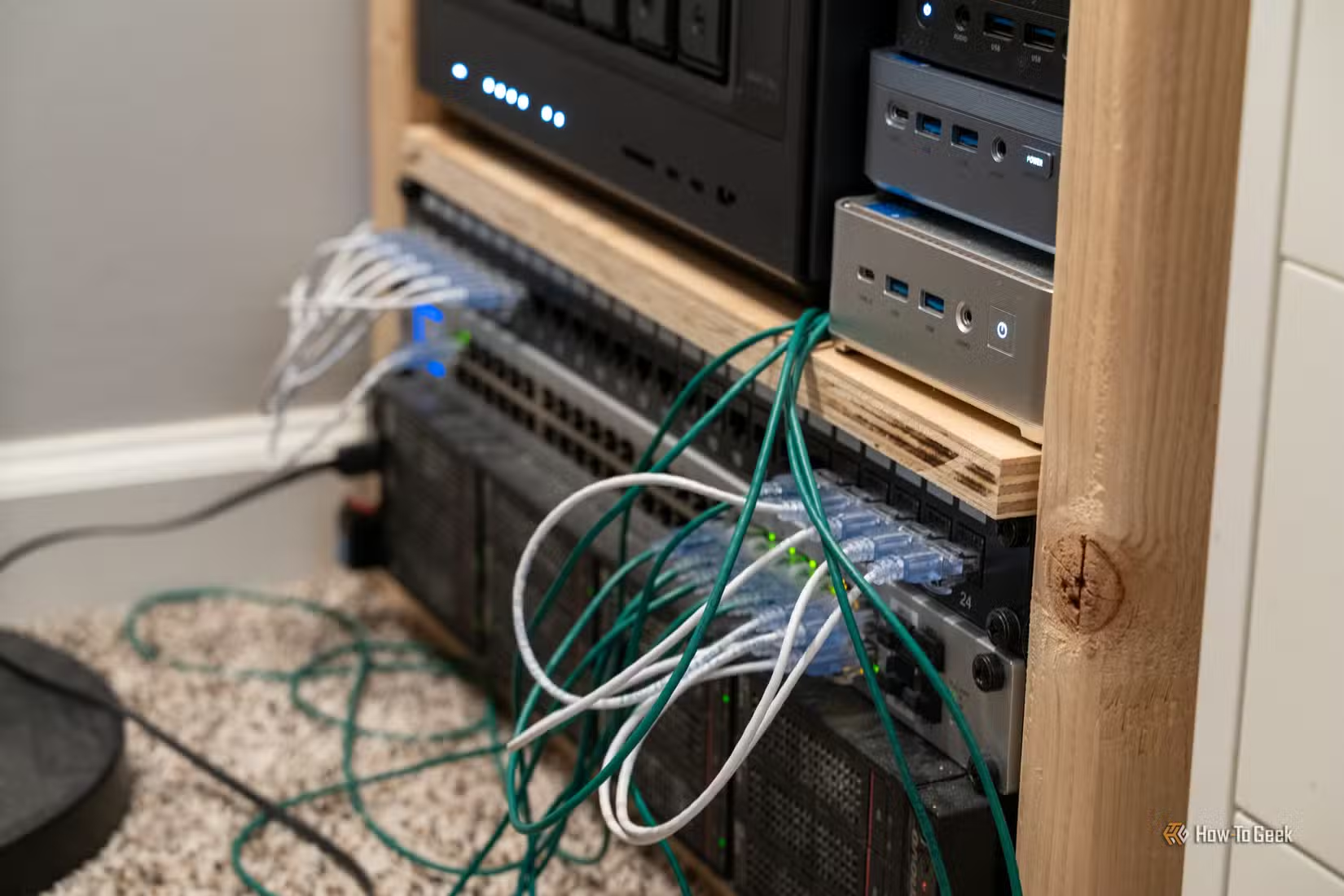
لستُ من كبار المعجبين بشبكة “واي فاي” (Wi-Fi)؛ فرغم تقديري لسهولة استخدامها، إلا أنها ليست خياري الأول للمهام التي تتطلب اتصالاً مستقراً. ولهذا السبب، كان فصل بعض الأجهزة عن شبكة “واي فاي” وتوصيلها سلكياً من أذكى الخطوات التي قمت بها هذا العام (أو على الأقل بالنسبة لشبكتي المنزلية؛ إذ آمل أن أكون قد أنجزت أموراً أخرى أكثر ذكاءً -بشكل عام- من مجرد تعديل بسيط في إعدادات جهاز التوجيه “الراوتر” أو كابلات الإيثرنت).
القاعدة العامة بسيطة: إذا كان الجهاز يدعم الاتصال عبر كابل الإيثرنت (Ethernet)، فينبغي استخدامه. فالأجهزة الثابتة -مثل أجهزة الكمبيوتر المكتبية، ووحدات التخزين الشبكي (NAS)، والطابعات، وحتى كاميرات المراقبة- ستحظى باتصال أكثر استقراراً بكثير عند توصيلها بالكابل بدلاً من الاعتماد على شبكة “واي فاي”. ومن المزايا الإضافية لذلك أنها تقلل من ازدحام الشبكة، مما يتيح للأجهزة الأخرى -التي لا تزال متصلة عبر “واي فاي”- الاستفادة من أداء أفضل أيضاً.
لقد قمت بنقل وحدة توسيع الشبكة (mesh point) لتصبح أقرب إلى جهاز التوجيه الرئيسي؛
إذ لا يمكن للوحدة إعادة بث إشارة لا تتلقاها هي نفسها إلا بصعوبة بالغة.
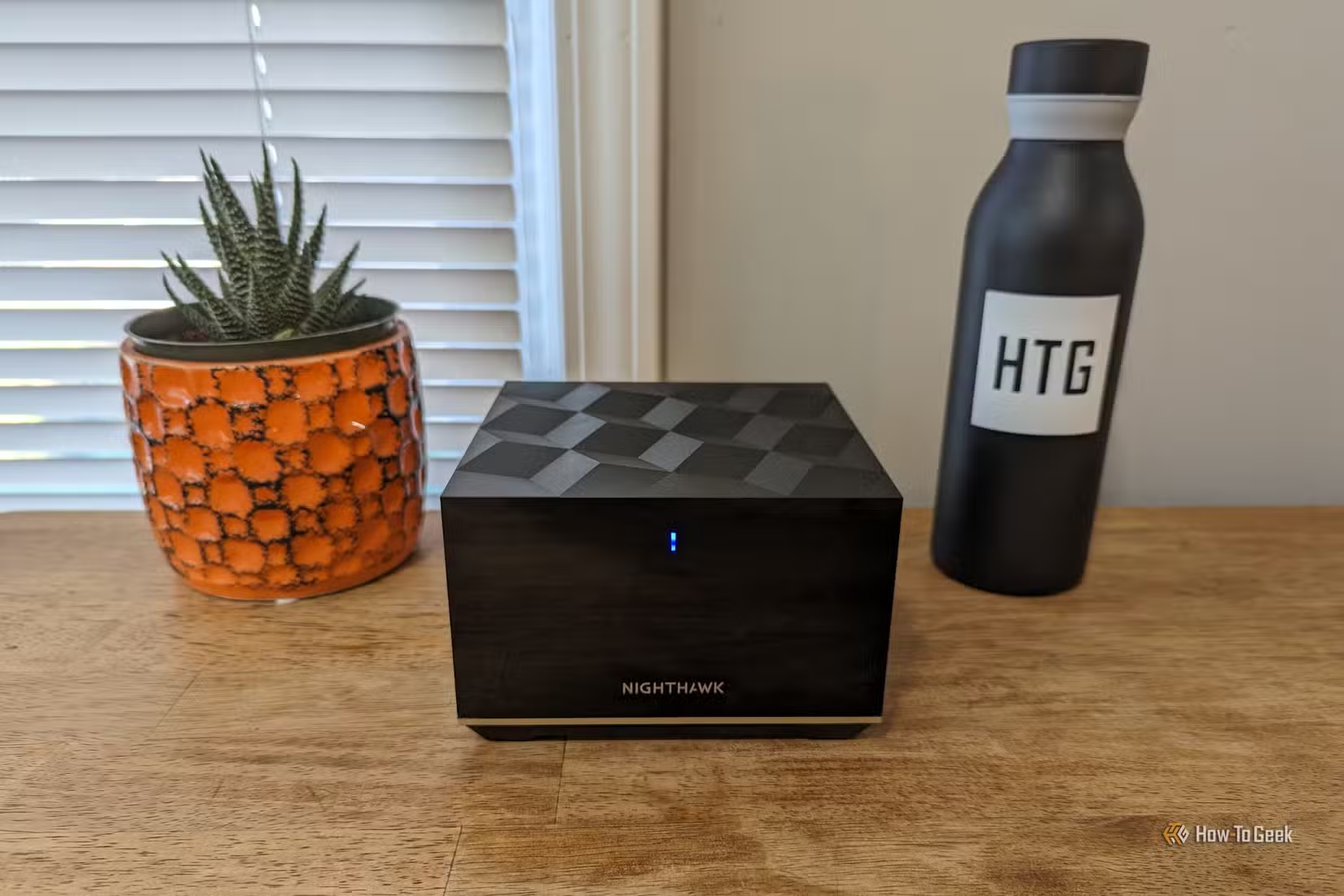
هل توجد في منزلك تلك الغرفة التي تعاني من إشارة “واي فاي” (Wi-Fi) سيئة للغاية، مهما حاولت تحسين الوضع؟
يتمثل الحل البديهي في تركيب نظام “شبكة متداخلة” (Mesh Wi-Fi) ووضع إحدى نقاط البث (العقدة) داخل تلك الغرفة. لكن في حالتي، لم يجدِ هذا الحل نفعاً كبيراً كما كنت آمل؛ إذ ظلت الإشارة غير مستقرة ومتقطعة (وهو أمر يثير جنوني دائماً). تكمن المشكلة في أن عقدة الشبكة المتداخلة تحتاج بدورها إلى اتصال قوي مع جهاز التوجيه (الراوتر) الرئيسي؛ فإذا كانت الغرفة تقع في عمق منطقة “ميتة” (لا تصلها الإشارة)، فلن يتحقق ذلك الاتصال، حيث ستواجه العقدة صعوبة بالغة في التواصل مع الجهاز الرئيسي.
لذا، قمت بنقل نقطة الشبكة المتداخلة لتصبح أقرب إلى جهاز التوجيه الرئيسي، بدلاً من الإصرار على وضعها في المكان الذي كانت فيه إشارة “الواي فاي” في أسوأ حالاتها. ومن خلال وضعها في موقع متوسط بين الراوتر الرئيسي والمنطقة الميتة، تحسنت الإشارة داخل تلك الغرفة، وفي الوقت نفسه ظلت النقطة قريبة بما يكفي للاتصال بالراوتر الرئيسي دون أي مشاكل.
لقد كان الاعتماد على توصيل سلكي (Ethernet backhaul) هو الترقية الأهم بلا منازع؛
إذ أن فصل نظام الشبكة المتداخلة عن الاعتماد على “الواي فاي” في الربط بين مكوناته قد غيّر كل شيء.
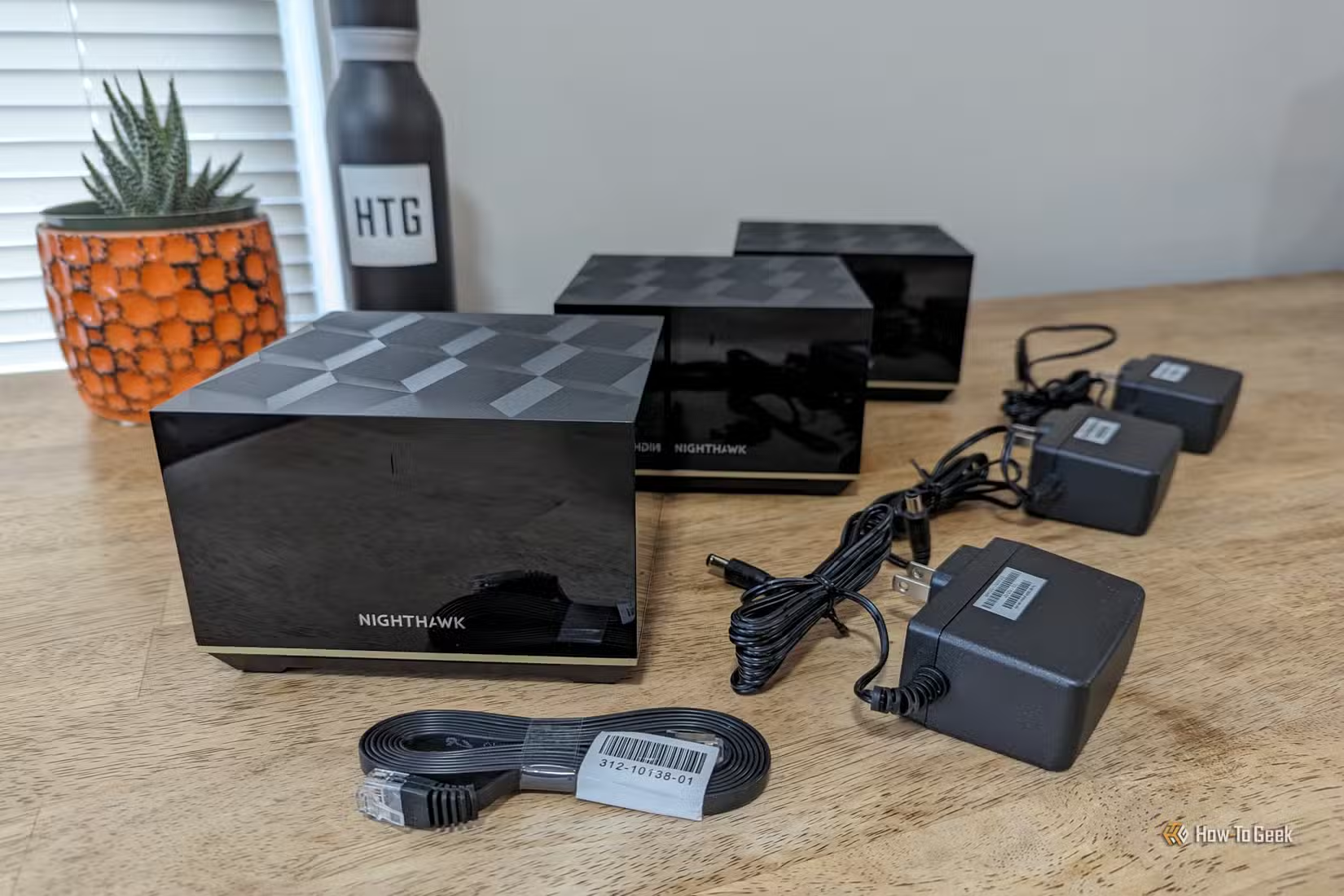
لقد ساعد تغيير موقع نقطة الـ Mesh، لكن توصيلها فعلياً بجهاز التوجيه (الراوتر) الرئيسي عبر كابل Ethernet أحدث فرقاً هائلاً. هل رأيت الآن لماذا أفضل استخدام كابلات Ethernet؟
عند الاعتماد على الربط اللاسلكي (wireless backhaul)، تظل عقدة الـ Mesh مضطرة لاستخدام شبكة Wi-Fi للتواصل مع الشبكة الرئيسية، مما يجعلها عرضة لنفس المشكلات التي تواجهها أجهزتك الأخرى التي تعتمد على Wi-Fi بشكل يومي. أما توصيلها بالكابل فيحل هذه المشكلة تماماً.
كان الفرق واضحاً؛ فقد أصبحت السرعات عند نقطة الـ Mesh أكثر استقراراً بكثير، وانخفض زمن الاستجابة (latency)، ولم أعد أواجه أي حالات بطء مفاجئة. بالطبع، أدرك أن هذا الحل قد لا يكون عملياً للجميع (فليس بوسع الجميع تمديد كابل Ethernet عبر أرجاء المنزل، ناهيك عن أن الكابلات الطويلة جداً قد تكون سيئة الأداء). ولكن إذا كان بإمكانك تطبيق هذا الحل، فجربه وستلاحظ التحسن بنفسك.
توقفت عن استخدام مقوي إشارة Wi-Fi (Wi-Fi extender)
لم يكن الأمر يستحق العناء من الأساس.
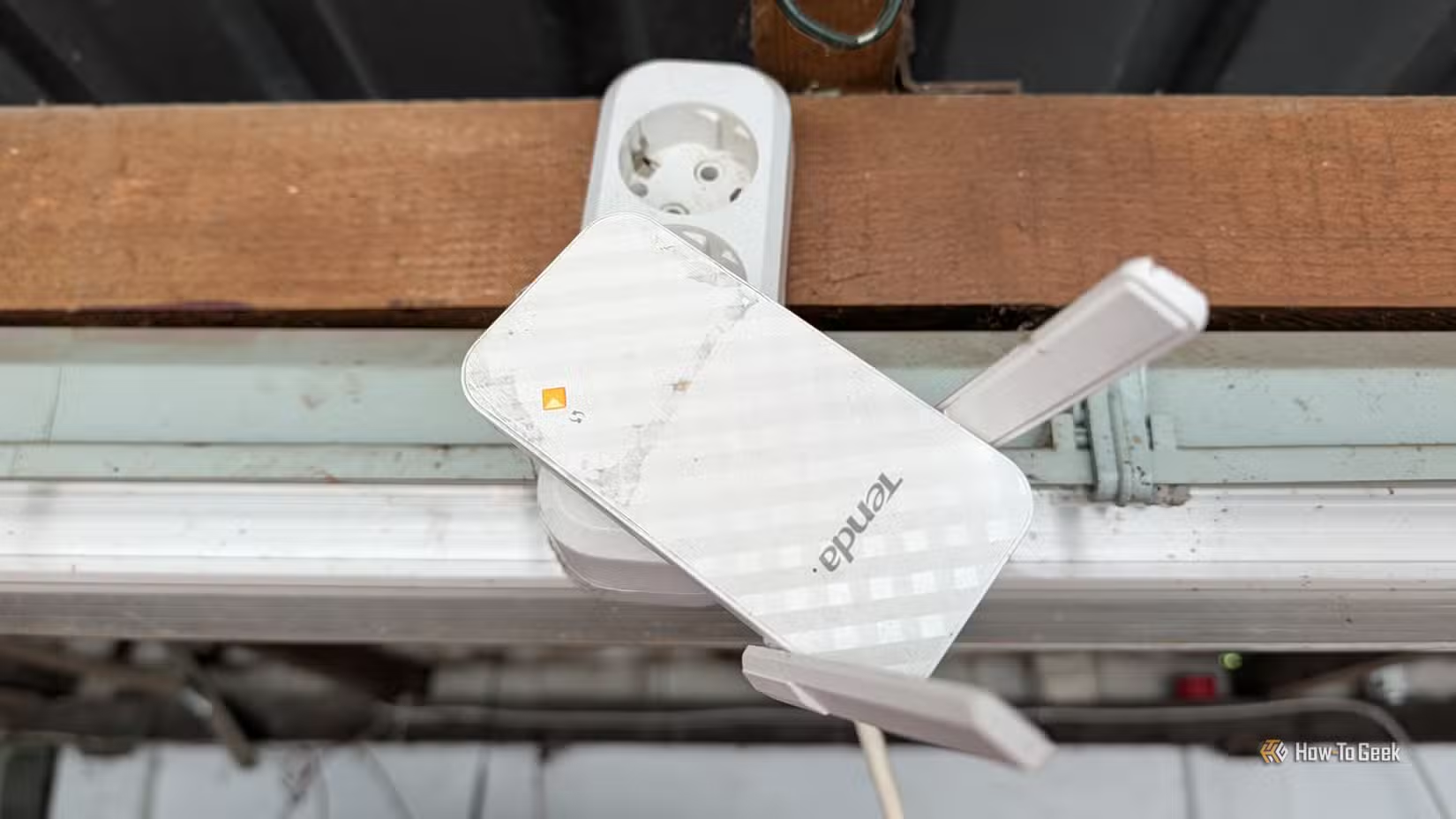
هل تستخدم جهازاً لتقوية إشارة الواي فاي (Wi-Fi extender)؟ قد يكون هذا الجهاز سبباً في تفاقم المشكلة بدلاً من حلها؛ وهذا ما حدث معي شخصياً على الأقل.
يعتمد عمل مقوي الإشارة التقليدي على استقبال الإشارة من جهاز التوجيه (الراوتر) ثم إعادة بثها؛ وهذا يعني أنه قد يعيد بث إشارة ضعيفة أصلاً، مستهلكاً في الوقت ذاته حيزاً إضافياً من النطاق الترددي. صحيح أن هذا قد يمنحك “أشرطة إشارة” أكثر في المناطق التي كانت تعاني من ضعف التغطية (المناطق الميتة)، إلا أن استقرار الاتصال وأداءه الفعلي سيظلان مخيبين للآمال.
لقد ساعدني التخلي عن مقوي الإشارة كثيراً. وعند دمج ذلك مع الخطوات التي ذكرتها سابقاً (مثل تغيير موقع وحدة نظام الشبكة الموحدة “Mesh” والتوصيل عبر كابل الإيثرنت)، حققت نتائج مذهلة.
لن تُحل معظم مشاكل الواي فاي بمجرد شراء جهاز توجيه (راوتر) أفضل.
لا يرغب معظم من أعرفهم في تكبد عناء تعديل إعدادات الراوتر مراراً وتكراراً، وأنا أتفهم ذلك تماماً. ولكن، إذا كان بإمكانك حل مشاكل الواي فاي بقضاء 10 دقائق فقط من وقتك بدلاً من شراء راوتر جديد تتراوح تكلفته بين 200 و600 دولار، فأنا أنصحك بتجربة ذلك؛ فقد نجحت هذه الطريقة معي.
لا تحتاج دائمًا إلى شراء راوتر جديد للحصول على شبكة واي فاي أسرع وأكثر استقرارًا. فاختيار المكان المناسب للراوتر، وتقليل التداخل، وضبط الإعدادات اللاسلكية يمكن أن يؤدي إلى تحسن ملحوظ في جودة الاتصال.
ابدأ بتطبيق الخطوات الأكثر تأثيرًا واحدة تلو الأخرى، ثم اختبر سرعة الشبكة واستقرارها بعد كل تغيير. بهذه الطريقة ستتمكن من معرفة السبب الحقيقي للمشكلة والاستفادة من اتصال الإنترنت المتاح لديك بأفضل شكل ممكن.