قد يمتلئ تقويم Outlook بمرور الوقت بعدد كبير من الأحداث والمواعيد القديمة، مما يجعل من الصعب التركيز على المواعيد الحالية والمهمة. تراكم هذه العناصر قد يؤثر على سرعة الوصول إلى البيانات ويقلل من كفاءة إدارة الوقت.

يساعد حذف أحداث التقويم القديمة في Outlook على تحسين تنظيم الجدول وتسهيل عرض المواعيد الجديدة فقط، كما يساهم في تقليل الفوضى داخل التطبيق. هذه العملية مهمة خصوصًا للمستخدمين الذين يعتمدون على التقويم بشكل يومي لإدارة أعمالهم.
في هذا الدليل، نستعرض خطوات سهلة وفعالة لحذف عناصر التقويم القديمة في Outlook، مما يساعدك على الحفاظ على تقويم منظم وتجربة استخدام أكثر سلاسة.
نصائح سريعة
- يُعدّ حذف عناصر التقويم القديمة في Outlook طريقةً فعّالةً لتنظيم التقويم وتوفير مساحة.
- يمكنك حذف الأحداث يدويًا واحدًا تلو الآخر أو دفعةً واحدةً باستخدام أدوات Outlook.
- ومن الطرق الأخرى لتوفير مساحة، أرشفة العناصر والأحداث القديمة.
يُساهم التقويم المكتبي المُرتب في جعل حياتك أكثر تنظيمًا، وينطبق الأمر نفسه على تقويمك الرقمي. في هذه المقالة، سنستعرض طرقًا مختلفةً لحذف عناصر التقويم القديمة في Outlook دون إحداث فوضى في باقي التقويم.
ملاحظة حول حذف عناصر التقويم في Outlook
عند تحديد كيفية حذف عناصر التقويم القديمة في Outlook، من المهم معرفة أن حذف الأحداث يعتمد على صلاحياتك. ينطبق هذا بشكل خاص على التقاويم المشتركة، حيث يُمكن لمن لديهم صلاحيات المحرر أو المفوض إجراء تغييرات على الأحداث، بما في ذلك الحذف. على سبيل المثال، إذا كنتَ مُشاركًا، يُمكنك حذف العنصر من تقويمك الشخصي فقط. أما إذا كنتَ محررًا، فلن يؤدي حذفه إلى إزالته من تقويم الجميع؛ بل سيتعين عليك إلغاء الحدث. إذا كنت تفضل تقويمًا منظمًا، فتواصل مع منظمي الفعاليات واطلب منهم حذف اسمك من الفعالية.
كيفية حذف عناصر التقويم القديمة في Outlook بطرق مختلفة
لنبدأ. فيما يلي بعض الطرق للتخلص من الفعاليات والمواعيد القديمة في تقويم Outlook:
حذف فعالية يدويًا
لنبدأ بالبسيط. أسهل طريقة لحذف عناصر التقويم في Outlook هي عبر قائمة السياق (بالنقر بزر الماوس الأيمن). هذه الطريقة مثالية لحذف فعالية أو اثنتين لا تحتاج إليهما. سيشمل الحذف جميع المنظمين والمدعوين، وليس أنت فقط. إليك الخطوات:
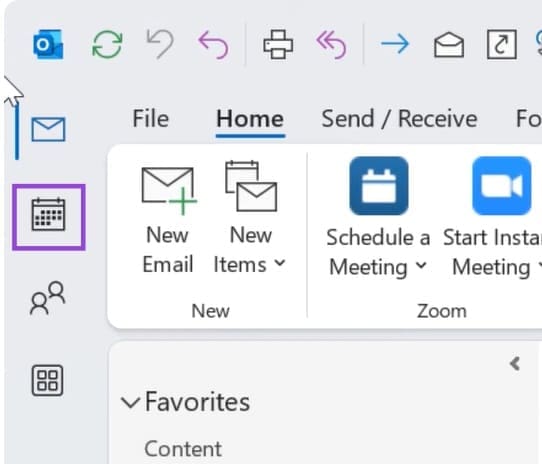
الخطوة 1: انتقل إلى تقويم Outlook (انقر على أيقونة التقويم) ثم حدد الموعد الذي تريد حذفه.



الخطوة 2. انقر بزر الماوس الأيمن على الحدث واختر “حذف” من قائمة السياق التي تظهر.
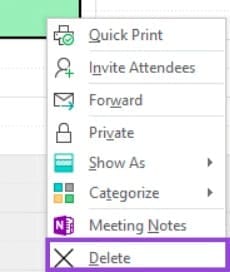
الخطوة 3. يمكنك أيضًا النقر على زر “حذف” في شريط الأوامر أعلى برنامج Outlook بمجرد ظهور الحدث المقترح.
الخطوة 4. أكّد الحذف في النافذة المنبثقة، وسيختفي الحدث.
حذف عدة أحداث
السيناريو الأكثر ترجيحًا هو الحاجة إلى حذف عدة أحداث، وفي هذه الحالة، تصبح الطريقة المذكورة أعلاه مُستهلكة للوقت. يتطلب حذف عدة أحداث اتباع أسلوب مختلف:
الخطوة 1: افتح برنامج Outlook وانتقل إلى التقويم.
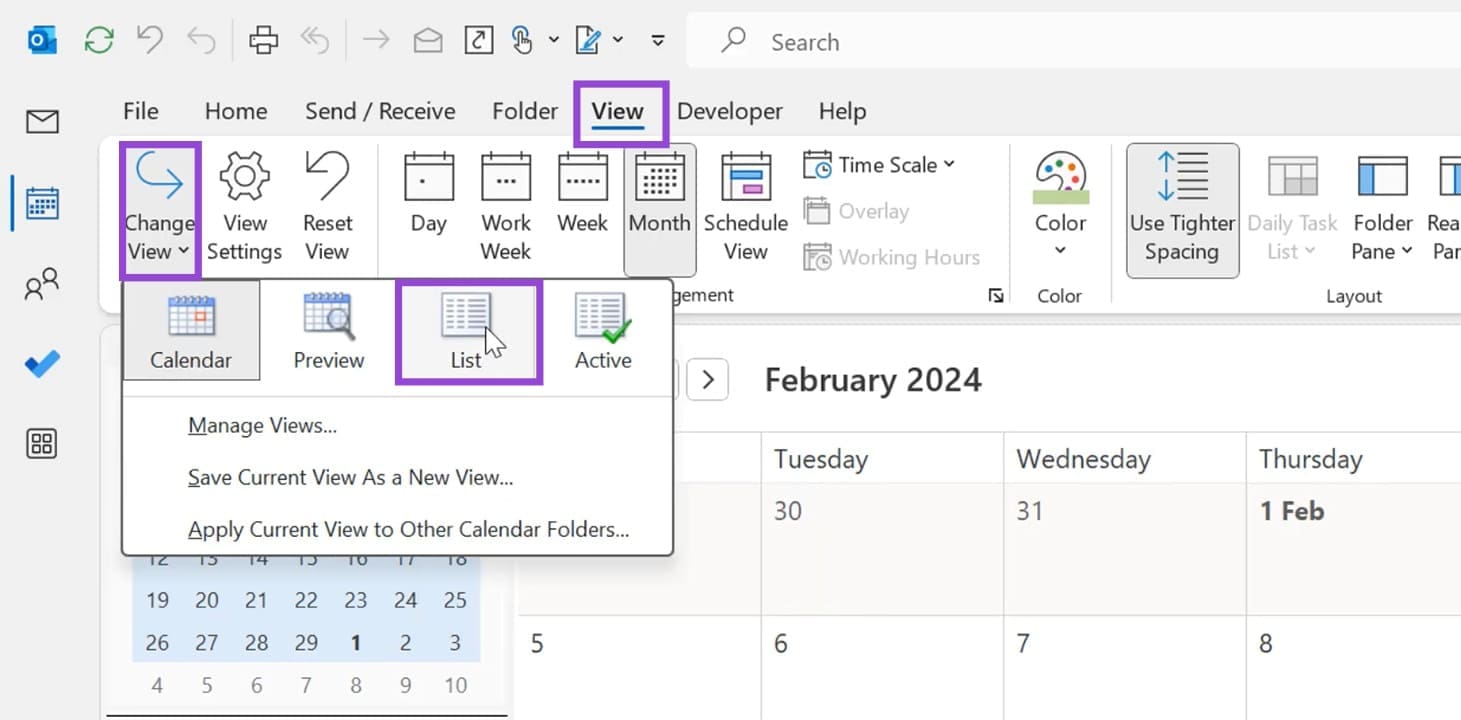
الخطوة 2: انتقل إلى علامة التبويب “عرض” واضغط على زر “تغيير العرض”، ثم اضبط تخطيط التقويم على “قائمة“.
الخطوة 3. لتحديد أحداث متعددة، يمكنك تحديد الكل (Ctrl + A)؛ أو تحديد جزء بالنقر فوق حدث واحد، ثم آخر (Shift + Click)؛ أو يمكنك التحديد (Ctrl + Click) لإضافة الأحداث واحدًا تلو الآخر إلى التحديد الخاص بك.
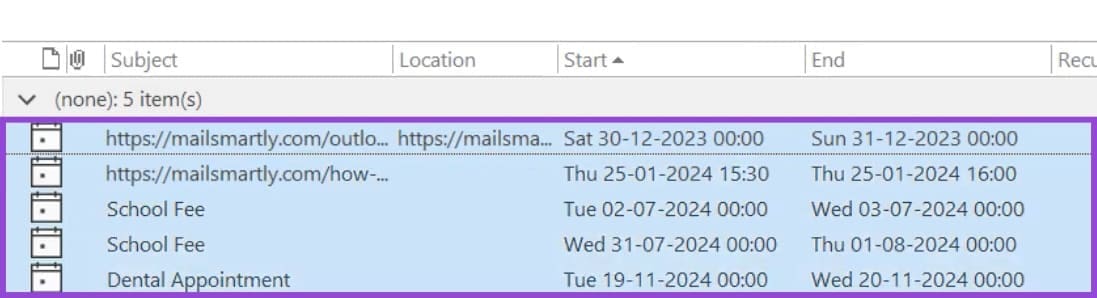
الخطوة 4. بعد التأكد من اختيارك، اضغط على مفتاح الحذف (Del) ثم أكد الحذف من خلال النافذة المنبثقة.
أرشفة عناصر التقويم
إذا كنت ترغب في توفير مساحة وحذف عدد كبير من عناصر التقويم دفعة واحدة، فإن الأرشفة حل مثالي، كما أنها تُنشئ نسخة احتياطية في حال احتجت إليها. إليك الخطوات:
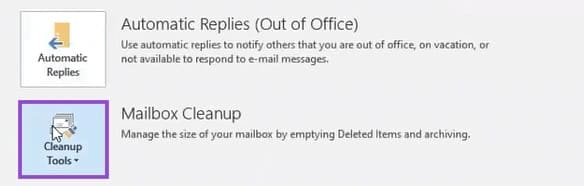
الخطوة 1. انتقل إلى علامة التبويب “ملف” ثم انقر على “أدوات التنظيف”.
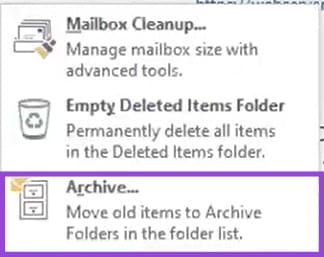
الخطوة 2: انقر على “أرشفة“.
إلى الخطوة 3. في النافذة المنبثقة، حدد “التقويم”. سيؤدي هذا إلى تحديد جميع أحداث التقويم الخاصة بك من جميع التقاويم.
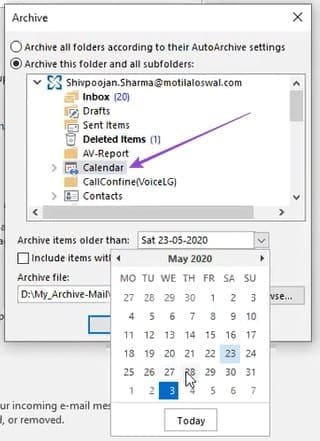
الخطوة 4: لتحديد تاريخ بدء الأرشفة، اختر تاريخًا من القائمة المنسدلة بجوار “أرشفة العناصر الأقدم من”.
الخطوة 5: اختر ملف الوجهة لملف .pst، ثم انقر على “موافق” بعد الانتهاء، واترك عملية الأرشفة تعمل. ملاحظة: تتجه مايكروسوفت تدريجيًا نحو الاستغناء عن ملفات .pst الخاصة بإصدار سطح المكتب التقليدي، وتشجع على استخدام الأرشفة السحابية عبر الإنترنت.
تنظيم تقويم Outlook بشكل دوري يساعدك على التركيز على المواعيد المهمة ويجعل إدارة وقتك أكثر فعالية. حذف الأحداث القديمة خطوة بسيطة لكنها تحدث فرقًا كبيرًا في تجربة الاستخدام.
احرص على مراجعة التقويم بانتظام وتنظيفه من العناصر غير الضرورية، لتحافظ على جدول واضح ومنظم يدعم إنتاجيتك اليومية.