شهدت إحدى واجهات Linux مؤخرًا تحديثًا لافتًا أعاد إلى الأذهان تصميمًا ارتبط بواحد من أكثر إصدارات Windows إثارة للانتقادات. هذا التوجه أثار جدلًا واسعًا بين المستخدمين، خاصة أولئك الذين يفضّلون البساطة والاستقرار في بيئة العمل.
يعكس هذا التغيير محاولة لتقديم تجربة مختلفة أو ربما إعادة إحياء أفكار تصميمية قديمة بأسلوب حديث، لكن ردود الفعل جاءت متباينة. فبين من يرى فيه خطوة جريئة نحو التميز، ومن يعتبره تكرارًا لأخطاء الماضي، يبقى النقاش مفتوحًا حول جدوى هذا التوجه.
تعتمد واجهات Linux عادة على المرونة والتخصيص، وهو ما يجعل مثل هذه التغييرات قابلة للتعديل بسهولة. ومع ذلك، فإن الانطباع الأول يلعب دورًا مهمًا في جذب المستخدمين الجدد أو تنفيرهم، خاصة عند استحضار تجارب سابقة لم تكن ناجحة.
صدق أو لا تصدق، هناك أشخاص يفتقدون بالفعل واجهة Windows 8. لقد أعجب بها أحد المتحمسين لدرجة أنه قرر إعادة إنشاء واجهة المستخدم Windows 8 Metro لأنظمة Linux. لقد جربتها، وهي بسهولة أكثر واجهة رسومية رأيتها على الإطلاق تجمع بين العشوائية والمحبة.

هذا مشروع شغف بحت
أقرب ما يمكنك الحصول عليه من تجربة Windows 8 على Linux (دون إنشائها بنفسك)
عندما صدر Windows 8، كنت قد استخدمت Windows 7 و XP لسنوات. لقد بدا منعشًا وعصريًا حقًا. لم أدرك أن معظم الناس كرهوا Windows 8 إلا بعد سنوات. لذا جربته مرة أخرى مؤخرًا لأرى ما إذا كان سيئًا حقًا. بعد فوات الأوان، أستطيع أن أرى السبب. ربما لهذا السبب أشعر بالحنين إلى Windows 7، ولكن ليس أبدًا إلى Windows 8. ومع ذلك، كان لديه بعض الأفكار الجيدة. بدا نظام التشغيل أكثر “حيوية” بتأثيرات الرسوم المتحركة المعقدة والبلاطات الحية. واجهة Win8DE هذه تجلب بعضًا من تلك الأفكار الجيدة إلى Linux.
يذكر المطور على وجه التحديد أنه افتقد رسوم Windows 8 المتحركة أكثر من أي شيء آخر. وبعد اختباره، يبدو أن الرسوم المتحركة هي الجانب الأكثر صقلًا في الواجهة بأكملها. تعمل الواجهة فوق مُركّبات Wayland مثل Hyprland أو Labwc.
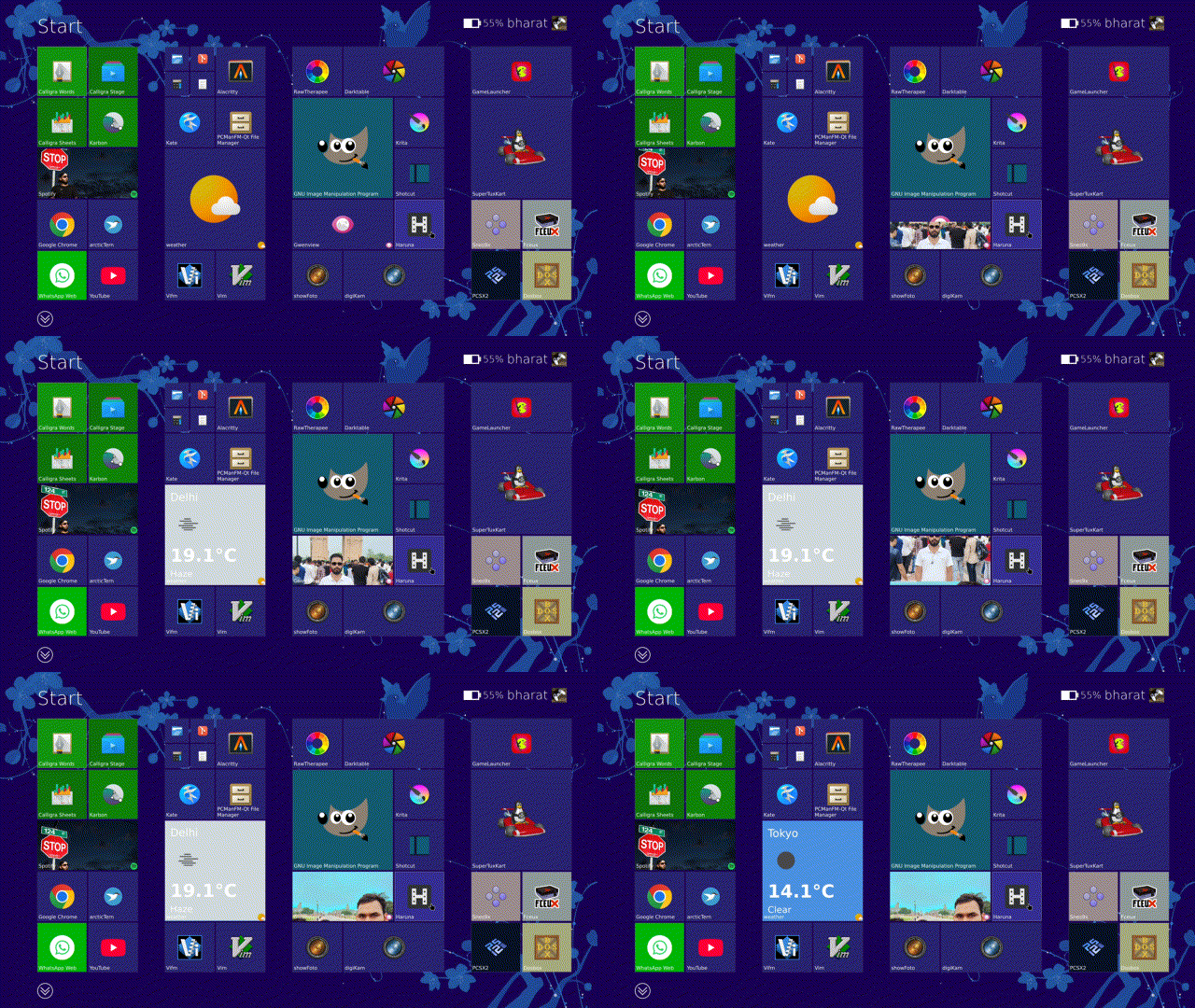
بمجرد تثبيته، سيوفر لك قائمة ابدأ جديدة تبدو وتشعر وكأنها Windows 8. لا توجد أشرطة مهام (taskbar) أو أشرطة Charms (Charms bars) مضمنة في الواجهة، ولكنك تحصل على شاشة قفل على طراز Windows 8 وعرض على الشاشة (مؤشرات الصوت والبطارية والسطوع). يوجد حتى تطبيق إعدادات أساسي حيث يمكنك تهيئة الألوان والإيماءات.
كيفية إعداده
ستحتاج إلى Arch Linux و Wayland
لقد قام المطور باختباره وتهيئته لـ Arch Linux، وهذا ما أستخدمه لتجربته. لقد أدرجوا أيضًا نصًا برمجيًا مفيدًا (shell script) لتثبيته على أنظمة Arch.
إذا كنت ترغب في تجربته على توزيعات أخرى، فستحتاج إلى تثبيت التبعيات الصحيحة يدويًا ثم بنائه من المصدر. ومع ذلك، لن يعمل على أنظمة X11.
إذا كنت ترغب في المتابعة، يمكنك إعداد جهاز افتراضي يعمل بنظام Arch Linux لاختباره. يمكنك أيضًا تشغيله على تثبيت مباشر لـ Arch. فقط تأكد من وجود لقطة Timeshift جاهزة. بهذه الطريقة يمكنك العودة إلى بيئة سطح المكتب الأصلية الخاصة بك، إذا احتجت لذلك.

إذا كنت تقوم بإنشاء جهاز افتراضي مخصص، أقترح استخدام سكربت archinstall لإعداد Arch Linux مع Labwc (وهو مدير نوافذ تكديسي خفيف الوزن). لقد اختبرته فقط مع Labwc، ولكن يبدو أن سكربت Win8DE يدعم مديري نوافذ Wayland الآخرين أيضًا. على أي حال، Labwc مضمن في سكربت archinstall، لذا يتطلب تثبيته نقرة واحدة فقط (اختر seatd لإدارة الأذونات).
لإعداد جهاز افتراضي، ستكون الرسوم المتحركة محدودة بدون تمرير بطاقة الرسوميات (GPU passthrough)، لذا قم بتكوين جهازك الافتراضي وفقًا لذلك.
ابدأ بفتح طرفية (يمكنك القيام بذلك في Labwc بالنقر بزر الفأرة الأيمن في أي مكان). ثم استنسخ مستودع GitHub. قد تحتاج إلى تثبيت git إذا استخدمت archinstall لإعداد الأمور.
git clone https://github.com/er-bharat/Win8DE
ثم انتقل (cd) إلى دليل Win8DE. ستجد ملف dependencies.txt، والذي يسرد جميع التبعيات التي يتطلبها الواجهة. قم بتثبيتها باستخدام pacman.
sudo pacman -S --needed -
عندما تكون جميع التبعيات جاهزة، ما عليك سوى تشغيل سكربت Bash الذي يقوم بتثبيت واجهة سطح المكتب هذه تلقائيًا.
./install.sh
لإزالته لاحقًا، يمكنك استخدام سكربت ./uninstall.sh.
قبل إعادة التشغيل، ستحتاج إلى إضافة ملفات Win8DE الثنائية يدويًا إلى إعدادات التشغيل التلقائي لـ Labwc. أنشئ دليلًا جديدًا لحفظ ملفات إعدادات Labwc المخفية (dot files).
mkdir -p ~/.config/labwc
ثم استخدم محرر نصوص لإنشاء سكربت تشغيل تلقائي. قم بتشغيل هذا الأمر لإنشاء السكربت وتحريره باستخدام محرر nano.
nano ~/.config/labwc/autostart
الصق الأوامر التالية.
Win8Start &
Win8OSD-client &
Win8OSD-server &
Win8Wall &
احفظ إعدادات التشغيل التلقائي الجديدة. يمكنك الضغط على Ctrl+O ثم Enter لحفظه باستخدام nano. ثم اضغط على Ctrl+X للخروج من nano.
السكربت لا يقوم بتثبيت مدير عرض خاص، لكن المستودع يتضمن سمة Windows 8 لشاشة ترحيب SDDM. يمكنك تطبيقها يدويًا إذا أردت.
ثم أعد التشغيل أو سجل الدخول مرة أخرى لرؤية التغييرات.
جولة سريعة في سطح مكتب WinDE
فيه بعض النواقص، لكنني أرى جاذبيته
بعد إعادة التشغيل، سترى شاشة قفل بنمط Windows 8. يمكنك الضغط على أي مفتاح لإزالتها. ثم تنتقل إلى قائمة ابدأ، والتي تكون فارغة افتراضيًا، باستثناء زر “جميع التطبيقات” في الأسفل. يمكنك النقر عليه لفتح قائمة التطبيقات. هذه قائمة أخرى بملء الشاشة حيث يمكنك النقر بزر الفأرة الأيمن على اختصارات التطبيقات لتثبيتها في قائمة ابدأ.
بالعودة إلى قائمة ابدأ، يمكنك التنقل والتمرير عبر القائمة بملء الشاشة باستخدام مفاتيح لوحة المفاتيح. يمكنك تعديل حجم المربعات بالنقر بزر الفأرة الأيمن عليها (تمامًا كما في Windows 8). يمكنك حتى تمكين معاينات المربعات الحية. رسوميات الإطلاق المتحركة هي بسهولة الجانب الأكثر إثارة للإعجاب والذي أعيد إنشاؤه بأمانة في الواجهة بأكملها.
لم يكن مفتاح Super الخاص بي يطلق قائمة ابدأ افتراضيًا، لذلك كان علي تعيين اختصار لوحة مفاتيح مختلف لاستدعاء ملف Win8Start الثنائي.
تتيح لك أيقونة الملف الشخصي في الأعلى فتح تطبيق إعدادات بسيط. هنا يمكنك تعيين صور الخلفية لسطح المكتب، وشاشة القفل، وقائمة ابدأ. يمكنك أيضًا تغيير الألوان الافتراضية لاختصارات المربعات وخلفياتها.
دليل على حرية Linux وقابليته للتخصيص
Linux قابل للتخصيص بلا حدود، وهذه الواجهة المكتبية تثبت أنه يمكنك حقًا جعلها تبدو وتشعر وكأنها أي شيء تريده. الحد الوحيد حقًا هو خيالك.