لا يظهر تعطل الحاسوب فجأة في معظم الحالات، بل يسبق ذلك مجموعة من العلامات التحذيرية التي يمكن ملاحظتها مبكرًا. تجاهل هذه الإشارات قد يؤدي إلى فقدان البيانات أو توقف الجهاز عن العمل بشكل كامل في أسوأ الظروف.
فحص الحاسوب بشكل دوري يساعد على اكتشاف المشاكل قبل تفاقمها، سواء كانت مرتبطة بالأداء أو الحرارة أو التخزين. هذه الخطوة البسيطة يمكن أن توفر الكثير من الوقت والتكاليف المرتبطة بالإصلاح أو استبدال القطع.
مع الاستخدام اليومي المتزايد للأجهزة في العمل والدراسة، أصبح من الضروري الانتباه لأي تغير في سلوك النظام. التعرف على العلامات المبكرة يمنحك فرصة للتصرف بسرعة والحفاظ على استقرار جهازك.
عندما يكلف كل شيء صغير (أو كبير) ثروة، ليس الآن هو الوقت المناسب للتسوق لشراء جهاز كمبيوتر جديد. أصبح من المهم أكثر من أي وقت مضى البقاء على اطلاع دائم بالصيانة ومراقبة حالة جهاز الكمبيوتر الخاص بك. يساعدك هذا على التدخل قبل أن تسوء الأمور، ويمكن أن يوفر لك الكثير من الوقت والمال على الإصلاحات والاستبدالات والترقيات غير الضرورية.
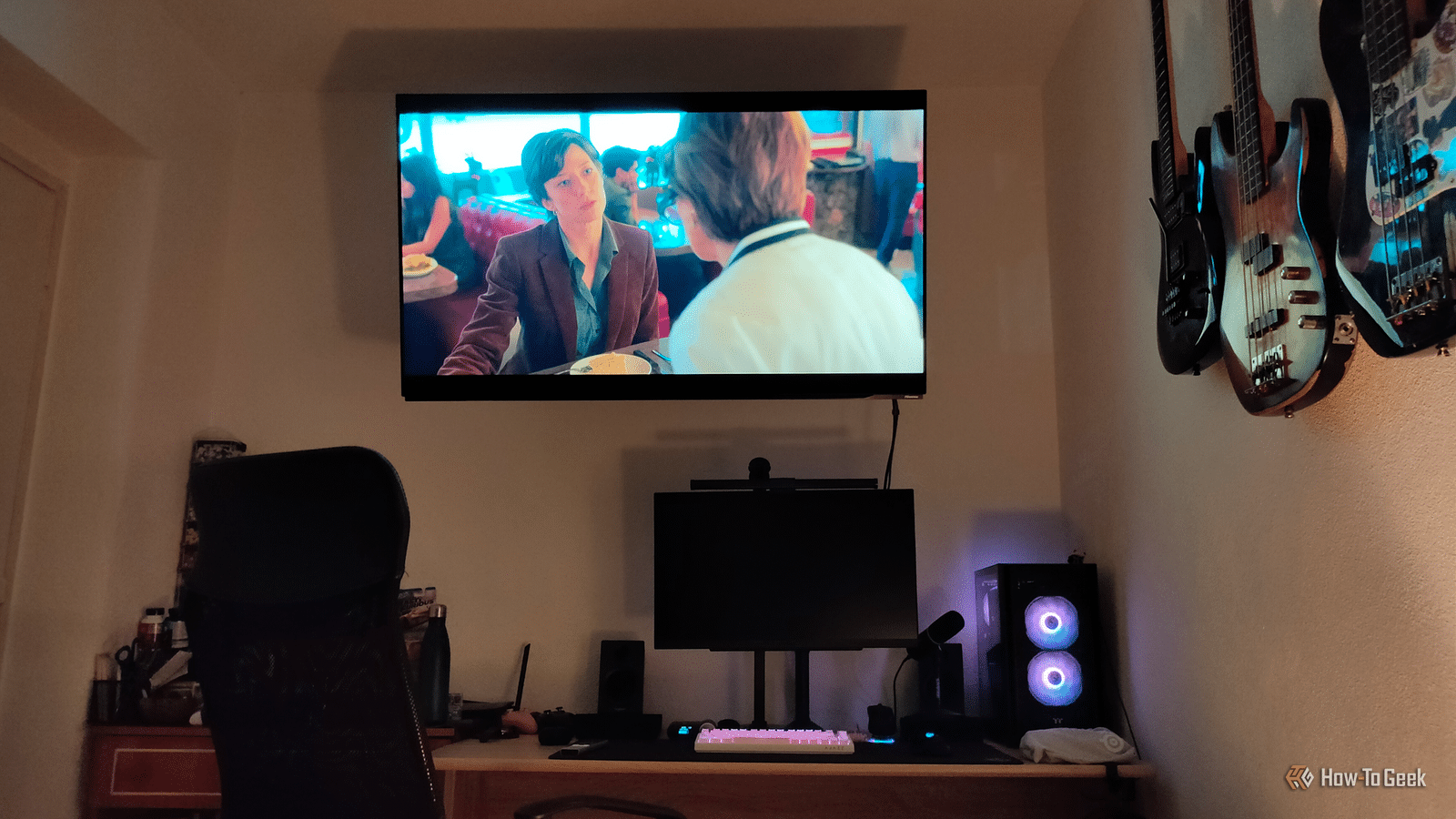
ولكن ما الذي يجب عليك فحصه أو فعله بالضبط، وكم مرة تقوم بذلك؟ لتسهيل هذه العملية برمتها، قمت بإعداد قائمة تحقق مفيدة أحدثها بين الحين والآخر. إليك كل الأشياء التي أتحقق منها في جهاز الكمبيوتر الخاص بي بانتظام.
الأمر لا يتعلق بالصيانة بقدر ما يتعلق باكتشاف المشكلات قبل ظهورها
التغييرات الصغيرة غالبًا ما تكون التحذير الأول
عندما يبدأ جهاز الكمبيوتر في التقدم في العمر، فإنه لا يشتعل تلقائيًا (ليس من المفترض أن يحدث ذلك على الأقل). العملية دقيقة، ويسهل تفويتها، ويمكن تجنبها إلى حد كبير من نواحٍ عديدة.
في تجربتي الخاصة، غالبًا ما تظهر العلامات الأولى في الألعاب، ولكن من الصعب الاهتمام كثيرًا إذا كان الانخفاض في معدلات الإطارات صغيرًا، أو إذا كان التقطيع يحدث نادرًا فقط، أو إذا أصبحت شاشات التحميل أطول ببضع ثوانٍ فجأة. قد تلاحظ ذلك عابرًا، ولكنك ستعود مباشرة إلى اللعبة وتنسى. أخيرًا، سيجعلك شيء ما تحقق في الأمر، ولكن في تلك المرحلة، قد تكون المشكلات أكثر تقدمًا وأكثر صعوبة في حلها.
بعيدًا عن الأعطال الفعلية في الأجهزة، تميل العديد من مشكلات الكمبيوتر إلى البقاء كامنة وتتفاقم. لا تؤدي إلى أي شيء كارثي، لكنها تلتهم ببطء استقرار جهاز الكمبيوتر الخاص بك وأداءه.
بدلاً من التخمين المستمر، قررت أن أعد لنفسي قائمة تحقق للصيانة الشهرية تساعدني في التحقق من بعض نقاط الضعف الشائعة التي لا تظهر في الاستخدام اليومي على الفور. بفضل هذه الخطوات السهلة، أتابع باستمرار حالة جهاز الكمبيوتر الخاص بي.
5 أشياء متعلقة بالكمبيوتر أتحقق منها شهريًا
يستغرق مني وقتًا أقل من الاضطرار إلى إصلاحه عندما يتعطل
أعلم كيف هو الأمر. ربما لديك بالفعل قائمة مهام طويلة جدًا، لذا فإن إضافة المزيد إليها لا يبدو ممتعًا. ولكن ثق بي عندما أقول إن القيام بما يلي سيستغرق وقتًا أقل مما يستغرقه استكشاف مشكلات PC الفعلية وإصلاحها، لذا فهو يستحق العناء تمامًا.
إليك كل الأشياء التي أراقبها دائمًا في جهاز الـ PC الخاص بي.



1. درجات حرارة CPU و GPU
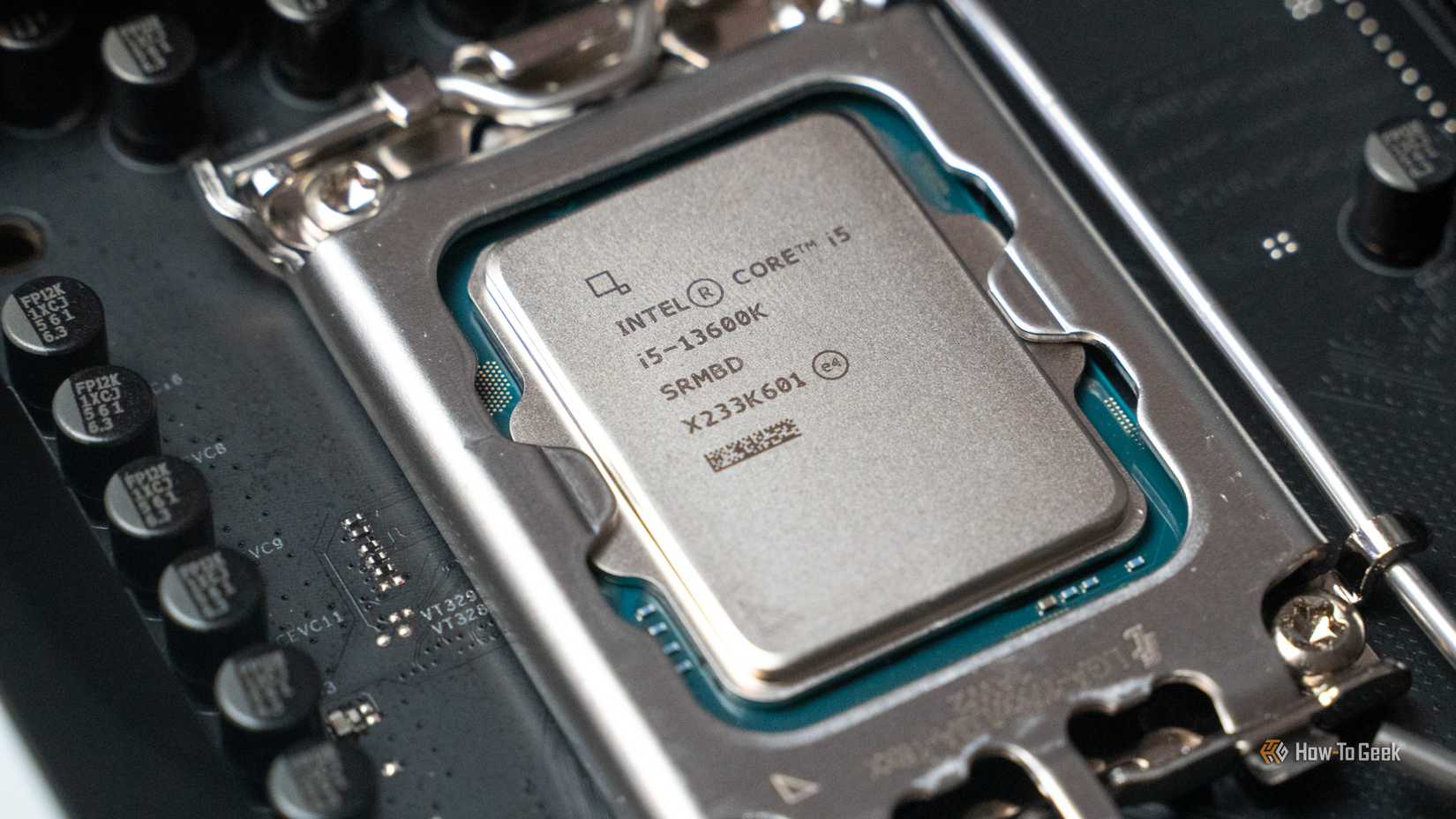
أتحقق بانتظام من درجات حرارة CPU و GPU، ولدي بالفعل جدول بيانات أدونها فيه شهرًا بعد شهر. نعم، قد يكون الأمر مبالغًا فيه بعض الشيء، لكنه يستغرق مني 20 ثانية فقط، ويسمح لي بالاطلاع على حالة الـ PC الخاص بي على مدار الأشهر.
الحرارة هي إحدى أسهل الطرق لاكتشاف أن شيئًا ما بدأ يسوء، وجميع مكوناتك تكرهها. إنها عالمية جدًا. لذلك، أستخدم برامج مثل HWiNFO لمراقبة درجات الحرارة تحت الضغط وبدونه. وهذا يساعدني على ملاحظة ما إذا كان هناك منحنى تصاعدي.
2. حالة SMART وفحص سريع لصحة محرك الأقراص
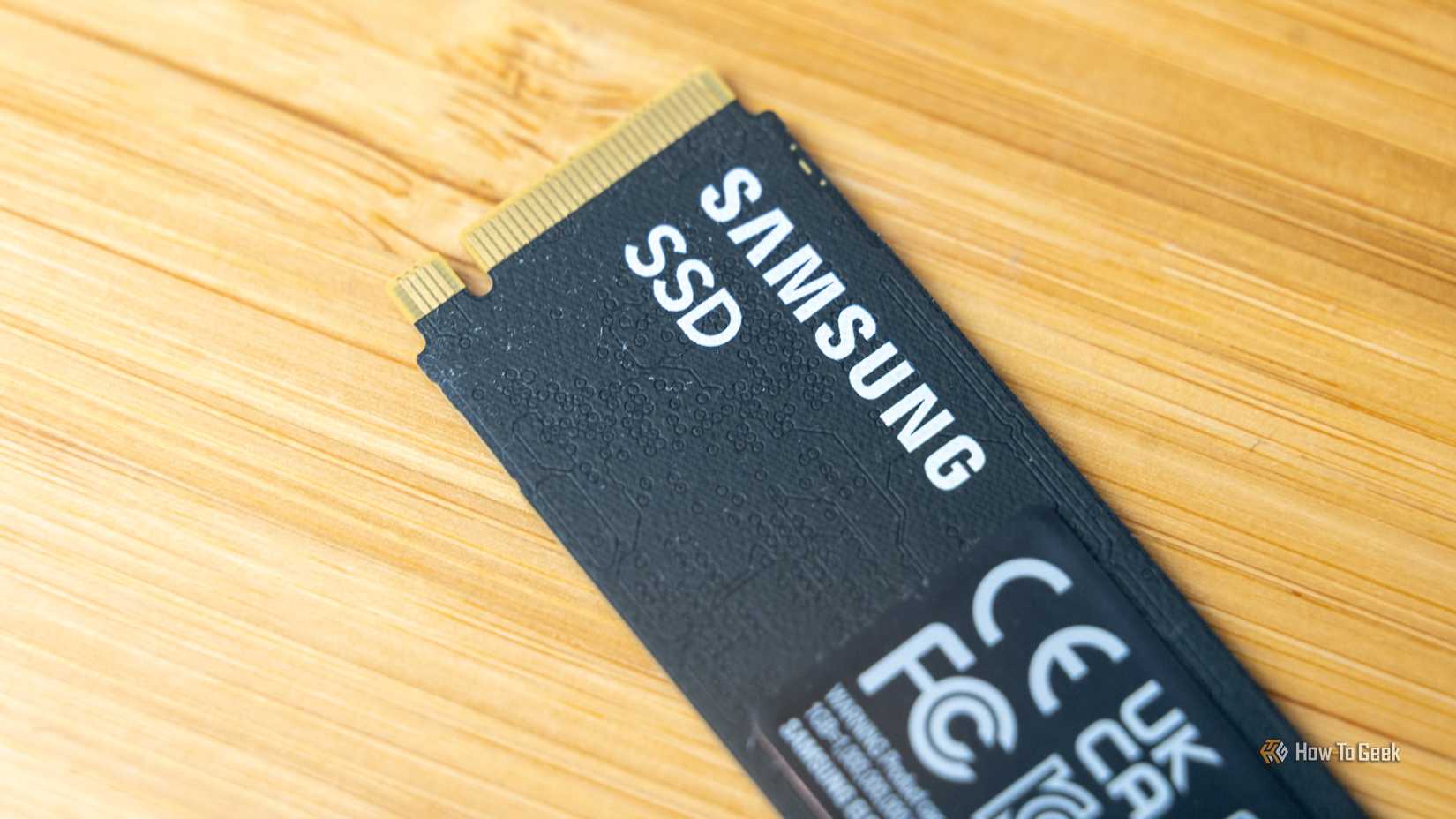
بينما يمكن أن يفشل SSD وهو بصحة 100%، لا تزال أدوات فحص صحة محركات الأقراص مثل CrystalDiskInfo ذات صلة كبيرة وتستحق الفحص بانتظام. يمكنها أن تمنحك بعض علامات التحذير المهمة قبل حدوث أي فشل، مما قد يحميك من فقدان البيانات.
يوفر لي CrystalDiskInfo طريقة سهلة للتحقق من حالة SMART الصحية على أقراص SSD الخاصة بي دون الحاجة إلى البحث في البيانات الخام. إذا كنت ترغب في القيام بالمثل، فلا داعي لتحليل كل سمة يدويًا كل شهر؛ فقط انظر إلى نسبة الصحة وعدد الأخطاء. إذا لم يتغير شيء، فأنت في أمان.
3. المساحة الحرة على قرص SSD الرئيسي لديك
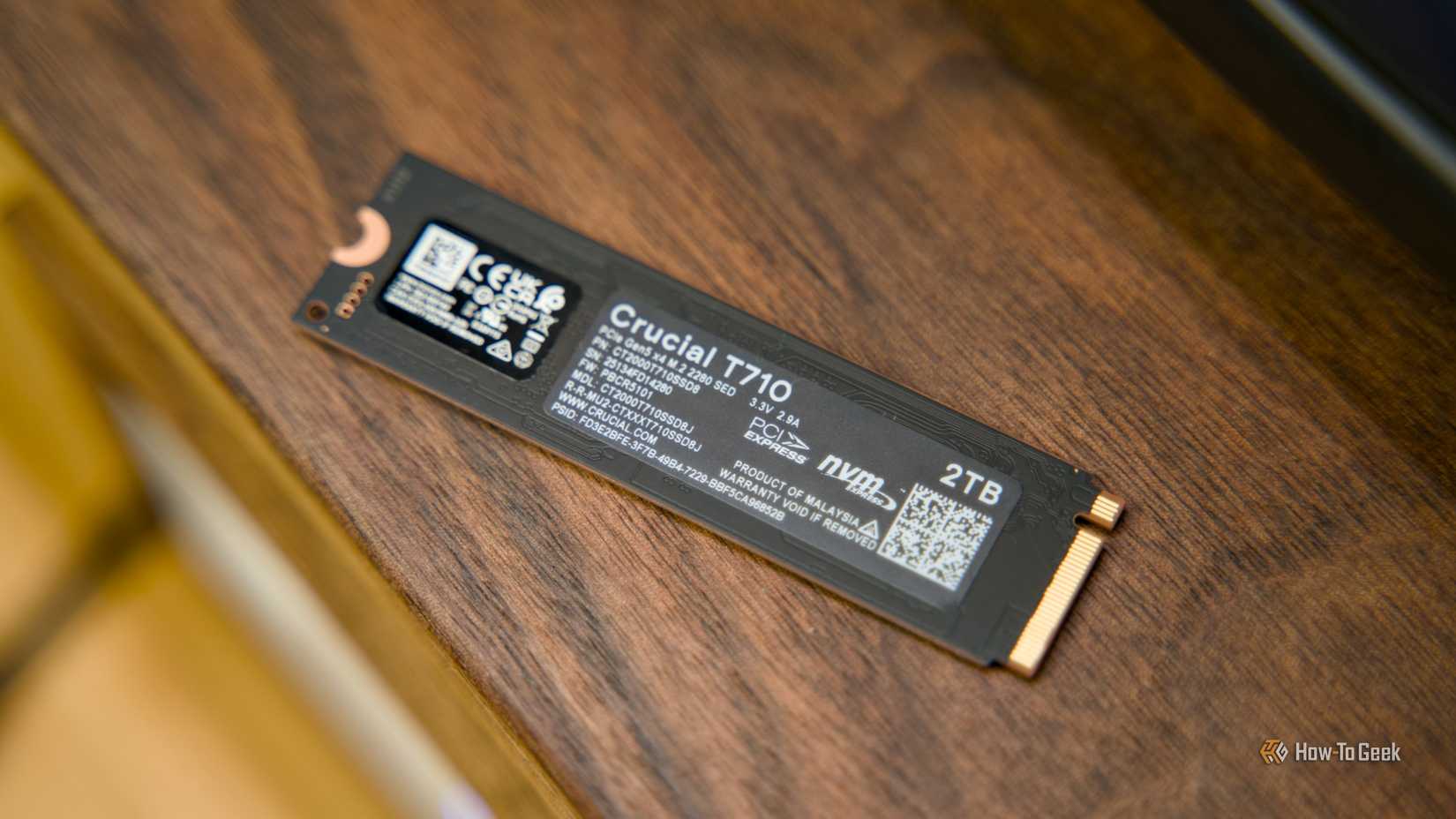
لست من محبي ملء قرص SSD الخاص بك إلى أقصى سعته، وكذلك جهاز الكمبيوتر الخاص بي. ولكن مع أحجام تثبيت الألعاب الضخمة هذه الأيام، من السهل أن تفوت اللحظة التي تتجاوز فيها عتبة السعة الموصى بها من 80 إلى 90% وتبدأ في الانجراف إلى منطقة خطرة.
إن وجود سعة تخزين قليلة لن يدمر قرص SSD الخاص بك، ولكنه قد يجعل جهاز الكمبيوتر بأكمله يبدو بطيئًا، ومع مرور الوقت، يمكن أن يؤدي الضغط الإضافي على القرص إلى تلف البيانات أو تعطل النظام. الأمر لا يستحق المخاطرة.
للحفاظ على أقراص SSD الرئيسية الخاصة بي مرتبة، قمت بإنشاء ما يسمى بـ “قرص للاستخدام الشاق” حيث ينتهي كل الفوضى. يساعدني هذا من ناحية التنظيم ومن ناحية صحة جهاز الكمبيوتر.
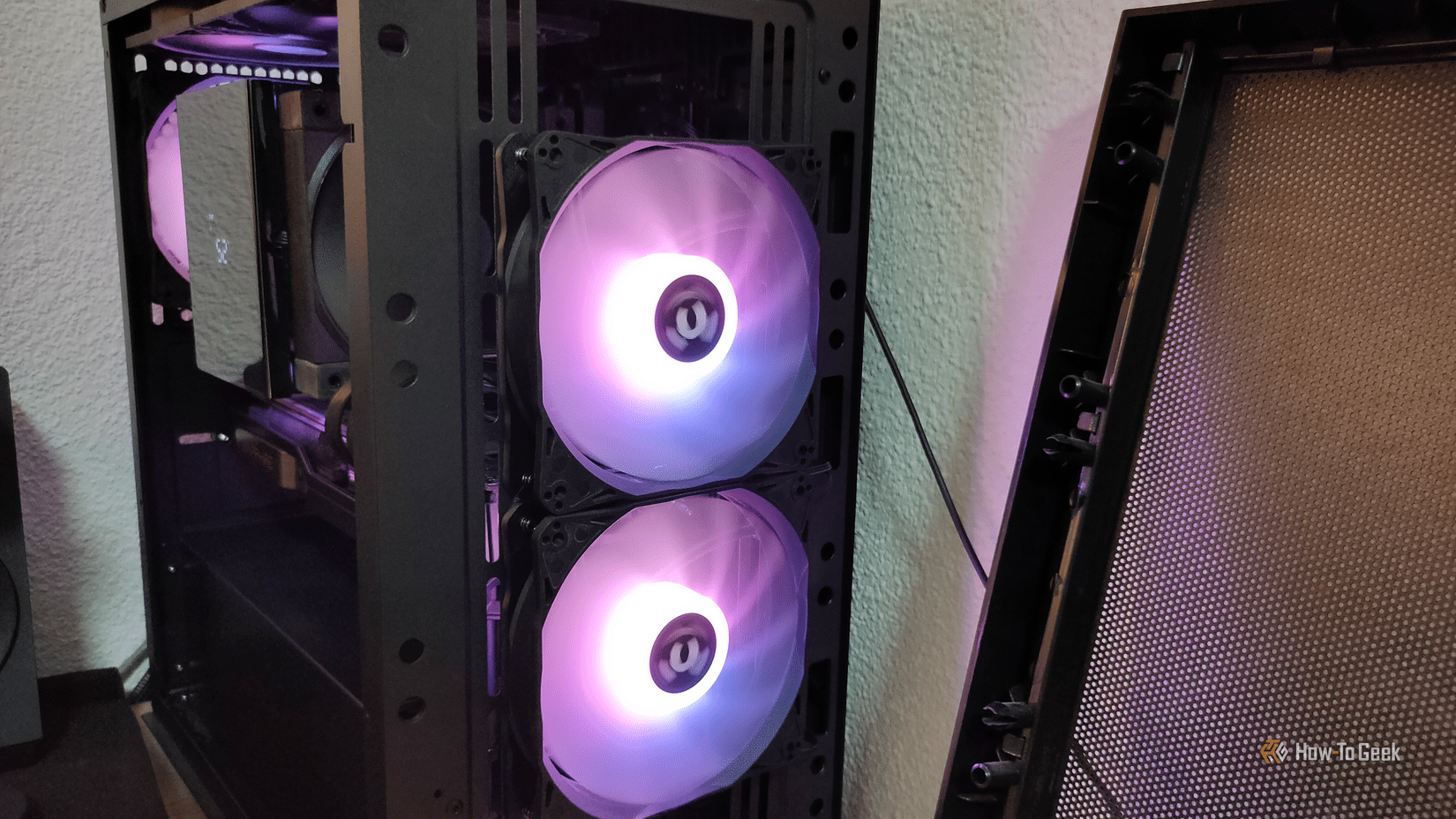
4. المروحة، الغبار، الفلاتر، تدفق الهواء، والكابلات
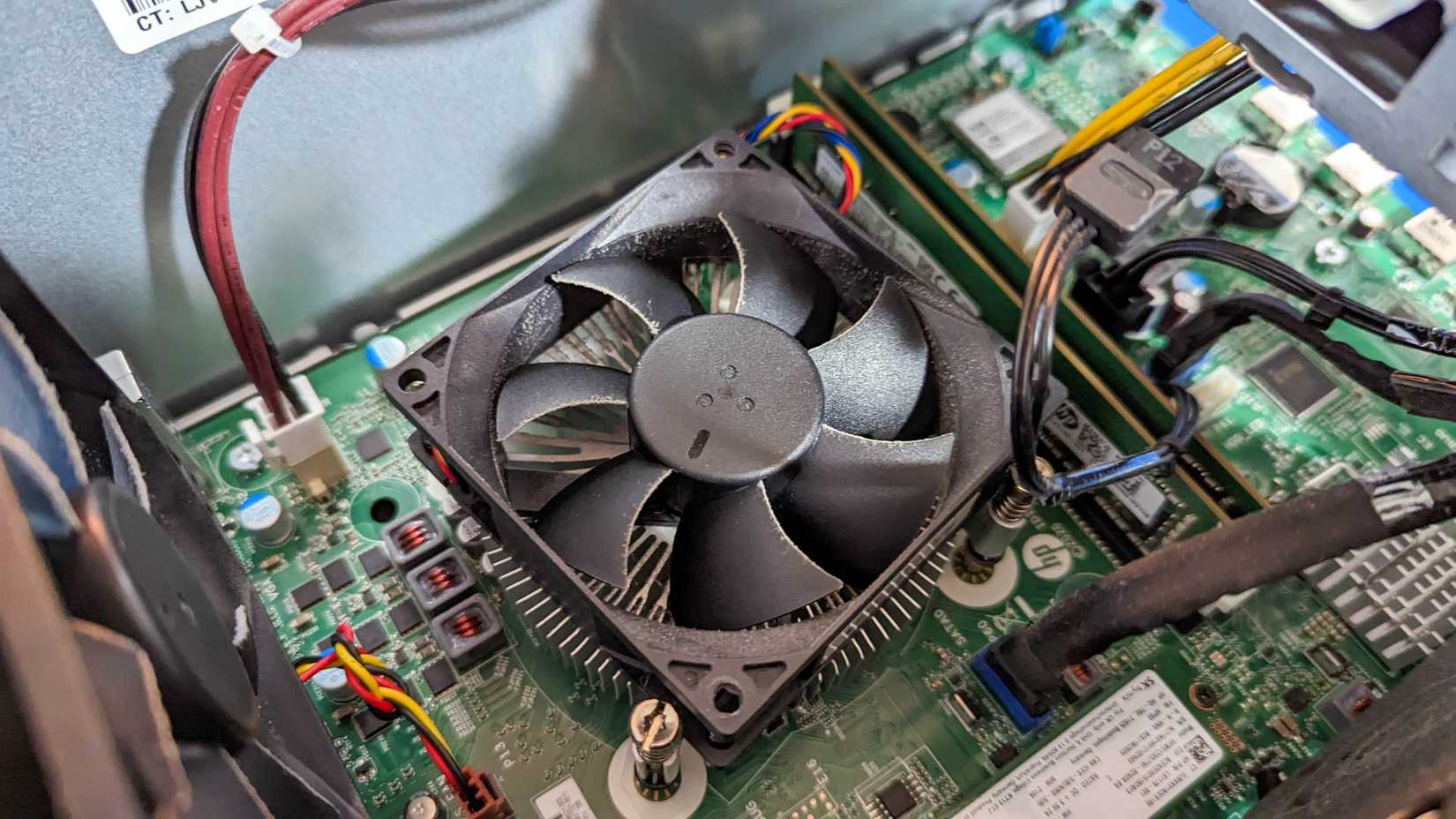
لقد ذكرت مؤخرًا هنا على How To Geek أن أفضل ترقية لجهاز الكمبيوتر هي تلك التي لا تكلف شيئًا على الإطلاق، وأنا أتمسك بهذا الرأي. الترقية المعنية بسيطة: فقط قم بتنظيف جهاز الكمبيوتر الخاص بك. بصراحة، إنها تساعد أكثر مما تتخيل.
ومع ذلك، لا أقوم بتنظيف شامل مرة واحدة شهريًا، فهذا مبالغ فيه ويستغرق وقتًا طويلاً جدًا. بدلاً من ذلك، مرة واحدة شهريًا، أفتح جهاز الكمبيوتر، وأفحص فلاتر الغبار، وأبحث عن أي تراكمات على المراوح والمشتتات الحرارية، وأتأكد من أن تدفق الهواء لم يعيقه طبقة من الغبار أو كابل تحرك إلى مكان غير مناسب. كما أتأكد من عدم وجود أي شيء مفكوك حول كابلات طاقة وحدة معالجة الرسوميات (GPU)، أو موصلات اللوحة الأم، أو محركات التخزين.
إذا انتهى بك الأمر إلى القيام بذلك مرة واحدة فقط كل شهرين، مع تنظيف عند الحاجة (ربما كل ثلاثة إلى أربعة أشهر)، فستكون أمورك على ما يرام.
5. التحقق من حالة النسخ الاحتياطية
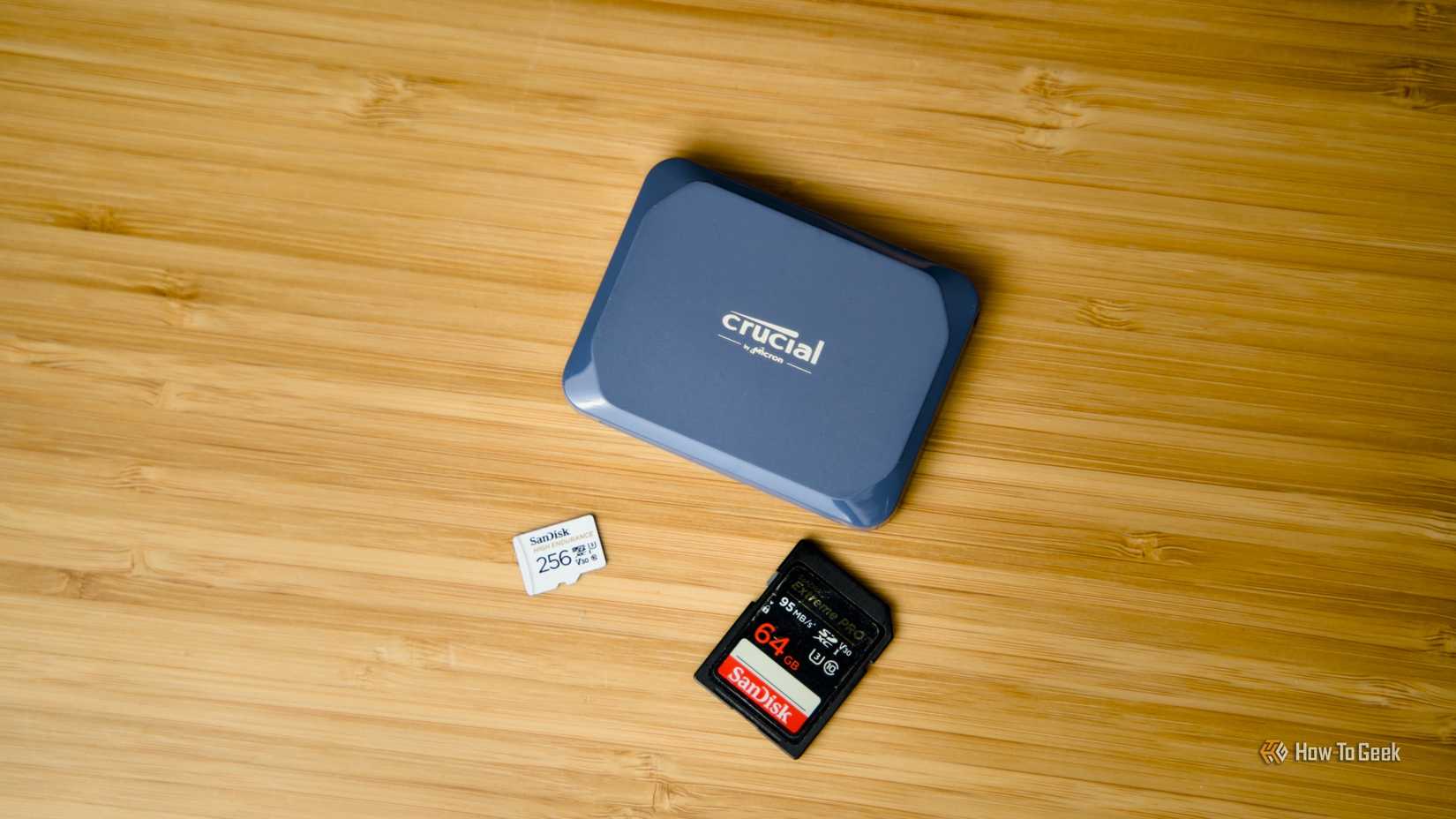
أتحقق بانتظام من نسخاتي الاحتياطية، لأن التعامل مع استعادة البيانات أصعب بكثير من إلقاء نظرة سريعة على قائمة حالات النسخ الاحتياطي مرة واحدة شهريًا. أتحقق من وقت حدوث آخر نسخة احتياطية ناجحة، وأحب أن أتأكد من أنها قابلة للاستخدام.
كما أقوم بفحوصات عشوائية لبعض ملفاتي المهمة للتأكد من أنها تعمل جميعها بسلاسة، حيث أن تلف البيانات غالبًا ما يكون صامتًا. في النهاية، بخلاف التحقق من نسخك الاحتياطية، فإن أفضل طريقة للتأكد من أن بياناتك بخير هي الاحتفاظ بها على ثلاثة أجهزة تخزين منفصلة.
معظم أجهزة الكمبيوتر ستعطيك بعض علامات التحذير
عليك فقط أن تكون مستعدًا لملاحظتها
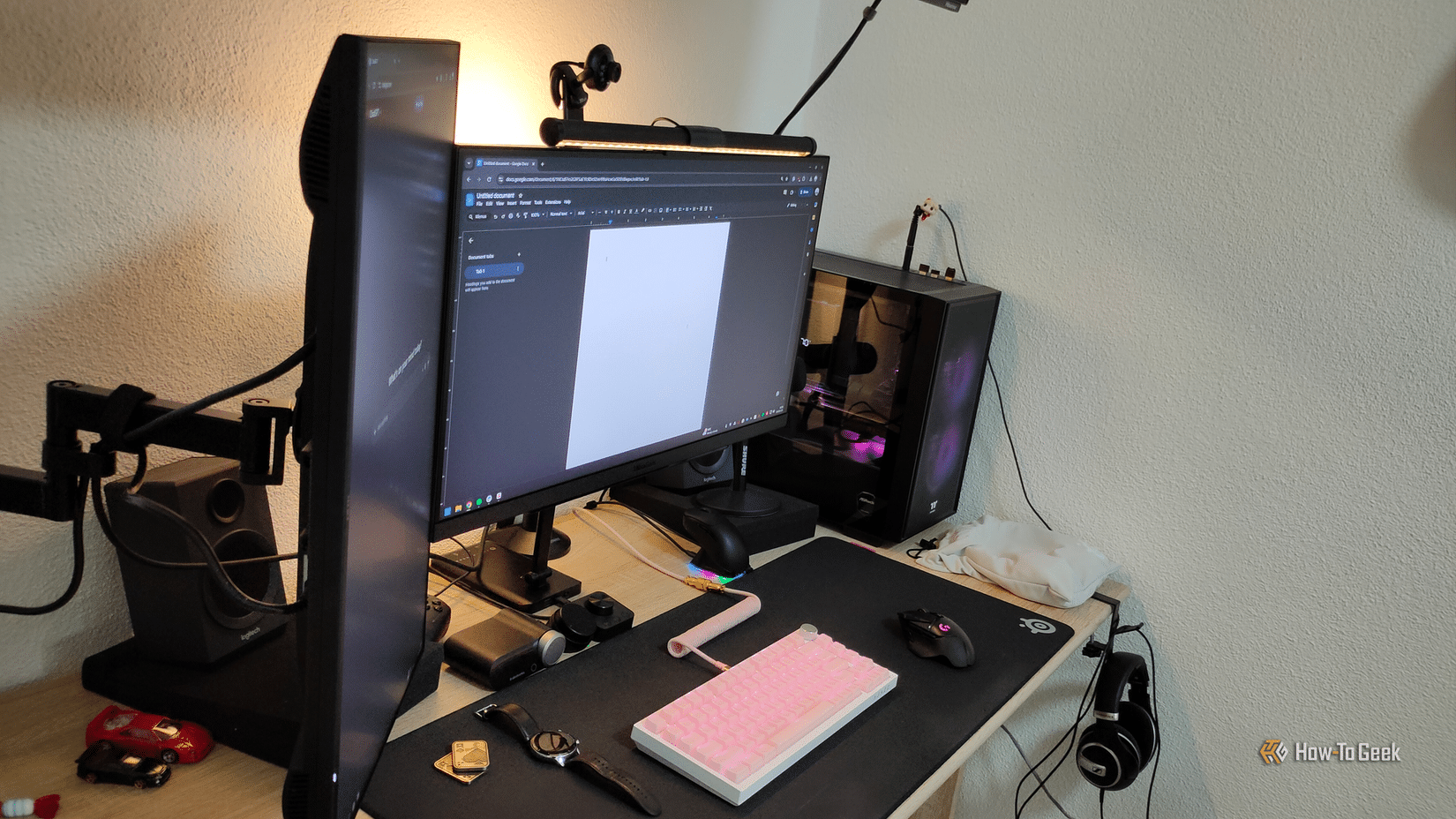
على مدار سنوات استخدامي للكمبيوتر، لم أواجه (لحسن الحظ) سوى عدد قليل جدًا من الأعطال الكبيرة. وفي المرات التي حدثت فيها، لم يكن ذلك بسبب الإهمال، بل بسبب أعطال في الأجهزة. لكن بعض تلك المشكلات كان من الممكن اكتشافها ومنعها لو كنت أكثر حرصًا في فحوصاتي في ذلك الوقت.
على سبيل المثال، تعطل جهاز كمبيوتر خاص بي بسبب ارتفاع درجة الحرارة. لو كنت قد انتبهت بشكل أفضل لدرجات الحرارة، لربما لاحظت أنها كانت ترتفع قبل أن أجد نفسي أمام جهاز يحتاج إلى استبدال عاجل لنظام التبريد.
وضع روتين بسيط بما يكفي لتكراره
أدمج قائمة فحص صحة الكمبيوتر هذه ضمن مهامي اليومية المعتادة، حتى لا تفاجئني أبدًا. أضع تذكيرات في التقويم وأخصص ساعة في عطلة نهاية الأسبوع مرة كل بضعة أسابيع. إذا قمت بشيء مشابه، فلن تلاحظه بالكاد، ولكنك ستظل تحافظ على صحة جهاز الكمبيوتر الخاص بك بأقل جهد.
مراقبة أداء الحاسوب بشكل دوري تساعدك على تجنب الأعطال المفاجئة وحماية بياناتك من الضياع. بعض العلامات البسيطة قد تكون مؤشرًا مبكرًا لمشاكل أكبر إذا تم تجاهلها.
اجعل الفحص الشهري عادة أساسية، وستحافظ على جهازك في أفضل حالة ممكنة لأطول فترة ممكنة.