قد تواجه عند تشغيل الألعاب أو البرامج الرسومية رسالة خطأ تفيد بنقص ذاكرة الفيديو (VRAM)، خاصة عند استخدام تطبيقات تتطلب موارد رسومية كبيرة أو عند تشغيل ألعاب حديثة على جهاز يحتوي على بطاقة رسومات بذاكرة محدودة. وقد يؤدي ذلك إلى انخفاض معدل الإطارات، أو ظهور تقطعات أثناء اللعب، أو تعذر تشغيل بعض التطبيقات والألعاب بالكامل.

من الحلول التي يمكن الاستفادة منها في هذه الحالة تخصيص جزء من ذاكرة النظام (RAM) لاستخدامه كذاكرة رسومية إضافية، وهي إمكانية توفرها بعض اللوحات الأم ومعالجات الرسومات المدمجة من خلال إعدادات BIOS أو UEFI. كما يستطيع Windows إدارة جزء من ذاكرة النظام المشتركة تلقائيًا لدعم معالج الرسومات عند الحاجة، لكن هذه الذاكرة لا تعادل أداء ذاكرة VRAM المخصصة الموجودة في بطاقات الرسومات المنفصلة.
في هذا الدليل، سنتعرف على كيفية استخدام ذاكرة RAM كذاكرة فيديو إضافية، وطريقة زيادة الذاكرة الرسومية المشتركة (Shared GPU Memory)، وإعدادات BIOS التي تسمح بتخصيص ذاكرة أكبر لمعالجات الرسومات المدمجة، مع توضيح حدود هذه الطريقة والحالات التي يمكن أن تساعد فيها على تحسين التوافق مع الألعاب والبرامج الرسومية.
نصائح سريعة
- ذاكرة الوصول العشوائي (RAM) وذاكرة الفيديو (VRAM) كلاهما ذاكرة متطايرة، لكنهما يخدمان أغراضًا مختلفة.
- لا تستطيع ذاكرة الوصول العشوائي (RAM) التعامل مع النطاق الترددي المطلوب لأداء وحدة معالجة الرسومات (GPU)، مما يؤدي إلى انخفاض السرعة.
- يقوم نظام التشغيل ويندوز ووحدات معالجة الرسومات المدمجة بتقسيم الموارد بين ذاكرة الوصول العشوائي (RAM) وذاكرة الفيديو (VRAM).
- يُعدّ GreenBoost أداةً خارجيةً تُساعد على استخدام ذاكرة الوصول العشوائي (RAM) كذاكرة فيديو (VRAM)، لكنها لا تزال تُعاني من بطء السرعة.
هل تساءلت يومًا عما إذا كان بالإمكان استخدام ذاكرة الوصول العشوائي (RAM) كذاكرة فيديو؟ الإجابة هي نعم، ولكن مع العديد من المحاذير. بدايةً، سنُخبرك أن ذاكرة الوصول العشوائي (RAM) الخاصة بالنظام ليست بديلًا عن ذاكرة الفيديو (VRAM) المُخصصة عندما يتعلق الأمر بأداء الرسومات، ولكن هناك طرقًا لوحدات معالجة الرسومات (GPU) لاستخدام ذاكرة النظام عند الضرورة.
هل يُمكن تحويل ذاكرة الوصول العشوائي (RAM) إلى ذاكرة فيديو (VRAM)؟ ستستكشف هذه المقالة كيفية القيام بذلك، وما لا يُمكن فعله.
هل يُمكن تحويل ذاكرة الوصول العشوائي (RAM) إلى ذاكرة فيديو (VRAM)؟
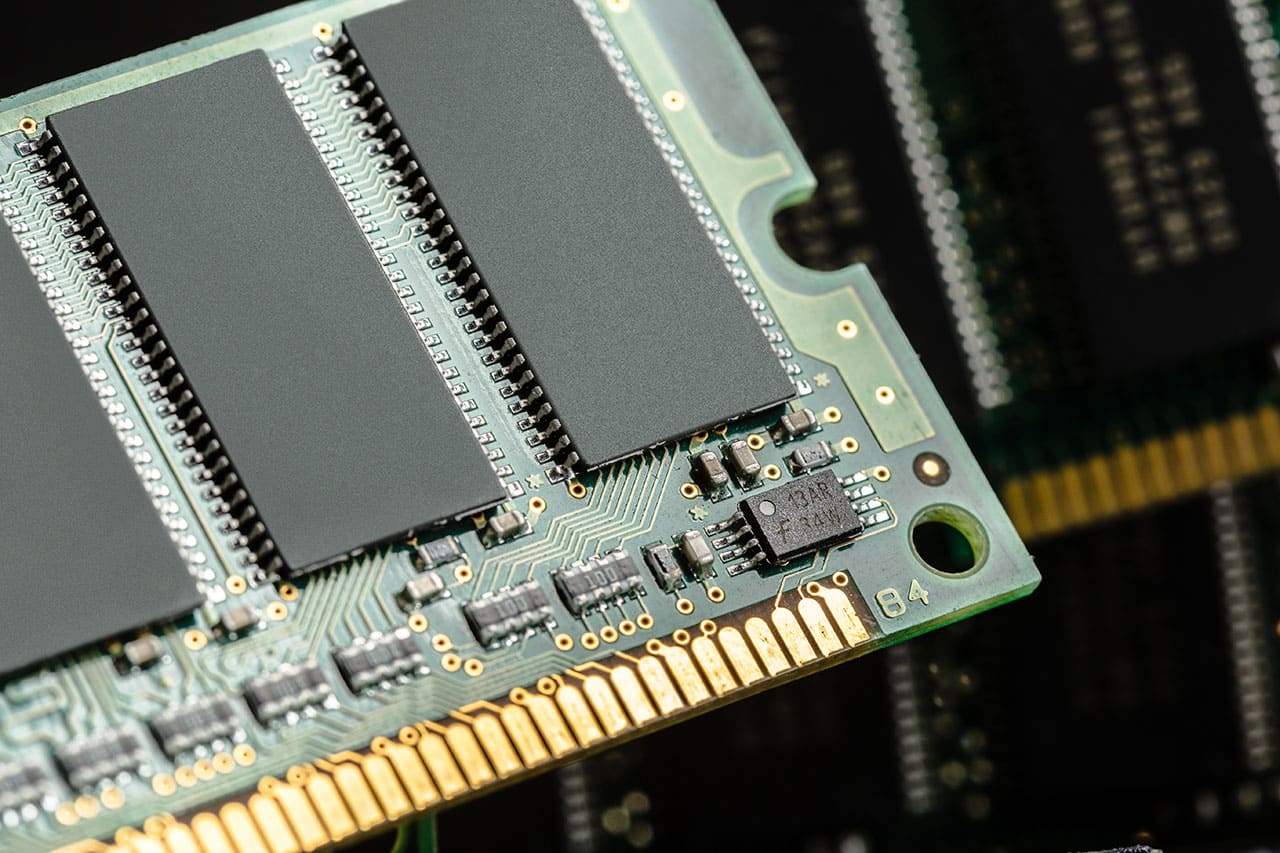
تُعدّ بطاقات الرسومات قطعًا مخصصة من الأجهزة لسبب وجيه. تستخدم وحدات معالجة الرسومات المخصصة عادةً ذاكرة وصول عشوائي للفيديو (VRAM) عالية النطاق الترددي لتلبية متطلبات التطبيقات كثيفة الرسومات، بدءًا من الألعاب وصولًا إلى برامج التصميم. تتولى ذاكرة الوصول العشوائي للنظام (RAM) تلبية احتياجات الذاكرة الأخرى لجهاز الكمبيوتر، بينما يمكن لوحدات معالجة الرسومات أيضًا الوصول إلى ذاكرة النظام المشتركة عند دعمها. وبشكل عام، توفر ذاكرة الوصول العشوائي للنظام نطاقًا تردديًا أقل من ذاكرة وحدة معالجة الرسومات المخصصة.
لا يمكن لذاكرة DDR5 منافسة ذاكرة GDDR6.
الرسومات المدمجة
تستخدم الرسومات المدمجة ذاكرة الوصول العشوائي للنظام بدلًا من الاعتماد كليًا على ذاكرة الوصول العشوائي للفيديو المخصصة. تحتوي بعض الأجهزة (خاصةً أجهزة الكمبيوتر المحمولة والمكتبية ذات الميزانية المحدودة) على رسومات مدمجة بدلًا من بطاقات الرسومات المخصصة. تحتوي بعض أجهزة الكمبيوتر المخصصة للألعاب على بطاقتي رسومات، مما يسمح للتطبيقات الصغيرة باستخدام الرسومات المدمجة وللألعاب باستخدام ذاكرة الوصول العشوائي للفيديو.


إذا حاولت تشغيل تطبيق أكثر تطلبًا باستخدام الرسومات المدمجة، فسيظهر اختناق ذاكرة الوصول العشوائي على الفور، مع انخفاض معدلات الإطارات وتقطع متكرر.
الذاكرة المشتركة
ربما ما نفكر فيه عندما نريد تحويل ذاكرة الوصول العشوائي إلى ذاكرة وصول عشوائي للفيديو هو تخصيص مساحة ذاكرة لمشاركتها مع بطاقات الرسومات. من المثير للاهتمام أن نظامي التشغيل ويندوز 11 (وويندوز 10) يقومان بذلك بالفعل وبكفاءة عالية.
ذاكرة النظام المشتركة هي ذاكرة الوصول العشوائي (RAM) التي يمكن لوحدة معالجة الرسومات (GPU) الوصول إليها عند الحاجة، إلى جانب ذاكرة الفيديو المخصصة في الأنظمة التي تدعمها. وبسبب هذا الاختناق، ستكون سرعة ذاكرة الوصول العشوائي بطيئة للغاية بحيث لا تستطيع التعامل مع أي مهام ثقيلة.
إذا قمتَ بزيادة مقدار ذاكرة النظام المحجوزة لوحدة معالجة الرسومات المدمجة يدويًا في نظام الإدخال والإخراج الأساسي (BIOS)، فقد تُقلل مقدار ذاكرة الوصول العشوائي المتاحة لنظام التشغيل والتطبيقات. ويعتمد تحسين أداء الرسومات على مواصفات الجهاز وحجم العمل.
تقنية GreenBoost لبطاقات NVIDIA
إذا كنت لا تزال تتساءل عن كيفية تحويل ذاكرة الوصول العشوائي (RAM) إلى ذاكرة وصول عشوائي للفيديو (VRAM)، فهناك حلٌّ مفتوح المصدر من طرف ثالث. GreenBoost هو وحدة نواة لينكس صدرت حديثًا، تُخصِّص ذاكرة الوصول العشوائي لاستخدامها بالإضافة إلى ذاكرة الوصول العشوائي للفيديو. طُوِّر GreenBoost في الأساس كطبقة تخزين مؤقت لـ CUDA لوحدات معالجة الرسومات منخفضة المستوى (LLMs) التي تتجاوز حدود بطاقات الرسومات، وهو وسيلةٌ لإدخال ذاكرة DDR RAM الخاصة بك في العملية.
يبدو الأمر رائعًا حتى تُدرك أن كل ما ذكرناه سابقًا لا يزال له تأثير. فبينما يستطيع GreenBoost استخدام ذاكرة النظام كطبقة ذاكرة إضافية عندما تكون ذاكرة الوصول العشوائي المخصصة للفيديو غير كافية، فإن الوصول إلى البيانات خارج الذاكرة المخصصة لوحدة معالجة الرسومات قد يُقلِّل الأداء بشكلٍ ملحوظ بسبب انخفاض عرض النطاق الترددي وزيادة عبء النقل. لذا، ينبغي اعتباره حلًّا بديلًا لمن لا يستطيعون شراء بطاقة رسومات أفضل، وليس حلًّا جذريًّا.
يمكن أن يساعد استخدام جزء من ذاكرة RAM كذاكرة رسومية مشتركة في تجاوز بعض مشكلات نقص الذاكرة لدى معالجات الرسومات المدمجة، خصوصًا عند تشغيل الألعاب والبرامج التي تسمح بالاستفادة من الذاكرة المشتركة. ويمكن ضبط حجم الذاكرة المحجوزة مسبقًا من BIOS أو UEFI في الأجهزة التي تدعم هذه الميزة، بينما يتولى Windows إدارة الذاكرة المشتركة تلقائيًا في حالات أخرى.
ومع ذلك، تذكّر أن زيادة الذاكرة الرسومية لا تعني زيادة القوة الفعلية لمعالج الرسومات، كما أن تخصيص مساحة كبيرة من RAM قد يقلل الذاكرة المتاحة للنظام. إذا كنت تواجه أخطاء VRAM باستمرار مع الألعاب الحديثة، فقد يكون ترقية بطاقة الرسومات ذات ذاكرة فيديو مخصصة أكبر حلًا أكثر فاعلية على المدى الطويل.