يساعد تنسيق جداول البيانات في Excel على تحويل البيانات المتناثرة إلى معلومات واضحة وسهلة القراءة والتحليل. ومع استخدام أدوات التنسيق المناسبة، يمكنك تحسين مظهر الجدول، وإبراز البيانات المهمة، وتقليل الوقت الذي تستغرقه في ترتيب كل جدول بيانات جديد.
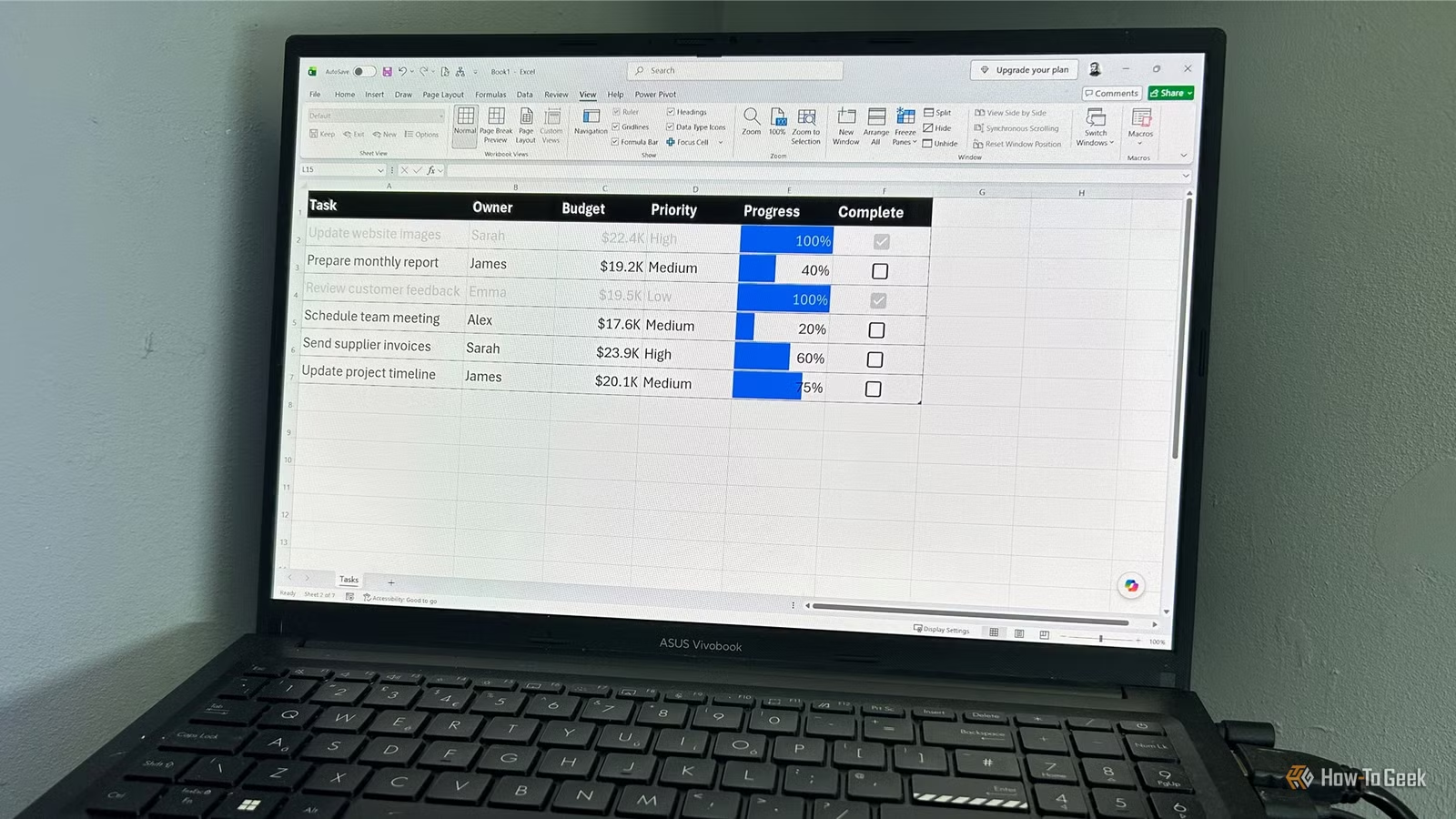
وتوجد العديد من أدوات تنسيق Excel التي يمكن استخدامها لهذا الغرض، لكن بعض الميزات أكثر فائدة من غيرها في العمل اليومي. وتشمل الخيارات المهمة تنسيق الخلايا، والتنسيق الشرطي، وأنماط الجداول، ودمج الخلايا عند الحاجة، إلى جانب أدوات ضبط المحاذاة وحجم الأعمدة والصفوف.
إذا كنت تنشئ جداول بيانات بشكل متكرر، فإن إتقان هذه الأدوات الخمس يمكن أن يجعل سير العمل أسرع والنتائج أكثر احترافية. والأفضل من ذلك أن معظمها لا يحتاج إلى مهارات متقدمة في Excel، ما يجعلها مناسبة للمبتدئين والمستخدمين ذوي الخبرة على حد سواء.
إذا سبق لك البحث عن طرق لتحسين مظهر جداول بيانات إكسل، فربما نُصحت بتجنب خط Comic Sans MS، والتوقف عن استخدام الحدود السميكة، واختيار ألوان خلايا أفضل. لكن هذه النصائح تركز في الغالب على المظهر أكثر من سهولة الاستخدام. أحصل على نتائج أفضل بكثير باستخدام أدوات التنسيق المدمجة في إكسل، مما يجعل البيانات أسهل في القراءة والمقارنة والفهم.
أنماط الخلايا تُغني عن التنسيق اليدوي المتكرر.
أنشئ مرة واحدة، واستخدمها للأبد.
كنتُ أُنسّق الخلايا يدويًا. كانت العناوين وخلايا الإدخال ومناطق العمليات الحسابية تحتاج إلى تنسيق خاص بها، لذا كنتُ أتنقل بين الجدول ومجموعة “الخط” في علامة التبويب “الصفحة الرئيسية”. كان هذا يُجدي نفعًا، لكنه كان يُؤدي إلى عدم اتساق التنسيق، وكان كل مصنف يكتسب مظهره الخاص تدريجيًا.
تُحل أنماط الخلايا هذه المشكلة من خلال السماح لك بتحديد ما تُمثله الخلية بصريًا. فبدلًا من تحديد أن تكون الخلية غامقة أو صفراء أو بحجم خط مُعين، تُحدد لها وظيفة: خلية الإدخال تبدو كحقل إدخال، وخلية العملية الحسابية تبدو كعملية حسابية، وخلية الإخراج تبدو كنتيجة.
يحتوي برنامج Excel على العديد من الخيارات المُدمجة، لكن القيمة الحقيقية تكمن في إنشاء أنماط تُناسب طريقة عملك وإعادة استخدامها في جميع مصنفاتك. بعد تنسيق الخلية بالشكل الذي أُريده تمامًا، أذهب إلى “الصفحة الرئيسية” > “أنماط الخلايا” > “نمط خلية جديد”، ثم أختار عناصر التنسيق التي أُريد أن يتحكم بها النمط. تذكر فقط أن الخلية الأصلية لا تزال مُنسقة يدويًا، لذا تأكد من تضمينها في التحديد عند تطبيق النمط الجديد.
إذا أنشأتَ نمط خلية مفيدًا في مصنفٍ ما وترغب في استخدامه في مصنفٍ آخر، فانتقل إلى الصفحة الرئيسية > أنماط الخلايا > دمج الأنماط، ثم اختر المصنف الذي يحتوي على النمط، وسيقوم Excel بنسخه.
يُوضّح التنسيق الشرطي البيانات بنظرة سريعة.
دع Excel يُحدّد ما يهمّك.


يصعب قراءة العديد من جداول بيانات Excel لسبب بسيط: تشابه جميع العناصر. فعندما تتطابق تنسيقات صفوف الأرقام والتواريخ والحالات، يصبح البحث عن المعلومات المهمة أمرًا شاقًا.
يُتيح التنسيق الشرطي استجابة التنسيق للبيانات نفسها. فبدلًا من تمييز الخلايا يدويًا في كل مرة تتغير فيها البيانات، يمكنك إنشاء قواعد يطبقها Excel تلقائيًا.
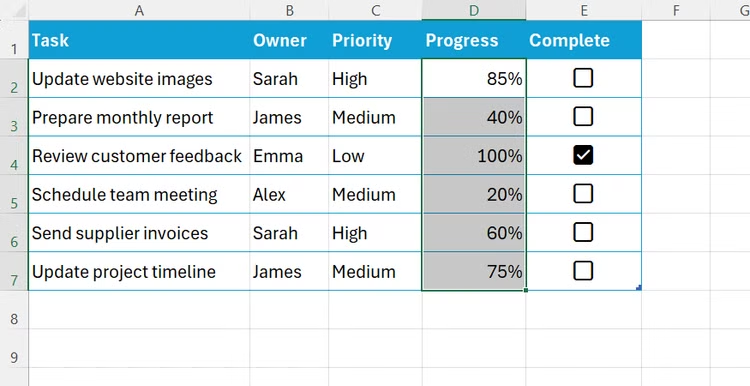
في أغلب الأحيان، أستخدم الخيارات المُعدّة مسبقًا (الصفحة الرئيسية > التنسيق الشرطي)، مثل أشرطة البيانات ومجموعات الأيقونات ومقاييس الألوان، لأنها لا تستغرق سوى ثوانٍ معدودة لإعدادها. أما في الحالات الأكثر تعقيدًا، حيث أحتاج إلى إنشاء قواعد بناءً على منطق أكثر تحديدًا، مثل تطبيق خط رمادي عند تحديد خانة اختيار، فأستخدم التنسيق الشرطي القائم على الصيغ (الصفحة الرئيسية > التنسيق الشرطي > قاعدة جديدة > استخدام صيغة لتحديد الخلايا المراد تنسيقها).
ملاحظة هامة: لا تتعامل مع التنسيق الشرطي كعنصر تزييني. فجدول البيانات المليء بالألوان والأيقونات قد يصبح أكثر صعوبة في الفهم، لا أسهل. أفضل قواعد التنسيق لا تُشتت الانتباه عن البيانات نفسها.
تنسيقات الأرقام المدمجة تحافظ على اتساق بياناتك.
تغييرات بسيطة، نتائج أنظف.
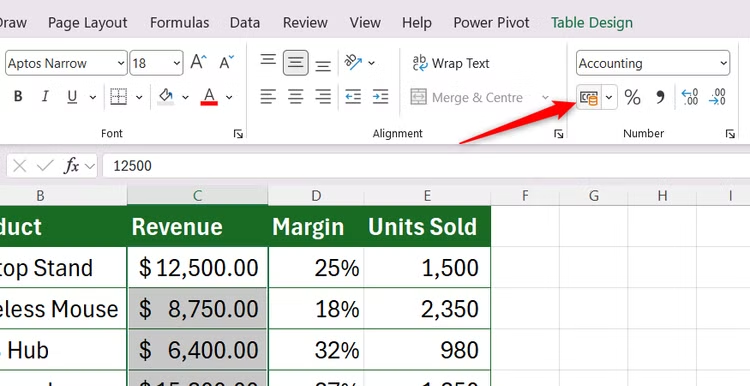
عندما يتحدث الناس عن تحسين مظهر جداول البيانات، فإنهم عادةً ما يركزون على الخطوط والألوان والتنسيقات. مع ذلك، قد تجعل تنسيقات الأرقام غير المتناسقة حتى ورقة العمل ذات المظهر الجيد تبدو غير مكتملة. فعمود النسب المئوية المعروض كأعداد عشرية، أو القيم المالية بدون رموز العملات، أو أرقام التعريف الطويلة المعروضة بالصيغة العلمية، كلها تجعل قراءة المعلومات أكثر صعوبة. قد تكون القيم الأساسية صحيحة، لكن طريقة عرضها تؤثر على سهولة فهمها.
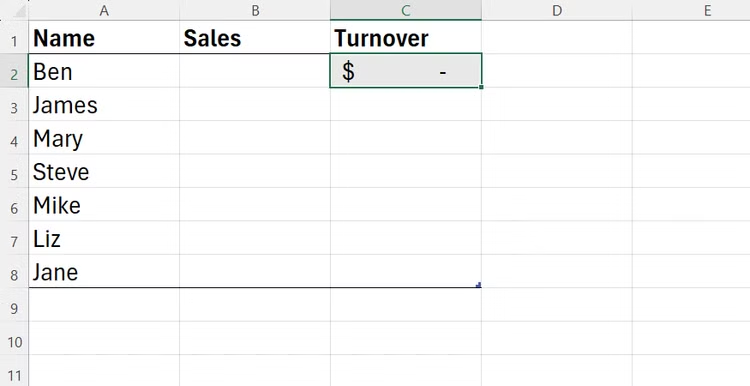
أعتمد على تنسيقات الأرقام المدمجة في Excel لحل هذه المشكلات بسرعة. حدد العمود المطلوب، وافتح علامة التبويب “الصفحة الرئيسية”، ثم ابحث في مجموعة “الرقم”. أسرع الخيارات هي هذه الأزرار الثلاثة في الشريط: “المحاسبة” مثالي للتقارير المالية التي تتطلب محاذاة رموز العملات والمنازل العشرية، و”نمط النسبة المئوية” يحول الأعداد العشرية مثل 0.25 إلى نسب مئوية مثل 25%، و”نمط الفاصلة” طريقة رائعة لجعل الأرقام الكبيرة أكثر وضوحًا.
للحصول على المزيد من الخيارات، وسّع القائمة المنسدلة في المجموعة نفسها. يُعدّ النص مفيدًا لعرض القيم كما هي مُدخلة تمامًا (مثل أرقام المراجع، والرموز البريدية، ورموز المنتجات)، بينما تُساعدك تنسيقات التاريخ على عرض التواريخ بوضوح عند إجراء العمليات الحسابية الزمنية.
تتجاوز التنسيقات المُخصصة الأساسيات،
إذ تُتيح إضافة سياق دون تغيير القيم.
على مر السنين، رأيت زملاءً لي يُعدّلون الخلايا يدويًا لتسهيل قراءة التقارير. قد يستبدلون الأصفار بشرطات، أو يُضيفون كلمة “عناصر” بعد الأرقام، أو يُختصرون القيم الكبيرة بكتابة “K” أو “M” مباشرةً في الخلايا. النية حسنة: يصبح جدول البيانات أكثر وضوحًا وأسهل في القراءة. لكن المشكلة تكمن في أن هذه التغييرات تُغيّر البيانات نفسها، ما يجعل العمليات الحسابية والفرز وأدوات Excel الأخرى لا تعمل كما هو متوقع.
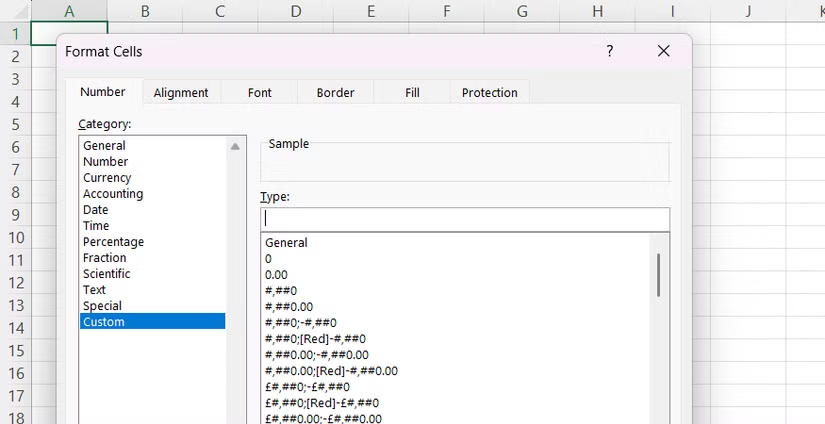
تُحلّ تنسيقات الأرقام المخصصة (Ctrl+1 > رقم > مخصص) هذه المشكلة بتغيير طريقة عرض القيمة دون تغيير قيمتها الأساسية. إليك ثلاثة أمثلة أستخدمها باستمرار.
اجعل قراءة آلاف وملايين البيانات أسهل
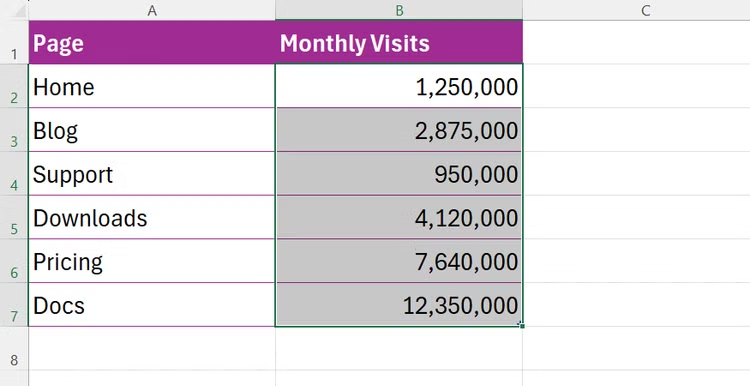
قد يصعب قراءة تقرير يحتوي على قيم مثل 125,000 أو 1,250,000. لعرض الآلاف، اكتب ما يلي في حقل النوع:
#,##0.0,”K”;-#,##0.0,”K”
للملايين، استخدم:
#,##0.0,,"M";-#,##0.0,,"M"
تقسم الفاصلة الأولى القيمة المعروضة على 1000، بينما تقسمها الثانية على 1,000,000. يُبقي الصفر (.0) على منزلة عشرية واحدة، لذا يُعرض العدد 1,250,000 على شكل 1.3 مليون بدلاً من مليون واحد.
استبدل الأصفار بشرطات.
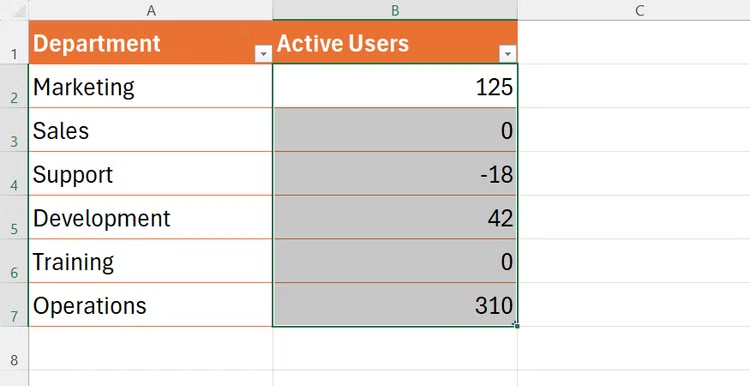
قد تكون الأصفار مفيدة، لكنها أحيانًا تُشوّش الرؤية في التقارير، بينما قد يُوصل الخط نفس المعلومات بشكل أوضح. في هذا التنسيق المُخصّص، تُعرض الأرقام الموجبة بشكل طبيعي، وتُوضع الأرقام السالبة بين قوسين، وتُستبدل الأصفار بالخط.
#,##0;(#,##0);-
تذكر أن القيمة الصفرية لا تزال مخزنة في الخلية، لذا ستستمر أي صيغ تشير إليها في العمل كما هو متوقع.
أضف الوحدات
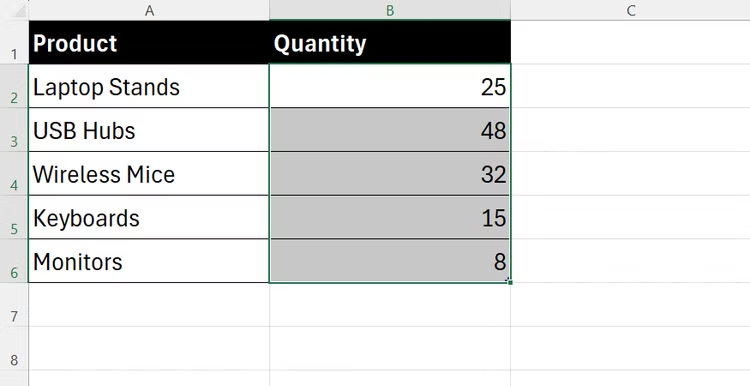
إذا كنت تفضل عرض الوحدات داخل الخلايا بدلاً من عناوين الأعمدة، يمكنك إضافتها من خلال تنسيق الأرقام. على سبيل المثال، لعرض “العناصر” بعد قيمة، أدخل:
0 "items"
مثال آخر قد يكون درجات الحرارة:
0 "°F"
لا تُعدّ الصفوف المخططة الخيار الأمثل دائمًا.
بسّط جداولك
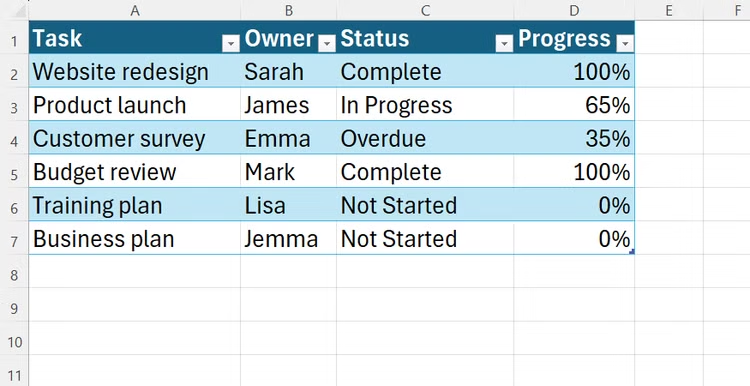
تُسهّل جداول Excel إضافة بنية إلى ورقة العمل، ويُعدّ نمط الصفوف المخططة الافتراضي شائعًا لأنّ التظليل المتناوب يُساعد على تتبّع البيانات عبر مجموعات البيانات الكبيرة. مع ذلك، إذا كان الجدول يحتوي بالفعل على تنسيق شرطي أو مؤشرات حالة أو غيرها من العناصر المرئية، فقد يُصبح الجدول مزدحمًا أكثر من اللازم.
عند تنسيق بياناتي كجدول، غالبًا ما أتجه إلى علامة تبويب “تصميم الجدول” السياقية وألغي تحديد “صفوف مخططة” في مجموعة “خيارات نمط الجدول”، أو أختار نمطًا غير مخطط في مجموعة “أنماط الجدول”.
إذا كنت تستخدم Excel لـ Microsoft 365 على نظامي Windows أو Mac، أو Excel للويب، فيمكنك تفعيل “خلية التركيز”، الذي يُبرز عمود وصف الخلية النشطة. هذا يعني أنه يمكنك تتبّع الصف والعمود النشطين دون إضافة تظليل دائم إلى ورقة العمل.
تجاوز مجرد تزيين جداول البيانات
إن اختيار خط “جميل” أو إضافة بعض الألوان لن يُحسّن جداول البيانات بشكلٍ كامل. فالتصميم الجيد لجداول البيانات يعتمد على استخدام التنسيق بوعي وتطبيقه باستمرار. وتُساعد التحسينات البسيطة في سير العمل، مثل أداة نسخ التنسيق، ووظيفة F4، ووظيفة البحث والاستبدال، على تحويل هذه الخيارات إلى عادات مُتكررة بدلاً من حلول مؤقتة.
لا يحتاج إنشاء جدول بيانات احترافي في Excel إلى استخدام عشرات الميزات المعقدة. فإتقان مجموعة صغيرة من أدوات التنسيق الأساسية يكفي لتحسين مظهر البيانات وتنظيمها وجعلها أسهل في القراءة والمشاركة.
ابدأ بتطبيق هذه الأدوات على جدول بيانات تستخدمه بالفعل، ثم أنشئ نمطًا ثابتًا لتنسيق جداولك المستقبلية. ومع تكرار الاستخدام، ستصبح عملية تنسيق البيانات أسرع وأكثر كفاءة.