يتيح لك برنامج Excel حساب عدد أيام العمل بين تاريخين بسهولة، دون الحاجة إلى عدّ الأيام يدويًا. وتُعد هذه الوظيفة مفيدة عند إعداد جداول الدوام، وحساب مدة إنجاز المشاريع، ومتابعة الإجازات، وتحديد المواعيد النهائية للمهام، خاصة عندما تحتاج إلى استبعاد أيام السبت والأحد أو أيام العطلات الرسمية.

يوفر Excel دوال مخصصة لهذا الغرض، أبرزها NETWORKDAYS لحساب أيام العمل بين تاريخي البداية والنهاية، وNETWORKDAYS.INTL لتخصيص أيام عطلة نهاية الأسبوع وفق نظام العمل المعتمد. كما يمكنك إضافة قائمة بالعطلات الرسمية حتى لا تُحتسب ضمن أيام العمل.
في هذا الدليل، ستتعرف على كيفية استخدام هذه الدوال خطوة بخطوة، مع أمثلة عملية وصيغ جاهزة يمكنك تطبيقها مباشرة في جدول البيانات، سواء كنت تستخدم Excel لحساب أيام العمل العادية أو لإعداد تقارير أكثر دقة تتضمن عطلات نهاية الأسبوع والإجازات الرسمية.
نصائح سريعة
- يمكنك استخدام الدالة DATEDIF أو الدالة DAYS لحساب الفرق بين تاريخين، لكنهما لا تستثنيان أيام العطلات الأسبوعية.
- استخدم الدالة NETWORKDAYS في Excel لاستبعاد عطلات نهاية الأسبوع تلقائياً من حساباتك.
- أنشئ قائمة صغيرة توضح تواريخ العطلات الرسمية لتضمينها في حساباتك باستخدام الدالة NETWORKDAYS.
يُعد Excel برنامجاً مرناً للجداول الحسابية، ويحتوي على العديد من الدوال التي تساعد في إنجاز المهام في بيئة العمل أو تنظيم الشؤون الشخصية. يمكنك استخدام Excel لإجراء عمليات الجمع والطرح على قيم متنوعة، بما في ذلك حساب عدد الأيام التي قضاها شخص ما في العمل، أو ممارسة التمارين الرياضية، أو أي نشاط آخر.
ولكن، عندما ترغب في الحصول على دقة عالية فيما يخص “أيام العمل”، ينبغي عليك استخدام الدالة NETWORKDAYS في Excel؛ فهي تتيح لك حساب أيام العمل مع استبعاد عطلات نهاية الأسبوع والعطلات الرسمية. طالع الدليل الكامل أدناه لمعرفة كيفية القيام بذلك.
أسباب حساب أيام العمل في Excel
إذا كنت تحسب الأجور، أو المزايا، أو الإجازات لأعضاء فريق العمل، فمن المفيد احتساب أيام العمل الفعلية فقط؛ مما يغنيك عن إجراء تعديلات يدوية لاستبعاد عطلات نهاية الأسبوع أو العطلات الرسمية.
وبالمثل، إذا كنت تحتفظ بجدول بيانات يسجل ساعات عملك، فإن القدرة على استبعاد الأيام غير المخصصة للعمل تلقائياً من الإجمالي ستوفر عليك الكثير من الوقت.
شرح الدالة NETWORKDAYS في Excel
لحساب عدد الأيام بين تاريخين، يمكنك استخدام صيغة طرح بسيطة أو إحدى الدالتين DATEDIF أو DAYS. ومع ذلك، لا تقوم هذه الطرق باستبعاد عطلات نهاية الأسبوع أو العطلات الرسمية تلقائياً.
ولحسن الحظ، يوفر Microsoft Excel دالة تُسمى NETWORKDAYS، صُممت خصيصاً لاستبعاد الأيام غير المخصصة للعمل. وكما يوحي اسمها، فهي تساعدك في حساب صافي أيام العمل، مع استبعاد عطلات نهاية الأسبوع، وفي بعض الحالات، العطلات الرسمية أيضاً.



حساب أيام العمل في Excel: دليل خطوة بخطوة
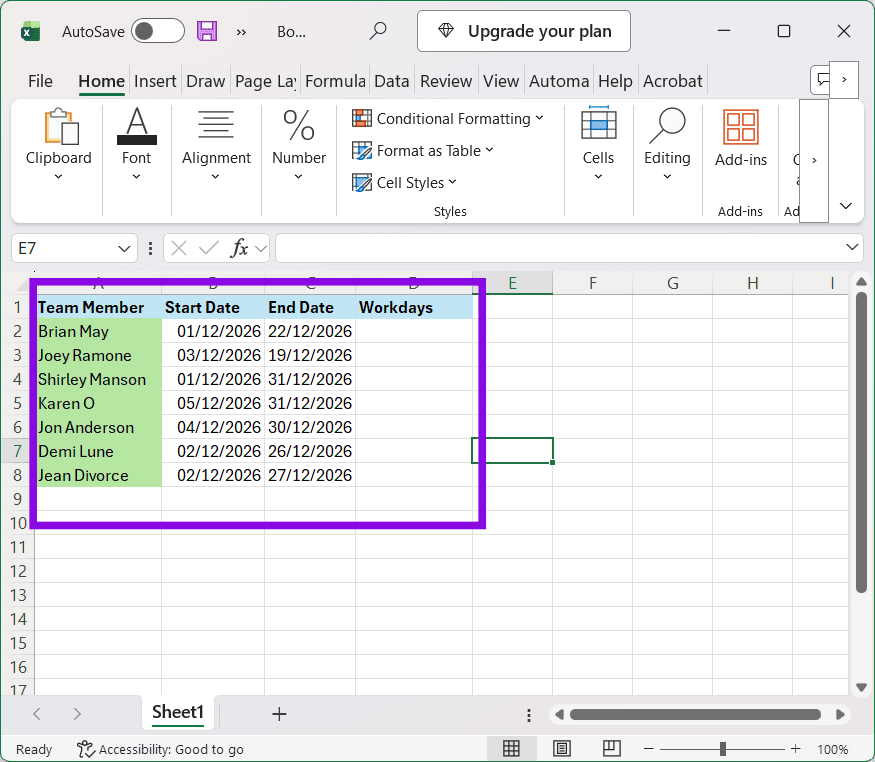
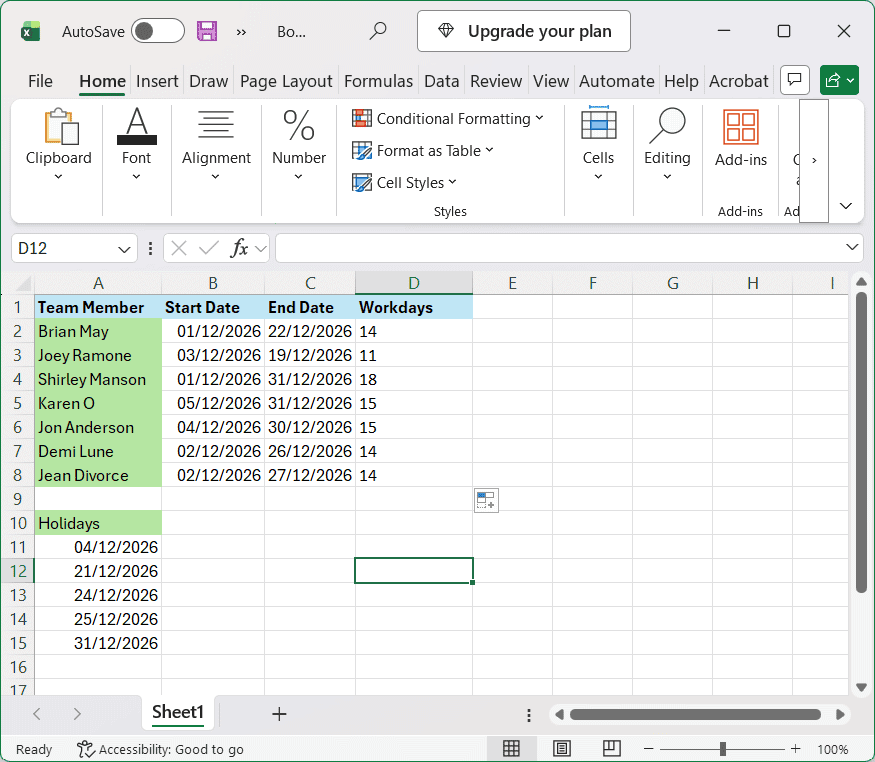
الخطوة 1. افتح ملف العمل (Workbook) الذي يحتوي على بيانات مرتبطة بالتواريخ. تأكد من إضافة تاريخ بدء وتاريخ انتهاء لكل سجل، بالإضافة إلى عمود مخصص لإجمالي أيام العمل.
الخطوة 2. أنشئ صيغتك في أول خلية مخصصة لأيام العمل (Workdays). انقر على زر “إدراج دالة” (fx) الموجود بجوار شريط الصيغة لفتح مربع حوار اختيار الدوال.
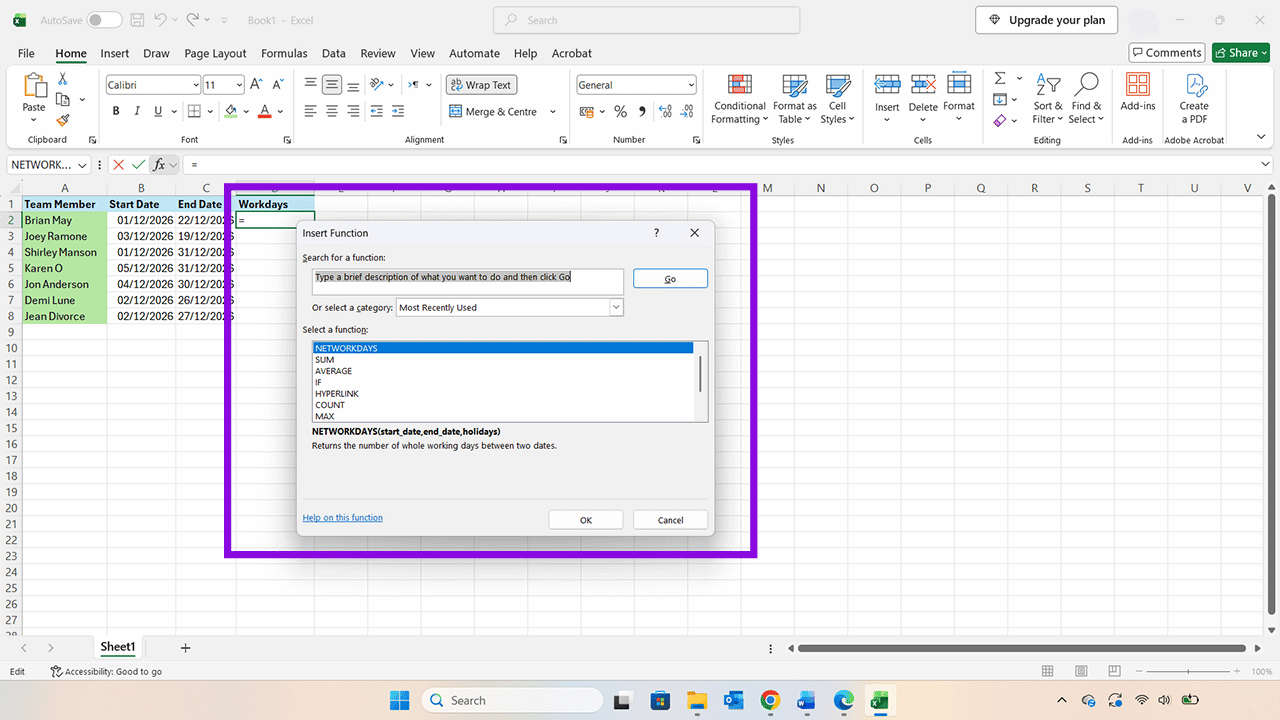
الخطوة 3. حدد “NETWORKDAYS”. إذا لم تجدها ضمن قائمة الدوال الشائعة، فاستخدم مربع البحث للعثور عليها. اضغط على “موافق” (OK) لفتح مربع حوار “وسائط الدالة” (Function Arguments).
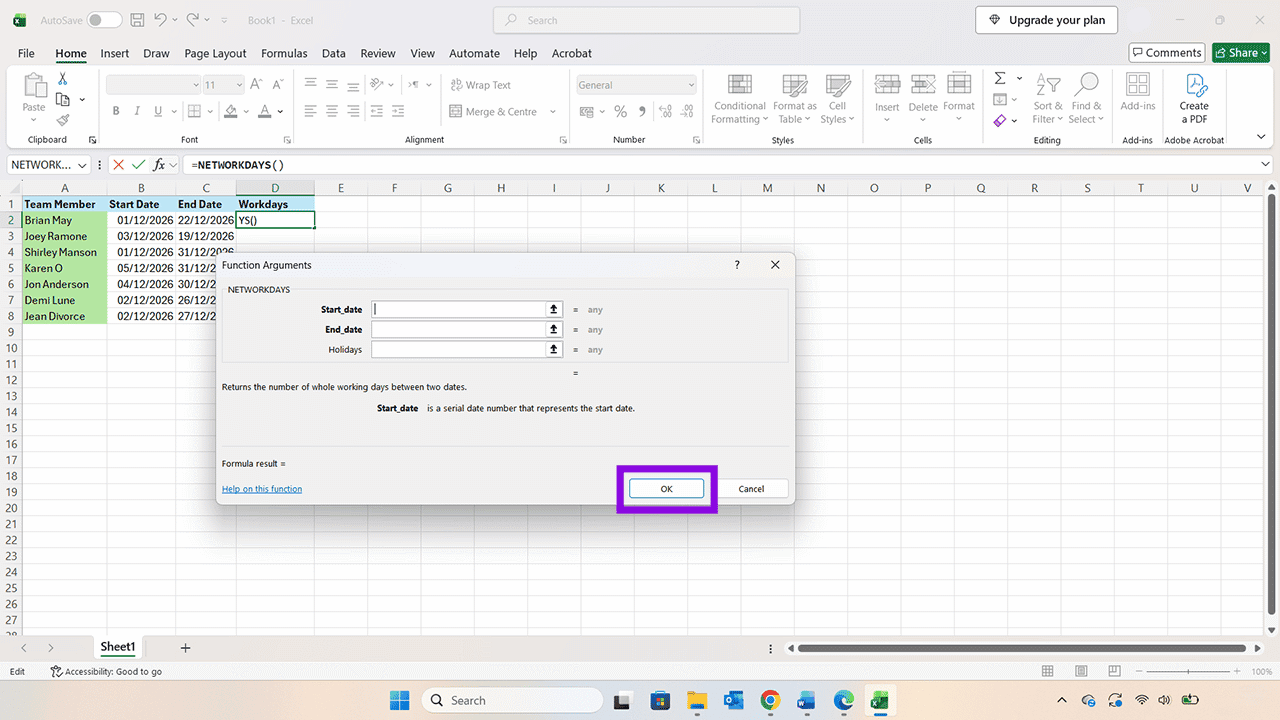
الخطوة 4. أدخل مرجع الخلية الذي يمثل أول يوم عمل في مربع “تاريخ البدء” (Start date). ثم ضع مرجع الخلية الذي يحتوي على اليوم الأخير للشخص نفسه في مربع “تاريخ الانتهاء” (End date). ملاحظة: يمكنك النقر على الخلايا المعنية بدلاً من إدخال الأرقام يدوياً.
ستظهر الدالة في شريط النصوص على النحو التالي:
=NETWORKDAYS(B2,C2)
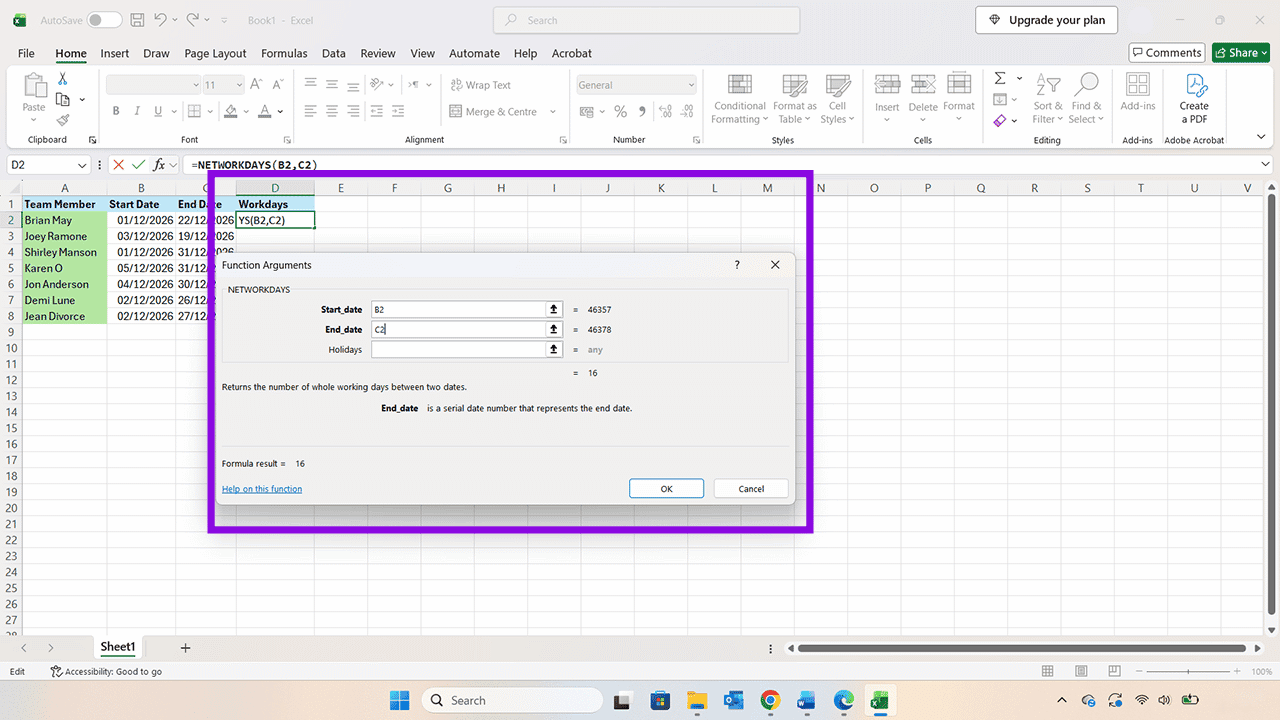
الخطوة 5. اضغط على “موافق” (OK) ليظهر عدد أيام العمل في الخلية المعنية.
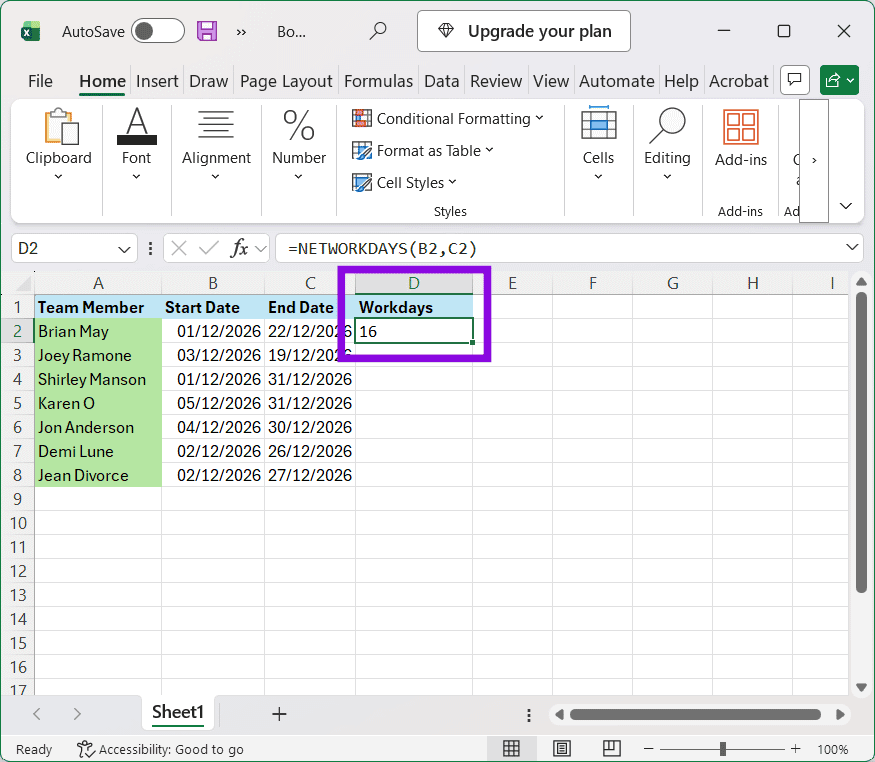
الخطوة 6. يمكنك الآن تمرير مؤشر الفأرة فوق الزاوية السفلية اليمنى لتلك الخلية، وعند ظهور علامة الجمع السوداء، اسحبها إلى الأسفل لتطبيق الدالة نفسها على جميع خلايا عمود “أيام العمل” (Workdays).
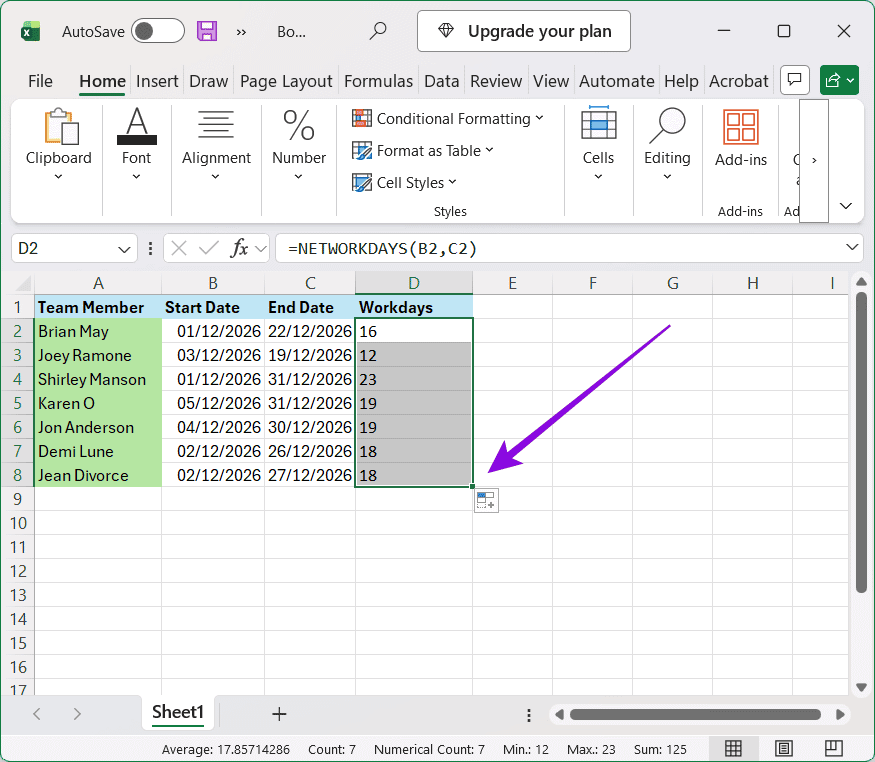
الخطوة 7. يمكنك الآن رؤية أيام العمل بعد استبعاد عطلات نهاية الأسبوع. ولكن، كما ربما لاحظت، تقع هذه الفترات في شهر ديسمبر الذي يتضمن العديد من العطلات، وذلك حسب مكان إقامتك أو عملك. قد تكون هناك أيضاً تواريخ تغلق فيها شركتك أبوابها لأسباب أخرى. ولإدراج هذه العطلات، قم بإنشاء مجموعة بيانات جديدة تتضمن تلك التواريخ في عمود منفصل.
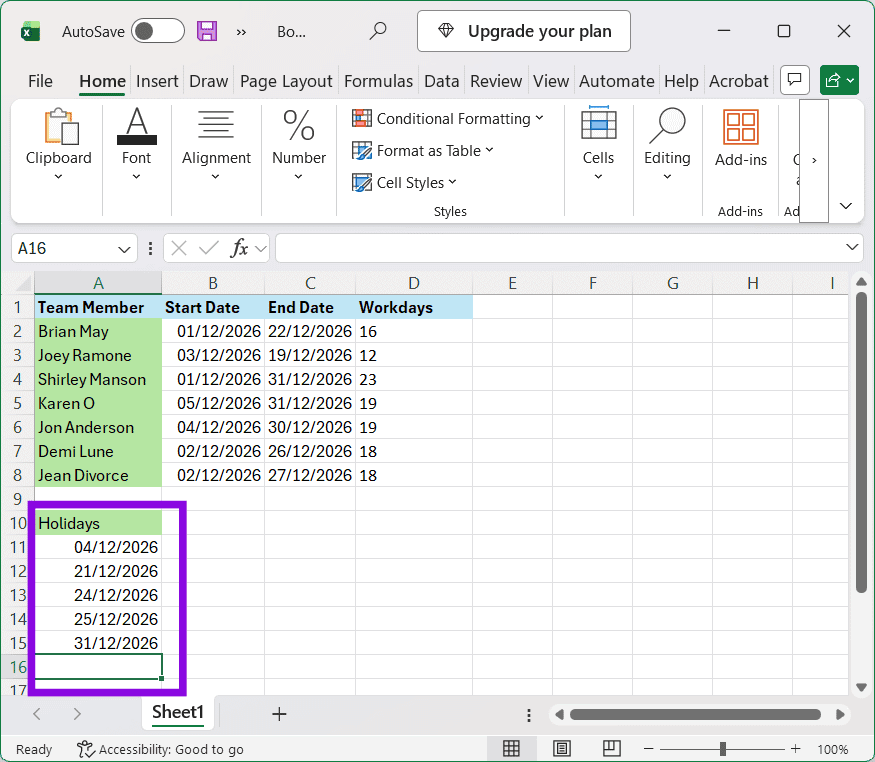
الخطوة 8. استخدم الدالة NETWORKDAYS كما في السابق، ولكن هذه المرة، قم بتعديلها لتشمل تواريخ العطلات على النحو التالي:
NETWORKDAYS(B2,C2, $A$11:$A$15)
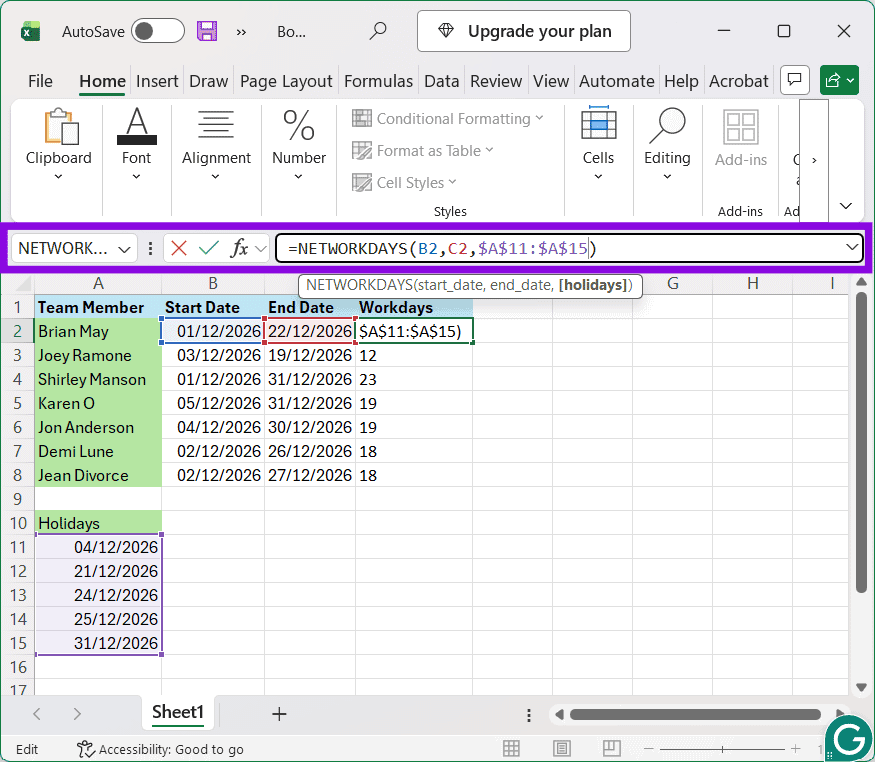
الخطوة 9. اضغط على مفتاح “Enter”، واسحب الصيغة لتطبيقها على الخلايا الأخرى؛ ستلاحظ ظهور عمود “أيام العمل” (Workdays) المعدَّل، والذي يعرض أيام العمل فقط، بعد استبعاد عطلات نهاية الأسبوع والعطلات الرسمية.
يساعدك Excel على حساب أيام العمل بين تاريخين بدقة وسرعة باستخدام دالتي NETWORKDAYS وNETWORKDAYS.INTL. وتتيح لك إضافة قائمة العطلات الرسمية استبعاد أيام الإجازات من النتيجة، مما يجعل الحسابات أكثر ملاءمة لجداول الدوام وإدارة المشاريع والتقارير الإدارية.
للحصول على نتائج صحيحة، تأكد من تنسيق الخلايا على هيئة تواريخ فعلية، وحدد أيام عطلة نهاية الأسبوع بما يتوافق مع نظام العمل لديك. جرّب الصيغ الواردة في المقال على جدولك الخاص لتوفير الوقت وتقليل أخطاء الحساب اليدوي.