قد يواجه بعض المستخدمين مشكلة في التعرف على الدوال في Excel أثناء كتابة الصيغ داخل الخلايا. تظهر هذه المشكلة عادة عندما لا يعرض البرنامج اقتراحات الدوال تلقائيًا أو عندما يتعامل مع الصيغة كنص عادي بدل تنفيذها كعملية حسابية.

تعتمد الكثير من المهام في Microsoft Excel على استخدام الدوال والصيغ لإجراء العمليات الحسابية وتحليل البيانات. وعند توقف البرنامج عن التعرف على الدوال أو اقتراحها، يصبح العمل على الجداول أكثر صعوبة ويؤثر ذلك في سرعة إنجاز المهام.
تحدث هذه المشكلة غالبًا بسبب إعدادات معينة داخل البرنامج مثل تعطيل الإكمال التلقائي للصيغ، أو تنسيق الخلية كنص، أو وجود خطأ في طريقة إدخال الصيغة. معرفة السبب الحقيقي تساعد على حل المشكلة بسرعة واستعادة الأداء الطبيعي للبرنامج.
فهم طريقة عمل الصيغ في Excel وبعض الإعدادات الأساسية في البرنامج يمكن أن يمنع تكرار هذه المشكلة ويجعل استخدام الدوال أكثر سهولة وفعالية عند التعامل مع الجداول والبيانات.
نصائح سريعة
- هناك العديد من الأسباب التي قد تجعل برنامج إكسل لا يتعرف على الدوال.
- تأكد من صحة منطقتك وصحة بناء الجملة.
- تأكد من تفعيل الوظائف الإضافية، وتنسيق خلاياك بشكل صحيح، وتشغيل العمليات الحسابية التلقائية.
ما قيمة مايكروسوفت إكسل بدون قوة دواله؟ إنه أمر محبط للغاية. بدونها، ستكون كساحر بلا عصا سحرية. سترغب في استعادة كل تلك القدرات. لذا، إذا كنت تواجه مشكلة في عدم تعرف مايكروسوفت إكسل على الدوال، فتابع القراءة. لدينا بعض الحلول التي يمكنك تجربتها.
عدم تعرف مايكروسوفت إكسل على الدوال – حلول مختلفة لمشاكل مختلفة
قد يكون هناك عدة أسباب لعدم عمل الدوال أو عدم تعرف البرنامج عليها. لذلك، جمعنا لك بعض نصائح استكشاف الأخطاء وإصلاحها لمساعدتك.
تحقق من بناء الجملة والإملاء
لنبدأ بالأساسيات، وربما البديهية. تحتاج الدوال إلى بناء جملة وإملاء صحيحين لكي تعمل. قد يؤدي وجود حرف “M” إضافي في (=SUM) إلى جعل العملية غير فعّالة. تأكد من مراجعة الدوال جيدًا للتأكد من خلوها من المسافات والأخطاء الإملائية. استخدم قائمة الصيغ المنسدلة في Excel كلما أمكن ذلك لتقليل الأخطاء.
الاختلافات الإقليمية
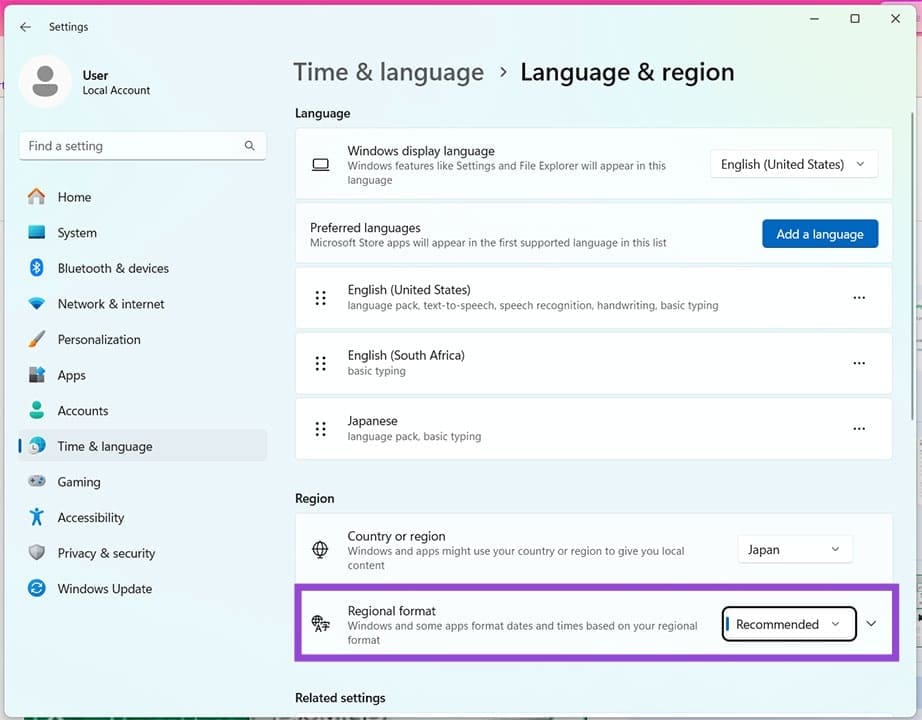
من الأخطاء الأقل وضوحًا الاختلافات الإقليمية في تنسيق الصيغ. على سبيل المثال، في الولايات المتحدة، تُستخدم الفواصل، بينما في المملكة المتحدة (والدول الناطقة بالإنجليزية البريطانية)، تُستخدم الفاصلة المنقوطة. لذا، من المهم التأكد من أن نسخة Excel لديك متوافقة مع منطقتك. إليك الطريقة:
الخطوة 1: افتح الإعدادات (Win + I) في نظام Windows، ثم انتقل إلى “الوقت واللغة” في الشريط الجانبي.



الخطوة 2: انقر على “اللغة والمنطقة”.
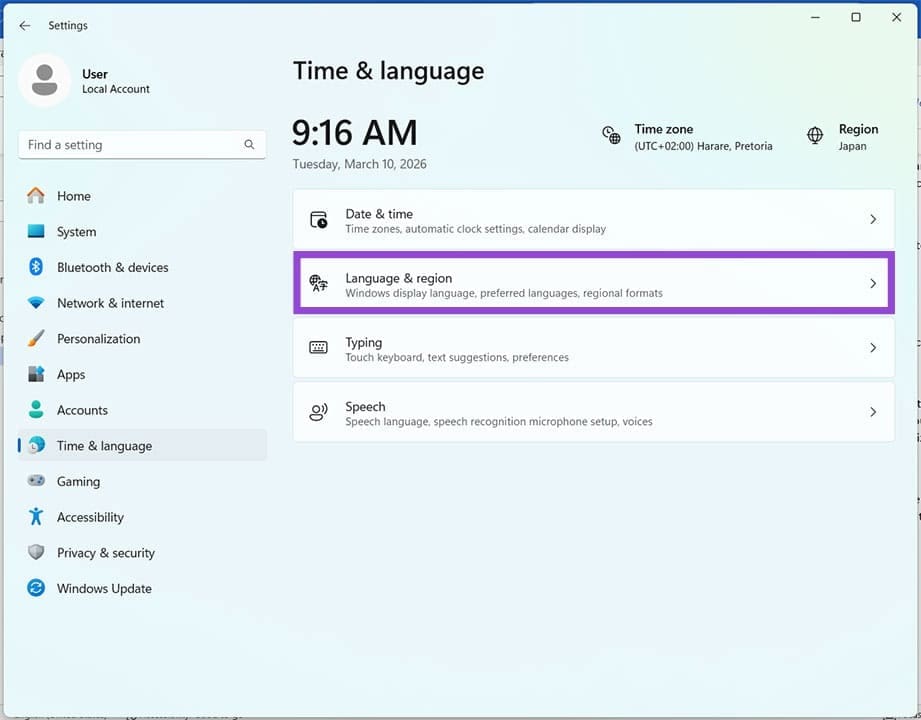
إلى الخطوة 3. انقر فوق “التنسيق الإقليمي” واختر منطقتك الحالية للتأكد.
لمستخدمي Excel 365، يمكنكم تغيير الإعدادات الإقليمية كما يلي:
الخطوة 1: انتقل إلى “خيارات” في علامة التبويب “ملف“.
الخطوة 2: ضمن “الإعدادات الإقليمية”، اختر لغتك الحالية وانقر على زر “تغيير“.
تأكد من تنسيق الخلايا بشكل صحيح
قد تكون إعدادات الخلايا قد تغيرت أيضًا. بشكل افتراضي، تكون الخلايا منسقة على “عام”، ولكن قد يحدث خطأ ما، فتجد أن الخلايا تعرض نسبًا مئوية بدلًا من العملات. يمكن إصلاح ذلك بسهولة:
الخطوة 1: حدد الخلايا التي تحتوي على الصيغ، ثم انتقل إلى علامة التبويب “الصفحة الرئيسية” في Excel.
الخطوة 2: في قسم “رقم“، انقر على القائمة المنسدلة واختر “عام”.
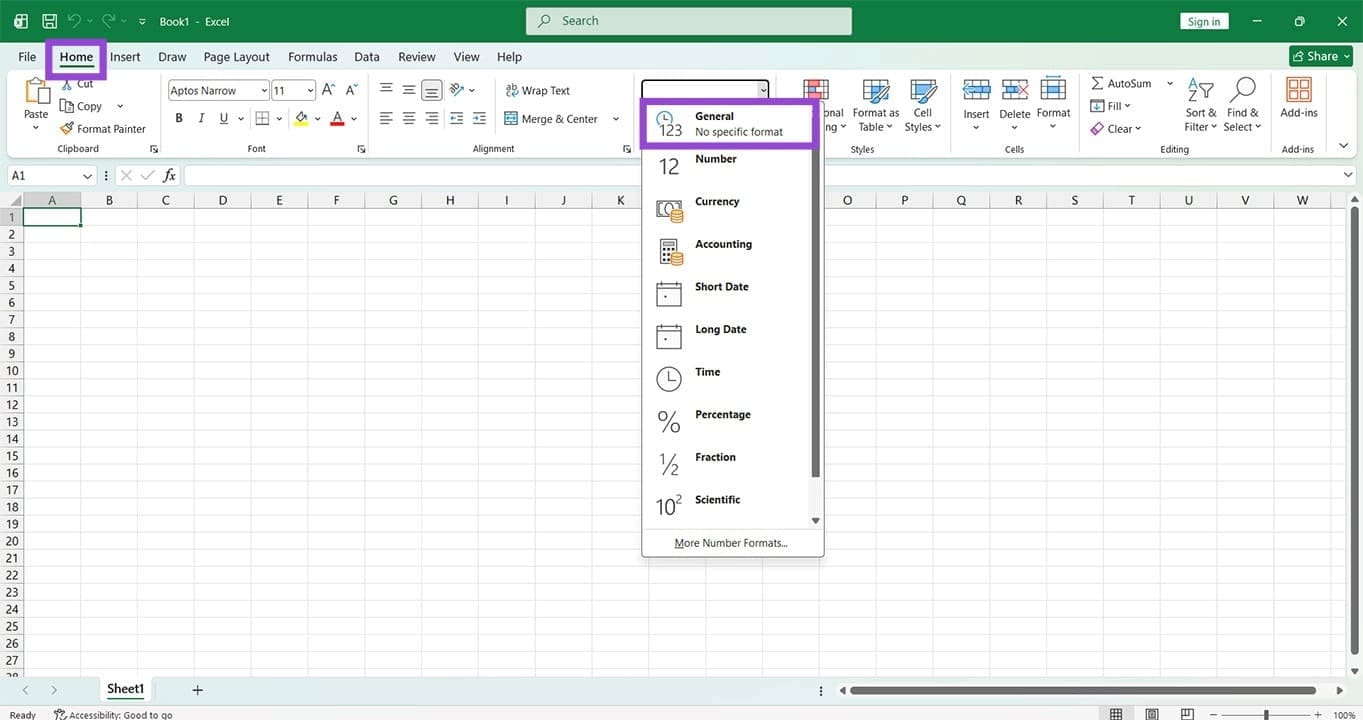
إلى الخطوة 3. يجب الآن تنسيق الخلايا بشكل صحيح لإدخال الصيغ.
الحسابات التلقائية
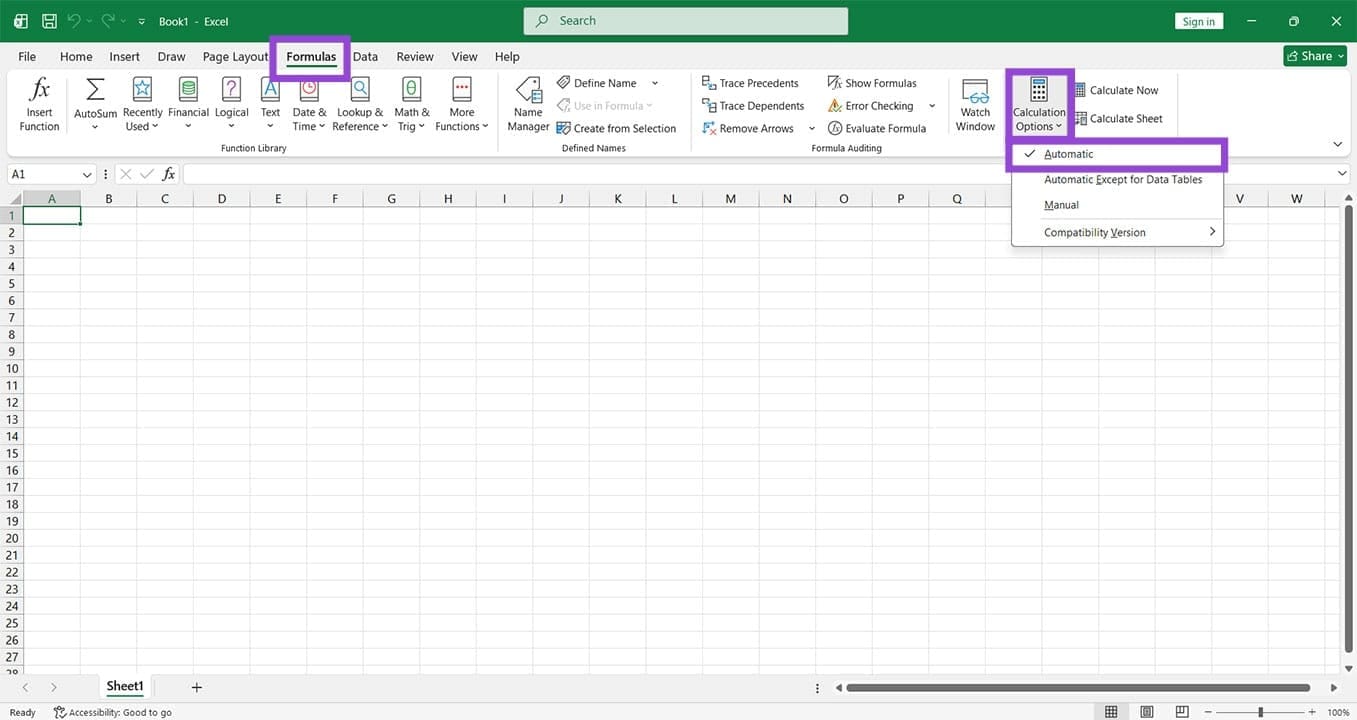
في بعض الأحيان، عندما لا تُحسب دالة ما، قد يعني ذلك أن أداة الحساب التلقائي مُعطّلة. مرة أخرى، يُمكن حل هذه المشكلة بسهولة:
الخطوة 1. انتقل إلى علامة التبويب “الصيغ“.
الخطوة 2. في القسم الفرعي “الحساب“، انقر على “خيارات الحساب”.
إلى الخطوة 3. من القائمة المنسدلة، تأكد من تحديد خيار “تلقائي”.
تحقق من الإضافات
ليست جميع الوظائف مُدمجة في برنامج Excel افتراضيًا. إذا كنت تستخدم حزم وظائف إضافية، مثل حزمة أدوات التحليل، فيجب تثبيتها وتفعيلها قبل الاستخدام. للتحقق من ذلك، اتبع الخطوات التالية:
الخطوة 1: انتقل إلى علامة التبويب “ملف” وانقر على “خيارات” في الشريط الجانبي.
الخطوة 2: في نافذة “خيارات“، انقر على “الإضافات” في الشريط الجانبي.
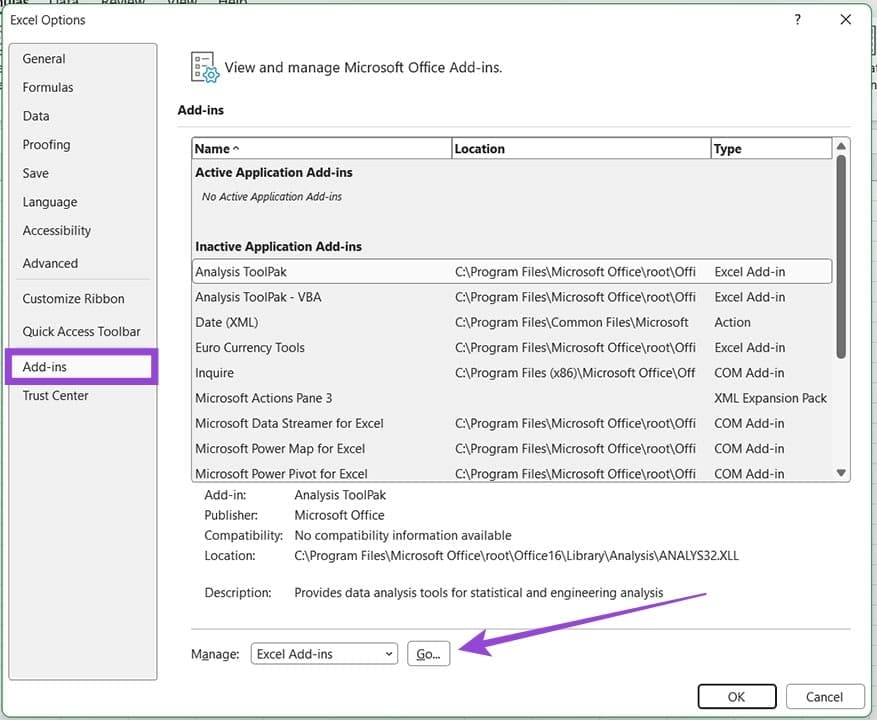
إلى الخطوة 3: تحقق من حالة الإضافات. إذا كانت غير نشطة، فانقر على زر “تشغيل” أسفل الشاشة.
الخطوة 4: في النافذة الجديدة، حدد الإضافات التي ترغب في تفعيلها، ثم انقر على “موافق” لإتمام العملية.
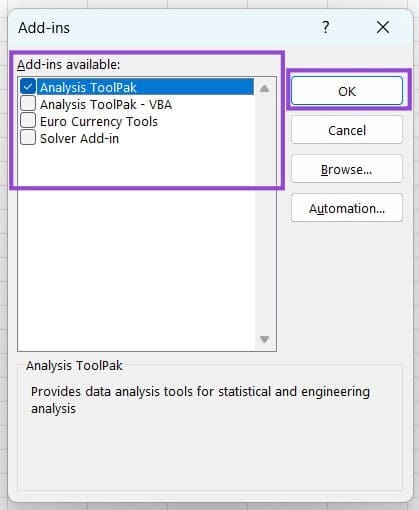
الخطوة 5. تحقق مما إذا كانت الصيغ الخاصة بك قد تم التعرف عليها الآن.
تعد مشكلة عدم التعرف على الدوال في Excel من المشكلات الشائعة التي قد تعيق العمل على الجداول، لكنها غالبًا ما تكون مرتبطة بإعدادات بسيطة داخل البرنامج. بمجرد تعديل هذه الإعدادات أو تصحيح تنسيق الخلايا يمكن استعادة عمل الصيغ بشكل طبيعي.
إذا واجهت هذه المشكلة مرة أخرى، تأكد من التحقق من تنسيق الخلية وإعدادات الصيغ داخل البرنامج. هذه الخطوات السريعة تساعدك على مواصلة العمل بكفاءة والاستفادة الكاملة من قدرات Excel في تحليل البيانات.