إذا كنت تلتقط عشرات الصور من شاشة الكمبيوتر ثم تجد صعوبة في تنظيمها أو الوصول إلى اللقطة التي تحتاج إليها، فهناك أدوات مجانية مفتوحة المصدر تجعل إدارة لقطات الشاشة على ويندوز أسرع وأكثر ترتيبًا. وتوفر بعض هذه الأدوات طريقة عملية لالتقاط الصور وتنظيمها ومعالجتها ضمن سير عمل بسيط.
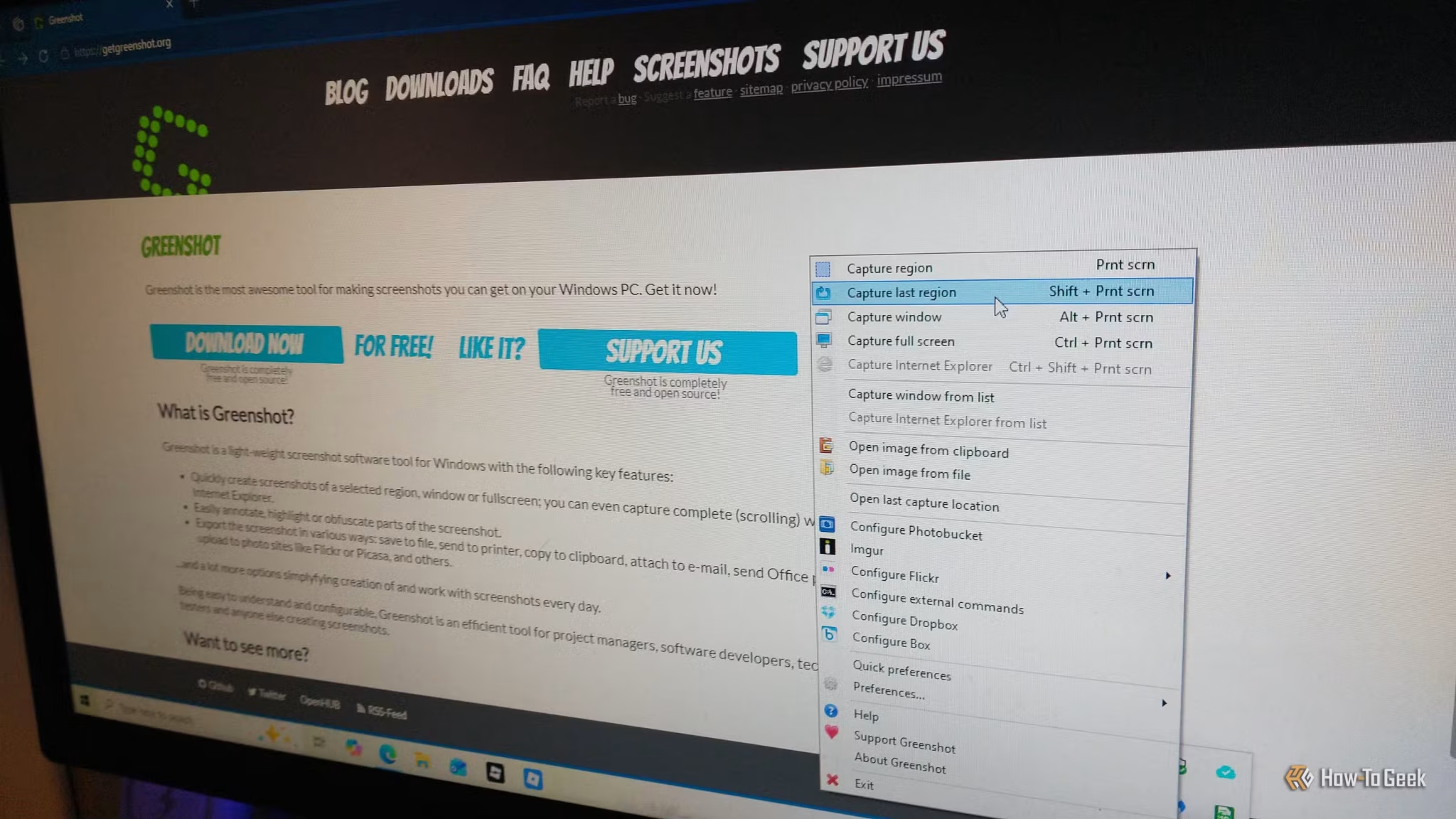
تتيح الأداة موضوع المقال تحويل لقطات الشاشة المبعثرة إلى سير عمل منظم يمكن إنجازه خلال ثلاث نقرات فقط، مع تقليل الخطوات اليدوية التي عادةً ما تستغرق وقتًا إضافيًا. وهذا يجعلها مناسبة للمستخدمين الذين يعتمدون على لقطات الشاشة في العمل أو الدراسة أو توثيق المشكلات.
وبفضل كونها مجانية ومفتوحة المصدر، يمكن استخدامها دون الحاجة إلى الاشتراك في خدمة مدفوعة، مع الاستفادة من مجموعة من الوظائف المصممة لتسهيل التعامل مع لقطات الشاشة على نظام Windows.
يحتاج الجميع تقريباً إلى أداة لالتقاط صور الشاشة في مرحلة ما، سواء كان ذلك لإعداد الشروحات والمراجع، أو لمشاركة لقطات طريفة، أو لتوثيق خطوات هامة في المشاريع. ورغم أن أدوات التقاط الشاشة المدمجة في نظام Windows (مثل Snip & Sketch، وأداة Snipping Tool التقليدية، والإصدار الأحدث من Snipping Tool) تؤدي الغرض بامتياز في عمليات الالتقاط السريعة والبسيطة، إلا أنها تفرض قيوداً فيما يتعلق بالتحرير والمشاركة وتغيير الحجم. لقد سبق لي استخدام أداة Snipping Tool “التقليدية” وإصدار Windows 11 الجديد لالتقاط أجزاء من الشاشة، كما جربت لفترة وجيزة أداة Snip & Sketch قبل إيقاف دعمها؛ لكن أياً منها لم يوفر الخيارات التي كنت أحتاجها لإنجاز المهام بإنتاجية وكفاءة أعلى، حتى عند الاستخدام المنزلي.
وفي خضم بحثي عن أداة أفضل لالتقاط الشاشة، عثرت على برنامج يتيح لي القيام بكل ما أحتاجه تقريباً من عمليات الالتقاط والتحرير والمشاركة، ليصبح بذلك خياري الأول لالتقاط صور الشاشة وإجراء تعديلات سريعة على الصور (بما في ذلك الصور العادية). كنت بحاجة إلى تطبيق لا يكتفي بالتقاط الشاشة فحسب، بل يوفر خيارات تحرير أكثر تنوعاً مقارنة بأداة Snipping Tool، ويتيح التكامل مع تطبيقات أخرى ضمن سير العمل، مما يجنبني عناء فتح برامج منفصلة لمجرد إنجاز المهمة.
يوفر برنامج Greenshot آلية عمل مدمجة تعتمد على 3 خطوات بسيطة:
الالتقاط، والتحرير، والمشاركة مع تطبيقات أخرى.
يُعد Greenshot أداة مجانية ومفتوحة المصدر لالتقاط الشاشة وتحرير الصور، وقد صُمم مع التركيز على تعزيز الإنتاجية وسهولة التكامل؛ إذ يتيح استخدام النصوص البرمجية (scripts) وتخصيص الإضافات البرمجية (plugins)، كما يوفر أدوات متطورة لإضافة التعليقات التوضيحية، كل ذلك مع تجنب العمليات اليدوية المعقدة التي تتطلب استخدام برامج متعددة. ورغم وجود العديد من تطبيقات الطرف الثالث التي تتفوق على برامج Windows المدمجة، إلا أن أداة Greenshot هذه تقدم أداءً استثنائياً في هذا المجال.
توفر معظم أدوات التقاط الشاشة خيارات أساسية (مثل التقاط الشاشة بالكامل، أو جزء منها، أو نافذة محددة)، إلى جانب إمكانيات محدودة لإضافة التعليقات التوضيحية وخيارات بسيطة للمشاركة أو الحفظ في مجلد. لكن هذه العملية قد تصبح مرهقة؛ إذ لا يقتصر الأمر على التقاط الصورة فحسب، بل غالباً ما تحتاج إلى تعديلها في برنامج خارجي، ثم فتحها في تطبيق آخر، ومن ثم مشاركتها أو حفظها. في المقابل، يدمج Greenshot كل هذه الخطوات في عملية مؤتمتة داخل التطبيق نفسه، مما يجعله مثالياً لإدارة سير العمل وفرق التطوير (وهو ما سنناقشه لاحقاً).
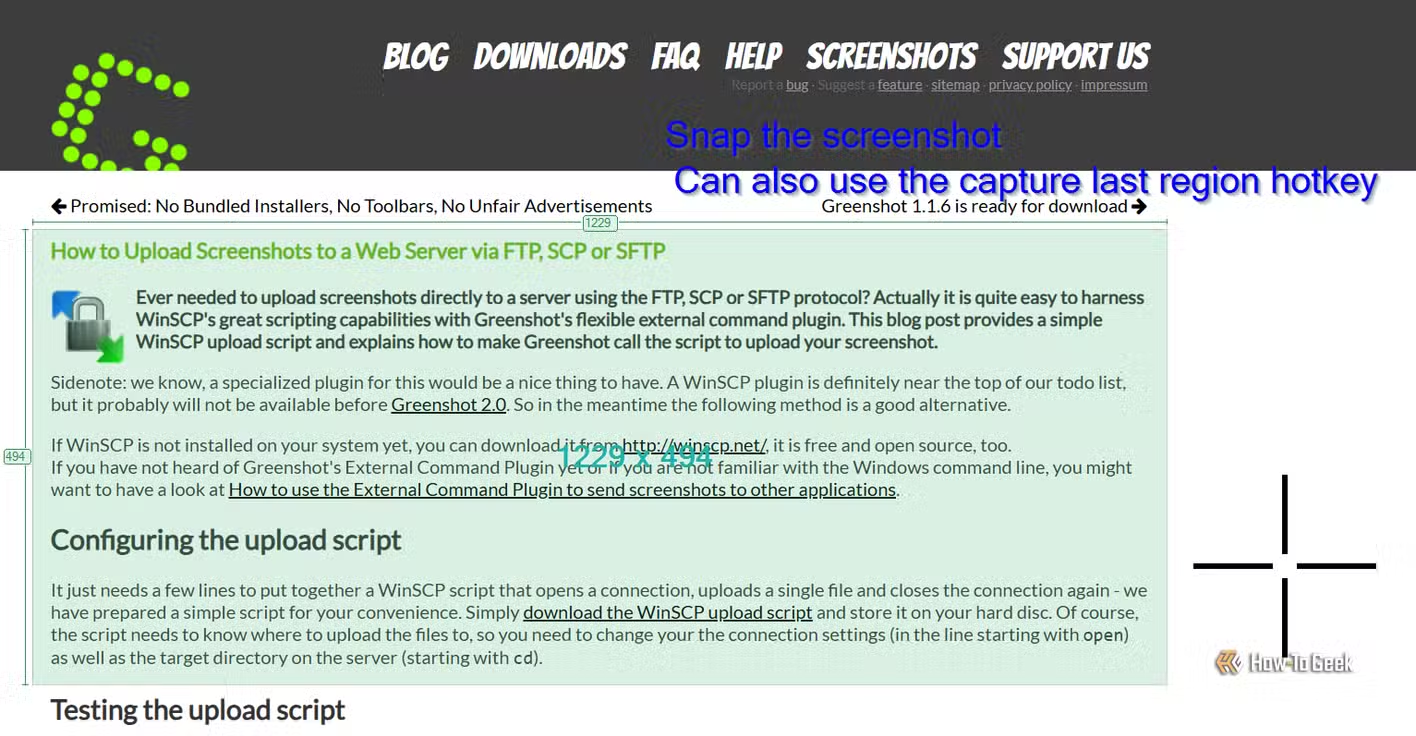
كل ما عليك فعله هو تحديد مفتاح الاختصار (hotkey) المناسب لطريقة الالتقاط التي تفضلها، ثم ضبط التطبيق ليفتح الصورة في محرر الصور (إذا رغبت في ذلك)، وبعدها اختيار وجهة الإخراج أو إنشاء نص برمجي قابل للتنفيذ بأمر واحد لأتمتة إجراءات تتم عبر برامج خارجية. يمكنك حتى استخدام مفتاح اختصار لالتقاط الصورة، ثم النقر على خيار التصدير أو المشاركة، وأخيراً النقر لحفظها في المجلد المطلوب؛ حيث تعتمد استراتيجية “النقر ثلاث مرات” هذه على احتياجاتك وهي قابلة للتخصيص بالكامل.
تجعل الإضافات البرمجية المدمجة مسبقاً عملية التقاط الشاشة ومشاركتها سريعة وسلسة.
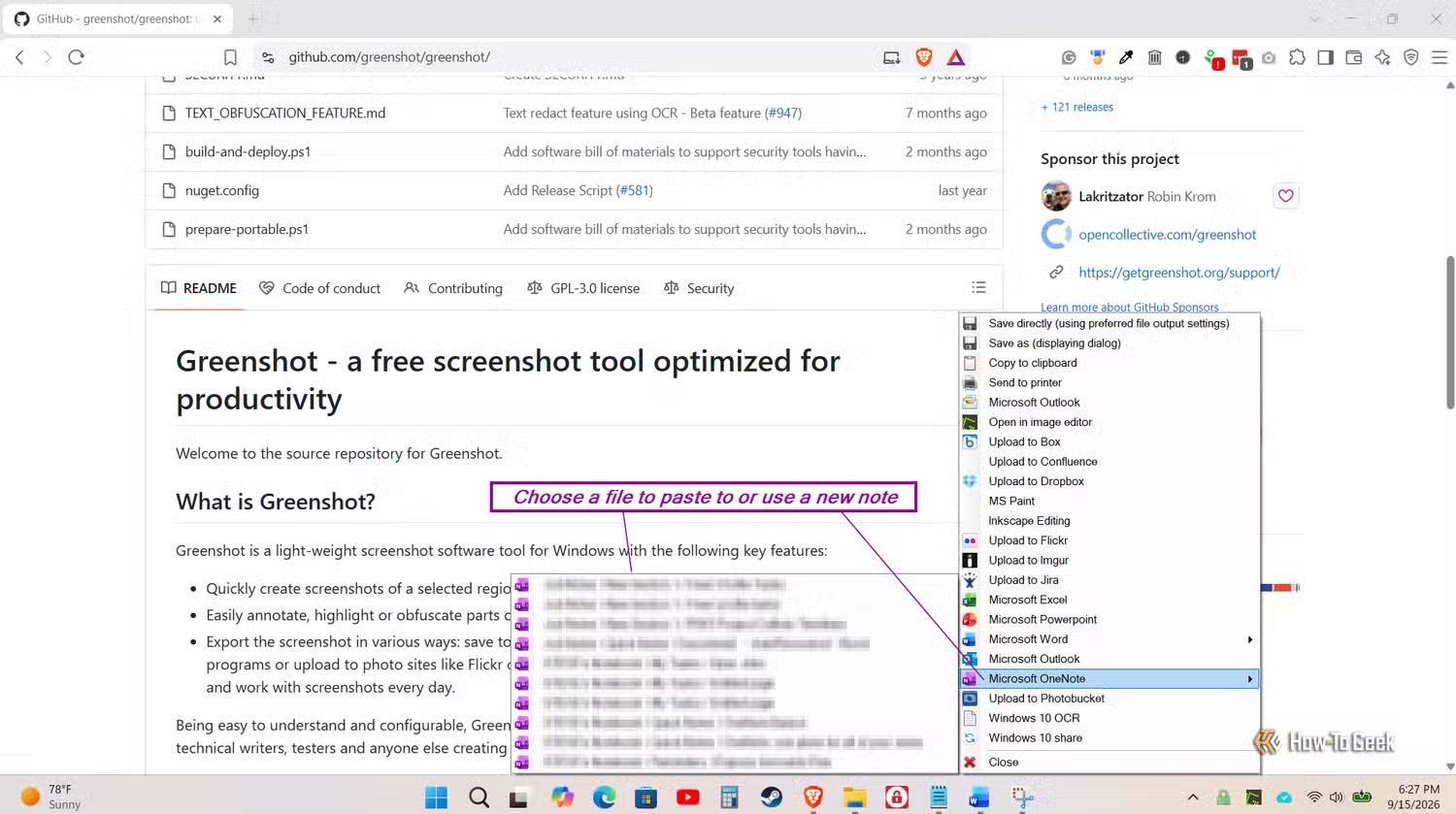
إمكانية المشاركة المباشرة مع تطبيقات مثل OneNote وJira وConfluence وWord وغيرها.

يحتاج الجميع تقريباً إلى أداة لالتقاط صور الشاشة في مرحلة ما، سواء كان ذلك لأغراض الشرح والإشارة إلى معلومات معينة، أو لمشاركة محتوى طريف، أو لتوثيق خطوات هامة في مشروع ما. ورغم أن أدوات التقاط الشاشة المدمجة في نظام Windows (مثل Snip & Sketch، وأداة Snipping Tool التقليدية، والنسخة الأحدث من Snipping Tool) تؤدي الغرض بامتياز في عمليات الالتقاط السريعة والبسيطة، إلا أنها تفرض قيوداً فيما يتعلق بالتحرير والمشاركة وتغيير الحجم. لقد سبق لي استخدام أداة Snipping Tool “التقليدية” ونسخة Windows 11 الجديدة لالتقاط أجزاء من الشاشة، كما جربت لفترة وجيزة أداة Snip & Sketch قبل إيقاف دعمها؛ لكن أياً منها لم يوفر الخيارات التي كنت أحتاجها للعمل بإنتاجية وكفاءة أعلى، حتى عند الاستخدام المنزلي.
وفي خضم بحثي عن أداة أفضل لالتقاط الشاشة، عثرت على أداة تتيح لي القيام بكل ما أحتاجه تقريباً من عمليات الالتقاط والتحرير والمشاركة، لتصبح خياري الأول لالتقاط الشاشة وتعديل الصور السريع (بما في ذلك الصور العادية). كنت بحاجة إلى تطبيق لا يكتفي بالتقاط الشاشة فحسب، بل يوفر أيضاً خيارات تحرير أكثر تنوعاً مقارنة بأداة Snipping Tool، ويدعم التكامل مع تطبيقات أخرى ضمن سير العمل، مما يجنبني عناء فتح برامج متعددة ومنفصلة لإنجاز المهمة.
تعتمد أداة Greenshot آلية عمل فعالة تعتمد على ثلاث خطوات بسيطة:
الالتقاط، والتحرير، والمشاركة مع تطبيقات أخرى.
تُعد Greenshot أداة مجانية ومفتوحة المصدر لالتقاط الشاشة وتحرير الصور، وقد صُممت مع التركيز على الإنتاجية والتكامل؛ فهي تتيح استخدام النصوص البرمجية (scripts) وتخصيص الإضافات (plugins)، كما توفر أدوات أفضل لإضافة التعليقات التوضيحية، وكل ذلك دون الحاجة إلى عمليات يدوية تتطلب برامج متعددة. ورغم وجود العديد من تطبيقات الطرف الثالث التي تتفوق على برامج Windows المدمجة، إلا أن هذه الأداة تقدم أداءً استثنائياً في هذا المجال.
توفر معظم أدوات التقاط الشاشة خيارات متنوعة للالتقاط (مثل الشاشة الكاملة، أو جزء من الشاشة، أو نافذة محددة)، إلى جانب إمكانيات محدودة لإضافة التعليقات التوضيحية وخيارات بسيطة للمشاركة أو الحفظ في مجلد. غير أن هذه العملية قد تصبح مملة؛ إذ لا يقتصر الأمر على التقاط الصورة فحسب، بل غالباً ما تحتاج إلى تعديلها في برنامج خارجي، ثم فتحها في تطبيق آخر، ومن ثم مشاركتها أو حفظها. في المقابل، تدمج Greenshot كل هذه الخطوات في عملية مؤتمتة داخل التطبيق نفسه، مما يجعلها خياراً مثالياً لإدارة سير العمل وفرق التطوير (وهو ما سنتناوله بمزيد من التفصيل لاحقاً).
كل ما عليك فعله هو تحديد مفتاح الاختصار (hotkey) المناسب لطريقة الالتقاط التي تفضلها، ثم ضبط إعدادات التطبيق لفتح الصورة في محرر الصور (إذا رغبت في ذلك)، وبعدها اختيار صيغة المخرجات أو إنشاء نص برمجي قابل للتنفيذ بأمر واحد لأتمتة المهام التي تتم عبر تطبيقات خارجية. يمكنك ببساطة الضغط على مفتاح اختصار لالتقاط الصورة، ثم النقر على خيار التصدير أو المشاركة، وأخيراً النقر لحفظها في المجلد المطلوب. تعتمد استراتيجية “النقرات الثلاث” هذه على احتياجاتك وهي قابلة للتخصيص بالكامل.
تجعل الإضافات المدمجة مسبقاً عملية التقاط الشاشة ومشاركتها سريعة وسهلة.
إمكانية المشاركة عبر OneNote وJira وConfluence وWord وغيرها.
بالنسبة لمن يرغبون في تبسيط عملية مشاركة لقطات الشاشة، تتوفر العديد من الأدوات مفتوحة المصدر لنظام Windows، إلا أن برنامج Greenshot يتميز بتصميم فريد وميزات مريحة تمنحك تحكماً كاملاً في مهام التقاط الشاشة. يتضمن Greenshot خيارات تصدير جاهزة لخدمات وتطبيقات مثل Jira وConfluence وBox وDropbox وImgur وWord وExcel وOutlook وOneNote وغيرها. يتوفر أيضاً خيار “المشاركة في Windows” (Windows Share)، لكنني لم أتمكن من تشغيله مطلقاً نظراً لأن تحديثات أمان Windows تغير النظام باستمرار؛ لذا أستخدم بدلاً من ذلك سكربت (script) لفتح المجلد الذي حُفظت فيه الصورة عبر مستكشف الملفات (Explorer) ثم النقر على خيار “المشاركة”، رغم وجود طرق بديلة أخرى للقيام بذلك.
إذا كنت بحاجة إلى لقطة شاشة لتقرير Jira أو لتحديث حالة مشروع، يمكنك اختيار إضافة Jira والسماح لها بتبسيط العملية بدلاً من الاضطرار لالتقاط الصورة وتحريرها وحفظها، ثم الانتقال إلى Jira وإدراجها يدوياً؛ إذ يقوم Greenshot بكل ذلك داخل التطبيق نفسه. وإذا أردت إضافة لقطة شاشة إلى مستند أو مساحة تعاون في Confluence، فإن التطبيق يضع الصورة مباشرة عند موقع المؤشر، دون الحاجة إلى المرور بخطوات إضافية تعيق سير العمل.
تقوم إضافة Microsoft Word بالمهمة نفسها، حيث تلتقط الصورة وترسلها مباشرة إلى موقع المؤشر في المستند. أنا أفضل استخدام إضافة Microsoft Word، كما استخدمت أيضاً إضافة OneNote للمراجع السريعة، وإضافة Outlook عند الحاجة لإرفاق لقطة شاشة سريعة في رسالة بريد إلكتروني. يمكنك كذلك إرسال الصورة إلى عرض PowerPoint التقديمي أو جدول بيانات Excel الذي تعمل عليه حالياً. ومن الخيارات الأخرى المدمجة مسبقاً دعم Thunderbird (في حال استخدام الإصدار التجريبي/غير المستقر).
تتجلى قوة Greenshot الحقيقية في إمكانية استخدام سكربتات مخصصة وملفات دفعية (batch files).
إنشاء ملفات دفعية مريحة لتحميل السكربتات أو تنفيذ أوامر بسيطة.
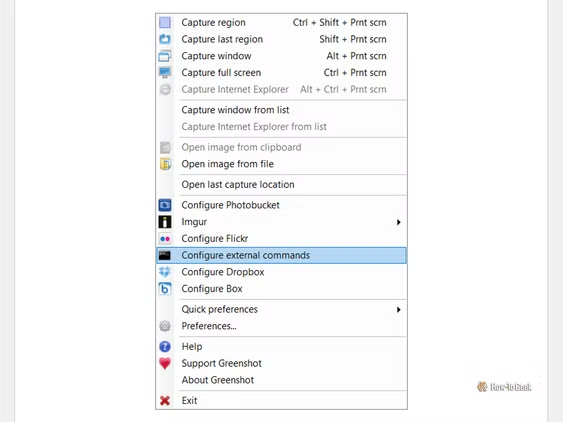
يتضمن برنامج Greenshot خيار “تكوين الأوامر الخارجية” (كما ذُكر أعلاه)، والذي يتيح لك أيضاً إضافة تطبيقات خارجية يمكن للبرنامج تشغيلها مباشرة. بل يمكنك استخدام أوامر أو “تحميل” نصوص برمجية (scripts) عبر ملف دفعي (batch file) في هذا السياق لتشغيل تطبيق معين، وإرسال الصورة الملتقطة إلى موقع المؤشر، ثم إتمام المهام المطلوبة داخل ذلك التطبيق.
يمكنك إضافة أوامرك الخارجية أو ملفاتك الدفعية الخاصة والسماح للبرنامج بتنفيذها بعد عملية الالتقاط. على سبيل المثال، يمكنني استخدام برنامج WinSCP لإرسال الملفات إلى خدمة تخزين سحابي أو وحدة تخزين بعيدة. كما يمكنك إنشاء نص برمجي ودمجه في التطبيق لإرسال اللقطات إلى منصة سحابية، أو نظام إدارة محتوى (CMS)، أو أي وجهة أخرى تفضلها. أحياناً، أحتاج إلى حفظ الصورة في موقعين مختلفين، لذا أقوم بإنشاء ملف دفعي ينفذ هذه المهمة بدقة. ومؤخراً، استخدمت ملفاً دفعياً لتحميل اللقطة تلقائياً في برنامج Inkscape لإجراء تعديلات متقدمة (وهو أمر سأوضحه لاحقاً). بل يمكنك حتى تفعيل خيار المشاركة عبر منصات مثل فيسبوك من خلال إضافة ملف دفعي يقوم بتشغيل نص برمجي لهذا الغرض.
بالنسبة للأوامر الأبسط، يُعد استخدام خيار “تعديل الأوامر الخارجية” حلاً ممتازاً للمستخدمين المنزليين. لقد قمت بضبط Greenshot لتشغيل برنامج Inkscape، مما يتيح لي الاستفادة من أدوات التحرير المتقدمة فيه لإضافة تعليقات توضيحية وعلامات مائية وطمس أجزاء من الصورة للحفاظ على الخصوصية، وتعمل هذه العملية بكفاءة تامة؛ حيث يلتقط Greenshot الشاشة تلقائياً ثم يرسلها إلى Inkscape للمعالجة، معتمداً في ذلك على ملف دفعي بسيط كأمر خارجي.
MOVE /Y %~1 "%USERPROFILE%\Docs-Universal\Pictures\My Screen Shots [Universal]\Greenshot\" START "" "C:\Program Files\Inkscape\bin\inkscape.exe" "%USERPROFILE%\Docs-Universal\Pictures\My Screen Shots [Universal]\Greenshot\%~nx1"
إذا أردتُ ذلك، يمكنني أيضاً جعل ملف الدفعات (batch file) ينتظر حتى أغلق برنامج Inkscape، ثم أسمح له بإكمال عملية Greenshot. لكن في معظم الأحيان، أجد أن المحرر المدمج يفي باحتياجاتي تماماً. تخيّل ما يمكنك إنجازه باستخدام الأوامر وملفات الدفعات.
كما تُعد إتاحة استخدام الإضافات الخارجية ميزةً إضافية رائعة.
إذ تتيح لك تشغيل التطبيقات تلقائياً، أو تنفيذ عمليات التشغيل والوضع والإرسال دفعةً واحدة.
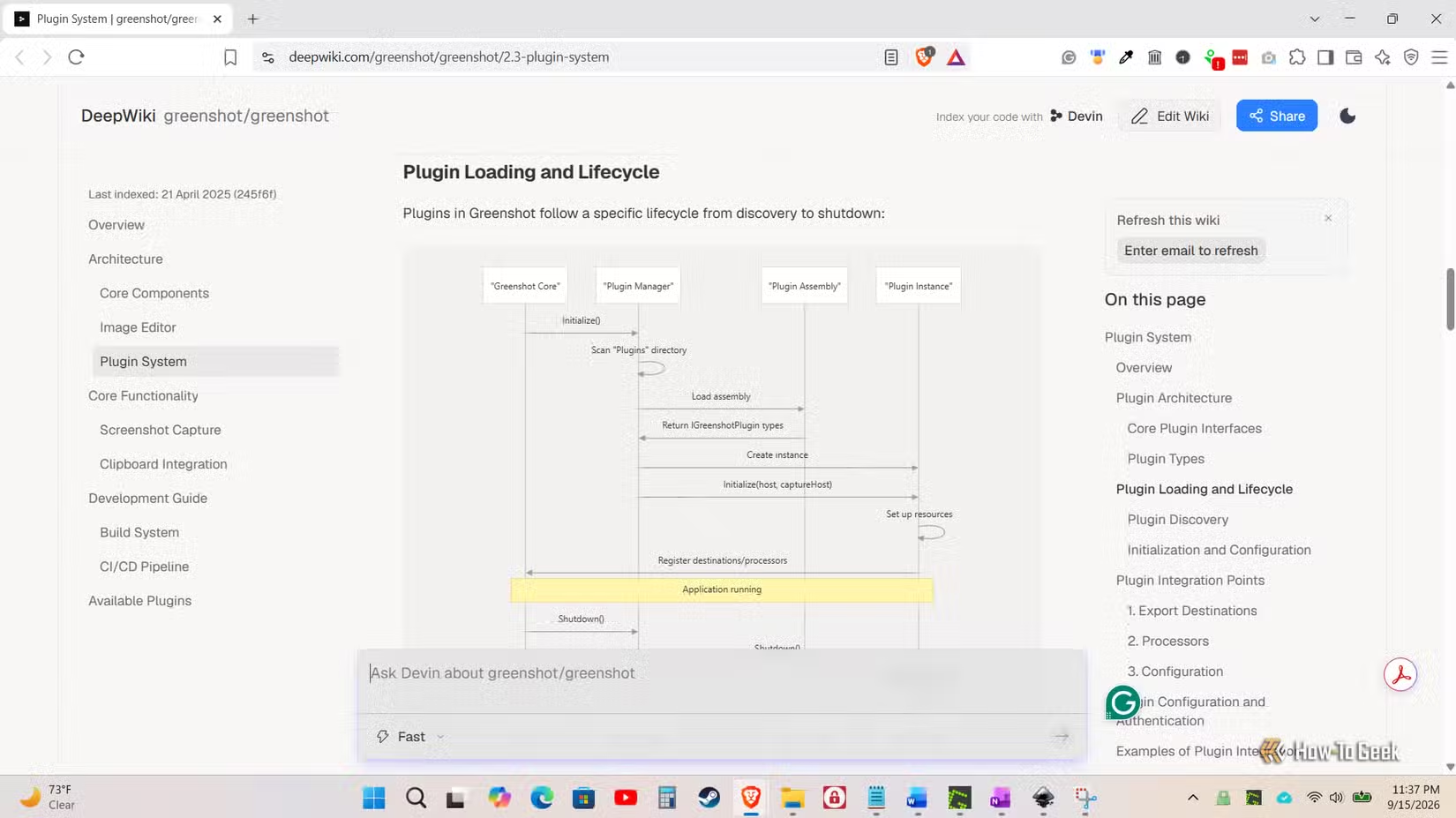
تتشابه الإضافات (Plugins) التي يطورها طرف ثالث مع غيرها، إلا أنك تضيفها مباشرة إلى برنامج Greenshot ليتم تحميلها عند التشغيل وتظهر ضمن خيارات البرنامج؛ غير أن دمجها يتطلب استخدام بيئة التطوير Visual Studio. وتُعد هذه المهمة موجهة في المقام الأول للمطورين وفرق دعم إدارة سير العمل، ولكن يمكنك تنفيذها بنفسك في المنزل إذا كنت تمتلك المهارات اللازمة. وبالنسبة للمطورين والمبرمجين، يمكنكم العثور على مزيد من المعلومات في صفحات “DeepWiki” الخاصة بإضافات Greenshot؛ حيث تتوفر تفاصيل حول آليات عمل الإضافات وكيفية تعديل ملفات مثل “.csproj” و”.props” وغيرها.
توفر ميزات Greenshot الآلية
عناوين مخصصة تُنشأ تلقائياً، ورفع الملفات إلى السحابة، والمزيد
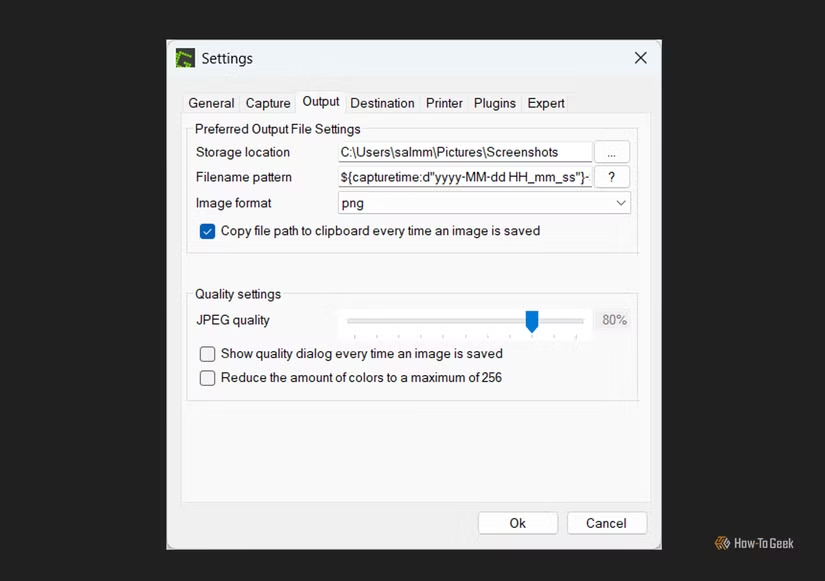
يوفر برنامج Greenshot مجموعة واسعة من خيارات التخصيص، وتُعد ميزة تسمية الملفات إحدى المزايا التي تساعدك على تنظيم لقطات الشاشة بشكل أفضل؛ إذ يمكنك تعديل الإعداد الافتراضي حسب رغبتك. الصيغة الافتراضية المحددة مسبقاً هي `${capturetime:d”yyyy-MM-dd HH_mm_ss”}-${title}`، والتي تُنتج اسم ملف مثل “2026-09-14 18_52_42-Document2 – Word.png”. لنفترض أنك تعمل على مشروع وتحتاج إلى التقاط عدة صور للشاشة؛ هنا توفر ميزة الأتمتة الوقت من خلال تنسيق أسماء الملفات مسبقاً. يمكنك التقاط منطقة معينة من صفحة Trello في المتصفح، ولكنك ترغب في إضافة اسم المشروع في البداية وحذف جزء “الساعة-الدقيقة-الثانية”. يمكنك تعديل صيغة اسم الملف لتصبح `Project X-${capturetime:d”yyyy-MM-dd “}-${title}` ليتم حفظ الملف بالاسم “Project X-2026-09-14-Trello – Brave.png”. الجدير بالذكر أن “العنوان” (title) يشير دائماً إلى النافذة أو علامة التبويب التي تلتقطها، حتى عند التقاط منطقة محددة فقط، وهي ميزة رائعة حقاً. أما إذا كنت لا تحتاج إلى التقاط مجموعة كبيرة من الصور دفعة واحدة، فيمكنك ببساطة استخدام خيار “حفظ باسم” (Save as) وتسمية الملف بالطريقة التي تفضلها.
فيما يتعلق بالتخزين السحابي، غالباً ما أحتاج إلى حفظ لقطات الشاشة في خدمة pCloud، ويتيح لي Greenshot القيام بذلك بطريقتين: يمكنني إنشاء ملف دفعي (batch file) لحفظ اللقطة في مجلد مخصص للرفع التلقائي، أو استخدام نص برمجي (script) للرفع عبر برنامج WinSCP لإرسال الملف مباشرة إلى الخادم السحابي في موقع محدد. يمكنك إنشاء أو استخدام نصوص برمجية لأي خدمة تخزين سحابي تحتاجها، أو استخدامها لحفظ الملفات في مكان آخر؛ إنها ميزة رائعة ومفيدة للغاية.
أحياناً، أفضل الاعتماد على الأتمتة الكاملة، خاصة عندما لا أحتاج إلى إجراء أي تعديلات على لقطة الشاشة. أقوم بضبط Greenshot ليحفظ الصور تلقائياً في مجلد محدد على جهاز الكمبيوتر (غالباً ما يكون مجلداً للمزامنة)، ثم أضغط على مفتاح الاختصار المخصص لنوع اللقطة التي أحتاجها، وأترك البرنامج يتولى بقية المهمة؛ حيث يقوم بحفظ الملف تلقائياً (باستخدام صيغة التسمية المحددة مسبقاً) في المجلد الذي اخترته.
أداة التقاط الشاشة — صُممت لتوفير الكفاءة والراحة للجميع
سواء كنت مستخدماً منزلياً أو مطور برمجيات، أو ضمن فريق عمل تعاوني أو قسم لتكنولوجيا المعلومات، فإن برنامج Greenshot يجعل عملية التقاط الشاشة سريعة وفعالة، حيث يتيح لك ذلك إما عبر إجراء بسيط لا يتعدى ثلاث نقرات أو من خلال خيارات متقدمة. إنه ليس مجرد تطبيق بسيط لالتقاط الشاشة بميزات تحرير محدودة أو قيود برمجية؛ بل صُمم لجعل عملية الالتقاط سهلة وسلسة قدر الإمكان. وتتمثل الفكرة الأساسية في إمكانية الالتقاط والتحرير والحفظ دون الحاجة لفتح تطبيقات متعددة، كما أن كونه برنامجاً مجانياً ومفتوح المصدر يجعل هذه العملية أسهل بكثير.
إذا كنت تعتمد على لقطات الشاشة بشكل متكرر، فإن استخدام أداة متخصصة يمكن أن يوفر عليك الكثير من الوقت ويجعل الوصول إلى الصور وتنظيمها أكثر سهولة. وتقدم هذه الأداة المجانية والمفتوحة المصدر طريقة بسيطة لتحويل عملية التعامل مع Screenshots على ويندوز إلى سير عمل أكثر كفاءة.
إذا كانت لقطات الشاشة تتراكم لديك باستمرار، فجرّب الأداة واكتشف ما إذا كانت خطواتها السريعة تناسب طريقة عملك اليومية.