العمل على أكثر من توزيعة Linux قد يسبب إرباكًا عند الحاجة إلى تثبيت الأدوات نفسها في كل مرة. هنا تظهر أهمية تطبيقات Linux المحمولة التي تعمل مباشرة دون تثبيت، ما يمنحك مرونة كاملة في التنقل بين الأجهزة والتوزيعات مع الحفاظ على بيئة عملك المعتادة.

تطبيقات لينكس المحمولة تتيح لك تشغيل البرامج من وحدة USB أو مجلد مستقل، دون التأثير على ملفات النظام أو الحاجة إلى صلاحيات إدارية. هذا الأسلوب مفيد للمطورين، ومديري الأنظمة، وكل من يعتمد على أدوات محددة يوميًا ويرغب في الحفاظ على إنتاجيته أينما عمل.
في هذا الدليل نستعرض ستة تطبيقات Linux محمولة تساعدك على إنجاز مهامك بكفاءة عالية، سواء كنت تستخدم أوبونتو أو فيدورا أو أي توزيعة أخرى، مع التركيز على الأداء، الاستقرار، وسهولة الاستخدام.
أستخدم أجهزة لينكس في معظم أعمالي الحاسوبية هذه الأيام، ولا أستطيع فعل ذلك دون برامج لينكس مفيدة كثيرة. من بين صيغ البرامج المفضلة لديّ AppImage، وهي التي أحتفظ بها دائمًا.
ملفات AppImage عبارة عن ملفات تنفيذية منفردة تحتوي على كل ما يحتاجه التطبيق للتشغيل. هذا يعني أنك لست بحاجة للقلق بشأن التبعيات أو البرامج الأساسية لتشغيلها. طالما أن جهازك يحتوي على مكتبات تُستخدم في معظم أنظمة لينكس، فمن المرجح أن تتمكن من تشغيل ملف AppImage.
Feishin
الاستماع عن بُعد إلى مجموعتي الموسيقية
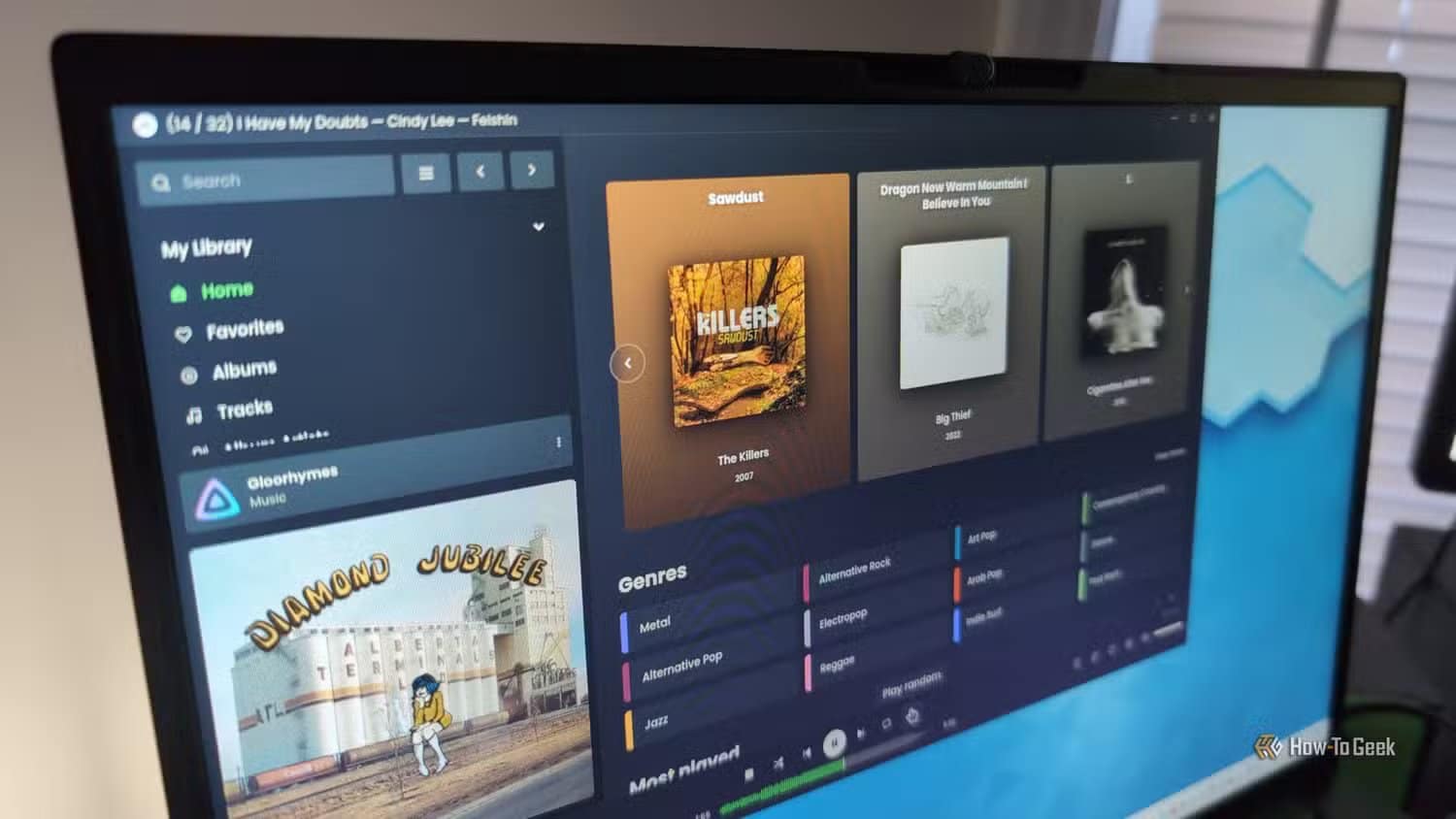
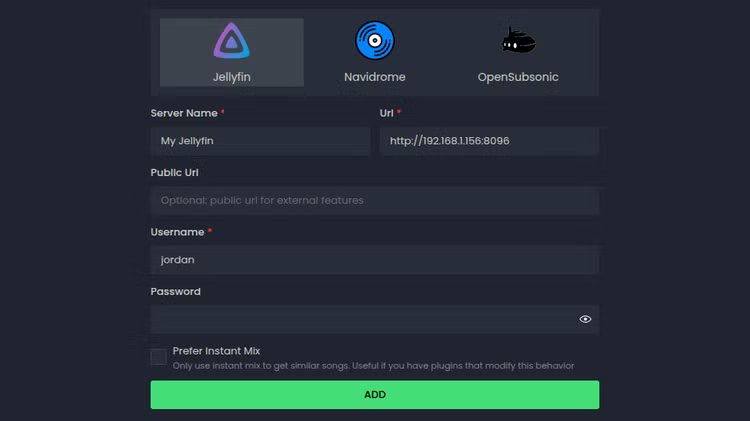
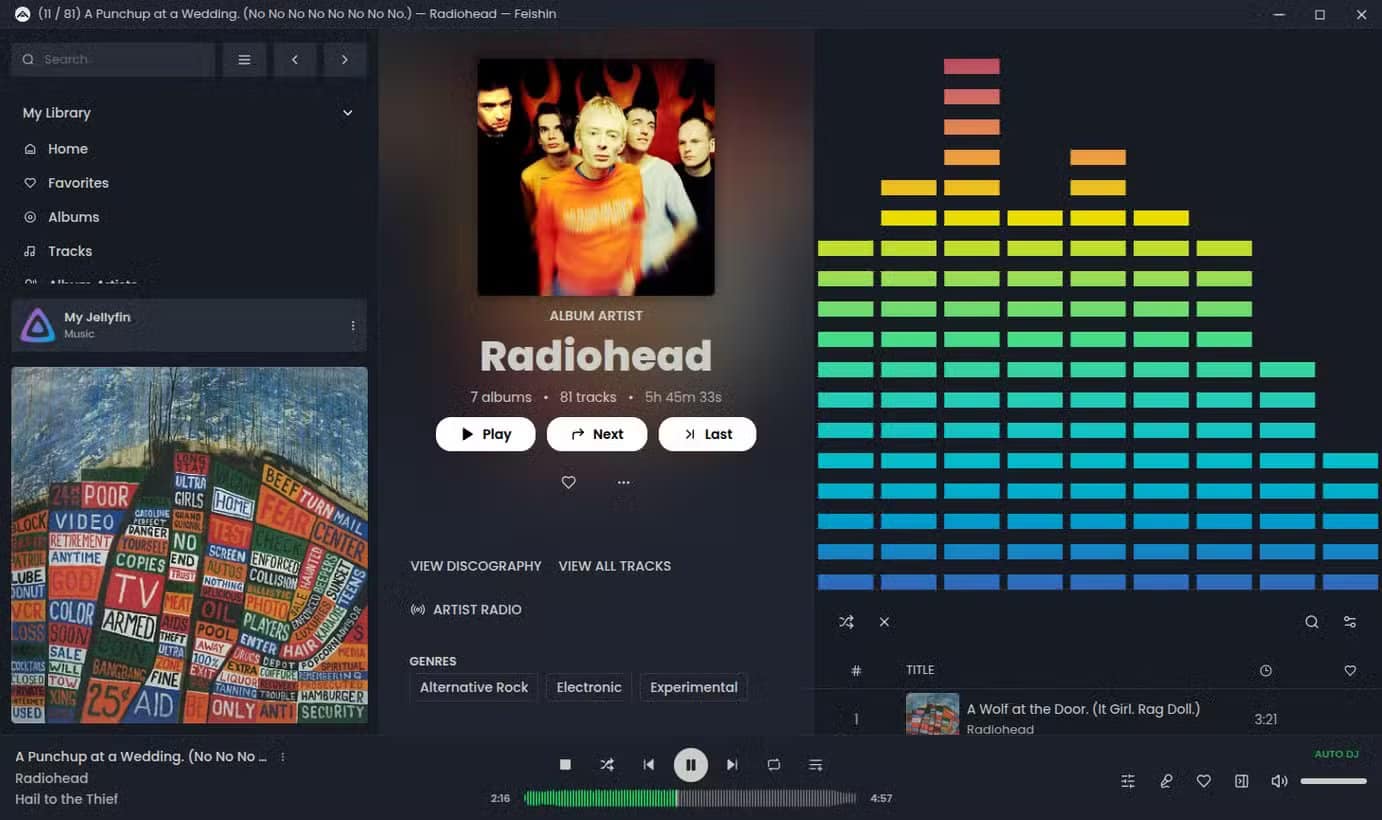
أستمع إلى الموسيقى طوال اليوم أثناء العمل، وأُعدّ قوائم تشغيل تُساعدني على التركيز وتجنّب الملل خلال فترات العمل الرتيبة. في السابق، كنت أعتمد على Spotify Premium أو YouTube لهذا الغرض، لكنني طوّرتُ منذ ذلك الحين مكتبتي الموسيقية الخاصة. أحتفظ بخادم Jellyfin مُشغّلًا عليه مكتبتي الرقمية كاملةً.
لكن ما يُحسّن تجربة الاستماع إلى الموسيقى على Jellyfin هو الاستماع إليها عبر Feishin، المتوفر كتطبيق AppImage. يُشبه تصميمه تطبيق Spotify لسطح المكتب، لكنه يمنحني تحكمًا كاملًا في واجهته. يُمكن تخصيص كل شيء، بدءًا من صفحات الفنانين وصولًا إلى مُؤشّر العرض المرئي، بطرقٍ عديدة. يدعم التطبيق عرض كلمات الأغاني المُوقّتة (سواءً من خادمك أو عن بُعد)، ويُقدّم توصيات عشوائية، ويُمكنه تشغيل الموسيقى تلقائيًا.
للحصول على تطبيق AppImage، يُمكنك زيارة صفحة إصدار Feishin على GitHub والاطلاع على ملفاته في أحدث إصدار.
Flameshot
أداة أفضل لالتقاط الصور
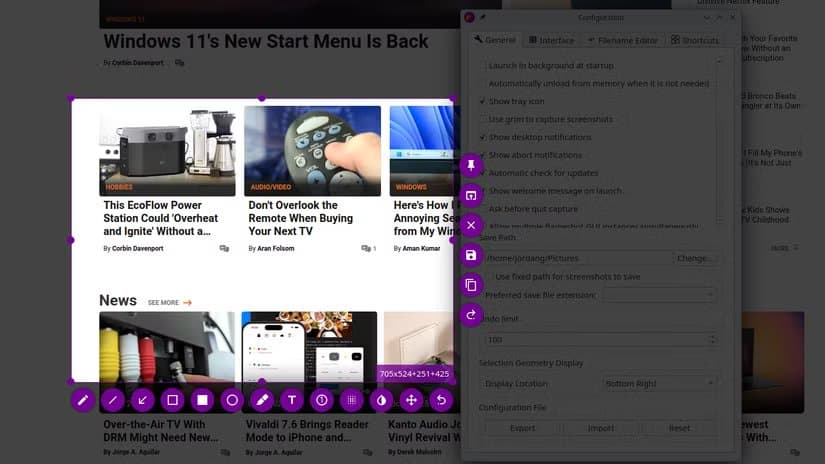
تُعدّ لقطات الشاشة مفيدةً في العديد من الأمور، بدءًا من التقاط الصور المضحكة من مواقع التواصل الاجتماعي التي لا تسمح بتنزيل الصور، وصولًا إلى إنشاء مجموعات التعليمات. لكن المشكلة تكمن في أن ليس كل نظام لينكس مزودًا بتطبيق جيد لالتقاط الشاشة.
بالنسبة لتوزيعات لينكس التي تفتقر إلى أدوات التقاط الشاشة، أستخدم تطبيق Flameshot AppImage. فهو يوفر أداةً قويةً لالتقاط الشاشة، قادرةً على القيام بأمورٍ لا تستطيع العديد من الأدوات القيام بها، مثل عرض عدد البكسلات أثناء تحديد المناطق، وتوفير أدوات للتعليق بعد التقاط لقطة الشاشة.
يمكنك الحصول على Flameshot من خلال زيارة صفحة تنزيلات Flameshot واختيار لينكس من خيارات التنزيل.
KeePassXC
إدارة كلمات المرور دون اتصال بالإنترنت
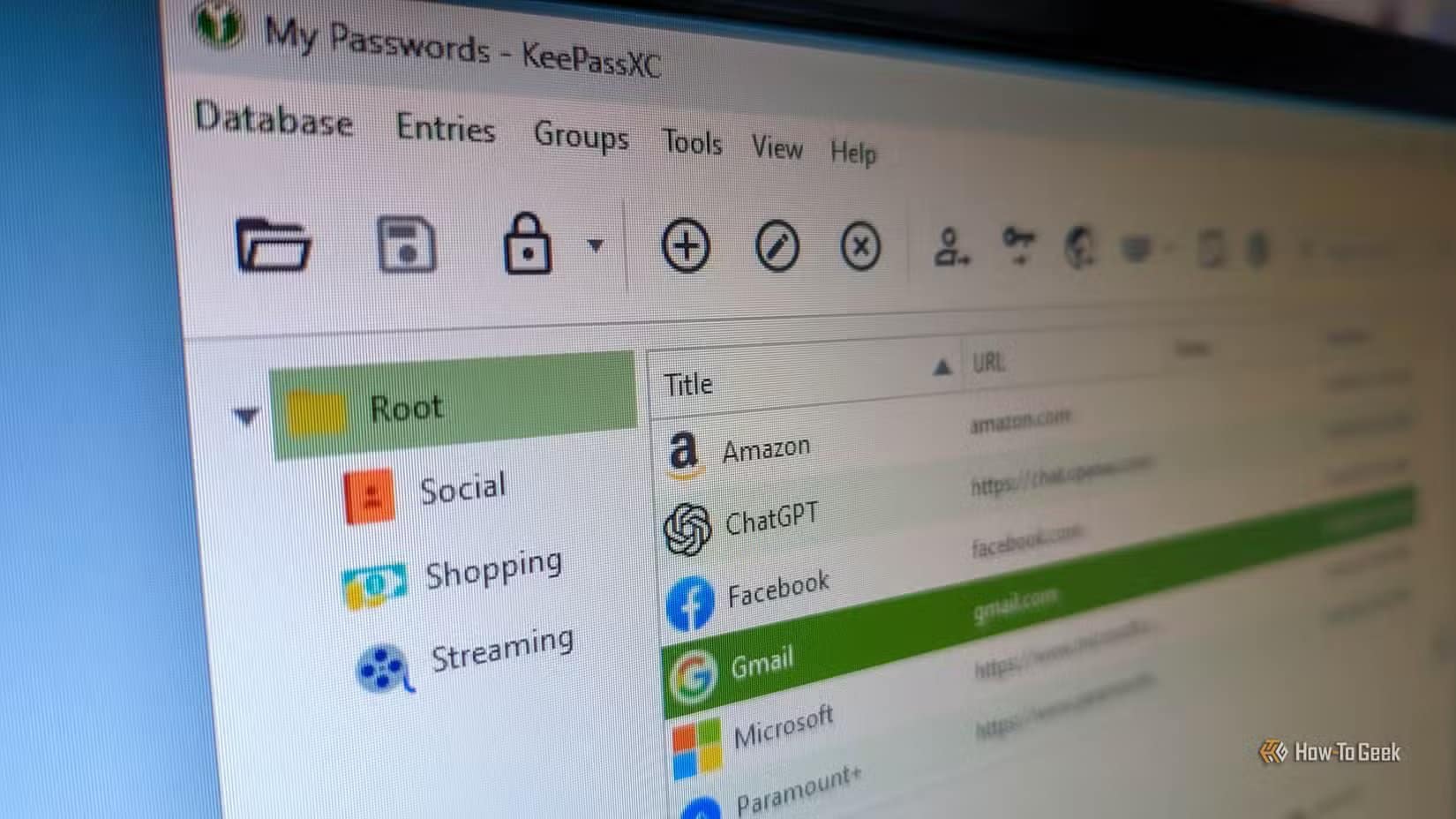
لا أثق ببرامج إدارة كلمات المرور عبر الإنترنت، لذا أستخدم برنامجًا يعمل دون اتصال بالإنترنت على أجهزة الكمبيوتر التي تعمل بنظام لينكس، يُسمى KeePassXC. يخزن هذا البرنامج كلمات المرور الخاصة بي في ملف خزنة مشفر أحتفظ به على جهازي المحلي. قد تتساءل، عن حق، عن مدى أمان هذا البرنامج، إذ أن فقدان مساحة التخزين المحلية يعني فقدان كلمات المرور.
أحرص على مزامنة خزنة كلمات المرور الخاصة بي عبر عدة أجهزة، لذا حتى لو فقدت أحد الأجهزة، أو تم مسح بيانات أحدها، تبقى لدي نسخ احتياطية على الأجهزة الأخرى.
هذا ما يجعل وجود نسخة محمولة من KeePassXC مفيدًا للغاية. لا يقتصر الأمر على إمكانية تشغيله على أي جهاز، بل يمكنني أيضًا الاحتفاظ بنسخة مُصغّرة من خزنة كلمات المرور الخاصة بي، مما يسمح لي بتسجيل الدخول بسرعة إلى التطبيقات والخدمات المهمة على أي جهاز جديد.
يمكنك تنزيله من خلال زيارة صفحة تنزيلات KeePassXC لنظام لينكس، ثم التمرير حتى تجد زر تنزيل AppImage.
Kiwix
اصطحب ويكيبيديا (وغيرها) معك أينما ذهبت.
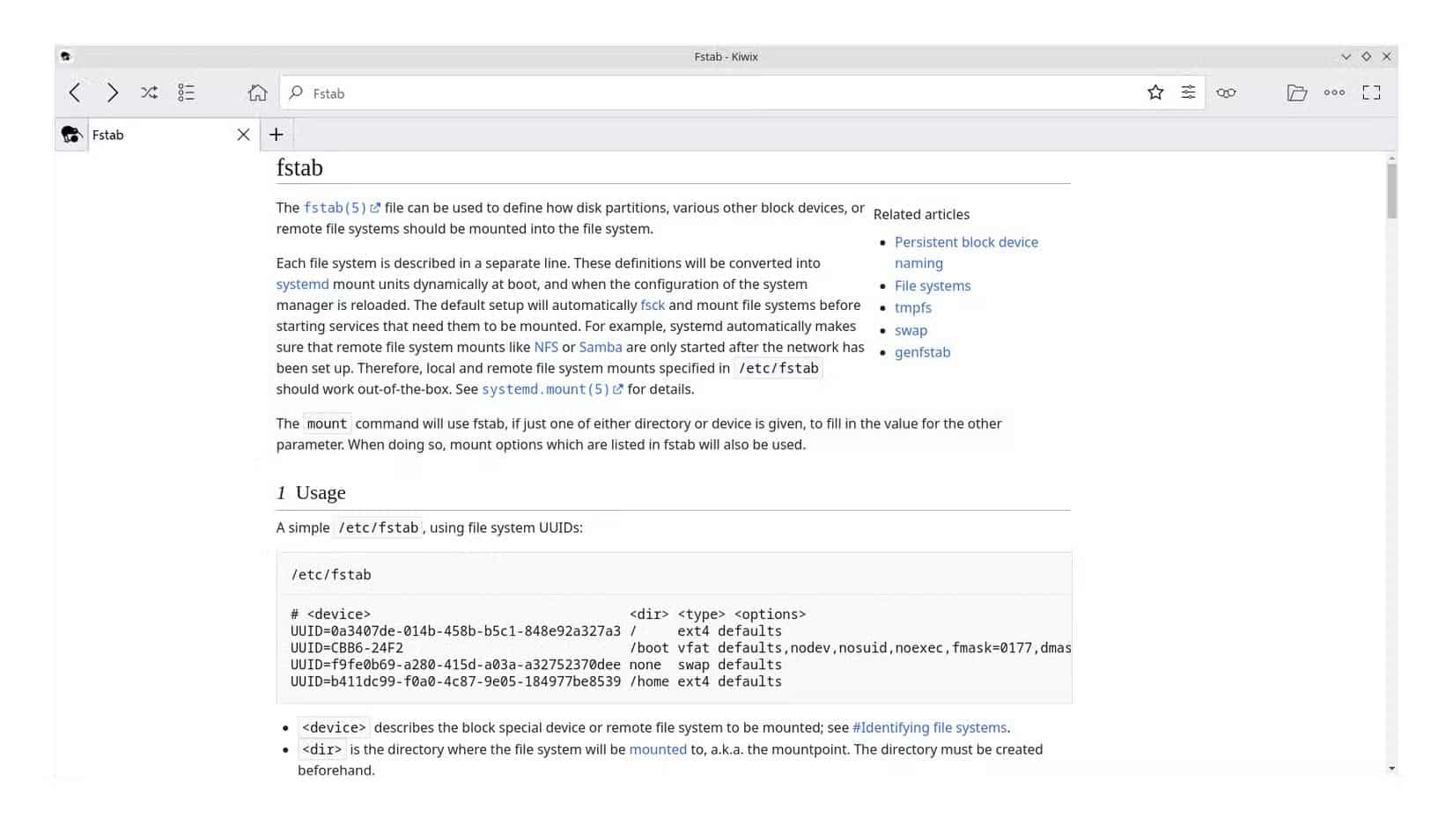
هل تتمنى أحيانًا لو كان بإمكانك تحميل الإنترنت؟ يتيح لك موقع Kiwix ذلك، أو على الأقل أجزاءً منه. طُوّر الموقع في الأصل كوسيلة لتحميل وتصفح نسخ ويكيبيديا دون اتصال بالإنترنت، لكنه توسّع منذ ذلك الحين ليشمل العديد من المواقع الإلكترونية الأخرى، بدءًا من مكتبات الكتب الإلكترونية المجانية وصولًا إلى قواعد البيانات الحكومية.
تطبيق Kiwix حلٌّ شاملٌ نوعًا ما، فهو يتيح لك البحث عن مواقع الويب وتنزيلها، كما أنه أفضل طريقة لتصفح المواقع التي نزّلتها والبحث فيها. احتفظ بمواقعك المنزّلة مع تطبيق Kiwix على قرص تخزين خارجي، ولن تفقد أبدًا أهم مواقع الإنترنت.
إذا كان هذا يثير اهتمامك، فانتقل إلى صفحة تطبيقات Kiwix وانقر على زر “ملفات x86-64 الثنائية” لنظام Linux.
Popsicle
فلاش ذاكرات USB في لمح البصر
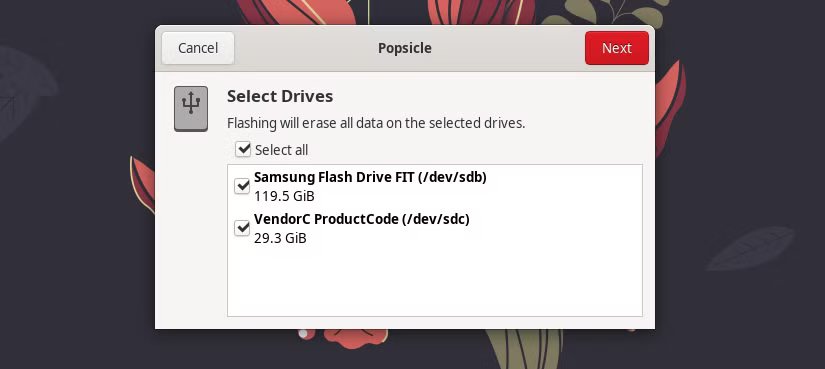
لا أدري عنك، لكنني أحتاج باستمرار إلى كتابة ملفات ISO وغيرها من ملفات الصور على محركات أقراص USB. فأنا أختبر توزيعات لينكس باستمرار، وأحيانًا أعيد تثبيت التوزيعات التي أستخدمها بالفعل.
توجد العديد من أدوات كتابة الصور، لكن تطبيق Popsicle يتميز عن غيره لعدة أسباب. أولًا، يمكنك الحصول عليه كتطبيق AppImage محمول. ثانيًا، يدعم الكتابة على عدة محركات أقراص USB في وقت واحد. إذا كنت ترغب في مشاركة توزيعات لينكس قابلة للإقلاع مع أصدقائك، يمكنك فعل ذلك بسهولة تامة بفضل Popsicle.
تم تطوير Popsicle بواسطة System76، الشركة نفسها التي طورت Pop!_OS وبيئة سطح المكتب COSMIC. يمكنك تنزيل AppImage من صفحة إصدار Popsicle على GitHub.
WinBoat
تشغيل تطبيقات ويندوز لم يكن أسهل من أي وقت مضى.
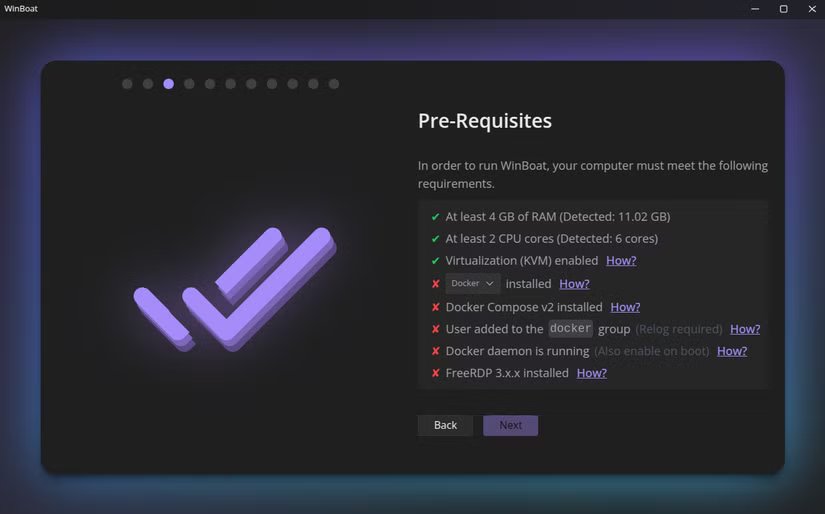
إنه السؤال الدائم الذي يطرحه العديد من مستخدمي لينكس: كيف يمكنك تشغيل برامج ويندوز على جهاز الكمبيوتر الذي يعمل بنظام لينكس؟ هناك عدة طرق، ولكن إحدى أبسطها هذه الأيام هي من خلال برنامج WinBoat.
عند تشغيل برنامج WinBoat، سيُعلمك بوجود أي برامج مفقودة من جهاز Linux الخاص بك والتي يحتاجها للتشغيل، مثل Docker وFreeRDP. إذا لم تكن هذه البرامج مثبتة لديك، فسيُقدم لك WinBoat أدلة لتثبيتها لتتمكن من إعدادها بسرعة.
بمجرد تشغيل WinBoat، يصبح تثبيت تطبيقات Windows الشائعة وتشغيلها في غاية السهولة. يمكنك الاختيار من قائمة خيارات التشغيل بنقرة واحدة، مثل Notepad وAdobe Photoshop، أو تزويده بملف EXE لتطبيق Windows أقل شيوعًا ترغب في تشغيله.
يستخدم البرنامج جهازًا افتراضيًا يعمل بنظام ويندوز في الخلفية، ولكن لا داعي عادةً لفهم ذلك أو الانتباه إليه. صُمم البرنامج لتوفير تجربة تشغيل سلسة لتطبيقات ويندوز على لينكس.
للحصول على WinBoat، ما عليك سوى زيارة موقع WinBoat الإلكتروني والنقر على خيار “تنزيل AppImage”.
احمله معك على قرص تخزين خارجي.
لا أقوم بتثبيت العديد من هذه التطبيقات على كل جهاز، بل أضعها على قرص USB خارجي أنقلها من جهاز لينكس إلى آخر. بهذه الطريقة، أوفر مساحة التخزين ولا أضطر إلى إعادة تنزيل كل AppImage على كل جهاز.
استخدام تطبيقات Linux المحمولة يمنحك تحكمًا أكبر في بيئة عملك، ويوفر وقت التثبيت والإعداد المتكرر عند الانتقال بين توزيعات مختلفة. اختيار الأدوات المناسبة يسهّل عليك الحفاظ على إنتاجيتك واستمرارية عملك دون تعقيد.
جرّب تجهيز حزمة تطبيقاتك المحمولة الخاصة، وضعها على وحدة تخزين خارجية أو مجلد سحابي، لتكون بيئة عملك جاهزة دائمًا أينما احتجت إليها.