يبدأ كثير من المستخدمين العمل على جداول Excel مباشرة دون ضبط الواجهة بما يناسب طريقة عملهم، مما يؤدي إلى إضاعة وقت في البحث عن الأدوات أو تكرار خطوات يمكن اختصارها بسهولة. تخصيص واجهة Excel قبل إنشاء جدول بيانات جديد يساعد على تحسين الإنتاجية وتقليل الأخطاء.

تعديل بعض إعدادات Excel الأساسية مثل شريط الأدوات السريع، تنسيق الخلايا الافتراضي، وخيارات العرض يمكن أن يوفّر دقائق ثمينة في كل مشروع. ومع تكرار الاستخدام، تتحول هذه الدقائق إلى فرق ملحوظ في سرعة الإنجاز وجودة النتائج.
في هذا الدليل نستعرض ستة تغييرات مهمة في واجهة Excel ينصح بإجرائها قبل البدء بأي جدول بيانات، لضمان تجربة عمل أكثر سلاسة وتنظيمًا، سواء كنت تستخدم البرنامج لإدارة المصروفات أو تحليل البيانات أو إعداد التقارير الاحترافية.
إذا كنت لا تزال تستخدم تخطيط Excel الافتراضي، فأنت تُصعّب الأمور على نفسك. واجهة البرنامج مرنة بشكلٍ مدهش إذا عرفت أين تبحث، وبإجراء بعض التعديلات البسيطة، يُمكنك تحويل تطبيق جداول البيانات العادي إلى أداة مُخصصة لمعالجة البيانات.
لذا، قبل البدء بمشروعك التالي، خصص بضع دقائق لضبط مساحة العمل. قم بهذه التغييرات مرة واحدة، وستستفيد منها جميع جداول البيانات اللاحقة.
ملاحظة: معلومات التوفر صحيحة حتى مارس 2026.
تفعيل الوضع الداكن.
استمتع برؤية أكثر راحة أثناء جلسات العمل الطويلة على جداول البيانات.
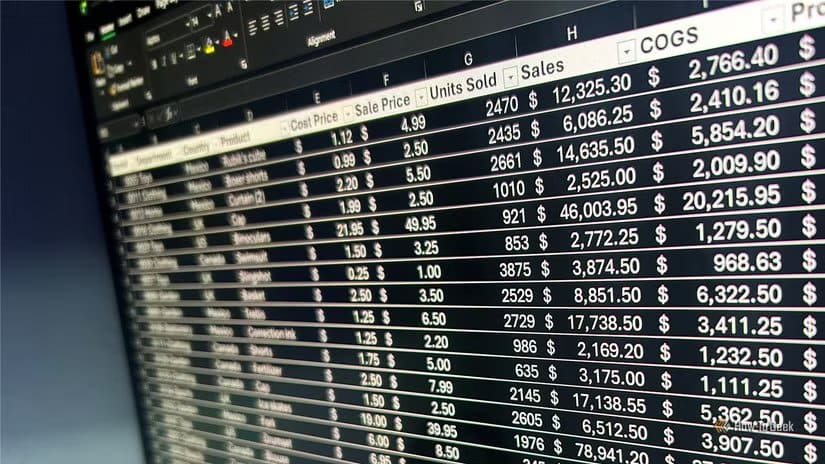
التوفر: Microsoft 365 لنظام Windows. تدعم الإصدارات الأخرى السمات الداكنة (شريط الأدوات فقط)، ولكنها لا تدعم الوضع الداكن لكامل الشاشة.
إن التحديق في شاشة بيضاء ساطعة في الساعة الثامنة صباحًا أمرٌ مرهقٌ لبدء اليوم. أجد أن التبديل إلى واجهة داكنة يقلل من إجهاد العين أثناء العمل لفترات طويلة على جداول البيانات.
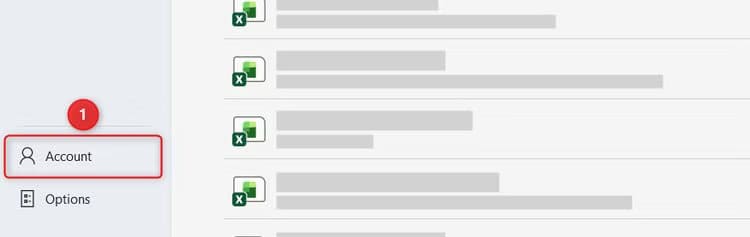
- انقر على “ملف” ثم اختر “حساب” في الزاوية السفلية اليسرى.
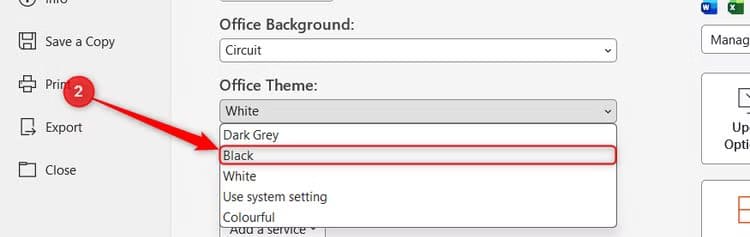
- وسّع القائمة المنسدلة “سمة Office” وانقر على “أسود”.
- ارجع إلى جدول بيانات Excel، وفي علامة التبويب “عرض” في شريط الأدوات، انقر على “تبديل الأوضاع” لتغيير لون خلايا جدول البيانات من الفاتح إلى الداكن.
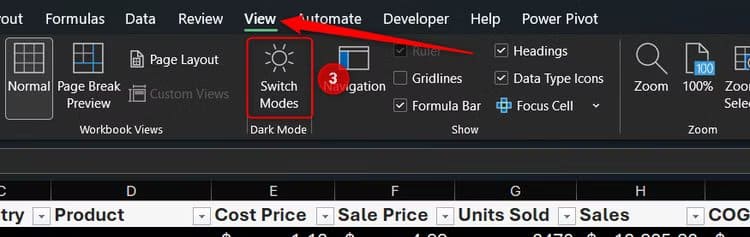



ملاحظة
يؤثر الوضع الداكن فقط على كيفية ظهور واجهة المستخدم على الشاشة، وليس على المطبوعات.
فعّل شريط أدوات الوصول السريع وعدّله
ضع أدواتك الأكثر استخدامًا على بُعد نقرة واحدة
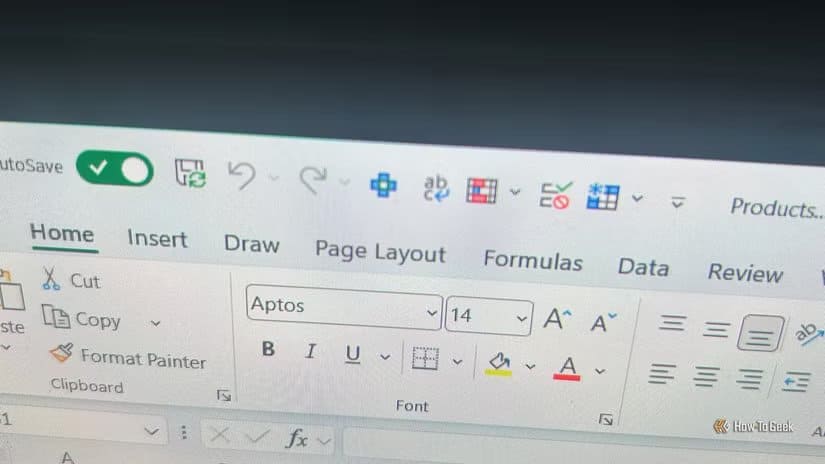
التوفر: جميع إصدارات Excel المكتبية من عام 2007 فصاعدًا.
قد لا يعجبك تصميم الشريط الحديث، لكن أعتقد أننا جميعًا نتفق على أن البحث بين علامات التبويب مضيعة كبيرة للإنتاجية. يتيح لك شريط أدوات الوصول السريع تثبيت أوامرك المفضلة لتكون مرئية دائمًا.
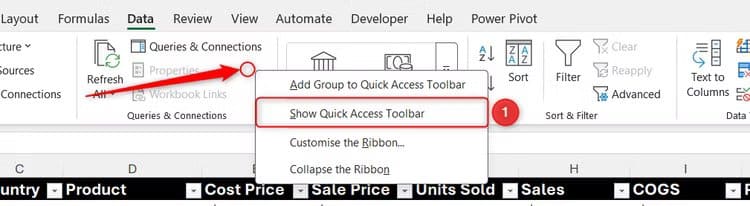
- انقر بزر الماوس الأيمن في أي مكان على الشريط، ثم اختر “إظهار شريط أدوات الوصول السريع”. إذا لم تجد هذا الخيار، فهو مُفعّل بالفعل.
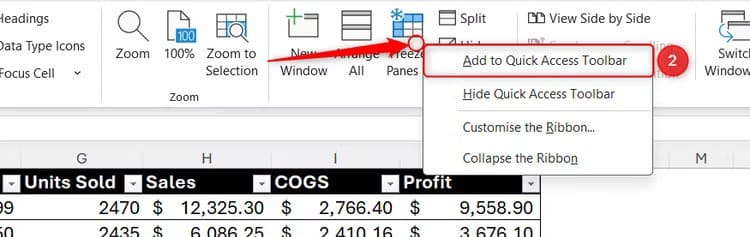
- انقر بزر الماوس الأيمن على أي أداة تستخدمها بكثرة، ثم اختر “إضافة إلى شريط أدوات الوصول السريع”.
- انقر على السهم المتجه للأسفل في شريط أدوات الوصول السريع، ثم اختر “المزيد من الأوامر” لإعادة ترتيب أيقوناتك.
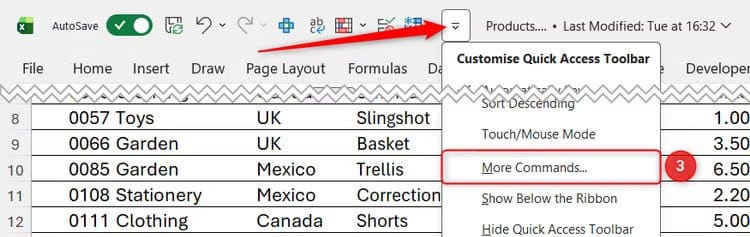
أنشئ علامة تبويب شريط مخصصة
أنشئ مركز تحكم مصمم خصيصًا لسير عملك
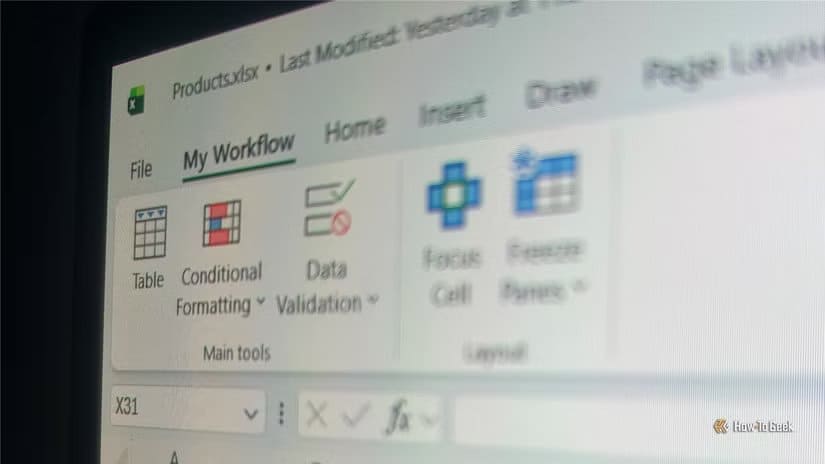
التوفر: جميع إصدارات Excel المكتبية من عام 2013 فصاعدًا.
إذا كنت تتنقل بين علامات التبويب لإنجاز مهمة واحدة، فمن الأفضل إنشاء علامة تبويب مخصصة. تتيح لك هذه الميزة تجميع مهامك اليومية في مكان واحد، تمامًا كصندوق أدوات مُنظم يحتوي فقط على الأدوات التي تستخدمها فعليًا.
- انقر بزر الماوس الأيمن في أي مكان على الشريط، ثم اختر “تخصيص الشريط”.
- انقر على زر “علامة تبويب جديدة” أسفل القائمة على اليمين. سيقوم Excel تلقائيًا بإنشاء علامة تبويب جديدة (مخصصة) مع مجموعة جديدة (مخصصة) بداخلها. يمكنك إضافة المزيد من المجموعات إلى علامة التبويب الجديدة إذا رغبت.
- حدد علامة التبويب الجديدة وأعد تسميتها بما يتناسب مع طريقة استخدامك لها. كرر العملية نفسها مع المجموعات.
- اسحب الأوامر من القائمة على اليسار إلى المجموعات المخصصة المناسبة.
- بعد تحديد علامة التبويب المخصصة، انقر على السهم لأعلى في أقصى اليمين لنقلها إلى الأعلى (أي إلى أقصى اليسار على الشريط). بمجرد وصولها إلى هناك، سيتحول لون السهم إلى الرمادي.
نصيحة
إذا لم تجد الأمر المطلوب في القائمة الموجودة على اليسار، فقم بتوسيع القائمة المنسدلة في الأعلى وحدد “جميع الأوامر”.


فعّل خاصية التركيز التلقائي
توقف عن فقدان موقعك في مجموعات البيانات الضخمة
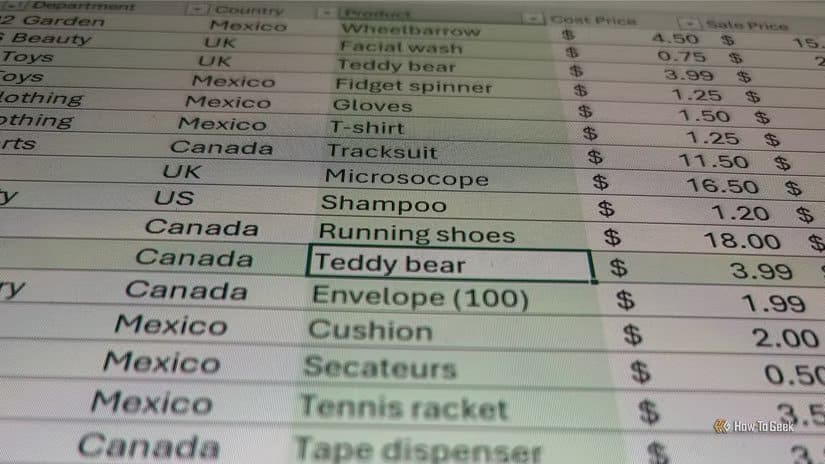
التوفر: Microsoft 365 (Windows وMac) وExcel للويب.
جميعنا مررنا بهذا الموقف: تنظر إلى الصف 452، ثم تُشيح بنظرك للحظة، لتجد نفسك فجأةً تُدخل بيانات في الصف 453. إنه لأمرٌ مُحبطٌ للغاية بالنسبة لسلامة البيانات. تُعدّ ميزة “الخلية المُركّزة” نقلةً نوعيةً في هذا المجال، فهي تعمل كمسطرة رقمية، تُحدّد بدقةٍ الصف والعمود للخلية النشطة، ما يُغنيك عن التحديق في العناوين مُجددًا.
- في علامة التبويب “عرض”، انقر على “الخلية المُركّزة” لتفعيل التمييز.
- وسّع القائمة المنسدلة “الخلية المُركّزة” لتغيير لونها.
- حدّد خيار “إظهار التمييز التلقائي” في القائمة المنسدلة لتفعيل هذه الميزة في أداة “البحث والاستبدال”.
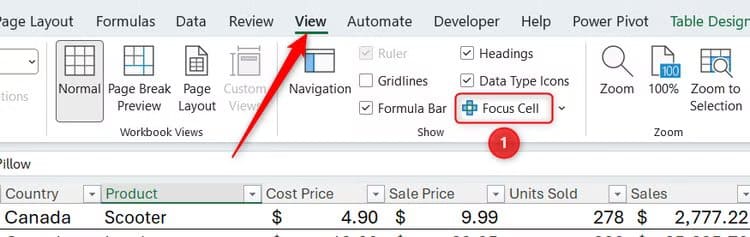
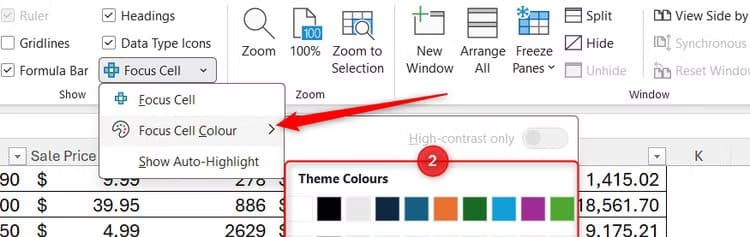
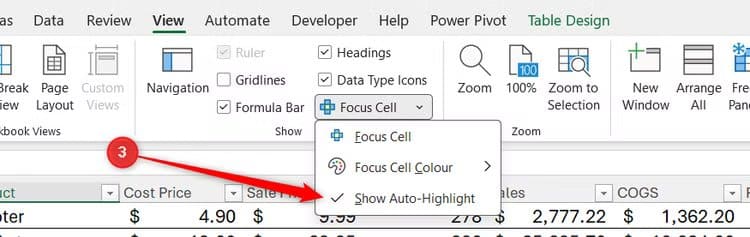
اضغط Alt > W > E > F لتفعيل وإيقاف خاصية التركيز فورًا.
افتح إعدادات شريط الحالة المخفية.
احصل على إجابات فورية دون كتابة أي معادلة.
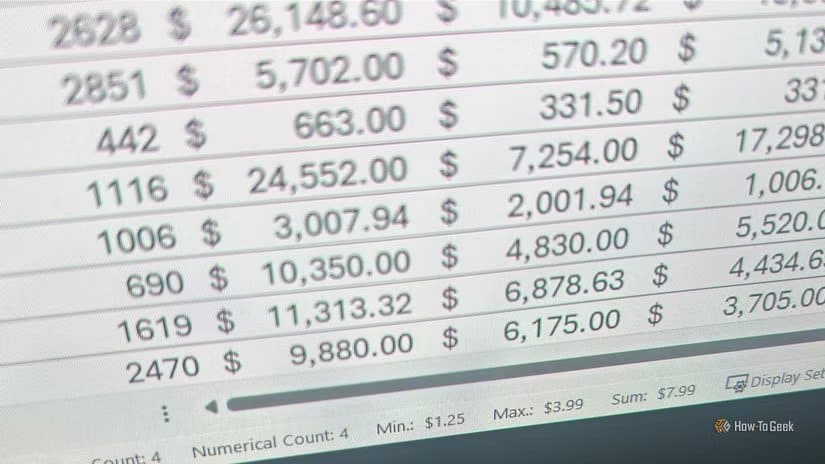
التوفر: جميع إصدارات Excel المكتبية من عام 2016 فصاعدًا. خيارات محدودة في Excel للويب.
يُعدّ شريط الحالة أسفل نافذة Excel من أهمّ ميزات البرنامج التي لا تحظى بالتقدير الكافي. ينقسم هذا الشريط إلى قسمين: يعرض الجانب الأيسر حالتك الحالية (مثل وضع الخلية أو حالة إمكانية الوصول)، بينما يعرض الجانب الأيمن بيانات الحساب التلقائي في الوقت الفعلي. افتراضيًا، يعرض قسم الحساب التلقائي بعض العمليات الأساسية فقط، مثل المتوسط والعدد والمجموع، ولكن يمكنك تحويله إلى مصدر قوي للبيانات الوصفية يُمكّنك من مراجعة بياناتك دون الحاجة إلى كتابة أي دالة.
تظهر بيانات الحساب التلقائي فقط عند تحديد خلايا تحتوي على بيانات. في غير ذلك، يظهر الجانب الأيمن من شريط الحالة فارغًا.
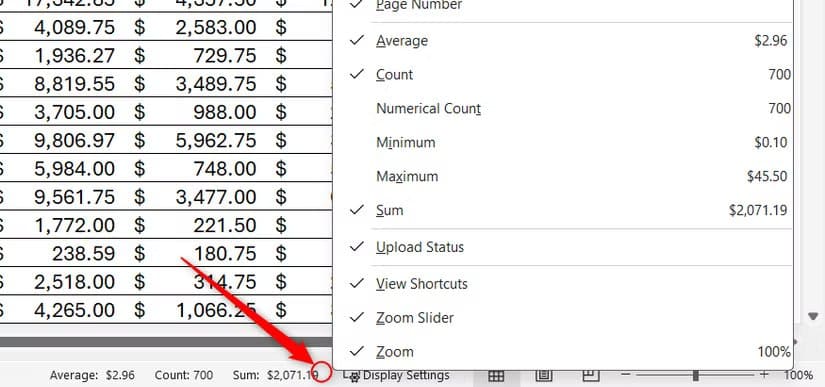
للبدء، انقر بزر الماوس الأيمن في أي مكان على شريط الحالة أسفل الشاشة.
ستظهر لك قائمة بالإعدادات التي يمكنك تفعيلها أو تعطيلها – إليك ما يجب تفعيله ولماذا:
العد العددي: فعّل هذا الخيار لمعرفة عدد الخلايا التي تحتوي على أرقام في التحديد. يُعد هذا الخيار مفيدًا جدًا لاكتشاف الأرقام المخزنة كنص والتي قد تُسبب مشاكل في الصيغ.
الحد الأدنى والحد الأقصى: فعّل هذين الخيارين لمعرفة حدود مجموعة البيانات بنظرة سريعة. إنها أسرع طريقة لاكتشاف القيم الشاذة أو التحقق من نطاق عمود دون الحاجة إلى فرز.
المجموع، المتوسط، والعدد: عادةً ما تكون هذه الخيارات مُفعّلة افتراضيًا، ولكن تأكد من تفعيلها لتتمكن من التحقق بسرعة من أن الصيغ المعقدة تُرجع نتائج منطقية.
نصيحة.
انقر على أي قيمة في شريط الحالة لنسخها إلى الحافظة.
اضبط شريط الصيغة
اجعل الصيغ المعقدة سهلة القراءة وقابلة للمراجعة
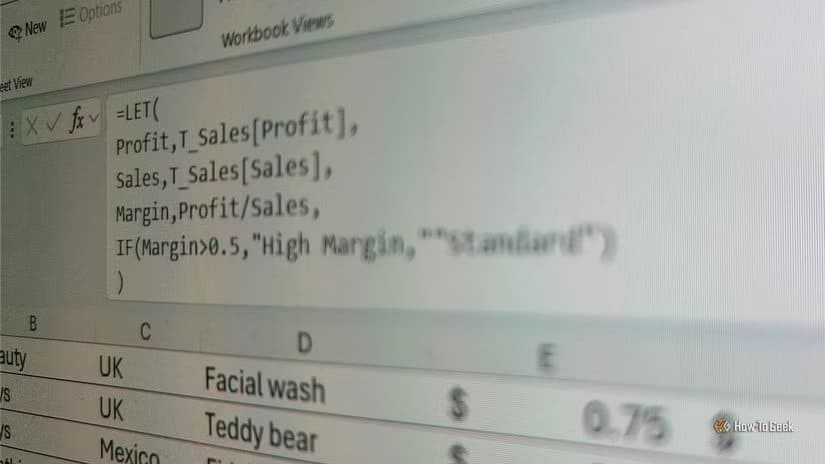
التوفر: جميع إصدارات سطح المكتب من برنامج Excel من عام 2007 فصاعدًا وبرنامج Excel للويب.
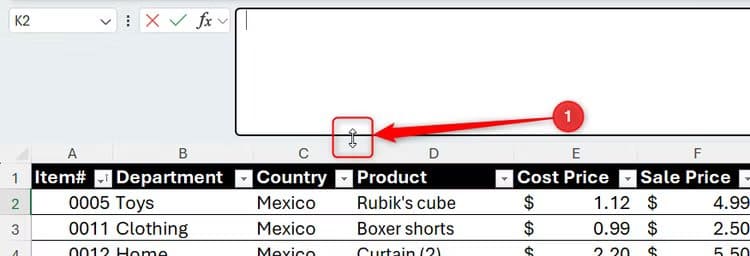
لا يدرك الكثيرون أن شريط الصيغة ليس له حجم ثابت، بل يمكنك تغيير ارتفاعه وعرضه ليناسب احتياجاتك. يُعدّ هذا مفيدًا للغاية عند التعامل مع صيغة معقدة تتجاوز عرض شاشتك.
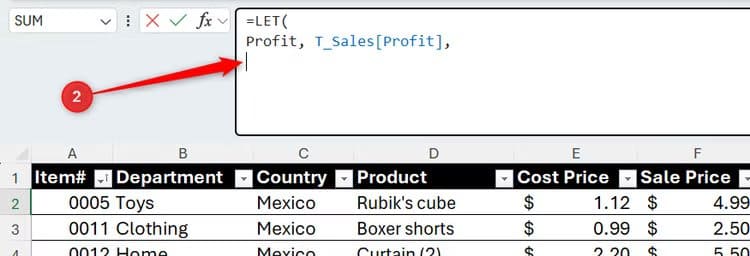
مع ذلك، إذا وجدت نفسك تسحب الشريط للأسفل باستمرار لقراءة سطر نصي طويل، فهذا غالبًا ما يشير إلى استخدامك صيغة غير مثالية. بدلًا من عناء قراءة نص طويل، وسّع الشريط واستخدم دالة LET أو غيرها من الدوال الحديثة لتقسيم منطقك إلى أسطر منفصلة. هذا يحوّل عملية حسابية معقدة إلى قائمة متغيرات سهلة القراءة والمراجعة.
- مرّر مؤشر الماوس فوق الحافة السفلية لشريط الصيغة حتى يتحوّل إلى سهم مزدوج الرأس، ثم انقر واسحب للأسفل.
- عند كتابة الصيغة، استخدم Alt+Enter لنقل كل متغير أو عملية حسابية إلى سطر منفصل.
نصيحة
اضغط على Ctrl+Shift+U للتبديل فورًا بين العرض الموسّع والعرض القياسي ذي السطر الواحد.
يضمن لك إعداد بيئة Excel عدم مواجهة صعوبات أثناء العمل، ولكن لا تتوقف عند هذا الحد. انتقل إلى حيل أخرى لتوفير الوقت في واجهة مستخدم Excel، مثل قائمة التنقل بالنقر بزر الماوس الأيمن على ورقة العمل واختصارات مفتاح Alt، لتقليل التعقيدات في مهامك اليومية. ففي النهاية، الكفاءة تعني التخلص من تلك العقبات الصغيرة والمتكررة والحفاظ على سلاسة العمل.
ضبط واجهة Excel قبل البدء في أي جدول ليس خطوة ثانوية، بل هو أساس العمل بكفاءة واحترافية. بضع تعديلات بسيطة يمكن أن توفر وقتًا كبيرًا وتقلل من الأخطاء المتكررة.
ابدأ بتطبيق هذه التغييرات على ملفك التالي، وراقب الفرق في سرعة إنجازك وتنظيم بياناتك من أول جلسة عمل.