YouTube Music är en populär musikstreamingtjänst. Dessutom, om du har Prenumerera på YouTube PremiumDu kan också få tillgång till YouTube Music utan reklam. En av de många saker som plattformen är uppskattad för är dess algoritm. Du kan nu använda den för att skapa anpassade YouTube Music-radiostationer.

Radio är något som har hjälpt oss att lyssna på musik i åratal. Med tillkomsten av musikstreamingtjänster förväntade sig många att radion skulle sluta spela. Men så verkar det inte vara. Den här guiden visar dig hur du skapar en anpassad radio i YouTube Music.
Vad är YouTube Music Radio?
YouTube Music låter användare skapa anpassade stationer baserade på specifika artister och justera algoritmens låtval. Du måste använda YouTube Music Tuner Tillgänglig i iOS- eller Android-appen för att använda den här funktionen.

Skapa anpassade radiostationer på YouTube Music
Nu när vi vet allt om den här funktionen, låt oss ta en titt på hur du skapar din egen radiostation på YouTube Music.
Obs! För närvarande är det endast möjligt att skapa anpassade radiostationer för YouTube Music via smartphone-appen. Vi måste vänta på att funktionen blir tillgänglig för PC-användare. Du kan dock använda YouTube-appen för smartphones med hjälp av Windows undersystem för Android Eller andra emulatorer som nämns i videon nedan.
Steg 1: Öppna YouTube Music och klicka på Din musikmottagare.
Steg 2: Välj artisterna och klicka på det följande.

Steg 3: Välj artistsamling, musikupptäckt och filter för att anpassa din upplevelse.


Steg 4: När du har gjort de nödvändiga ändringarna klickar du på Den blev klar.
Steg 5: För att spara radion, tryck på De tre punkterna.


Steg 6: Välja "Spara spellista i biblioteket."

När radion är skapad trycker du på play-knappen för att börja lyssna.
Så här visar eller redigerar du YouTube Music-radio
Nu när du vet hur man skapar anpassade radiostationer på YouTube Music, hur kan du visa dem och göra nödvändiga ändringar om det behövs? Först måste du spara din skapade radiostation för senare åtkomst. Vi har beskrivit stegen att följa.
Obs: Endast webbläsaranvändare kan visa och ta bort spellistan. Du kan följa stegen nedan för samma sak.
Steg 1: Öppna en app YouTube Music På din smartphone och välj biblioteket.
Steg 2: Här ser du din sparade radio bland alla andra spellistor med artisternas namn tillagda i radion.

Redigera din YouTube-musikradio
Steg 1: Öppna YouTube Music Radio från biblioteket.
Steg 2: Välja radio (Den kommer att namnges efter konstnärerna).
Steg 3: Klicka på Melodin.

Steg 4: Gör nödvändiga ändringar och klicka på när du är klar Den blev klar.
Ta bort din musikradio på YouTube
När du har öppnat den skapade radion från biblioteket, tryck på spellistaknappen för att ta bort den från biblioteket. Öppna sedan biblioteket och uppdatera flödet. Radion kommer att raderas permanent.
vanliga frågor:
F1. Spelar YouTube Music upp musik från enheten?
Svar: Ja. Du kan använda YouTube Music för att spela upp låtar som är sparade på din enhet. Du kommer dock inte att kunna blanda låtar från internet med låtar från andra källor.
F2. Vilken frekvens använder YouTube Music?
Svar: YouTube Music erbjuder en mängd olika ljudkvalitetsalternativ för streaming. Dessa alternativ varierar vanligtvis beroende på nätverkets styrka. Musikkvaliteten varierar vanligtvis från 48 kbps till cirka 256 kbps AAC. Du har också möjlighet att spela musik med högsta möjliga kvalitet.
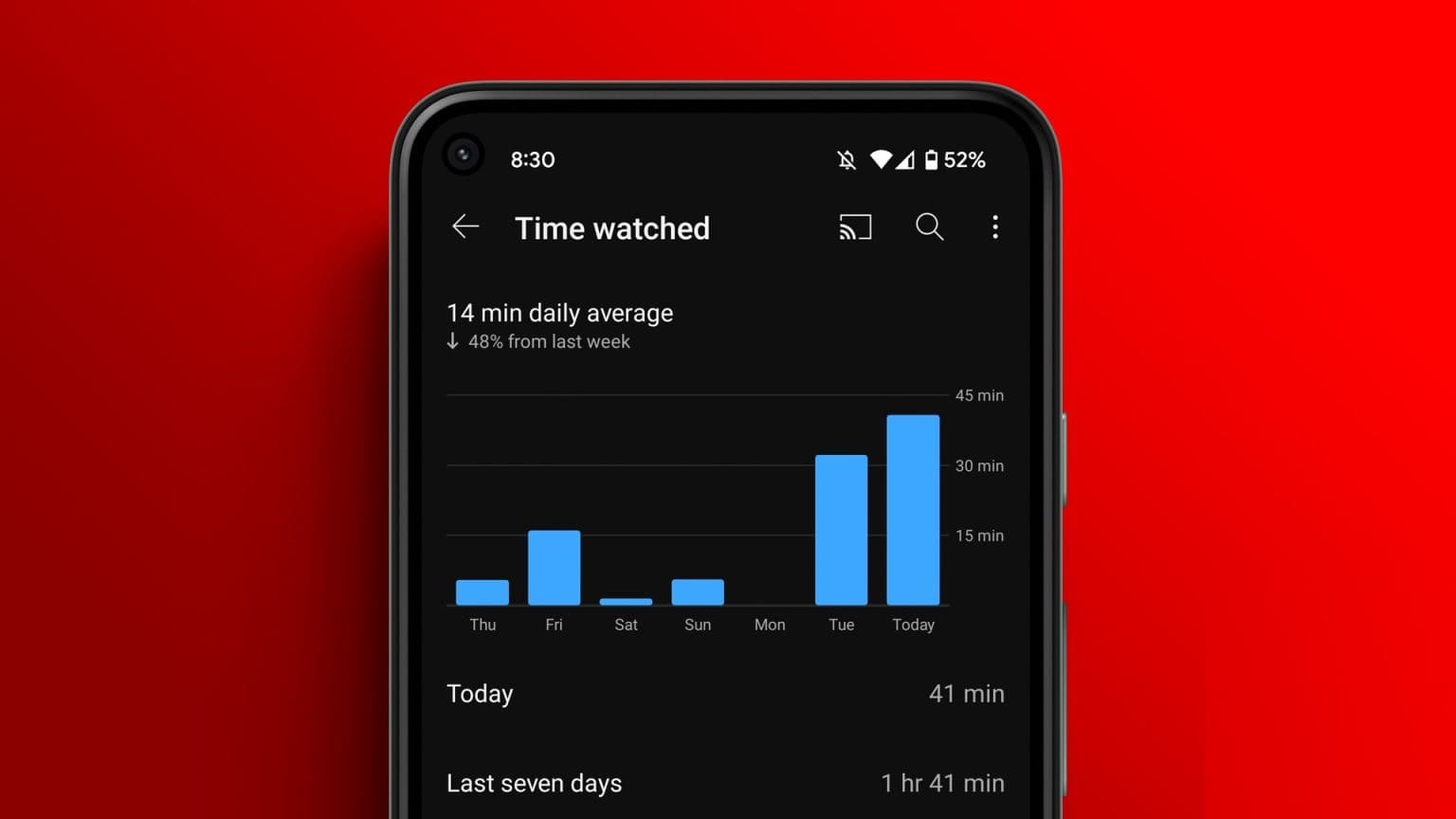
F3. Räknas YouTube Music som visningar?
Svar: Att spela en låt på YouTube Music räknas inte som en visning. Att spela låten som en video räknas däremot som en videovisning.
F4. Kan man spela vanliga radiostationer i YouTube Music?
Svar: Nej, du kan inte spela externa radiostationer i appen. YouTube Music erbjuder dock en mängd olika anpassade radiostationer baserat på din användning.
Gå till det gamla med YouTube Music
Att skapa anpassade radiostationer på YouTube Music är ett utmärkt sätt att upptäcka ny musik och njuta av dina favoritlåtar. Du kan skapa så många radiostationer du vill och växla mellan dem baserat på ditt humör eller dina preferenser. Med YouTubes utmärkta algoritm kommer du att bli förvånad över hur bra det fungerar. Trevlig lyssnande!