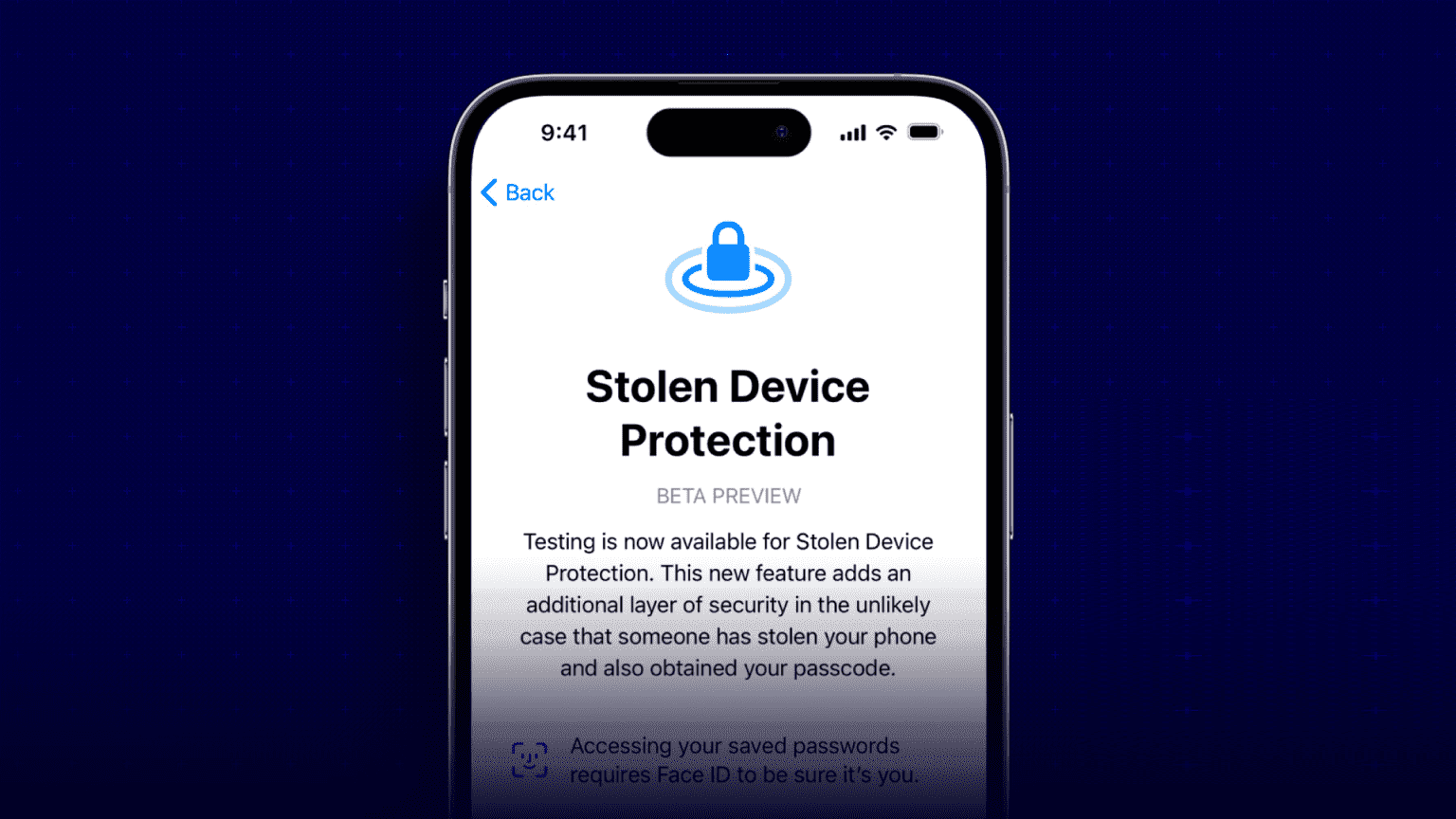
Även om iPhones är kända för sina robusta integritets- och säkerhetsfunktioner är det inte konstigt att de är säkrare än andra mobila enheter. Men även de säkraste sakerna behöver ett lager av skydd. Så här är fem ultimata tips för att göra din iPhone ännu säkrare.

Hackare letar alltid efter sätt att kringgå ditt lösenord och dess säkerhet för att utnyttja din enhet och dina data. Därför är det enda som upprätthåller den tunna säkerhetslinjen på din iPhone ditt lösenord och Apple ID-lösenord. Eftersom vi är så beroende av våra iPhones är det viktigt att vi ligger steget före och gör dem säkrare än någonsin.
Varför behöver du göra din iPhone säkrare?
Din iPhone skyddas endast av ditt lösenord och Apple-ID-lösenord. Även om de flesta av oss inte skulle använda vårt Apple-ID-lösenord på en offentlig eller trång plats, är det säkert, men ditt lösenord är sårbart. Därför kan det vara katastrofalt om någon får tillgång till ditt lösenord.
Här är några skadliga saker det kan göra mot dig:
- Ändra ditt Apple-ID-lösenord och lås ditt Apple-ID
- Ändra Face ID eller Touch ID på din iPhone
- Inaktivera Hitta min iPhone
- Du kan förhindra att du själv får åtkomst till andra enheter som är inloggade med samma Apple-ID, till exempel en Mac och en iPad.
- Stäng av tvåfaktorsautentisering
- Använd Apple Pay och andra lagrade kort på din iPhone
- Logga in på dina bankappar med iCloud Keychain-lösenord på din iPhone
- Logga in på dina sociala mediekonton och utför bedrägerier i ditt namn.
- Och mycket mer
Så, här är de sista tipsen för att stärka säkerheten för din iPhone.
1. Använd alfanumerisk kod
Om du använder ett numeriskt lösenord är det dags att säga adjö. Byt till ett kraftfullare alternativ, som ett alfanumeriskt lösenord. Så här konfigurerar du det.
Steg 1: Öppen inställningar På din iPhone, gå till Ansikts-ID och lösenord.
Steg 2: Klicka på Ändra lösenord.

Steg 3: Stiga på Nuvarande lösenord din.


Steg 4: Klicka nu på alternativ för lösenord på sidan Nytt lösenord.

Steg 5: Klicka på Anpassad alfanumerisk kod.
Steg 6: skriva starkt lösenord och tryck på det följande.

Steg 7: Kontrollera Nytt lösenord din och klicka Den blev klar. Och det är allt.
I lösenkodernas värld är detta den ultimata säkerheten din iPhone kan ha.

2. Stäng av ändringar av lösenord och Apple-ID
En annan sak du kan göra för att förhindra att andra ändrar ditt iPhone-lösenord och Apple ID-lösenord är att begränsa dem med hjälp av Skärmtid.
Låt oss ta en titt på stegen:
Steg 1: Starta en app inställningar På din iPhone trycker du på Skärmtid.
Steg 2: Klicka på Inställningar för skärmlåstid.

Steg 3: Skriv in ett unikt lösenord för Skärmtid.
Obs: Om du inte kommer ihåg det, här är det: Så här återställer du ett glömt lösenord för skärmtid.
Steg 4: Skriv ditt Apple-ID och lösenord på nästa skärm och klicka på OK.
Obs! Om du lägger till ditt Apple-ID i Skärmtid kan du återställa lösenordet om du glömmer det.

Steg 5: Klicka nu på Innehålls- och sekretessbegränsningar.

Steg 6: Klicka för att slå på vippströmbrytaren för Innehålls- och sekretessbegränsningar.
Steg 7: Ange lösenordet Skärmtid.

Steg 8: Scrolla nu ner till avsnittet Tillåt ändringar och ställ in "Ändringar av lösenkod" وKontoändringar وÄndringar i mobildata على "Tillåt inte".

När du är klar ser du ett alternativ Apple-ID Gråmarkerad i Inställningar, Face ID och lösenordsalternativ försvinner från Inställningar.
När du vill komma åt dessa inställningar, följ samma steg och stäng av "Innehålls- och integritetsbegränsningar" I "Enhetens användningstid".

3. Ta bort sparade kort från Safari-resor
Vem som helst med illvilliga avsikter som får tillgång till din iPhone kan enkelt göra ett köp med din sparade kortinformation, eftersom de redan har tillgång till engångslösenordet via din iPhone. Därför är det bäst att ta bort dina sparade kort från autofyll i Safari. Följ dessa steg:
Steg 1: Gå till inställningar och tryck på Safari.
Steg 2: Klicka på Autofyll.

Steg 3: Klicka på Sparade kreditkort.
Steg 4: Klicka på Släpp.

Steg 5: Lokalisera Alla kort och tryck på radera. Och det är allt.

4. Spara inte lösenord i din iCloud-nyckelring.
Det är bekvämt att spara dina lösenord i iCloud Keychain. Men vem som helst som har din iPhone-lösenkod kan enkelt komma åt den. Därför föreslår vi att du använder iCloud Keychain-alternativ Och radera alla känsliga lösenord från nyckelringen.
Snabbtips: Du kan använda vilket alternativ som helst till iCloud-nyckelring för att lagra dina kredit- eller betalkort.
Steg 1: Öppna en app inställningar På din iPhone trycker du på lösenord.
Steg 2: Klicka på Släpp.

Steg 3: Markera alla känsliga lösenord och klicka på radera.

5. Lagra aldrig känsliga detaljer i foton eller anteckningar.
Många av oss använder Apple Notes-appen på våra iPhones för att lagra olika typer av data. Detta kan dock missbrukas; därför föreslår vi att du raderar alla lösenord eller kredit-/betalkort som sparats i Notes-appen.
Tips: Visste du att du kan Använda Ångra/Gör om i iPhone Notes och andra appar?
Några integritetstips
Låt oss dessutom ta en titt på några integritetstips för att skydda dina data under daglig användning.
Tips: Här är några: Ytterligare sekretessinställningar för iPhone för att skydda dina data.
1. Ta bort platser från foton vid delning
Din iPhone låter dig ta bort all data (inklusive plats) från ett foto medan du skickar via AirDrop till någon. Så här gör du:
Steg 1: medan du använder Luftsläpp För någon, klicka på alternativ I deltagarlistan.
Steg 2: Tryck för att stänga av plats- och all bilddata. Tryck sedan på "Det blev klart" Dela den som en vanlig bild.

2. Stoppa appar från att spåra dig
Appar som är installerade på din iPhone försöker spåra din aktivitet även när de inte körs i förgrunden. Du kan stoppa spårningen permanent från Inställningar. Så här gör du:
Steg 1: Starta en app inställningar På din iPhone trycker du på Integritet och säkerhet.
Steg 2: Klicka på Spårning.

Steg 3: Stäng av strömbrytaren Tillåt appar att begära spårningStäng dessutom av reglaget för de appar som körs i listan nedan.

Gör din iPhone säkrare
Att ha ett lösenord bara för att skydda data på din iPhone är både bekvämt och enkelt att hacka. Så oavsett om du försöker skydda din iPhone från hackare eller tjuvar, garanterar dessa tips att hålla dina iPhone-data säkra.