När Pushbullet flyttade sin fantastiska Universal Clipboard-funktion till premiumversionen blev jag förkrossad. Alla mina inställningar kraschade över en natt och jag var tvungen att avinstallera Pushbullet helt. Så pass att jag aldrig har letat efter en ersättare förrän nu.
Skicka text via Pushbullet till andra enheter eller använda anteckningsappar som Google Keep , Och Klisterlappar , etc. De hade dock ett stort problem. Det var en manuell och lång process att få text från datorn till Android Eller tvärtom. Man var tvungen att öppna appen, kopiera texten, öppna appen på en annan enhet och sedan klistra in den därifrån för användning på den enheten. Usch!
Lyckligtvis finns det flera Pushbullet-alternativ som låter dig: synkronisering Målvakten mellan Android و PCHär har vi valt ut fem av dem. Låt oss ta en titt på dem.
1. CLIPSYNC
ClipSync är en enkel och felfri applikation. Den är endast tillgänglig för iOS. Windows Applikationen fungerar med de flesta populära webbläsare eftersom många applikationer kräver Google ChromeSå om du använder någon annan webbläsare har du hittat din bästa vän. Dessutom kräver appen inte att du loggar in och den fungerar på lokala Wi-Fi-nätverk.
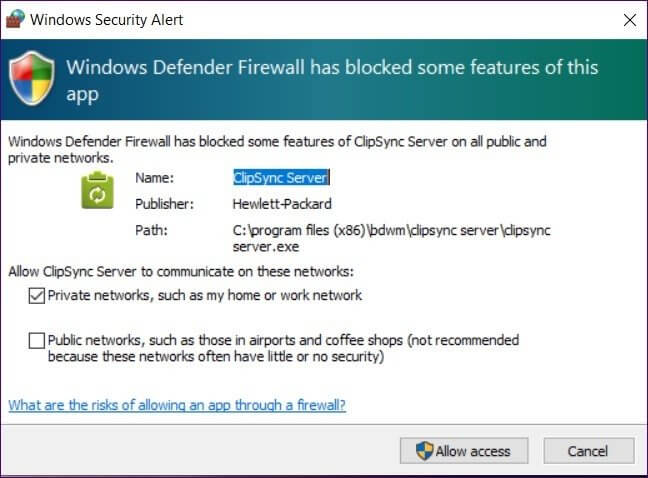
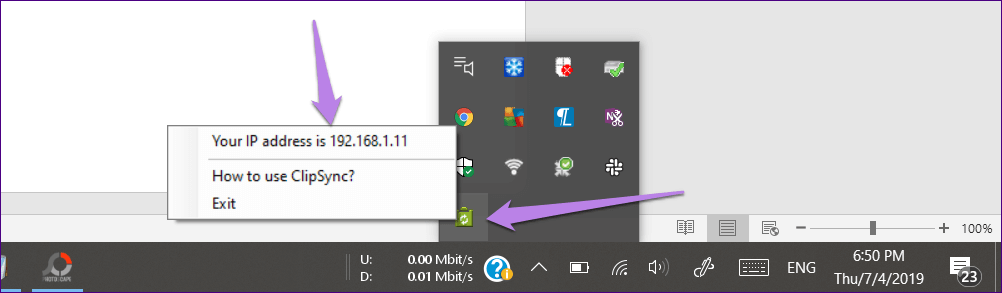
Förutom att installera appen Android För att göra detta måste du installera ClipSync-servern på din Windows-dator. Det är ett enkelt program som installeras precis som vilket annat program som helst. När det är installerat ser du ClipSync-ikonen i aktivitetsfältet. Om detta inte händer kommer programmet att be dig att avblockera det från din brandvägg.
När ikonen visas i aktivitetsfältet öppnar du programmet. Android Du kommer att kunna se din dator. Om den automatiska anslutningen inte fungerar klickar du på Anslut till servern manuellt. Du kommer att bli ombedd att ange din dators IP-adress.
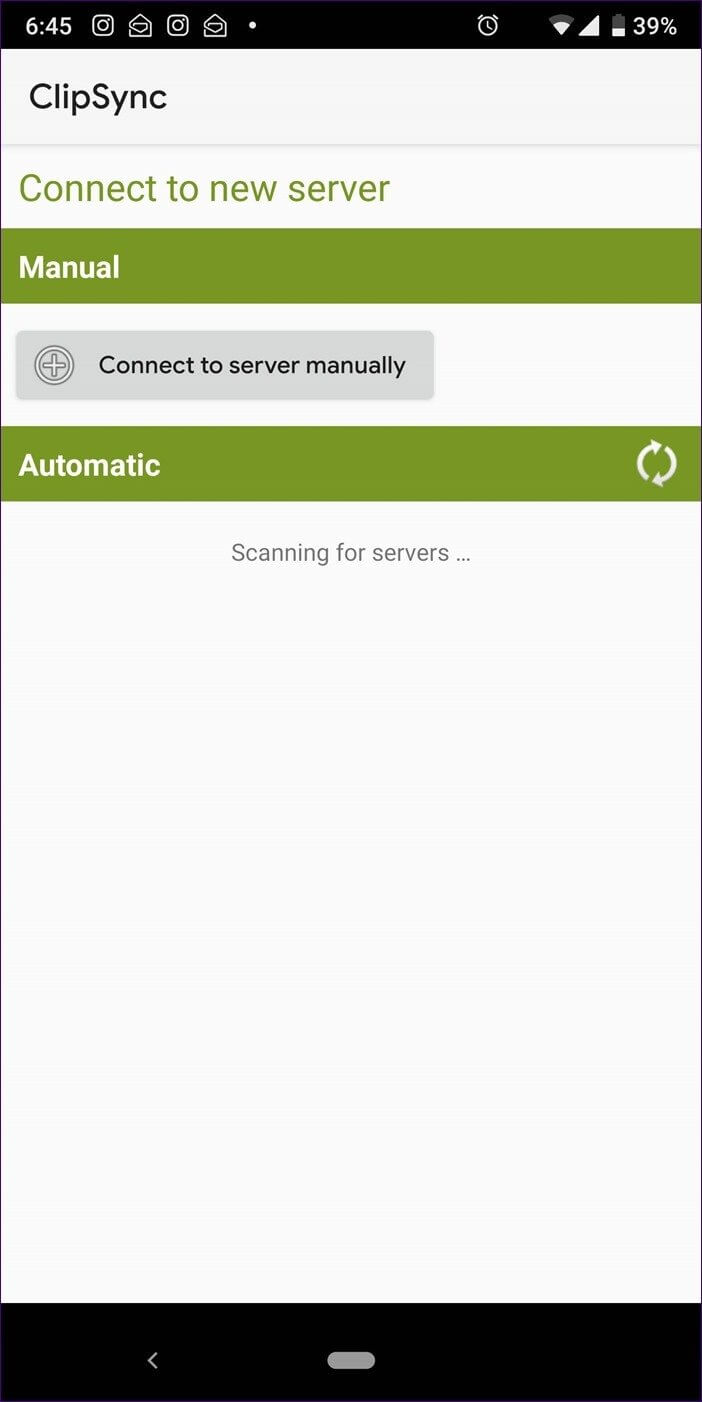
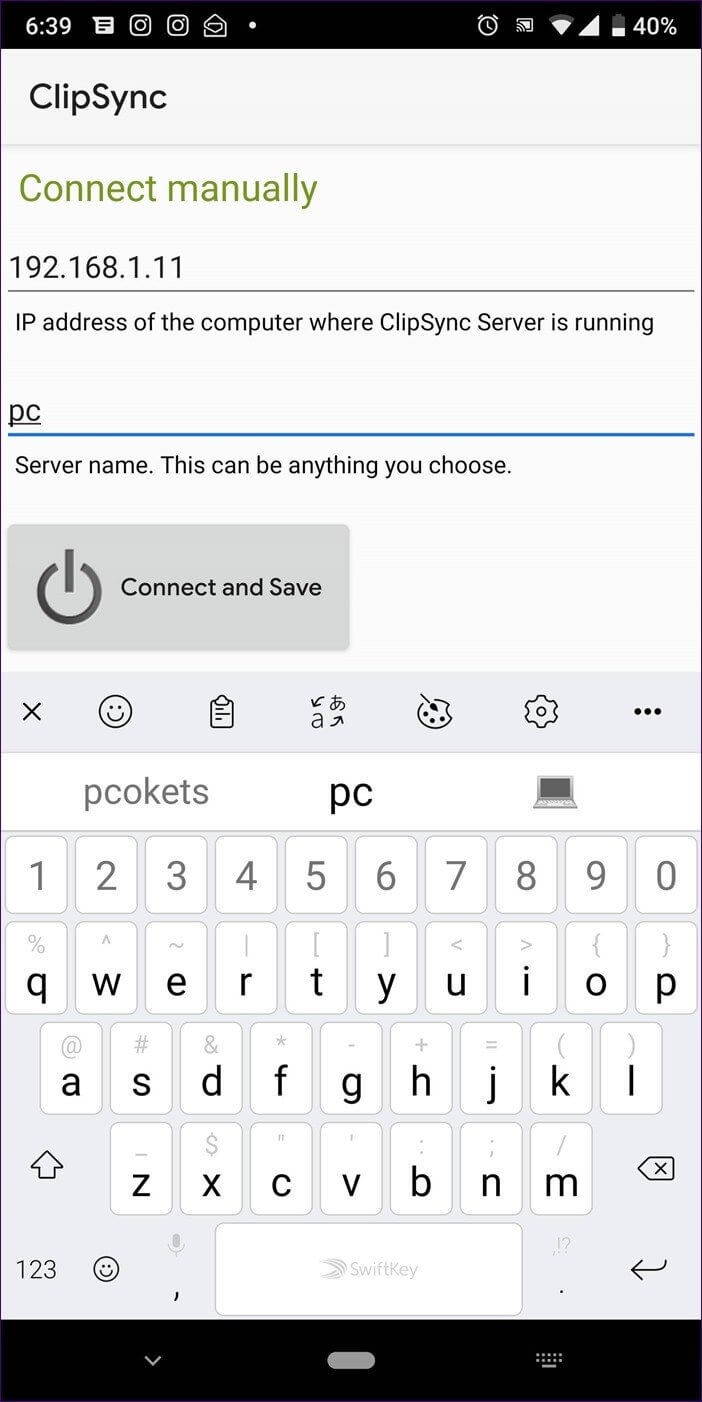
Så högerklicka på ClipSync-ikonen i aktivitetsfältet så ser du IP-adressen.


Om allt går bra kommer arbetet att påbörjas. synkronisering Urklippet är igång direkt. Det bra är att appen är gratis och lättviktig. Du kanske dock blir förvånad över att den senast uppdaterades 2012.
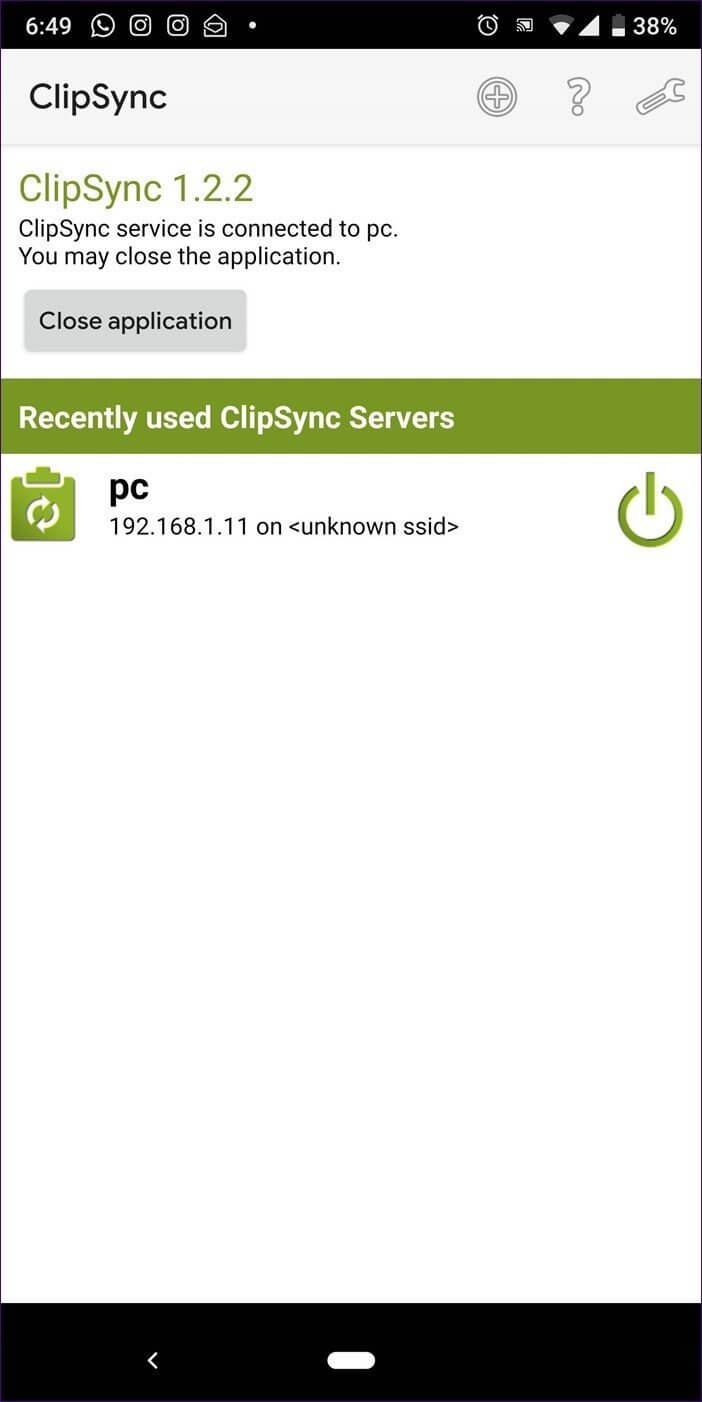
Tips: Aktivera automatisk start i Android-appens inställningar så att den startar automatiskt efter uppstart.
Positiva
- Ingen inloggning krävs
- السرعة
Negativ
- Ingen urklippshanterare
- Uppdaterad för flera år sedan
2. CLIP CLOUD – SYNKRONISERING MED URSKRIPPSBORDET mellan PC och Android-enheter
Här kommer applikationen som kräver Google ChromeDen är bara tillgänglig som ett Chrome-tillägg. Du får ingen dedikerad PC-app.
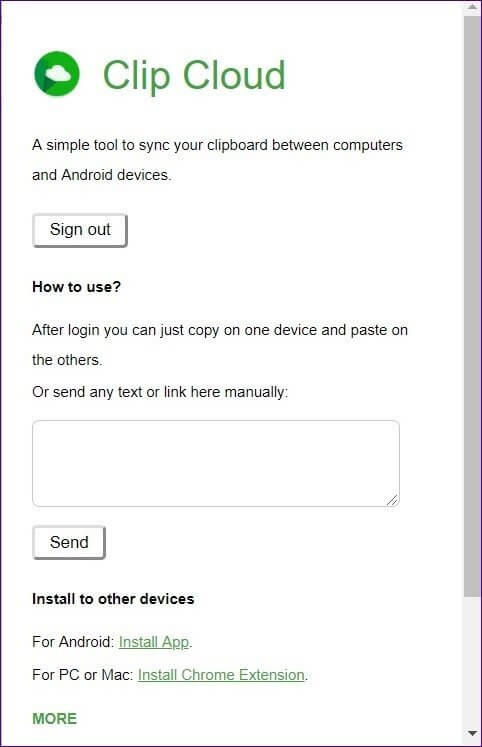
Clip Cloud stöder endast Google-konton. Du måste logga in med samma Google-konto på båda enheterna. Därefter startar synkroniseringen av urklippet automatiskt. Kopiera vad som helst på en enhet och du kan klistra in det på den andra – du behöver inte använda någon annan kortkommando eller något annat.
Dessutom är urklippet krypterat och informationen överförs via Google Cloud Messages. Du kan också skriva text manuellt från din dator och skicka den till din telefon.
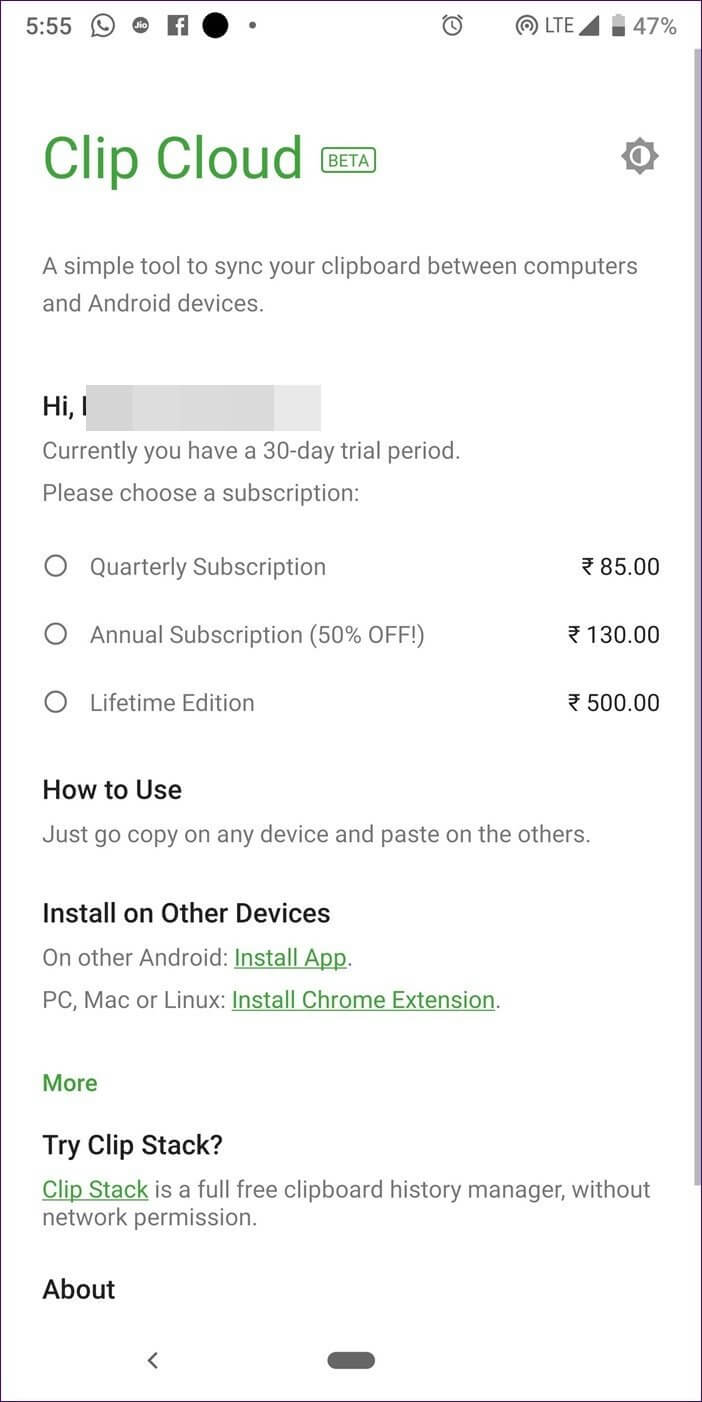
När det gäller nackdelar finns det för det första ingen urklippshistorik. För det andra får du en 30-dagars provperiod, men därefter måste du betala. Lyckligtvis erbjuder utvecklaren kvartalsvisa, årliga och livstidsabonnemang.
Positiva
- snabbt
- Skapa text
Negativ
- Betala
- Endast tillgängligt för webbläsaren Chrome
3. PIGEON – URKLIPPSSYNK
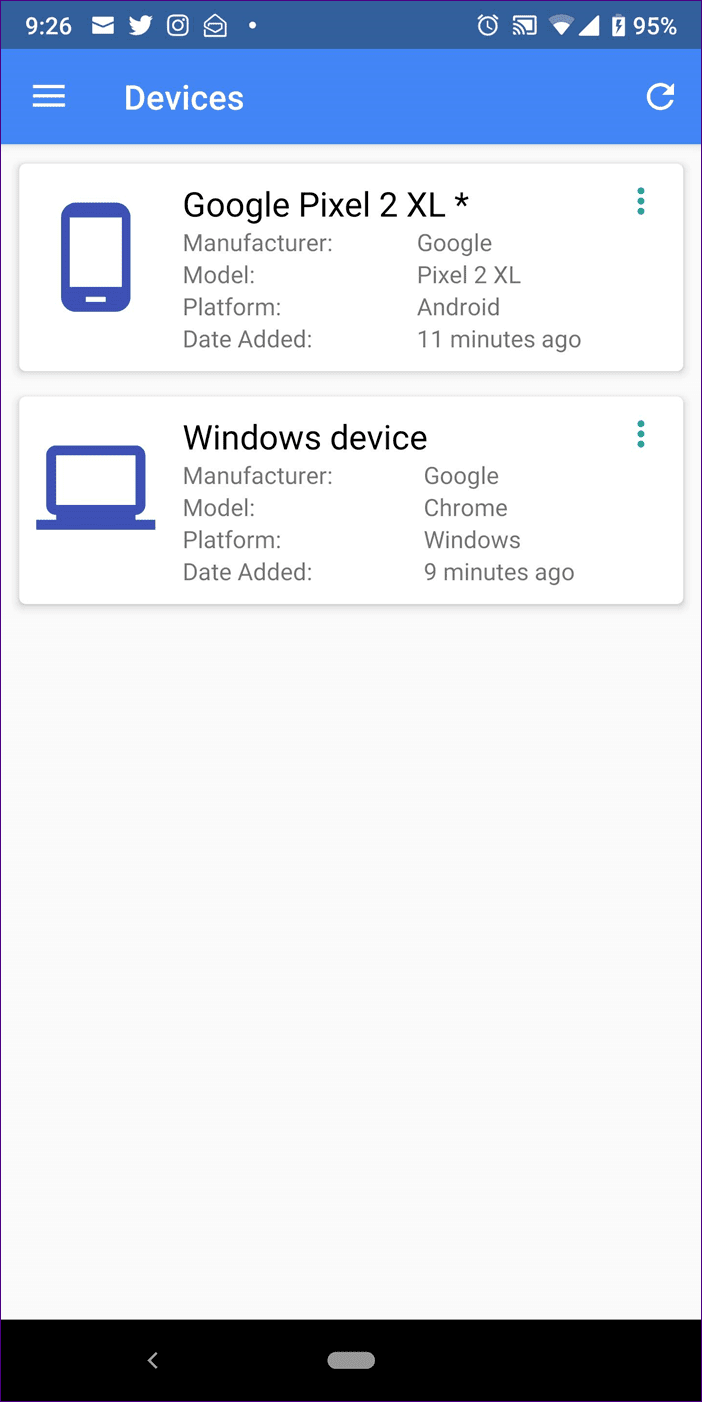
Pigeon-programvaran, som finns tillgänglig som ett tillägg, finns tillgänglig på krom , som en budbärare mellan din Android-telefon och din dator. Appen använder ditt Google-konto för att identifiera anslutna enheter. När du har installerat appen och loggat in med ditt konto börjar den fungera direkt. Intressant nog fungerar kopiera och klistra även utanför Chrome.
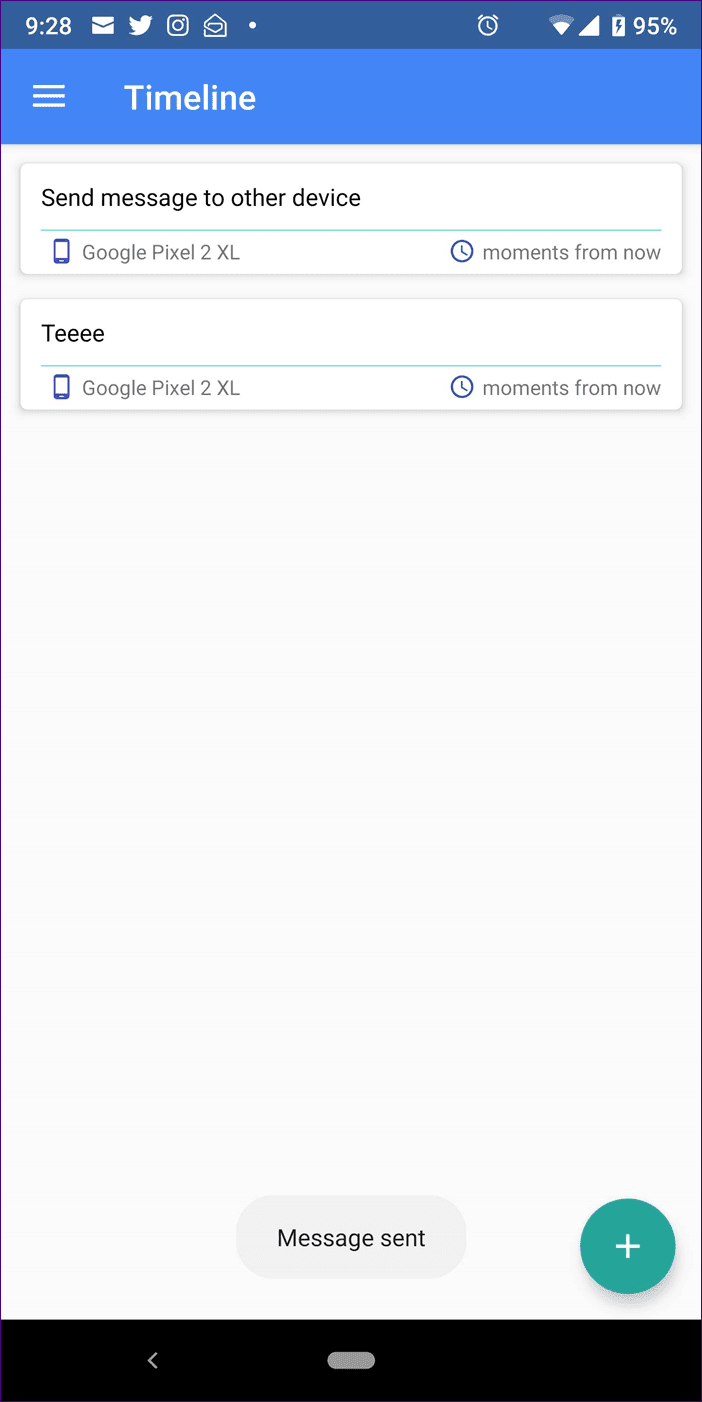
Som standard spelas ljud upp på din dator när data kopieras till ditt Android-system. Du kan dock inaktivera det i Chrome-tilläggets inställningar. Du kan också aktivera och inaktivera enheter.
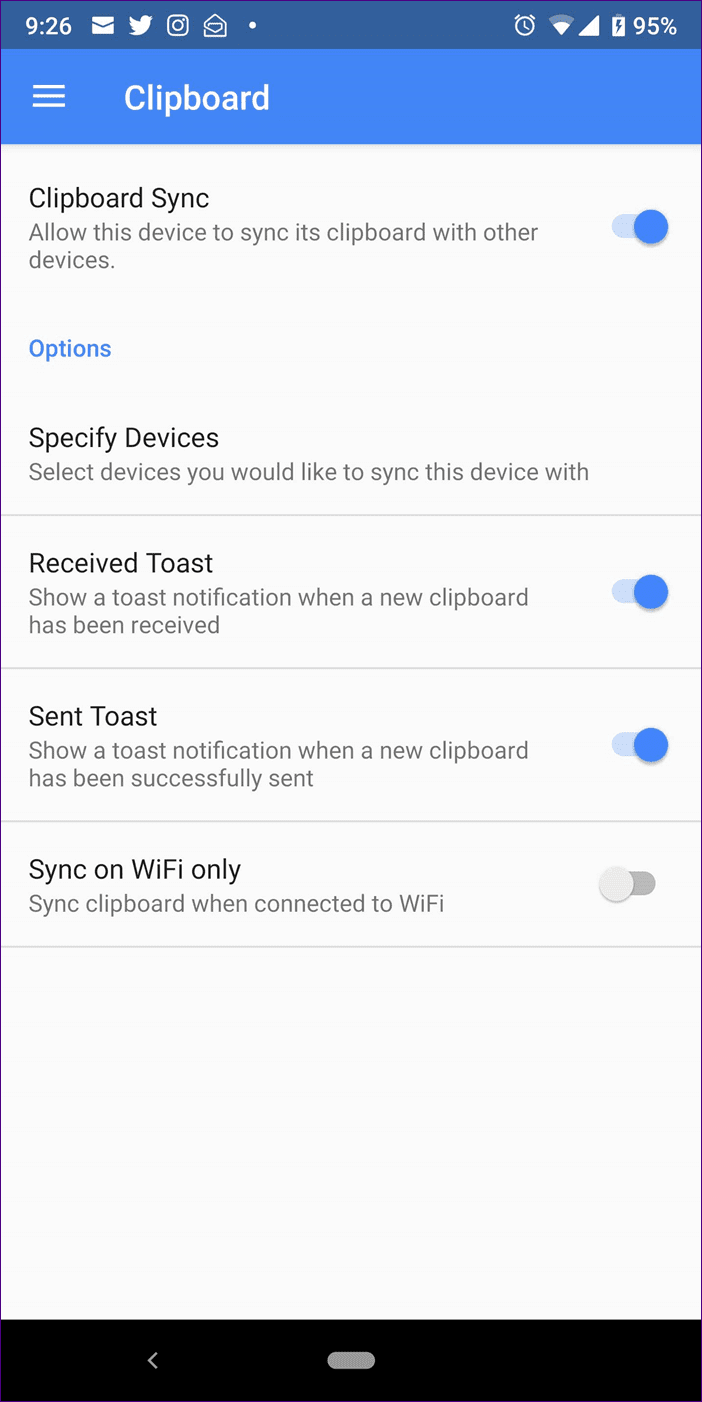
Även om det fungerar på alla nätverk kan du begränsa det till endast Wi-Fi. Dessutom kan du manuellt skicka meddelanden till andra enheter utan att kopiera och klistra in med hjälp av tidslinjefunktionen.
Positiva
- Anpassa
- lätt att använda
Negativ
- Endast tillgängligt för webbläsaren Chrome
4. ALT-C
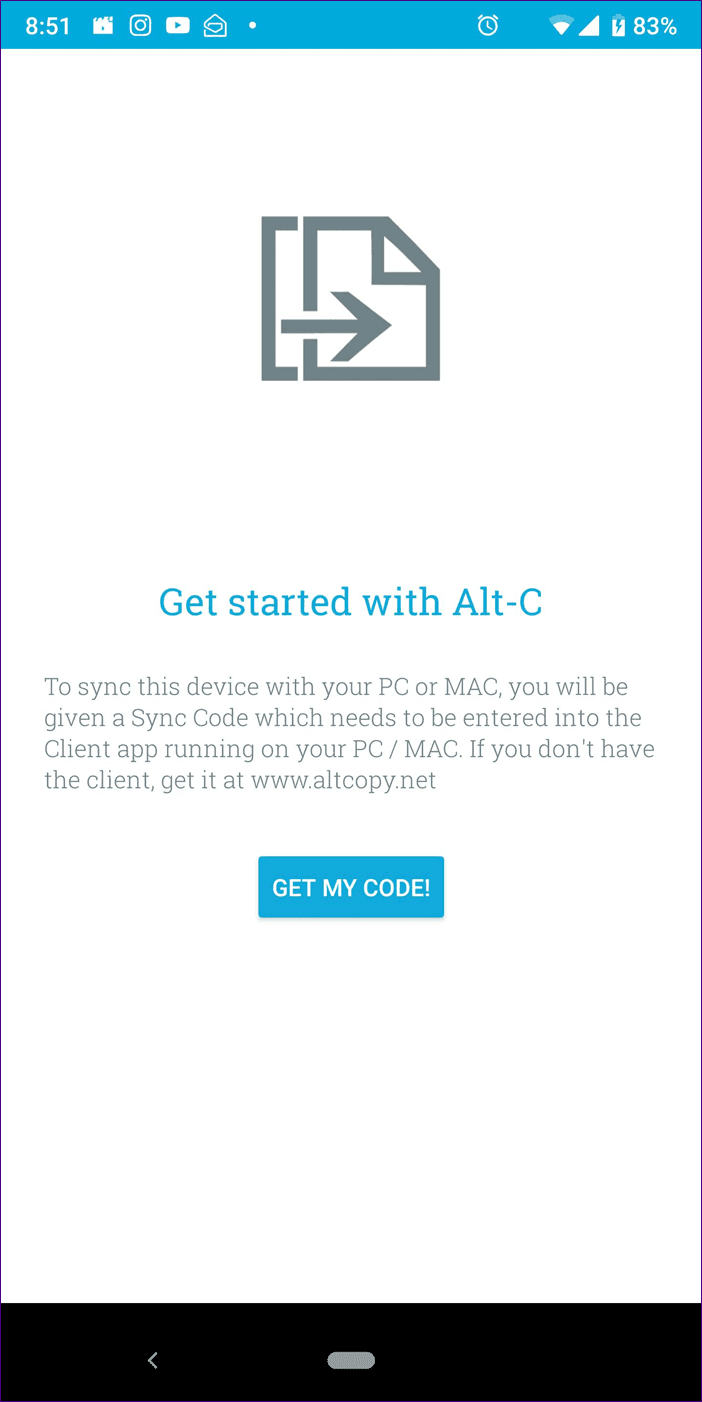
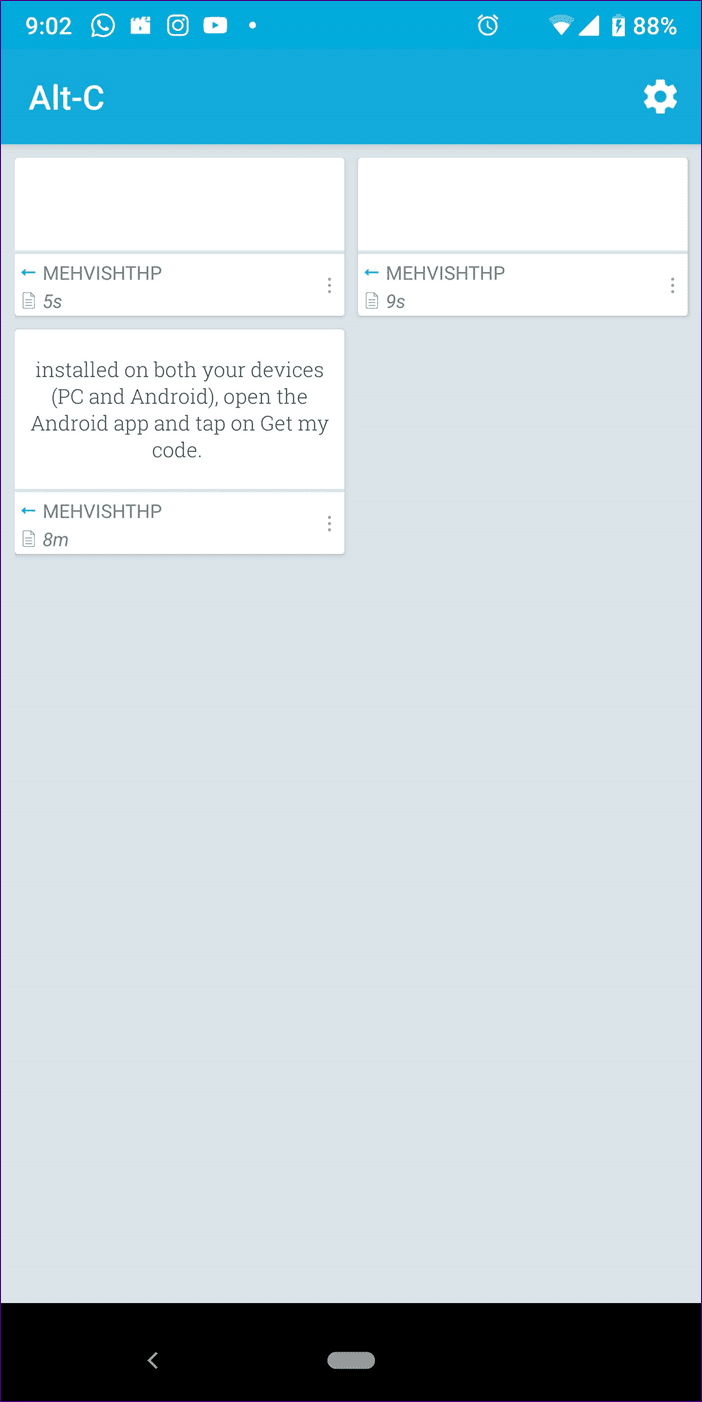
Du kanske undrar vad det här är för slags namn. Namnet har en betydelse som du snart kommer att lära dig. Alt-C-appen är tillgänglig som fristående appar för PC och Mac och kräver inte att du loggar in eller registrerar dig. Den använder en synkroniseringskod för att identifiera enheter. När du har installerat appen på båda dina enheter (PC och Android) öppnar du Android-appen och klickar på Hämta min kod.
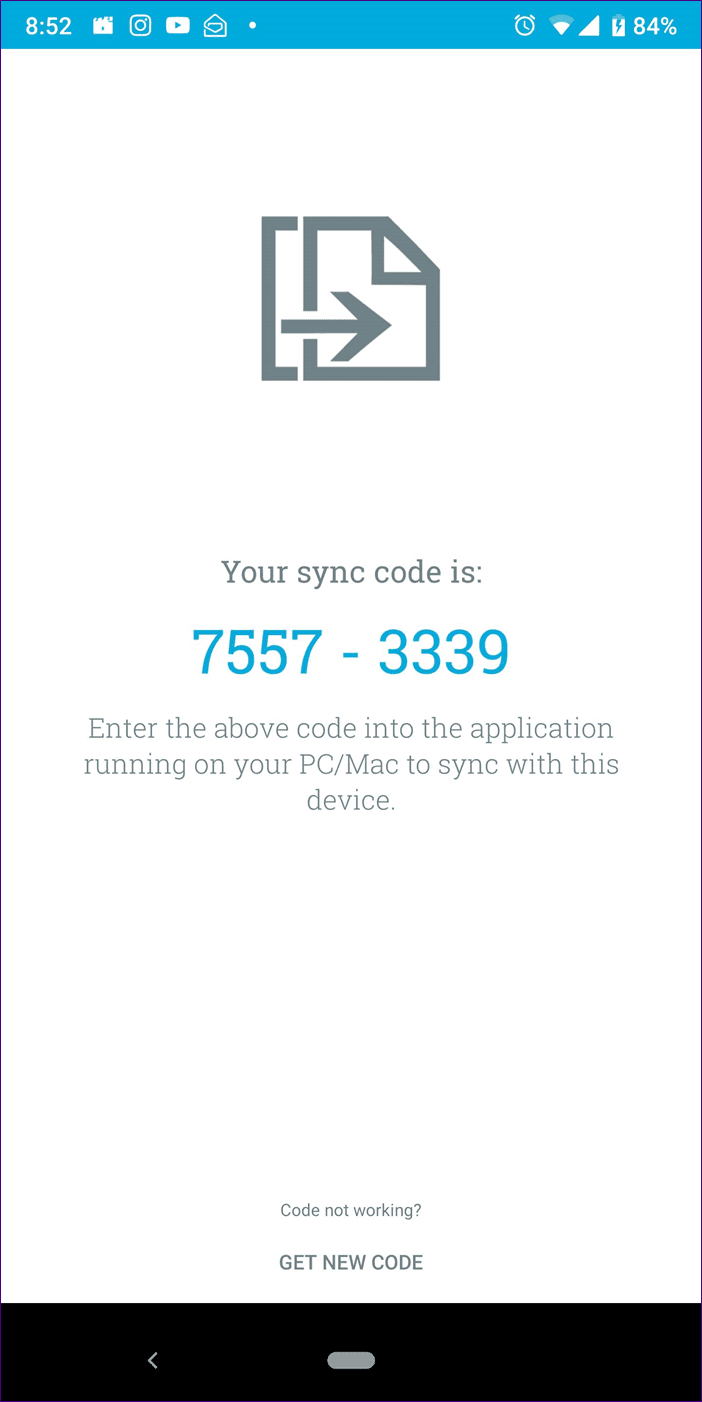
Öppna nu applikationen på din dator och ange den genererade koden.
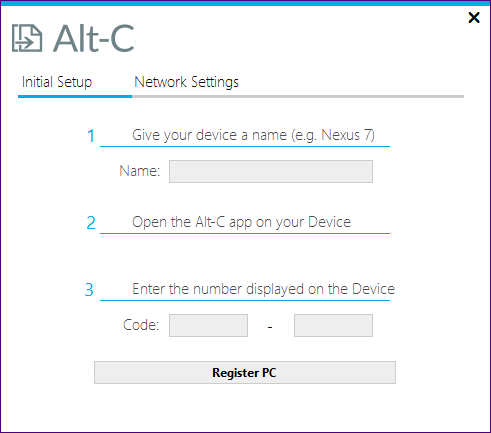
Om du försöker kopiera från en enhet och klistra in det på en annan nu kommer det inte att fungera. Det beror på att appen inte använder standardkortkommandona för kopiera och klistra in. Du måste använda kombinationen Alt+C (för att kopiera) och Alt+V (för att klistra in) i Windows. Är namnet begripligt nu?
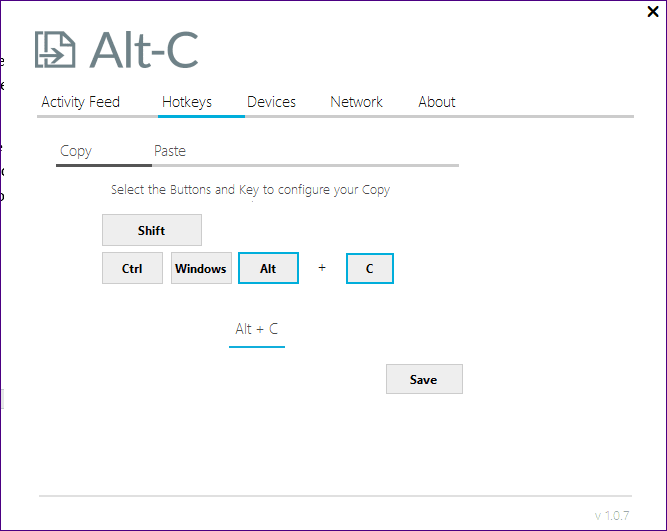
Tips: Du kan ändra tangentkombinationen.
Även om funktionaliteten är bra, behöver man vänja sig vid den nya kombinationen. Jag föredrar att ha standardtangentkombinationen. Att ha en annan funktion har dock sin fördel eftersom appen har en urklippshistorik. Så med de nya tangenterna kan du bara kopiera den data du behöver. Jämfört med andra appar känns dock den här appen lite långsam.
Positiva
- Portföljförvaltare
Negativ
- långsam
- olika tangentkombinationer
- Inte uppdaterad sedan 2017
5. CLIPTO PRO – Gratis anteckningar över annonsplattformen och tangentbordet
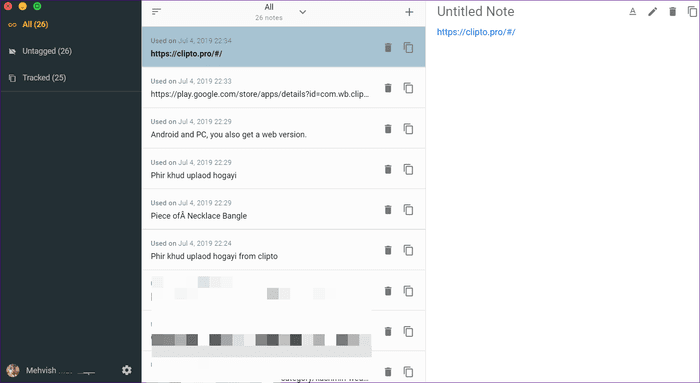
Om du gillar en funktionsrik app är Clipto din bästa vän. Förutom att synkronisera urklipp mellan Android och PC får du även en webbversion. Du kan logga in med vilket konto som helst, inte nödvändigtvis ett Google-konto.
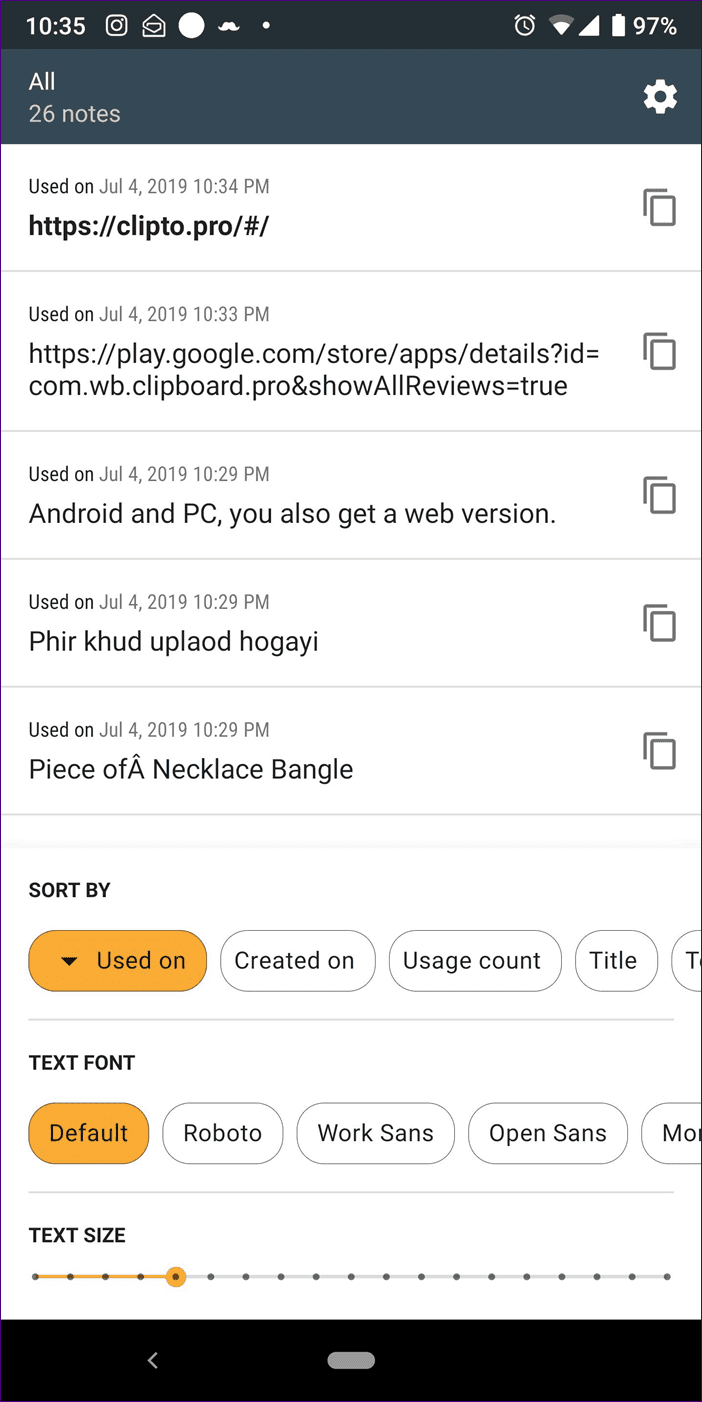
Appen erbjuder funktioner som urklippshistorik, sökning, filtrering, sortering och mer. Du kan till och med anpassa teckenstorlek och stil. Och om du vill kan du även lägga till din egen text.
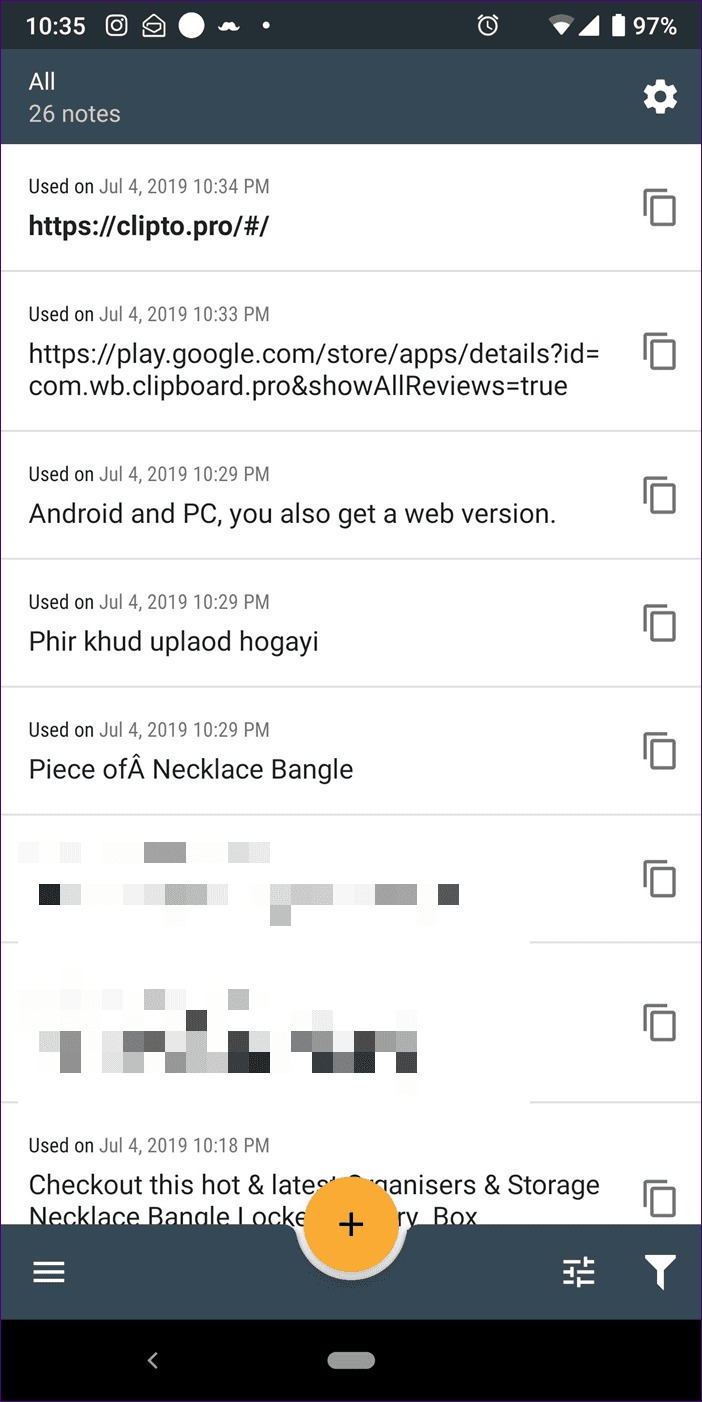
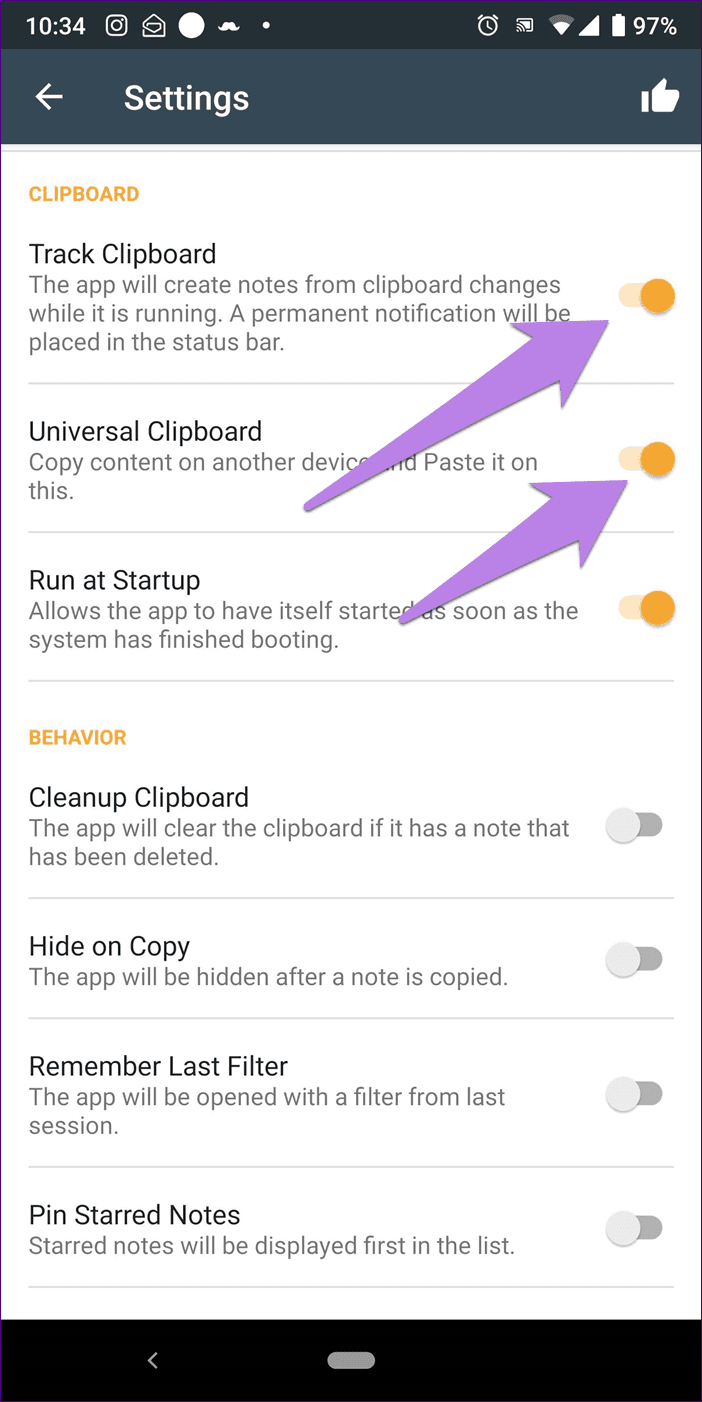
När installationen är klar måste du aktivera två inställningar i Android- och Windows-apparna. Den ena är Urklippssökväg och den andra är Universal Clipboard. Först när du aktiverar dem kan du sömlöst synkronisera ditt urklipp.
Även om funktionerna gör att man älskar den, har programmet sina nackdelar. Till exempel är Windows-programmet lite buggigt. Du måste lägga till en genväg till dess EXE-fil på skrivbordet för att kunna använda det.
Dessutom måste den köras konstant. Inte i bakgrunden, utan som en dedikerad app för att den ska fungera smidigt. Dessutom skickar Android-appen en avisering varje gång det sker en ändring i urklippet. Detta är extremt irriterande för mig.
Positiva
- Funktionsrik – sökning, taggar, sortering, historik och mer
Negativ
- tingljud
- Behöver vara påslagen
Bra saker kommer
Jag skulle välja ClipSync eller Pigeon. Även om ClipSync uppdaterades för flera år sedan fungerar det felfritt. Men om tanken på en föråldrad app gör dig besviken, välj Pigeon. Jag önskar att de hade en urklippshanterare, och då hade livet blivit löst. Tyvärr kan man inte få allt.
Men om det får dig att må bättre, arbetar Microsoft på en funktion som kommer att original- Låter dig synkronisera urklipp mellan Android och dator.