Med dussintals nya videor som läggs till varje sekund är det lätt att tappa bort en video man vill titta på. Och om du inte känner till videons skapare, lycka till med att hitta den igen. Du kan dock undvika det extra besväret och lägga till videon i din "Titta senare"-spellista. Youtube.
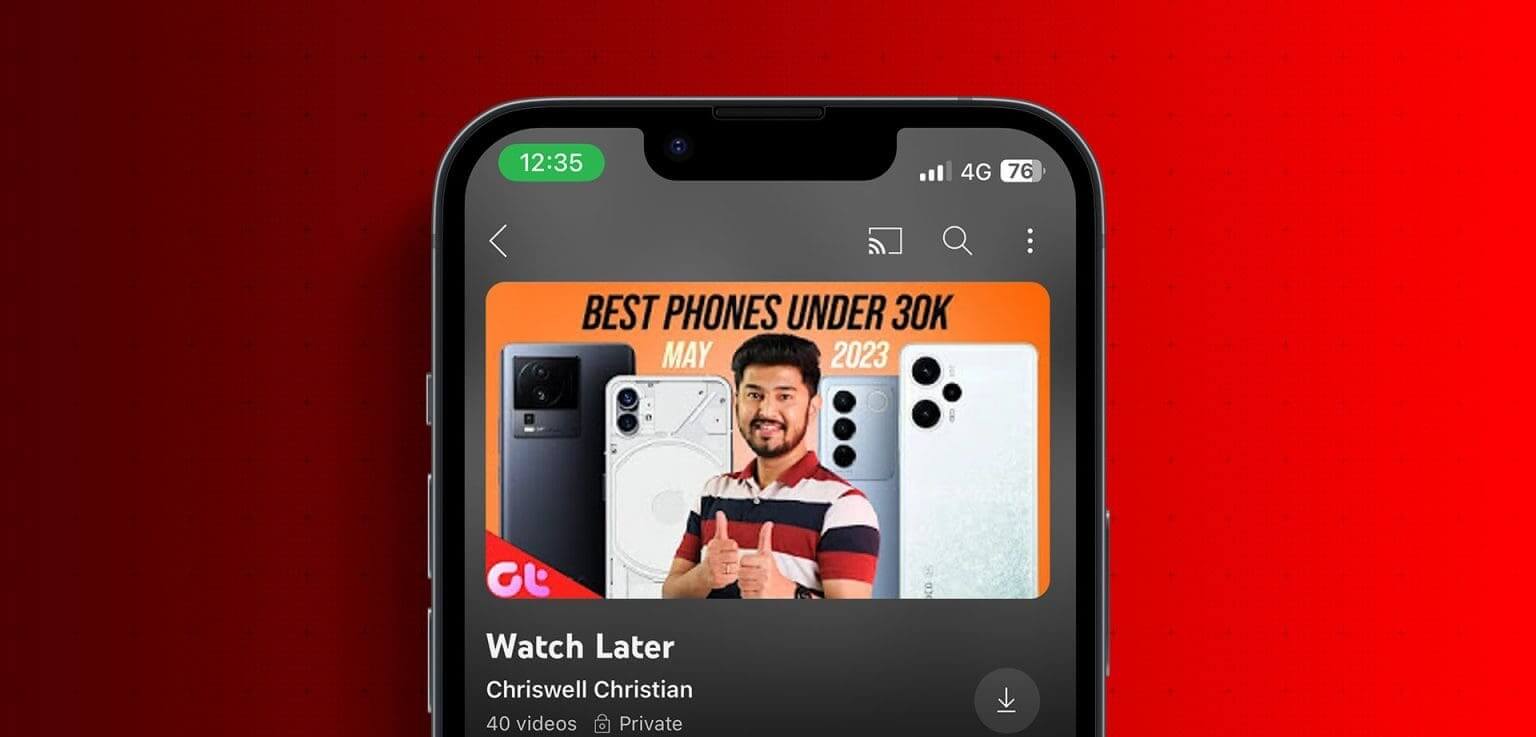

Spellistan Titta senare är tillgänglig som standard i YouTubes mobil- och datorappar. Detta kan bespara dig besväret med att skapa en ny spellista separat på YouTube. Men vad är Titta senare på YouTube? Och hur kan du använda den här funktionen? Låt oss ta reda på det.
Vad du ska titta på härnäst på YouTube
Som namnet antyder låter spellistan Titta senare dig Youtube Lägg till videor eller korta videor som du vill titta på men inte kan just nu. Senare, när du är klar, kan du öppna spellistan och titta på de tillagda videorna som du vill.
Men var är hon? Titta senare على YoutubeInnan vi besvarar den här frågan, låt oss kortfattat beröra hur du lägger till videor i din Titta senare-spellista.
Obs! Se till att du är inloggad på ditt Google-konto innan du fortsätter.
Hur man lägger till YouTube-videor för att titta på senare
Nu när vi vet vad Titta senare är på YouTube, låt oss lära oss hur man lägger till videor och korta videor i den här spellistan. Observera att stegen nedan fungerar med YouTube-appen för Android och iPhone och kan även användas med YouTube-skrivbordsappen.
1. Använd webbläsarskärmen
Steg 1: Öppen Youtube Gå till den relevanta videon.
Steg 2: Här, klicka på Tre prickar-ikonen.
Steg 3: Från alternativen trycker du på Spara i spellista.

Steg 4: Här, klicka på Titta senare.


Steg 5: Tryck sedan på Den var klar För att stänga alternativen.

Detta lägger direkt till videon i din YouTube-spellista för att titta senare.
2. Använd videospelaren
Steg 1: Öppen Youtube Spela upp videon du vill lägga till.
Steg 2: Under videon, skrolla igenom alternativ och klicka spara.
Obs! Om du använder YouTube-appen för datorer trycker du på ikonen med tre punkter under videon och sedan på Spara.
Steg 3: Från spellistan väljer du Titta senare.
Steg 4: Klicka på Den blev klar.

Detta lägger till den video som spelas just nu i din Titta senare-spellista i YouTube-appen eller på webbplatsen.
3. Medan du tittar på korta YouTube-videor
Steg 1: Öppen Youtube Klicka på det relevanta korta klippet.
Steg 2: Klicka på trepunktsikon i det övre högra hörnet.
Om du använder YouTube-appen för datorer klickar du på tre prickar ikon i det nedre högra hörnet.

Steg 3: Klicka nu på Spara i spellista.
Steg 4: Välj här Titta senare och klicka Den blev klar.

Detta lägger till den korta videon i din Titta senare-spellista.
Var man kan titta senare på YouTube
När du har lagt till relevanta videor kan du komma åt din Titta senare-spellista och titta på dem när du vill. Men var finns Titta senare-spellistan på YouTube? Låt oss först visa dig hur du kommer åt din Titta senare-spellista, följt av steg för att ta bort oönskade videor från spellistan.
Steg 1: Öppen Youtube och tryck på biblioteket Av MenyalternativEller klicka på "biblioteket" Från sidofältet i YouTube-appen för datorer.
Steg 2: Här, klicka på "Titta senare."

Detta öppnar omedelbart spellistan Titta senare som du är inloggad på.
Så här rensar du Titta senare på YouTube
När du har öppnat spellistan "Titta senare" kan du ta bort oönskade videor från den. Dessutom finns det två sätt att ta bort videor. Låt oss titta på båda.
Ta bort alla videor
Steg 1: I spellistan "Titta senare" Gå till videon du vill ta bort och klicka på ikonen. De tre punkterna.
Steg 2: Tryck sedan på "Ta bort från Titta senare".

Detta tar omedelbart bort den valda videon från din Titta senare-spellista.
Ta bort visade videor
Eftersom YouTube inte automatiskt tar bort tidigare visade videor från din Titta senare-spellista måste du använda menyalternativen för att göra det. Så här gör du.
Obs! Det här alternativet är bara tillgängligt efter att du har tittat på en video som lagts till i den här spellistan.
Steg 1: På sidan Titta senare trycker du på Tre prickar-ikonen.
Steg 2: Tryck sedan på "Ta bort visade videor".

Alla visade videor kommer nu att tas bort från spellistan.
vanliga frågor:
F1. Är spellistor på YouTubes Titta senare privata?
Svar: Ja, din spellista finns på YouTube. Titta senare Privat. Det betyder att ingen annan än du kan se videorna som lagts till i den här spellistan.
F2. Kan man ta bort alla videor från spellistan Titta senare?
Svar: Medan du kan använda alternativet "Ta bort visade videor" Om du vill ta bort videor som har visats tillsammans från din Titta senare-spellista måste du ta bort andra videor individuellt.
Hitta videor enkelt
Avsnittet Titta senare är praktiskt när du inte vill missa en video men inte har tid att titta på den. Om du inte vill lägga till alla videor i din Titta senare-spellista kan du dessutom Gör andra YouTube-spellistor till dina egna Och lägg till videor i den i enlighet därmed.