التحكم في مستوى الصوت على هواتف Android لا يقتصر على رفع أو خفض الصوت العام للجهاز. في كثير من الحالات، قد ترغب في خفض صوت لعبة معينة مع إبقاء مستوى صوت المكالمات أو تطبيقات البث مرتفعًا. هنا تظهر أهمية ضبط مستوى الصوت لكل تطبيق على حدة.

يبحث العديد من المستخدمين عن طريقة التحكم في صوت التطبيقات بشكل مستقل، خاصة عند استخدام أكثر من تطبيق في الوقت نفسه. ميزة فصل مستوى الصوت تساعد على تحسين تجربة الاستخدام وتجنب الإزعاج الناتج عن اختلاف مستويات الصوت بين التطبيقات.
في هذا الدليل ستتعرف على كيفية تغيير مستوى الصوت لكل تطبيق على Android خطوة بخطوة، سواء من خلال الإعدادات المدمجة في بعض الهواتف أو باستخدام أدوات مخصصة تتيح تحكمًا أدق في صوت التطبيقات.
لقد تطور نظام أندرويد كثيرًا منذ بداياته، لكن ما زلت أتمنى لو كانت بعض الميزات مُدمجة فيه. إحدى هذه الميزات هي إمكانية ضبط مستوى صوت مختلف لكل تطبيق. لقد وجدتُ حلاً ممتازًا للحصول على هذه الميزة.
قائمة الأدوات المطلوبة
سنستخدم تطبيقين لتحقيق ذلك. تطبيق “Shizuku” مجاني ومفتوح المصدر، ويمنحك بعض صلاحيات النظام (غير متاحة إلا بعد عمل روت للجهاز). يمكنك تثبيته مرة واحدة واستخدامه لمنح الوصول إلى تطبيق “Volume Manager”. يتيح لك “Volume Manager” ضبط مستوى صوت كل تطبيق على حدة باستخدام أزرار التمرير (كما تفعل عادةً).
تحذير
يجب أن يكون هاتفك يعمل بنظام أندرويد الإصدار 13 على الأقل لكي يعمل هذا التطبيق. لا يدعم التطبيق الإصدارات الأقدم من أندرويد. يمكنك التحقق من إصدار أندرويد على جهازك بالانتقال إلى الإعدادات > حول الهاتف.
لا يُعد مدير الصوت التطبيق الوحيد الذي يدعمه شيزوكو. فهناك مكتبة كاملة من الأدوات المساعدة التي يعمل بها شيزوكو. على سبيل المثال، يمكنك إزالة التطبيقات غير الضرورية من جهاز أندرويد الخاص بك دون الحاجة إلى جهاز كمبيوتر باستخدام كانتا.
إعداد شيزوكو
قبل تثبيت مدير الصوت وشيزوكو، نحتاج إلى تفعيل ميزة تُسمى “التصحيح اللاسلكي”. وهي مُخصصة للمطورين لتوصيل أجهزة أندرويد بأجهزة الكمبيوتر الخاصة بهم لاسلكيًا لأغراض الاختبار. يمنحهم هذا الاقتران صلاحيات مُوسّعة. يستخدم شيزوكو نفس التصحيح اللاسلكي للحصول على نفس الصلاحيات المُوسّعة دون الحاجة إلى اتصال بجهاز كمبيوتر.
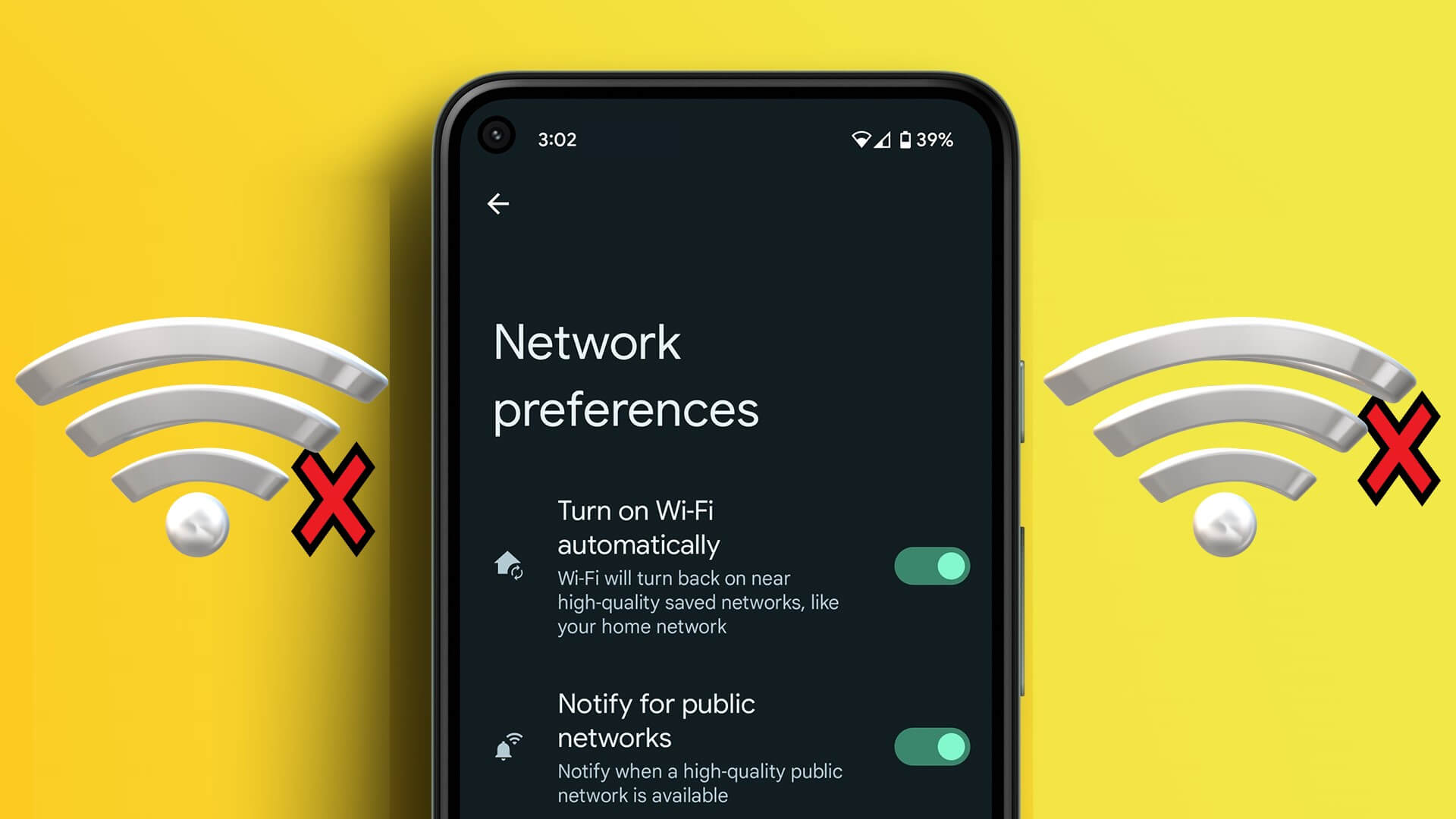
لتفعيل شيزوكو، يجب أن تكون متصلاً بشبكة Wi-Fi. لن يعمل التطبيق عبر بيانات الجوال. مع ذلك، أنت تحتاج إلى Wi-Fi فقط لإعداد شيزوكو وتفعيله. بعد استخدام تطبيق Shizuku لمنح الأذونات اللازمة لمدير الصوت، سيعمل مدير الصوت بشكل سليم سواءً عبر بيانات الجوال أو دون اتصال بالإنترنت.

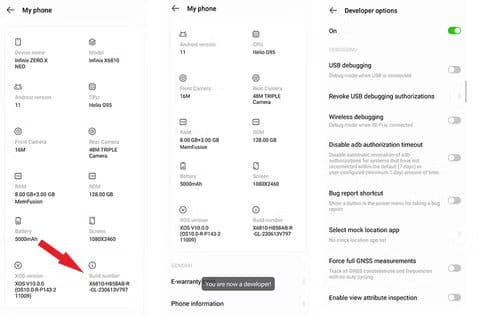
افتح إعدادات الجهاز وانتقل إلى “حول الهاتف”. انقر عليه وابحث عن “رقم الإصدار”. انقر على “رقم الإصدار” سبع مرات حتى تظهر لك رسالة “أنت الآن مطور برامج!”.
ارجع إلى صفحة الإعدادات، حيث ستجد خيار “خيارات المطور” الجديد. الآن، يمكنك تفعيل تصحيح الأخطاء اللاسلكية.
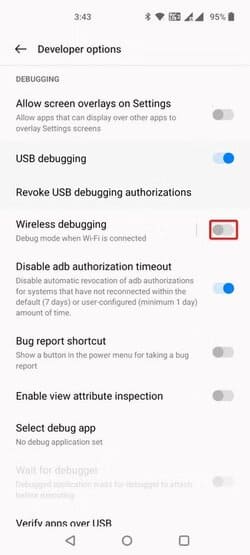
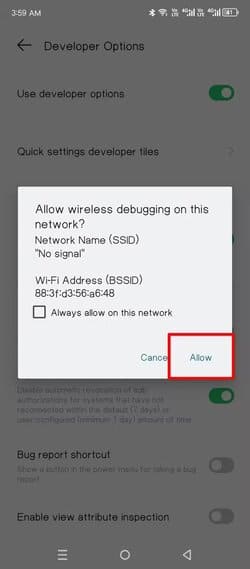
انتقل إلى الإعدادات > النظام > خيارات المطور، ثم مرر لأسفل إلى “تصحيح الأخطاء اللاسلكية”. فعّله، ثم اختر “السماح دائمًا على هذه الشبكة” عند ظهور المطالبة.
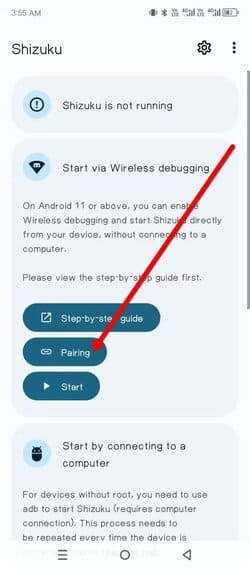
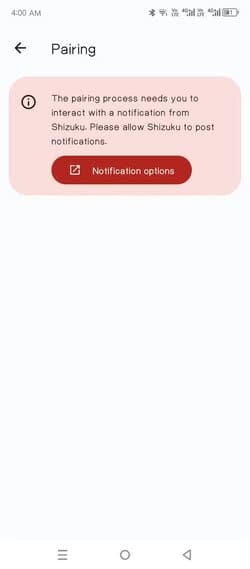
أصبحنا الآن جاهزين لتثبيت تطبيق Shizuku وإعداده. يمكنك تثبيته من متجر Google Play أو تنزيل ملف APK من GitHub. افتح التطبيق وانقر على “الاقتران”. سيظهر إشعار بعنوان “جارٍ البحث عن خدمة اقتران” فورًا.
لقد تطور نظام أندرويد كثيرًا منذ بداياته، لكن ما زلت أتمنى لو كانت بعض الميزات مُدمجة فيه. إحدى هذه الميزات هي إمكانية ضبط مستوى صوت مختلف لكل تطبيق. لقد وجدتُ حلاً ممتازًا للحصول على هذه الميزة.
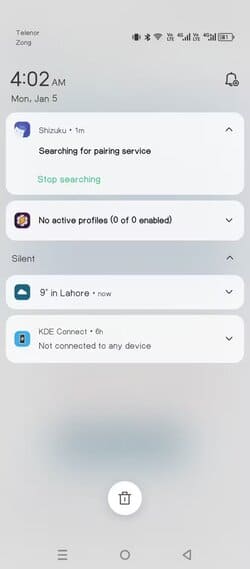
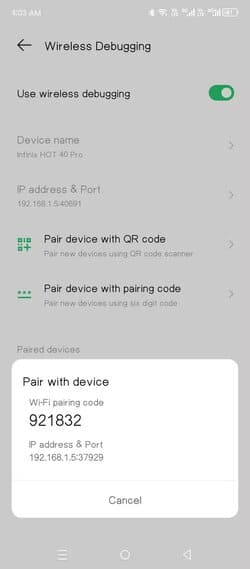
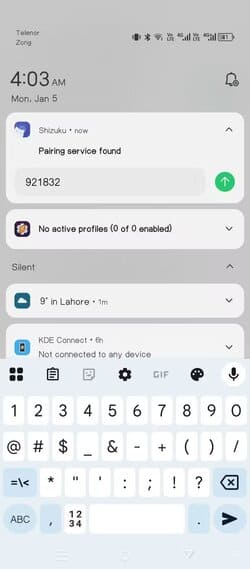
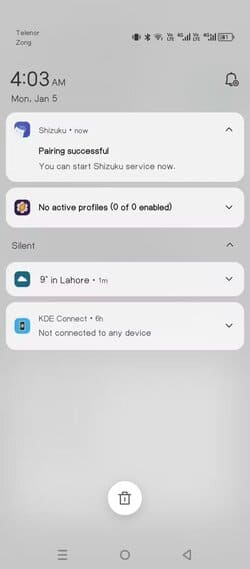
سيظهر رمز اقتران Wi-Fi مكون من ستة أرقام في نافذة منبثقة. اسحب شريط الإشعارات للأسفل وانقر على “إيقاف البحث”. ستتلقى إشعارًا جديدًا يفيد بأنه “تم العثور على خدمة اقتران”. انقر على زر “إدخال رمز الاقتران” في هذا الإشعار، ثم أدخل رمز اقتران Wi-Fi الذي ظهر في النافذة المنبثقة.
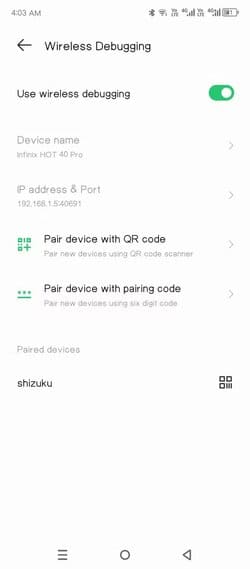
سيظهر جهاز Shizuku الآن في قائمة الأجهزة المقترنة.
تطبيق Volume Manager قيد التشغيل.
يجب أن يكون هاتفك يعمل بنظام أندرويد 13 على الأقل لكي تعمل هذه الميزة. لا يدعم التطبيق الإصدارات الأقدم من أندرويد. يمكنك التحقق من إصدار أندرويد على جهازك بالانتقال إلى الإعدادات > حول الهاتف.
Volume Manager ليس التطبيق الوحيد الذي يدعمه Shizuku، فهناك مكتبة كاملة من الأدوات المساعدة التي يعمل بها Shizuku. على سبيل المثال، يمكنك إزالة التطبيقات غير الضرورية من جهازك الأندرويد دون الحاجة إلى جهاز كمبيوتر باستخدام تطبيق Canta.
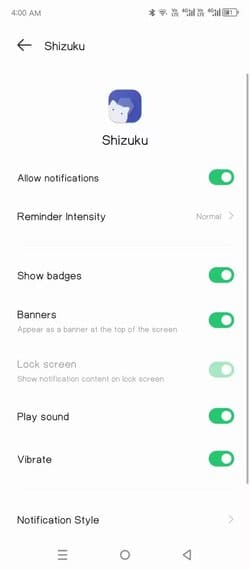
قد يُطلب منك منح Shizuku إذن الوصول إلى الإشعارات. انقر على المطالبة، ثم فعّل “السماح بالإشعارات”.
ارجع إلى الإعدادات > النظام > خيارات المطور. انقر على “تصحيح الأخطاء اللاسلكي” لفتح القائمة (تأكد من النقر على النص، وليس زر التبديل). ثم انقر على “اقتران الجهاز برمز الاقتران”.

سيظهر رمز اقتران Wi-Fi مكون من ستة أرقام في نافذة منبثقة. اسحب شريط الإشعارات للأسفل وانقر على “إيقاف البحث”. ستتلقى إشعارًا جديدًا يفيد بأنه “تم العثور على خدمة اقتران”. انقر على زر “إدخال رمز الاقتران” في هذا الإشعار، ثم أدخل رمز اقتران Wi-Fi الذي ظهر في النافذة المنبثقة.
سيظهر جهاز Shizuku الآن في قائمة الأجهزة المقترنة.
لنُفعّل تطبيق شيزوكو. افتح التطبيق وانقر على زر “ابدأ”. ستظهر نافذة منبثقة لفترة وجيزة ثم تُغلق. إذا سارت الأمور على ما يُرام، فسترى رسالة “شيزوكو قيد التشغيل” في الأعلى.
حمّل تطبيق مدير الصوت
مدير الصوت تطبيق مجاني ومفتوح المصدر، ولكنه غير متوفر على متجر جوجل بلاي. يمكنك تحميله من مستودعه على جيت هاب أو استخدام تطبيق F-Droid لتثبيته (ستحتاج إلى إضافة مستودع IzzyonAndroid إلى F-Droid لجلب التطبيق). أسهل طريقة هي استخدام صفحة جيت هاب.
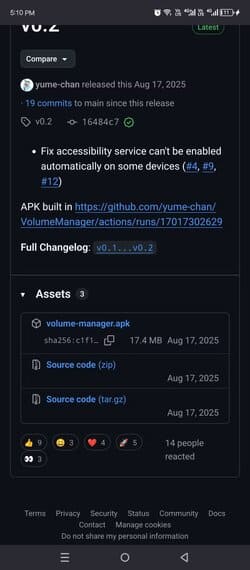
افتح مستودع جيت هاب في متصفحك وانتقل إلى قسم “الإصدارات”. انقر عليه، وستجد حزمة APK ضمن علامة التبويب “الأصول”. حمّلها. ستجد هنا أيضًا شفرة المصدر للتطبيق، والتي يمكن لأي شخص تحميلها لمراجعة التطبيق وتجميعه على جهازه.
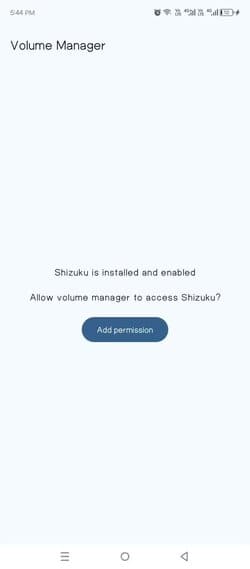
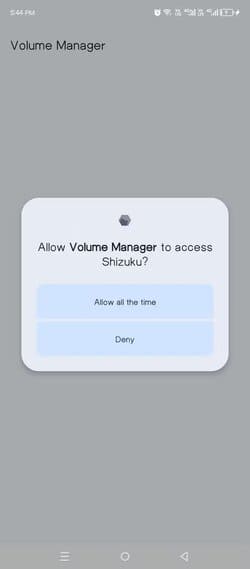
قم بتثبيت تطبيق إدارة الصوت على جهازك باستخدام ملف APK وافتح التطبيق. ستجد زر “إضافة إذن” على الصفحة الرئيسية للتطبيق. انقر عليه واختر “السماح دائمًا”.
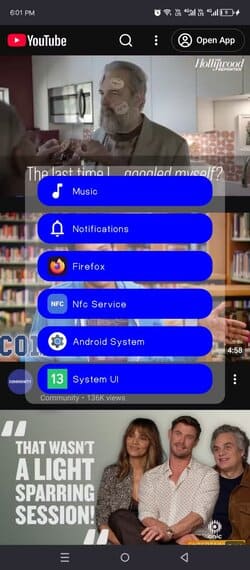
سيتولى مدير الصوت الآن واجهة الصوت الأصلية لنظام أندرويد. يمكنك الوصول إليها بالنقر على أزرار الصوت أو بفتح تطبيق مدير الصوت.
يمكنك استخدامه لتغيير مستوى صوت أصوات نظام أندرويد (مثل صوت التقاط الشاشة) أو الإشعارات. عند فتح المزيد من التطبيقات التي تدعم تشغيل الصوت أو الفيديو، ستظهر في مدير الصوت. يمكنك استخدام أشرطة التمرير بجوار اسم التطبيق وأيقونته لتغيير مستوى صوته.
أشك في أن جوجل ستضيف هذه الميزة إلى نظام أندرويد الأساسي قريبًا. لطالما أزعجني عدم قدرتي على ضبط مستوى صوت الألعاب بشكل منفصل عن، على سبيل المثال، يوتيوب. إعداد Shizuku هذا يجعل الأمر في غاية السهولة.
التحكم المنفصل في مستوى الصوت لكل تطبيق يمنحك مرونة أكبر أثناء استخدام الهاتف، خاصة عند تشغيل وسائط متعددة أو التنقل بين التطبيقات بشكل متكرر. إعداد هذه الميزة يستغرق دقائق قليلة لكنه يحدث فرقًا واضحًا في تجربة الاستخدام اليومية.
جرّب ضبط مستويات الصوت بما يتناسب مع احتياجاتك، وخصص إعداداتك مرة واحدة لتستمتع بتجربة أكثر راحة وتحكمًا كاملًا في هاتفك.