Google'ın iki farklı görüntülü görüşme uygulaması vardır Google Duo ve Google Meet. Google Meet büyük bir rakip olarak yükseldi Video konferans Uzak gibi yakınlaştırma و Microsoft Ekibi Ve diğer birkaç uygulama. Hatta ekranınızı kullanarak paylaşabilirsiniz Google Meet sunum özelliği. Bununla birlikte, PowerPoint sunumlarını diğer Google Meet katılımcılarına sunabilirsiniz. Meet'e nasıl bir sunum (PPT) getireceğimizi görelim.

Sununuzu Google Meet üzerinden paylaşmak, iş toplantıları için yararlı olabilir veSınıf Öğretmenin öğretmek için slaytları kullanabileceği çevrimiçi. Google Meet'te bir PowerPoint sunumunu nasıl ortaya çıkaracağınızı merak ediyorsanız, doğru yere geldiniz.
Android, iPhone, iPad, Windows ve Mac'te Google Meet'te PowerPoint Sunusu (PPT) Nasıl Yapılır konusundaki adımlara bir göz atalım. Adım adım talimatlara geçmeden önce, Sıkça Sorulan Sorularımıza bir göz atın.
Sununuzu Google MEET'te paylaşmayla ilgili sorular ve cevaplar
Şüphelerinizi gidermek için sık sorulan soruların bazı cevapları.
Gösteri sırasında başkaları sizi görebilir mi
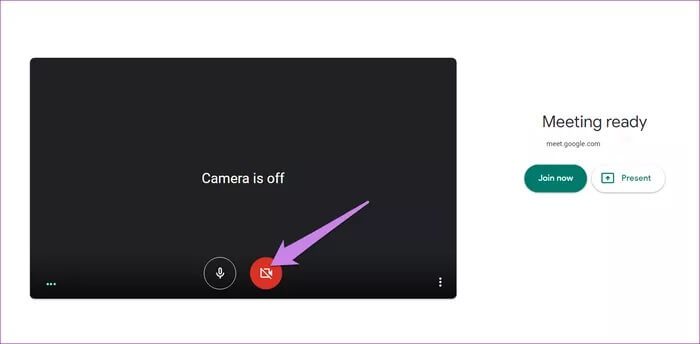
Değişir. Kameranız açıksa, sununuzla birlikte başkaları da videonuzu görebilir. Ekran paylaşımı videoyu otomatik olarak devre dışı bırakmaz. Ancak yüzünüzü göstermeden yalnızca sunumunuzu göstermek istiyorsanız, kendinizi gizlemek için Google Meet'te kamerayı kapatın. Kırmızı kamera simgesi videonun kapalı olduğu anlamına gelir. Google Meet'te kendinizi nasıl gizleyeceğinizi ve göstereceğinizi ayrıntılı olarak öğrenin.
PPT'yi paylaşırken slaytları konuşabilir ve açıklayabilir misiniz?
Evet. Slaytları sunarken konuşabilir ve açıklayabilirsiniz. Sesin susturulmadığı sürece. Yalnızca tıklamanız veya hafifçe vurmanız gerekirS mikrofon simgesi Sesinizi tekrar dinlemek için Google Meet'te.
Katılımcılar, sunumu paylaşırken cihazınızla etkileşim kurabilir mi?
Hayır, sadece içeriği yansıtıyorsunuz. Diğer katılımcılar e-postanızı açamaz veya bilgisayarınızla veya cep telefonunuzla etkileşime giremez, çünkü bu işlem şu yolla yapılabilir TeamViewer gibi uzaktan erişim uygulamaları.
Sunumu bitirir misin, kapatır mısın
hayır. Sunuyu duraklatmak bağlantınızı kesmeyecektir. Ancak, aramayı bitirmek ekran görüntüsünü durduracaktır.
PC'de GOOGLE MEET'e POWERPOINT sunumu nasıl yerleştirilir
Bir bilgisayardan Google Meet'te PPT sunmak için şu adımları izleyin:


Adım 1: Bir dosya aç PowerPoint Bilgisayarınızda.
Adım 2: Herhangi bir web tarayıcısını açın Bilgisayar Bir toplantıya katılın Google ile tanışın veya oluşturun. İsterseniz, kamera simgesine tıklayarak bir toplantıya katılmadan önce kendinizi başkalarından gizleyebilirsiniz. Toplantıya girmek için Şimdi Katıl'ı tıklayın.
Not: Daha iyi işlevsellik için Google Chrome'da Google Meet'i kullanın.

Adım 3: Bir seçeneği tıklayın tanıtım Şimdi altta mevcut. Göreceksin Üç seçenek - Tüm ekranınız, Chrome pencereniz ve sekmeniz. İlkiyle giderseniz, tüm katılımcılar bilgisayarınızda yaptığınız her eylemi ve öndeki tüm verileri görecektir. Uygulamalar arasında geçiş yaparken, katılımcılar bunu da görecektir. Gizliliğinizi korumak için ikinci seçeneği, yani PowerPoint sunumu cihazınıza kaydedilmişse menüden "Pencere" yi seçin.
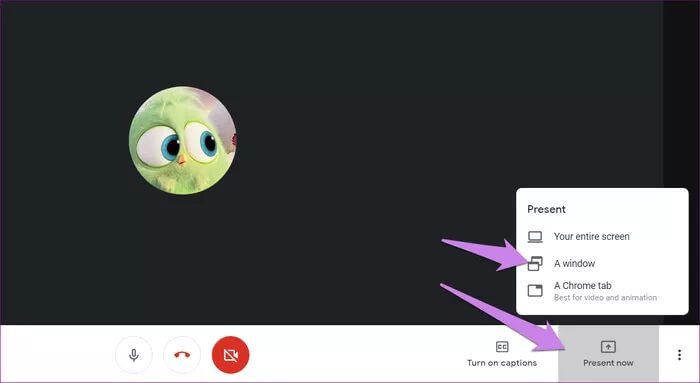
Not: Google Chrome sekmesinde açık olan bir Google Slaytlar dosyasını veya PowerPoint dosyasını paylaşmak istiyorsanız, bunun yerine Chrome sekmesini tıklayın. Ardından, sunum dosyasını veya başka bir dokümanı içeren Chrome sekmesini seçin. Bunu yapmak yalnızca Chrome sekmesini paylaşır, bilgisayarınızdan başka hiçbir şey paylaşmaz.
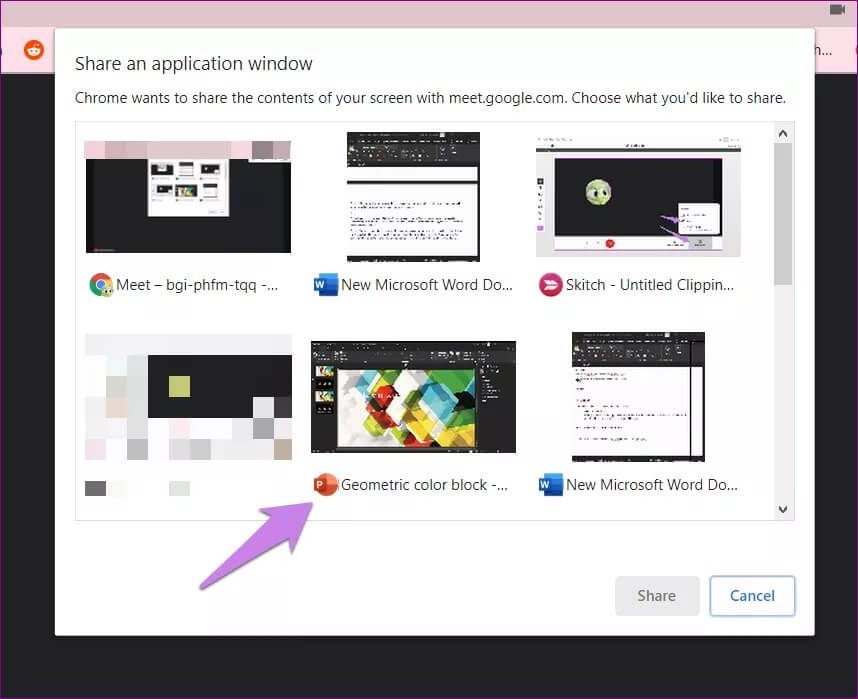
Adım 4: Seçmeniz istenecek النافذة Sunmak istediğin. PowerPoint dosyasını 1. Adımda zaten açık tuttuğunuz için, PowerPoint penceresine tıklayın ve Paylaş düğmesine basın. Şimdi PowerPoint sunumunuzu da açabilirsiniz. Açık pencereler listesinde görünecektir.
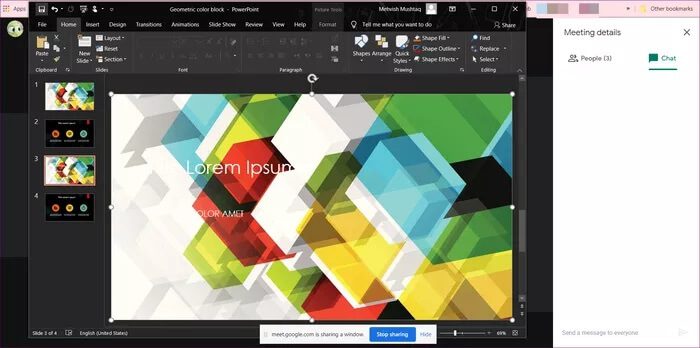
Adım 5: Bir pencere açılacak PowerPoint Paylaş'ı tıkladığınızda en üstte. PowerPoint penceresinin boyutunu küçültün. Diğer Google Meet katılımcılarını görmek veya sohbet penceresini görüntülemek istiyorsunuz.
İpucu: Ekranınızı görüntülerken diğer katılımcıları görmek için Döşeme Düzeni görünümünü kullanın.
Profesyonel ipucu: kontrol edin 6 Google Meet eklentisinden Verimliliğinizi artırmak için.
Adım 6: Bu noktada, PowerPoint penceresi, ekran görüntüsünde gösterildiği gibi tamamen paylaşılır. Slaytlarınızı yalnızca slayt gösterisi modunu etkinleştirerek gösterebilirsiniz.
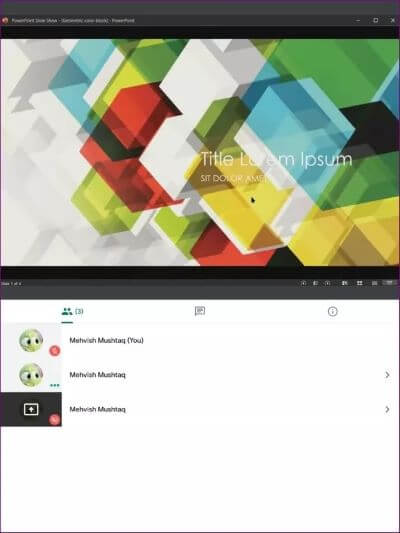
Herkes bilecek PowerPoint klavye kısayollarına aşina Klavyede F5 tuşuna basmak, tam ekran modunu veya tüm ekranı kaplayan slayt gösterisi modunu etkinleştirecektir. Google Meet penceresini görmek istediğimizden, yalnızca PowerPoint penceresinin içinde tam ekranı etkinleştireceğiz.
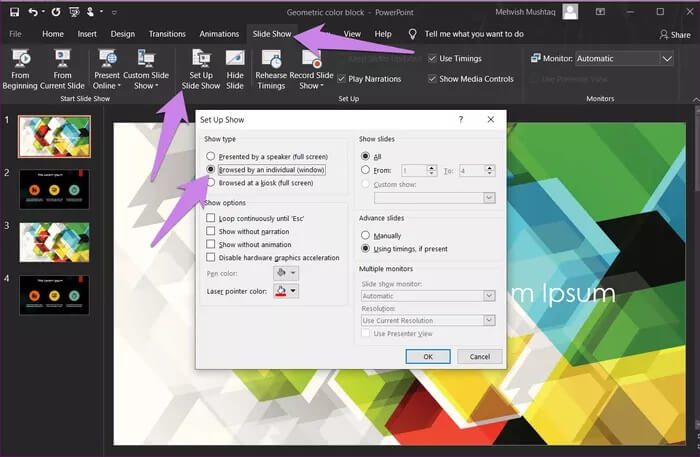
Öyleyse tıklayın Slayt Gösterisi sekmesi Üstünde Microsoft Powerpoint. Sonra tıklayın Slayt Gösterisi Hazırlığı. Bir açılır pencere açılacaktır. Ekran türü altında "Bireysel tarayıcı (pencere)" öğesini seçin ve Tamam düğmesine basın.
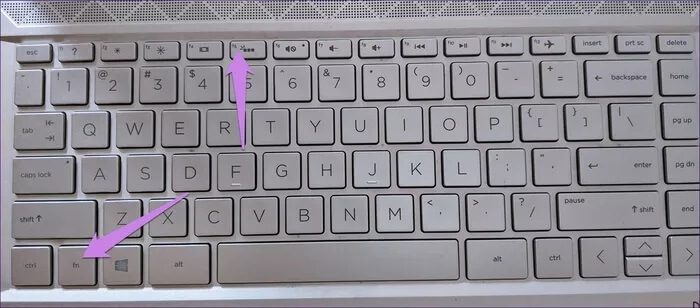
Şimdi tam ekran modunu başlatmak için klavyenizdeki F5 tuşuna basın. Hiçbir şey yapmazsa, kullanın Fn + F5 klavye kısayolu. Slaytları değiştirmek için klavyedeki sonraki ve önceki ok tuşlarını kullanın.
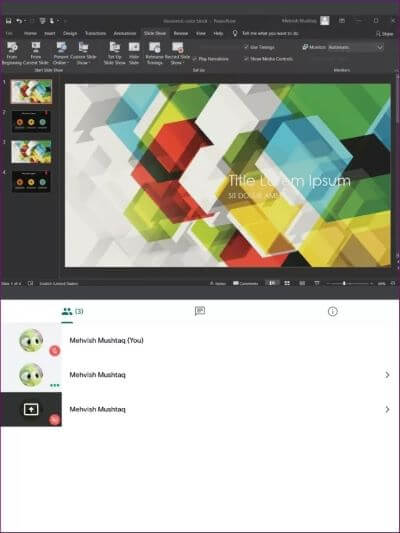
İşte nasıl Sunumunuz başkalarına benzeyecek:
Sununuz için tam ekran modundan çıkmak istediğinizde, klavyedeki Escape (ESC) tuşuna tıklayın.
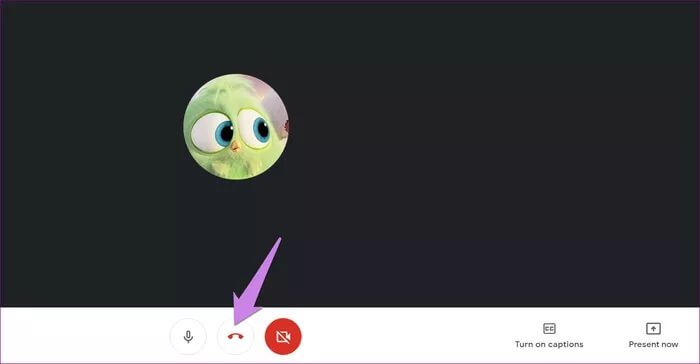
Adım 7: Kapatmak tanıtım , Düğmesini tıklayın "Paylaşmayı durdur" Altta. Görmüyorsanız, Google Meet sekmesini açın ve Göndermeyi durdur düğmesine basın.
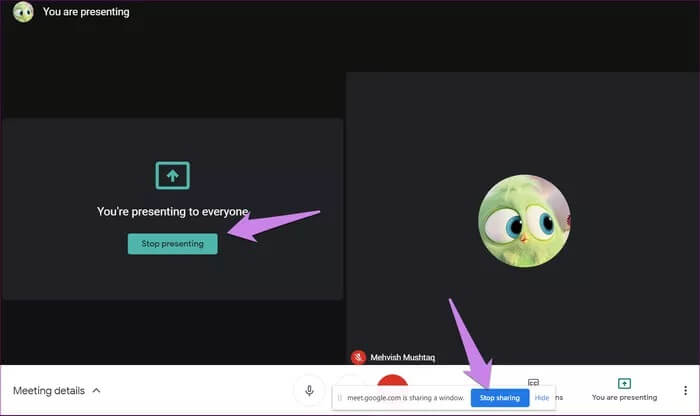
Sunuyu duraklatmak Meet görüşmesini sonlandırmaz. İşiniz bittiğinde kapatmak için "Aramadan Ayrıl" düğmesini tıklayın.
Profesyonel ipucu: Kontrol edin Google Meet ekran paylaşma ipuçları.
İPhone ve iPad'de GOOGLE MEET'e POWERPOINT sunusu nasıl yerleştirilir
Adım 1: kurmak Microsoft PowerPoint uygulaması İOS veya iPadOS aygıtınızda. Google Meet'te sunmak istediğiniz sunu dosyasını açın.
Microsoft PowerPoint'i indirin
Adım 2: Tüm uygulamaları kapatın PowerPoint'in aksine. Bir uygulama açın Google Buluşması İPhone ve iPad'de katılın Toplantı. Bir toplantıya katılmadan önce kamerayı devre dışı bırakabilirsiniz.
Adım 3: Simgeye tıklayın Üç noktalı üst تطبيق Google Meet. yerleştirmek Ekran görüntüsü Listeden.
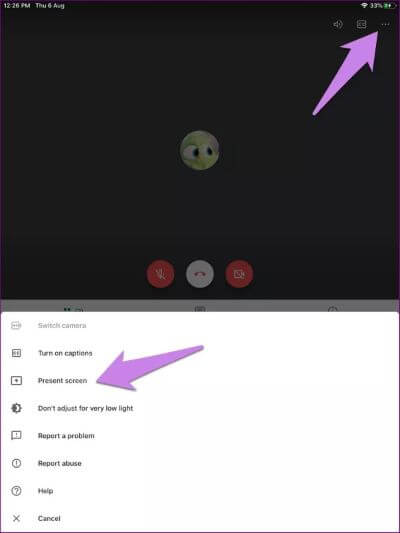
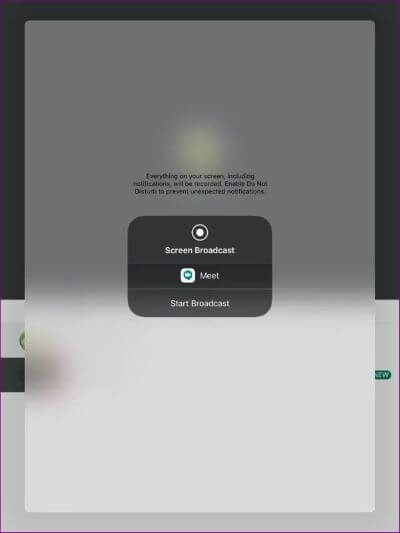
Adım 4: Bir pencere açılacak Ekran Yayını. Yayını Başlat'ı tıklayın. Şimdi her şey paylaşılacak Diğer katılımcılarla olan ekranınız. Bu nedenle herhangi bir özel dosya veya uygulama açmayın.
Adım 5: PPT ile uygulamaya geçin. Şimdi diğerleri sunumunuzu görecek. Tam ekran modunu etkinleştirmek için PowerPoint uygulamasının sağ üst köşesindeki oynat simgesine dokunun. Doğru tam ekran deneyimini elde etmek için ekranınızı döndürmeniz gerekebilir.
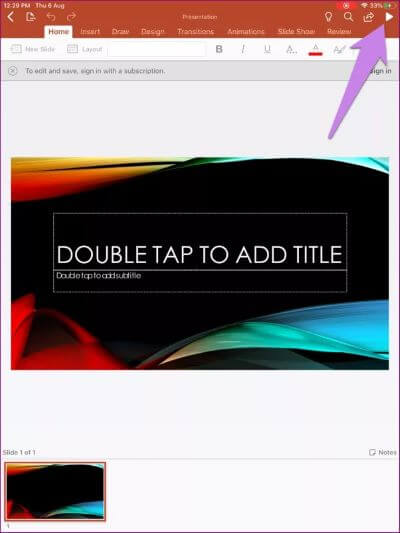
Tam ekran veya slayt gösterisi modundayken, slayt sayfalarını değiştirmek için ekranın sağ veya sol kenarına dokunun. Menüyü açmak için üst tarafa tıklayın. Slayt gösterisi modunu devre dışı bırakmak için çarpı simgesine dokunun.
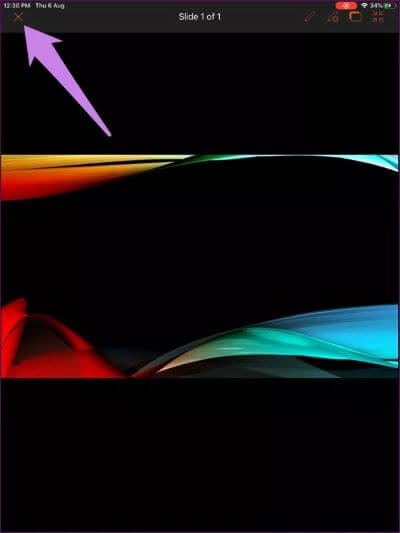
Adım 6: Göndermeyi durdurmak için, Kırmızı simgeye tıklayın Bildirim çubuğunda. Sonra Duraklat düğmesine basın. Alternatif olarak, Google Meet'e geçin ve Göndermeyi Durdur'u tıklayın. Meet düğmesini tıklayarak aramanın bağlantısını kesin.
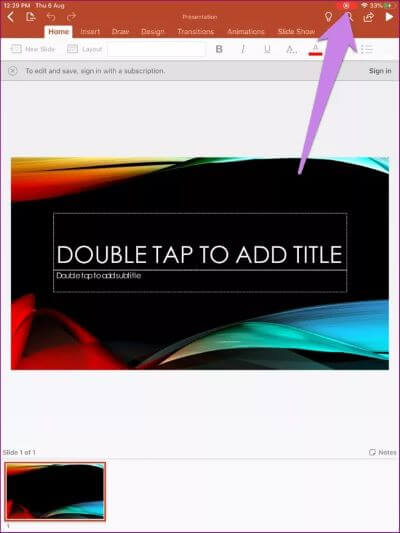
Not: PPT'yi iPhone ve iPad'de Google Meet'te sunamıyorsanız, Meet'te ekranı paylaşmak için iPhone ve iPad kılavuzumuza göz atın.
ANDROID'DE GOOGLE TOPLANTISINA POWERPOINT SUNUMU NASIL YAPILIR
Adım 1: kurmak PowerPoint uygulaması Android telefonunuzda veya tabletinizde. Kurulduktan sonra açın Sunumunuz.
Adım 2: yakın Tüm uygulamalar Hariç diğer açık PowerPoint. Bundan sonra, Google Buluşması Ve PPT'yi paylaşmak istediğiniz toplantıya katılın.
Adım 3: basın Üç nokta simgesi Meet'in sağ üst köşesinde ve mevcut ekranı seçin.
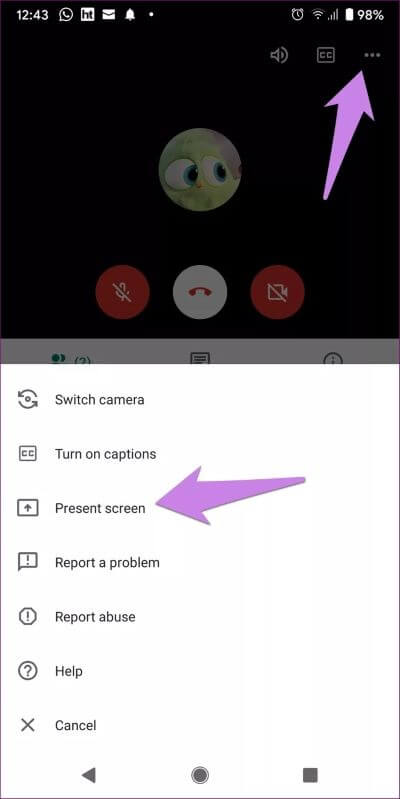
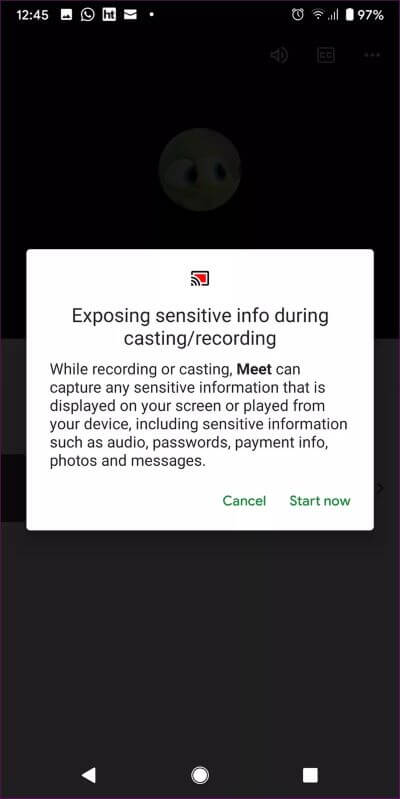
Adım 4: Diğer toplantı katılımcılarının ekranınızdaki her şeyi göreceğini bildiren bir açılır pencere açılacaktır. Göndermeyi Başlat'a tıklayın. Başka bir açılır pencere görünecektir. Şimdi Başlat'a tıklayın. Ekranda “Bir sunum yapıyorsunuz.
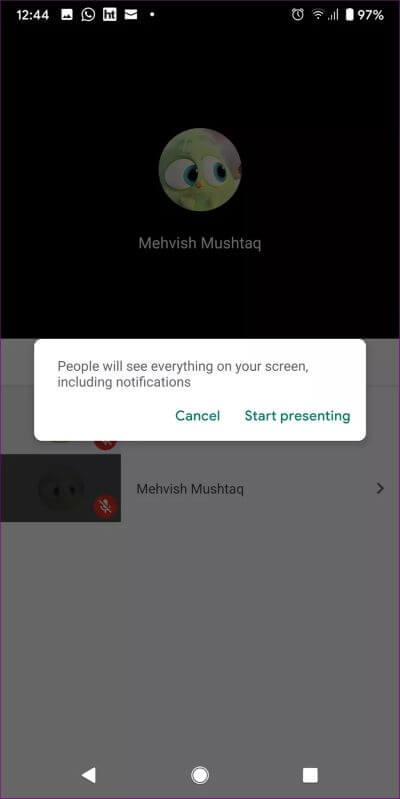
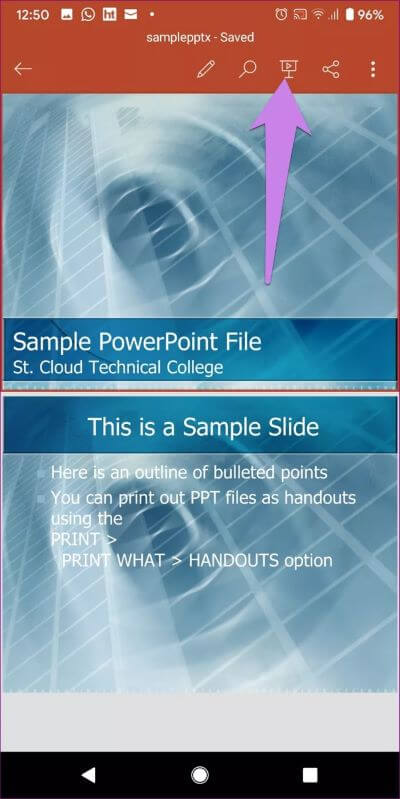
Adım 5: Bir uygulamaya geç PowerPoint. Diğerleri anahtarı görecek, bu nedenle diğer uygulamaları son açılan uygulamalar ekranında tutmaktan kaçının. Tam ekran moduna geçmek için slayt gösterisi simgesine dokunun. Slaytları değiştirmek için ekranda sola veya sağa kaydırın.
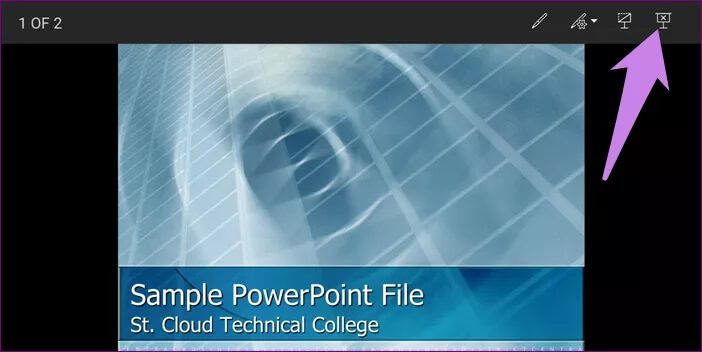
Tam ekran veya slayt gösterisi modunu kapatmak için ekranın üst kenarına dokunun. Bir araç çubuğu görünecektir. İçinde haç bulunan simgeye tıklayın.
Adım 6: Kapatmak PPT'yi sunmak, profBir uygulamaya dönüyoruz Google Buluşması , Ve Gönderimi Durdur düğmesine dokunun.
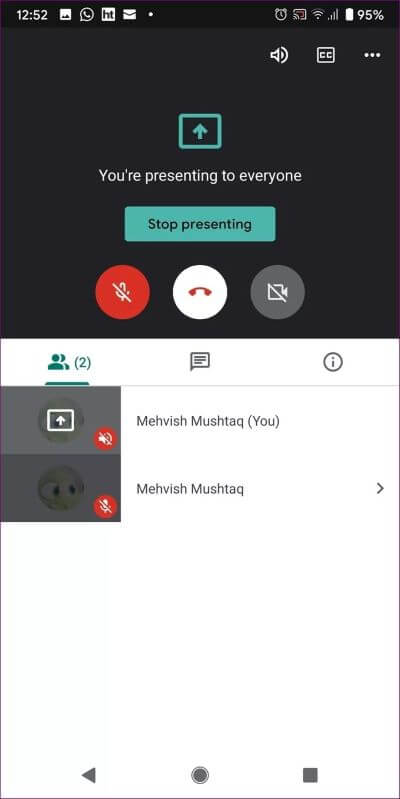
Adım 7: Ayırmak Arama -Simgeye dokunun Son Arama.
Profesyonel ipucu: Bilmek ister misiniz? Google Meet'in Google Hangouts'tan farkı nedir? Cevabı karşılaştırma gönderimizde bulun.
"Google Meet" te sesli bir video tanıtın
Birçok Meet kullanıcısı, Google Meet'te sesli bir video sunumunun nasıl paylaşılacağını merak eder. Talimatları yazımızda ayrıntılı olarak ele aldık Google Meet'te videonun sesli olarak nasıl paylaşılacağı hakkında. Sunumunuzun sesi kapalıysa ve sesini açmaya çalışırsanız, şunu kontrol etmelisiniz: Google Meet'te çalışmayan mikrofon için çeşitli düzeltmeler.