Windows'taki hata kodu 43, grafik kartının yanı sıra yazıcılar, web kameraları ve diğer çevre birimleri gibi bazı USB aygıtlarının performansını büyük ölçüde etkileyebilir. Grafik kartınız aniden arızalanmaya başlarsa, onu canlandırmanıza yardımcı olabilecek birkaç düzeltme vardır.

Hata kodu 43 ne anlama geliyor?
Windows, belirli bir donanım aygıtının anormal davrandığını veya daha derin donanım sorunları olduğunu belirlerse, Aygıt Yöneticisi'nde hata kodu 43 görünür. Hata genellikle grafik kartıyla ilgili bir sorun olduğunu gösterir ve Windows daha fazla sorunu önlemek için aygıtı devre dışı bırakır. Bu olduğunda, aygıt özelliklerinde şu metni görürsünüz: “Windows, sorun bildirdiği için bu aygıtı durdurdu. (Sembol 43). ”
Hatanın arkasındaki nedenler genellikle hatalı sürücüler veya hasarlı donanımdır. Bozuk veya eksik sürücüler hataya neden oluyorsa, şansınız kalmamış olabilir. Ancak cihazınızda fiziksel hasar oluştuysa, büyük ihtimalle cihazınızı tamir ettirmeniz veya değiştirmeniz gerekecektir. Hata kodu 43'ü çözmenize yardımcı olacak bazı yazılım düzeyinde düzeltmelere bir göz atalım.
1. Pili sıfırlayın
Basit bir yeniden başlatmanın Windows'ta hata kodu 43'ü düzeltmesi olası değildir. Bilgisayarınızın veya dizüstü bilgisayarınızın gücünü tamamen boşaltmalı, ardından sorunun çözülüp çözülmediğini kontrol etmelisiniz.

- Bilgisayar: Kapatın, tüm kabloları çıkarın ve güç düğmesini en az 30 saniye basılı tutun. Çalıştırın ve sorunun çözülüp çözülmediğini kontrol edin.
- dizüstü: Kapatın, tüm kabloları çıkarın, pili çıkarın ve birkaç dakika sonra tekrar takın. Pil çıkarılamıyorsa, pili sıfırlamak için güç düğmesini yaklaşık 30 saniye basılı tutun.
Yeniden başlatın ve hatanın Aygıt Yöneticisi'nde hala orada olup olmadığını kontrol edin.
2. GPU'yu devre dışı bırakın ve yeniden etkinleştirin
Bazı durumlarda, grafik kartınızı devre dışı bırakmak ve yeniden etkinleştirmek, Windows'un donanımı yeniden yapılandırmasına izin verdiği için sorunu çözebilir.
- basın Win + X Ve seçin Aygıt Yöneticisi.
- Sağ tıklama Ekran kartı senin içinde Ekran adaptörleri Ve tıklayın "cihazı devre dışı bırak".

- set "Evet" Şu mesajı gördüğünüzde: Bu aygıtı devre dışı bırakmak, çalışmayı durdurmasına neden olur. Gerçekten devre dışı bırakmak istiyor musunuz? “

- Grafik kartı simgesi siyah bir ok veya onay işaretiyle görüntülenecektir. “X” devre dışı olduğunu belirtmek için kırmızı. Üzerine sağ tıklayın ve seçin "cihazı etkinleştir".
- Bu, grafik kartınızı yeniden etkinleştirir. Üzerine sağ tıklayın ve seçin "Özellikler" Hata kodu 43'ün ortadan kalkıp kalkmadığını görmek için.


3. Sistem geri yükleme noktasına geri dönün
Yakın zamanda yeni bir yazılım yüklediyseniz, aygıt sürücülerini güncelleştirdiyseniz veya sistem ayarlarını değiştirdiyseniz, değiştirilen sistem ortamı 43 hata koduna neden olmuş olabilir.
Bu durumda, sisteminizi bu sorunlar ortaya çıkmadan önceki bir duruma geri döndürmeyi deneyebilirsiniz. Çekilecek geri yükleme noktalarınız olması koşuluyla, bunu Sistem Geri Yükleme ile yapabilirsiniz.
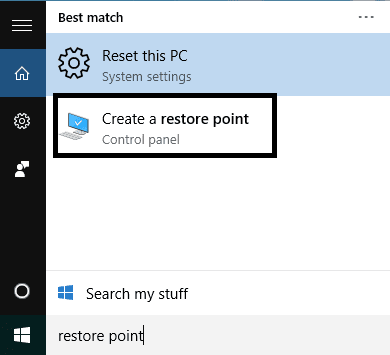
- tık arama simgesi görev çubuğunda ve yazın Bir geri yükleme noktası oluştur. Sayfa açmak için en yüksek puanı seçin "Sistem özellikleri".

- Düğmesini tıklayın "Sistem kurtarma" Sisteminizi önerilen geri yükleme noktasına veya seçtiğiniz başka bir noktaya geri yüklemek için.

- Bunu not et "Sistem kurtarma" Sistem dışı bölümler için varsayılan olarak etkin değildir. Etkinleştirmek için açın Sistem özellikleri , geri yükleme noktası oluşturmak istediğiniz ilgili sürücüyü seçin ve ardından "formasyon". İşaretle "Sistem Korumasını Açın" yukarıda.

- Sistemi önceki durumuna geri yükledikten sonra can sıkıcı hatadan kurtulmuş olmalısınız.


4. Aygıt sürücülerini geri alın
Sistemi daha önceki bir ana geri yüklemek hatayı düzeltmediyse, GPU sürücüsünü manuel olarak geri almak için aşağıdaki adımları izleyin:


- aç Cihaz yönetimi Yukarıda tartışıldığı gibi.
- Çift tıklayın arızalı cihaz Hangisi, bu durumda, Ekran kartı.

- Sekmeye git "Sürücü" Ve düğmesine tıklayın "Sürücüyü geri al".

- Geri alma nedenini seçin ve tıklayın "Evet" Aygıt için son Windows sürücüsünü geri alır.

- Bilgisayarınızı yeniden başlatmanız istenirse, seçin. "Evet". Sistem, aygıt sürücüsünün önceki sürümüyle yeniden başlayacak ve yeniden başlayacaktır.
- Aygıt Yöneticisi'nde hata kodu 43'ün düzeltilip düzeltilmediğini kontrol edin. Değilse, bir sonraki düzeltmeye geçin.


5. Windows Güncellemesi
Windows'u güncellemek bazen cihazınızla ilgili teşhis edilmemiş bir sorun nedeniyle ortaya çıkan bazı sorunları çözmenize yardımcı olabilir. Halihazırda Windows'un en son sürümünü kullanmıyorsanız, sisteminizi güncellemek için aşağıdaki adımları izleyin:
- basın Kazan + I لفتح ayarlar.
- set "Windows güncelleme" ekranın sol tarafından. Windows'un zaten yüklenmesi planlanmış güncellemeleri varsa, sağda görünecektir. Değilse, tıklayabilirsiniz "Güncellemeleri kontrol et". Windows 10'da şu adrese gidin: “Ayarlar->Güncelleme & Güvenlik” En son güncellemeleri kontrol etmek için.


6. GPU sürücülerini yeniden yükleyin
GPU'nuzla ilgili hala bir sorun varsa, onunla ilişkili sürücüleri yeniden yüklemeniz gerekecektir.
Öncelikle, Display Driver Uninstaller (DDU) gibi özel bir program kullanarak mevcut sürücülerinizi kaldırın.

Bu kısımla işiniz bittiğinde, GPU üreticisinin web sitesine gitmeniz, oradan ilgili sürücüleri aramanız ve indirmeniz gerekecek.
Aygıt Yöneticisi'ndeki sorun hâlâ ortadan kalkmadıysa, deneyebileceğiniz daha ciddi nitelikte başka düzeltmeler de vardır.
7. BIOS güncellemesi
BIOS güncellemesi, yeni sorunlara yol açabileceğinden, hata kodu 43'ü çözmeye çalışırken son çarelerden biri olmalıdır.
Daha önce yapmadıysanız işlem biraz teknik gelebilir ama takip edebilirsiniz. BIOS Yükseltme Kılavuzu BIOS'u başarılı bir şekilde güncellemek için tüm adımları dikkatlice izleyin.
8. GPU bağlantınızı kontrol edin
Bazen GPU kablolarını yeniden takmak hatadan kurtulabilir. Deneyebileceğiniz başka bir şey de grafik kartını tamamen çıkarıp yuvasına yeniden takmak.
Uyarı: Bunu yalnızca sürece aşinaysanız ve ne yaptığınızı biliyorsanız deneyin. Durum böyle değilse, bu konuda size yardımcı olması için bir profesyonele danışmak en iyisidir.
- Sadece ihtiyacın var bilgisayarı Kapat senin ve açık yan panel Durumunuz için karta erişin.
- Grafik kartını çıkarırken dikkatli olun, çünkü vidaları çıkarın kasanın arkasına taktığınız. Ayrıca yuvası var PCI-E GPU'yu yerine kilitleyen Düzenle sekmesinde. GPU'yu dışarı çekmeden önce iterek açın.

- İşlemi tersine çevirin ve tekrarlayın GPU ile tanışın yuvada PCI e.
- Sisteminizi önyükleyin ve hatayı düzeltip düzeltmediğinizi görmek için Aygıt Yöneticisi'ne bakın.

9. Windows'u yeniden yükleyin
Hata kodu 43'ü düzeltmek için son çare, yeni bir Windows kopyası yüklemektir. Bu düzeltme, hataya neden olabilecek çakışan sürücüleri, sistem ayarlarını veya yazılımları kaldırmayı amaçlamaktadır. Başka hiçbir şey işe yaramazsa, geri dönebilirsiniz. Windows Yeniden Yükleme Kılavuzu Verilerinizi kaybetmeden yeni bir Windows yüklemesini nasıl edineceğinizi öğrenin.
Windows'u yeniden yükledikten sonra, Aygıt Yöneticisi'nde 43 hata koduyla karşılaşıyorsanız, büyük olasılıkla grafik kartınız zarar görmüş veya arızalanmıştır. Sorun donanım düzeyinde olduğundan, garanti kapsamındaysa sizinkine RMAed yaptırmanız gerekecektir. Değilse, kartın tamir edilip edilemeyeceğini bir tamir uzmanına danışabilirsiniz. En kötüsü, tek seçeneğiniz grafik kartınızı yenisiyle değiştirmek olacaktır.
istiyor musun Windows 11'u kaldırmadan Windows 10 deneyimini yaşayın? Nasıl yapılacağını öğrenmek için kılavuzumuza göz atın.
Sık sorulan sorular
S1: Bir GPU'da fiziksel hasara ne sebep olabilir?
Cevap: Grafik kartındaki fiziksel hasar genellikle aşırı ısınmadan kaynaklanır. Aşırı ısınmanın nedenleri yetersiz soğutma, kart ve fan devrelerinde toz birikmesi ve kartın kapasitesini aşan oyunların çalıştırılması olabilir.
GPU'mun fiziksel olarak hasar görüp görmediğini nasıl anlarım?
GPU'nun başarısız olduğuna dair bazı işaretler var. Sık rastlanan çökmeler, renkli çizgiler veya diğer kusurlar gibi görsel hatalar ve garip sesler, GPU'nun fiziksel olarak hasar gördüğünü gösteren yaygın belirtilerden bazılarıdır.
S2: GPU tamir edilebilir mi?
Cevap: Genel olarak, bir GPU'nun çekirdeği ve belleği ölürse bunu düzeltmenin bir yolu yoktur. Öte yandan, hasarlı kapasitörler, dirençler, güç kontrolörleri vb. şeyler, yetenekli bir teknisyen tarafından onarılabilir. Ancak bir grafik kartının kalan ömrü genellikle birkaç ayı geçmez. Ayrıca, hatalı bir GPU'yu onarmak genellikle yatırıma değmez. Kartı tamamen değiştirmeniz daha iyi olur.
S3: GPU'mu temizlemeli miyim?
Cevap: GPU'nun derinlemesine temizlenmesi, tozdan arındırılmasına yardımcı olarak aşırı ısınma olasılığını azaltır ve ömrünü uzatır. Bu, soğutucu ve fanların PCB'den sökülmesini, tozu ve kiri temizlemek için basınçlı hava kullanmayı, zorlu noktaları temizlemek için izopropil alkollü Q-uçlarını kullanmayı ve termal macunu mükemmel bir şekilde yeniden uygulamayı içerir.