Windows 11, dosyaları bilgisayarlar veya diğer kişilerle kolayca paylaşmak için paylaşılan klasörler oluşturmanıza olanak tanır. Paylaşılan bir klasör kullanmak, üzerinde depolanan dosyalara erişmeyi kolaylaştırır Aynı ağdaki başka bir bilgisayar. Bu nedenle, erişemiyorsanız, Windows 11'de "Paylaşılan klasöre erişilemiyor" sorununu düzeltmenin yolları vardır.

1. Komut İstemi'ni kullanın
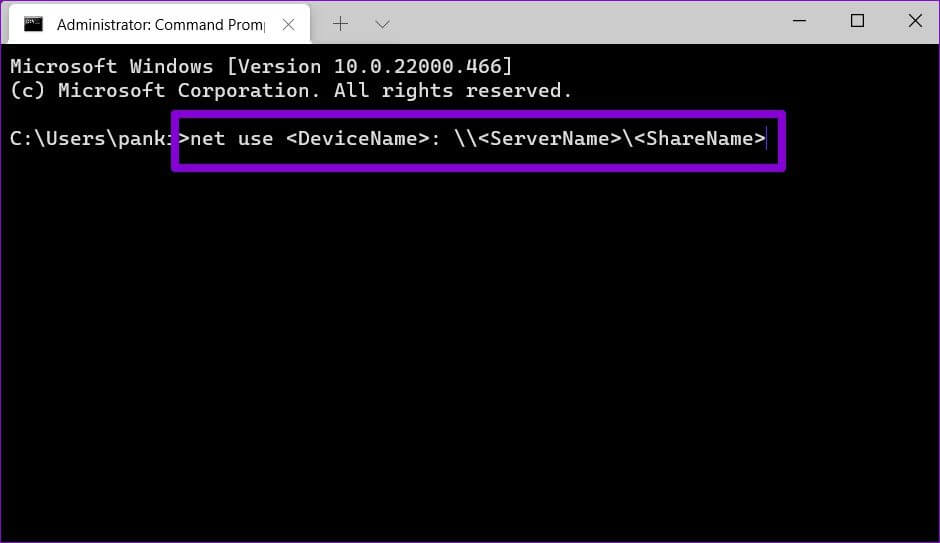
Paylaşılan klasörü Dosya Gezgini'nde açamıyorsanız, şunu da kullanabilirsiniz. Komut istemi ona ulaşmak için. İşte nasıl.
Adım 1: basın Windows tuşu + X Ve seçin Windows Terminali (Yönetici) çıkan listeden.
Adım 2: Ayrıntıları olarak yazın Bilgisayar adı, sunucu adı ve paylaşılan klasör adı Bir sonraki komutta, ardından Girin.
net kullanım : \\ \

2. Dosya paylaşım desteğini etkinleştirin
Gelişmiş çözümlere geçmeden önce, bilgisayarınızda paylaşım protokolünün etkinleştirildiğinden emin olmanız gerekir. İşte nasıl.
Adım 1: Bir menü açın hiç ve Çalıştır yazın pencere özellikleri veya kapalı öğesine dokunun ve Girin.

Adım 2: Klasörü bulun "SMB 1.0 / CIFS Dosya Paylaşım Desteği" Ve seçin.
Bilgisayarı yeniden başlatın Değişikliklerin etkili olması ve paylaşılan klasöre erişip erişemeyeceğinizi görmek için.
3. Ağ keşfini etkinleştirin
Bilgisayarın paylaşılan klasöre erişememesinin bir başka nedeni de ağ bulmanın devre dışı bırakılmasıdır. Açmak, bilgisayarınızın aynı ağdaki paylaşılan klasörleri görüntülemesine ve erişmesine olanak tanır.


Adım 1: aç Başlat menüsü , Ve yazın Kontrol Paneli , Ve basın Girin.


4. Klasör izinlerini kontrol edin
Yanlış kurulum veya paylaşım izinlerinin olmaması, paylaşılan klasöre erişememenizin nedeni de olabilir. Paylaşılan klasör için klasör izinlerinin doğru yapılandırıldığından emin olmak için aşağıdaki adımları izleyin.
Adım 1: basın Windows tuşu + E Koşmak için مستكشف الملفات. Paylaşmak istediğiniz klasöre sağ tıklayın ve seçin Özellikleri.

Adım 2: Içinde Özellikler penceresi , Sekmeye geç paylaşmak. Sonra tıklayın “Gelişmiş Posta”.

Aşama 3: Bundan sonra, tıklayın İzinler.


5. Sorun gidericiyi çalıştırın
Windows 11, her büyük yardımcı program için bir sorun giderici taşır. Bu nedenle, yukarıdaki çözümler size yardımcı olmadıysa, paylaşılan klasör sorun gidericisini çalıştırmayı deneyin ve sorunu sizin için çözmesine izin verin.
Adım 1: tık Arama simgesi Içinde Görev Çubuğu. tip Ayarları sorun giderme , Ve basın Girin.


Aşama 3: Düğmesini tıklayın "koşuyor" Paylaşılan Klasörler'in yanında.

6. Paylaşım servislerine göz atın
Windows'ta paylaşılan klasöre hala erişemiyorsanız, bilgisayarınızdaki Ağ ve Paylaşım servislerinin açık olup olmadığını kontrol etmeniz gerekir.
Adım 1: basın Windows tuşu + R Başlamak için Komutu çalıştır. tip services.msc Ve basın Girin.


7. Kayıt Defteri Düzenleyicisini kullanın
Hiçbir şey işe yaramazsa, bilgisayar paylaşım ilkelerinizi kayıt defteri düzenleyicisinden düzenleyebilirsiniz. Windows kayıt defteri, Windows işletim sisteminin ayrılmaz bir parçasıdır. yapmanızı tavsiye ederiz Kayıt dosyalarının yedek kopyası İşler kötüye giderse kendini kurtarmak için bir şey denemeden önce.
Adım 1: basın Windows tuşu + R , Ve yazın regedit , Ve basın Girin.

Bilgisayar\HKEY_LOCAL_MACHINE\SOFTWARE\Policies\Microsoft\Windows\LanmanWorkstation
bulamazsan Lanmanİş istasyonu , sağ tıklayın Windows tuşu , Ve git yeni Ve seçin anahtar. Adını sen koy Lanmanİş istasyonu.


Katılım faiz demektir
Kullanılabilirlik Dosyaları aynı ağdaki bilgisayarlarla paylaşın Masa için çok fazla konfor. Yukarıdaki çözümlerden birinin Windows 11'deki "Paylaşılan klasöre erişilemiyor" sorununu çözdüğünü ve Windows 11 PC'nizde paylaşılan klasöre erişebileceğinizi umuyoruz.