قد يبدو جهاز الكمبيوتر بطيئًا أو أقل استجابة من المعتاد رغم أن مكوناته قادرة على تقديم أداء أفضل. وفي بعض الحالات، لا يكون السبب عطلًا في المعالج أو الذاكرة أو وحدة التخزين، بل إعدادًا في Windows يمكن أن يحد من الموارد التي يستخدمها النظام أو يؤثر في طريقة تشغيله.
توجد في Windows إعدادات مرتبطة بالطاقة والأداء وإدارة موارد الجهاز، وقد تؤدي بعض الخيارات إلى تقليل سرعة المعالج أو تغيير سلوك النظام بهدف خفض استهلاك الطاقة والحرارة. وقد لا يلاحظ المستخدم هذه القيود مباشرة، خصوصًا إذا كان الكمبيوتر يعمل بصورة طبيعية في المهام اليومية.
إذا لاحظت انخفاضًا مفاجئًا في أداء Windows، فمن المفيد مراجعة إعدادات الأداء والطاقة قبل اللجوء إلى حلول أكثر تعقيدًا. فقد يكون تغيير خيار واحد كافيًا لاستعادة الأداء المتوقع، لكن النتيجة تعتمد على الإعداد المحدد وحالة الجهاز.
استبدلت مايكروسوفت ميزة “توفير البطارية” (Battery Saver) بميزة “توفير الطاقة” (Energy Saver) في نظام التشغيل Windows 11 قبل بضع سنوات. تتضمن الميزة الجديدة خياراً للتشغيل الدائم؛ وإذا تُرك هذا الخيار مفعلاً، فقد يؤدي ذلك إلى خفض أداء جهاز الكمبيوتر دون أن تلاحظ ذلك. وإذا اقترن هذا بضبط وضع الطاقة ليعطي الأولوية للكفاءة، فقد يقوم جهازك بتقليل أدائه (أو ما يُعرف بـ “الخنق” أو التقييد) حتى أثناء توصيله بمصدر الطاقة.
والأسوأ من ذلك أن ميزة توفير الطاقة متاحة أيضاً في أجهزة الكمبيوتر المكتبية (Desktop)، مما يعني أن جهازك المكتبي قد يعمل بمستوى أقل من قدراته الفعلية دون علمك. لحسن الحظ، يمكنك في غضون ثوانٍ معدودة تعطيل ميزة توفير الطاقة، أو ضبطها لتعمل فقط عند رغبتك في ذلك، أو تحويل وضع الطاقة في جهازك ليعطي الأولوية للأداء. وإليك كيفية القيام بذلك:
تُضحي ميزة توفير الطاقة بجزء من الأداء والأنشطة التي تتم في الخلفية مقابل إطالة عمر البطارية.
قد تكون هذه الميزة مفعلة لديك دون أن تدرك ذلك.
تُعد فكرة ميزة “موفر الطاقة” (Energy Saver) فكرةً سديدة، ولكن إذا قمت عن طريق الخطأ بتفعيل خيار التشغيل الدائم لها، فقد يتباطأ أداء حاسوبك المحمول عند العمل باستخدام البطارية، كما قد تتوقف بعض التطبيقات المهمة عن العمل في الخلفية.
عند توصيل الحاسوب المحمول بمصدر الطاقة، تكتفي ميزة “موفر الطاقة” بخفض سطوع الشاشة بنسبة 30% (وهو إجراء يمكنك إلغاؤه)، وتعطيل تأثيرات الشفافية، وتثبيت وضع الطاقة الحالي بحيث لا يمكن تغييره. أما عند فصل الجهاز عن مصدر الطاقة مع بقاء الميزة مُفعَّلة، فتصبح القيود أكثر صرامة؛ إذ لا يمكن للتطبيقات العمل في الخلفية، ويتجاوز “مجدول المهام” (Task Scheduler) بعض المهام، وقد تتوقف تطبيقات معينة من مايكروسوفت -مثل OneDrive وOneNote- عن المزامنة.
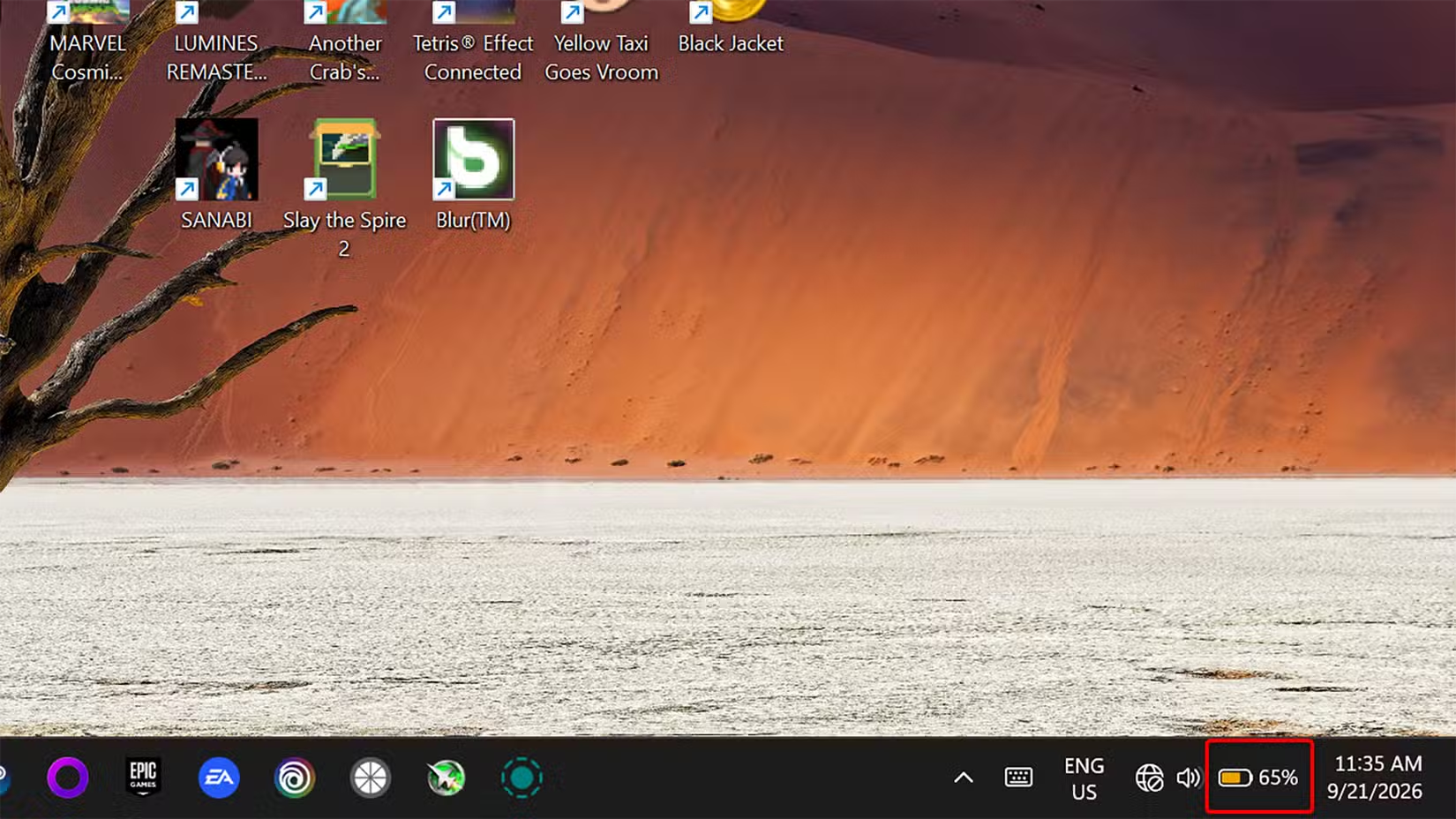
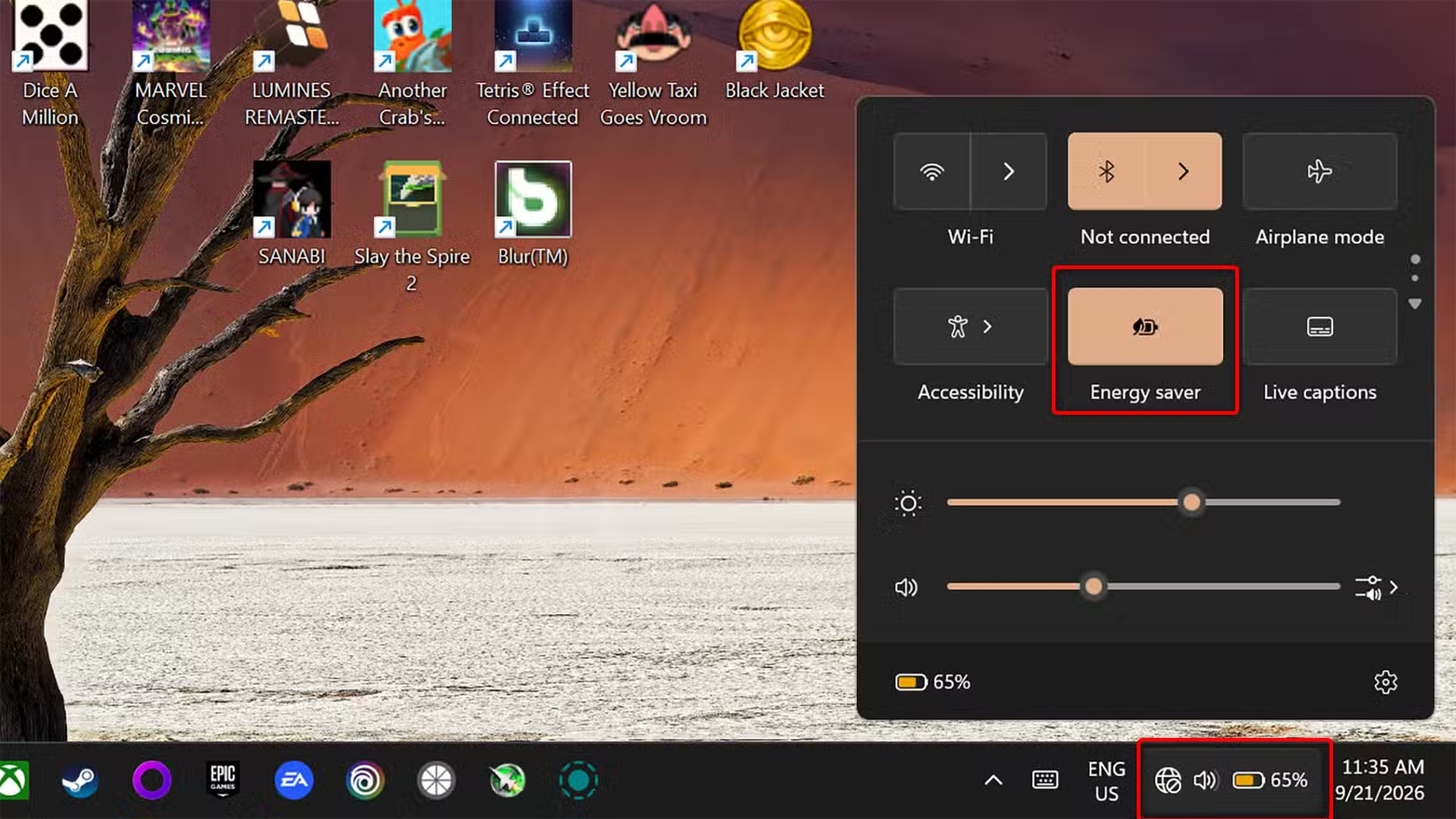
يُعد هذا أمراً مزعجاً إذا كنت بانتظار رسالة بريد إلكتروني مهمة أو تعتمد على OneDrive لمشاركة الملفات مع زملائك؛ لذا من الضروري التأكد من أن ميزة “موفر الطاقة” ليست مضبوطة للعمل بشكل مستمر. والتحقق من ذلك أمر سهل: فعندما تكون الميزة مُفعَّلة، يتحول لون أيقونة البطارية في شريط المهام إلى اللون الكهرماني. وإذا لاحظت ذلك ولم تكن ترغب في تشغيل “موفر الطاقة”، فما عليك سوى فتح “الإعدادات السريعة” (Quick Settings) من منطقة الإعلامات (system tray) وإيقاف تشغيل أيقونة “موفر الطاقة”.
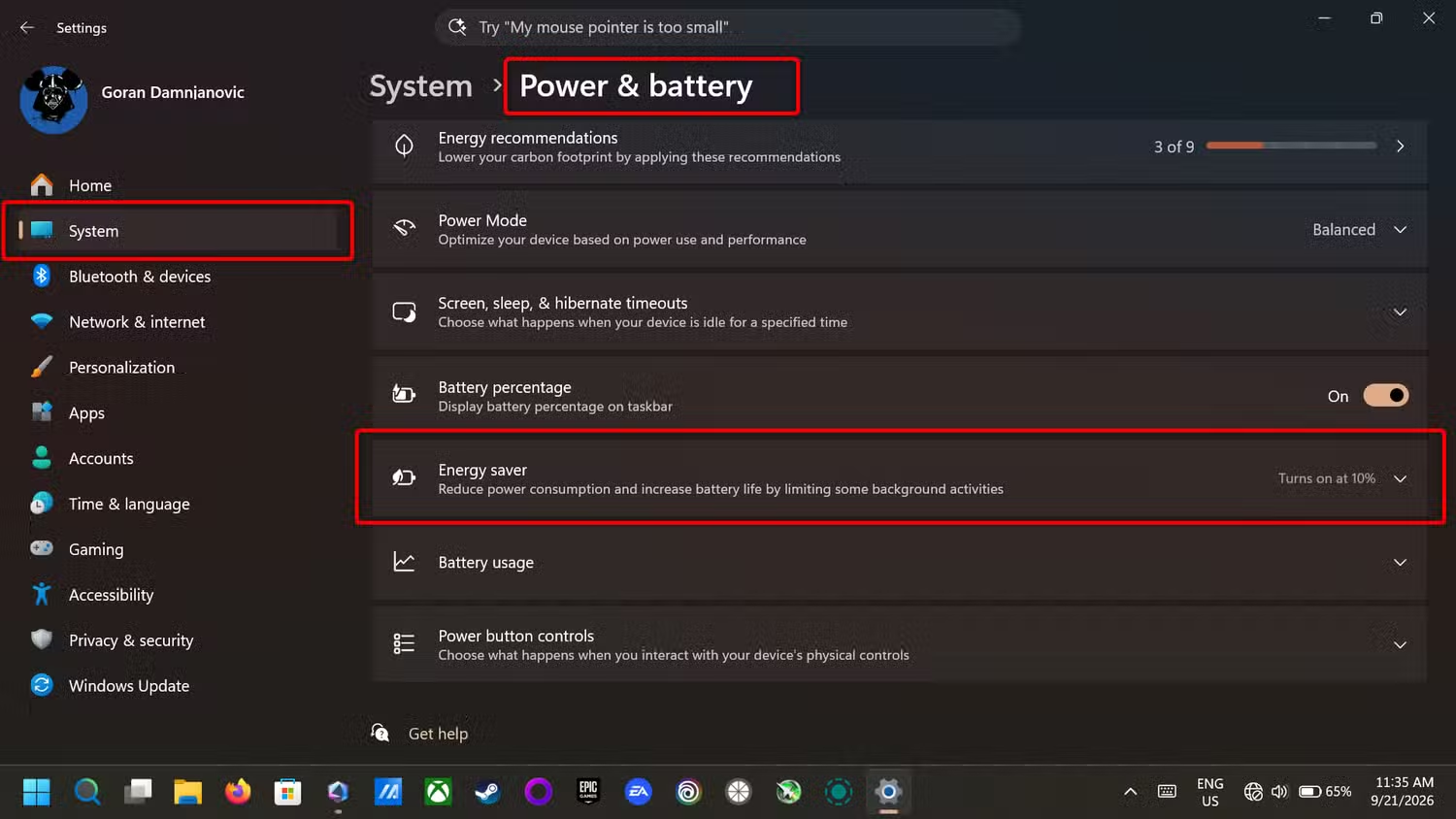
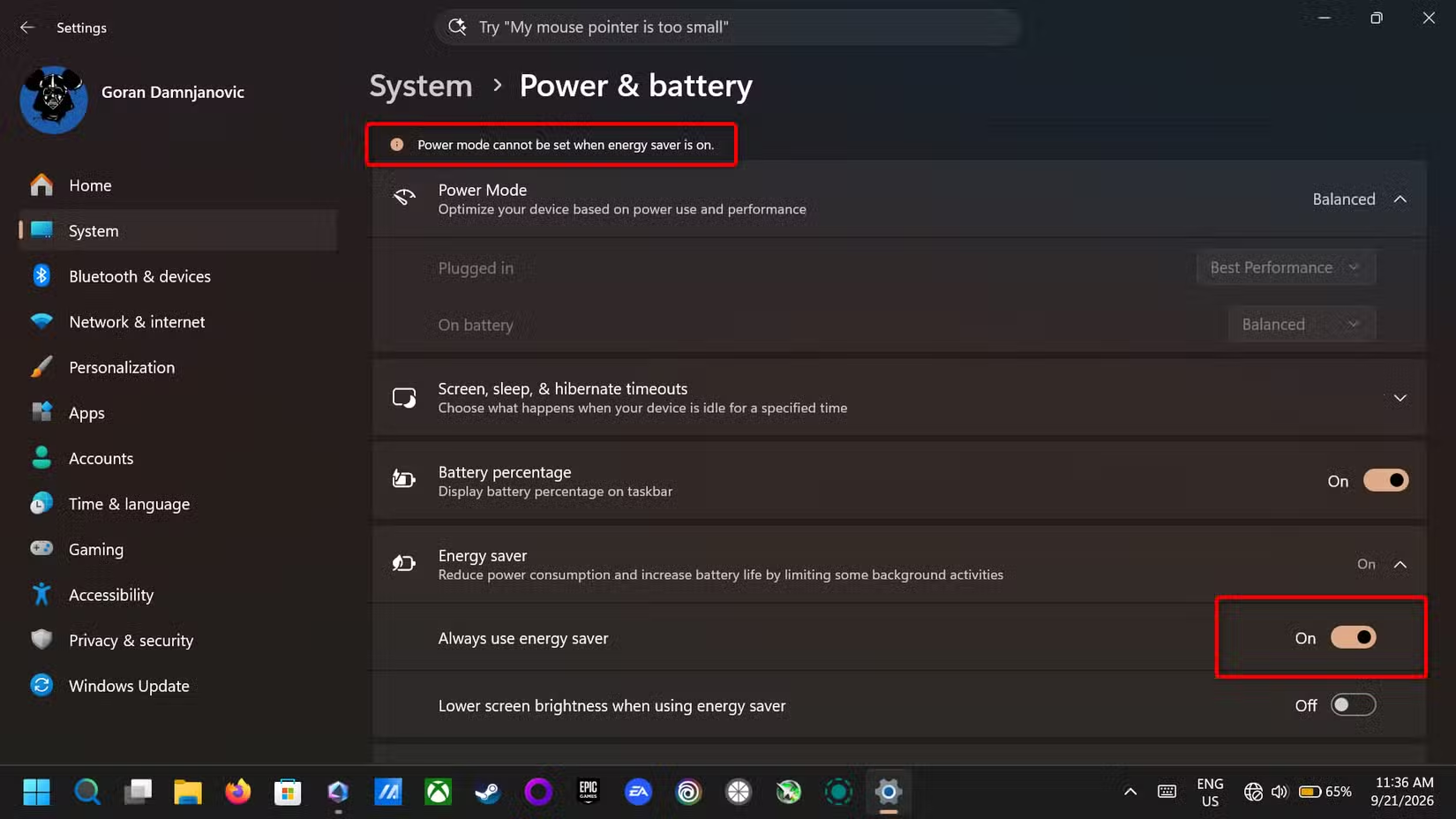
لضبط إعدادات ميزة “موفر الطاقة” (Energy Saver) بدقة، افتح إعدادات Windows، وانتقل إلى “النظام” (System) > “الطاقة والبطارية” (Power & battery) > “موفر الطاقة” (Energy saver)، ثم انقر فوق الخيار المخصص لتوسيع القائمة. ومن هناك، يمكنك إيقاف تشغيل خيار “استخدام موفر الطاقة دائمًا” (Always use energy saver) إذا كنت قد فعلته سابقًا أو إذا قامت الشركة المصنعة لجهازك بتفعيله افتراضيًا. كما يمكنك منع الميزة من خفض سطوع الشاشة وتغيير مستوى شحن البطارية الذي تبدأ عنده الميزة بالعمل؛ شخصيًا، أضبط هذا المستوى عند 10% في أجهزتي المحمولة باليد، لكن قد تختلف التفضيلات المناسبة لك.
تتوفر ميزة “موفر الطاقة” (Energy saver) في أجهزة الكمبيوتر المكتبية منذ فترة أيضاً، ولكن الخيار المتاح هناك يقتصر على مفتاح التبديل “استخدام موفر الطاقة دائماً”. يمكنك معرفة ما إذا كانت الميزة قيد التشغيل بمجرد إلقاء نظرة سريعة على منطقة الإعلامات (شريط المهام)؛ فإذا رأيت أيقونة موفر الطاقة، انتقل إلى المسار: النظام (System) > الطاقة (Power) > موفر الطاقة (Energy saver) وقم بإيقاف تشغيل هذا الخيار.
كما يُنصح أيضاً بالتبديل إلى وضع الطاقة “المتوازن” (Balanced) أو “أفضل أداء” (Best performance).
تستغرق عملية التبديل ثانيتين فقط، ولكن يجب إيقاف تشغيل “موفر الطاقة” أولاً.
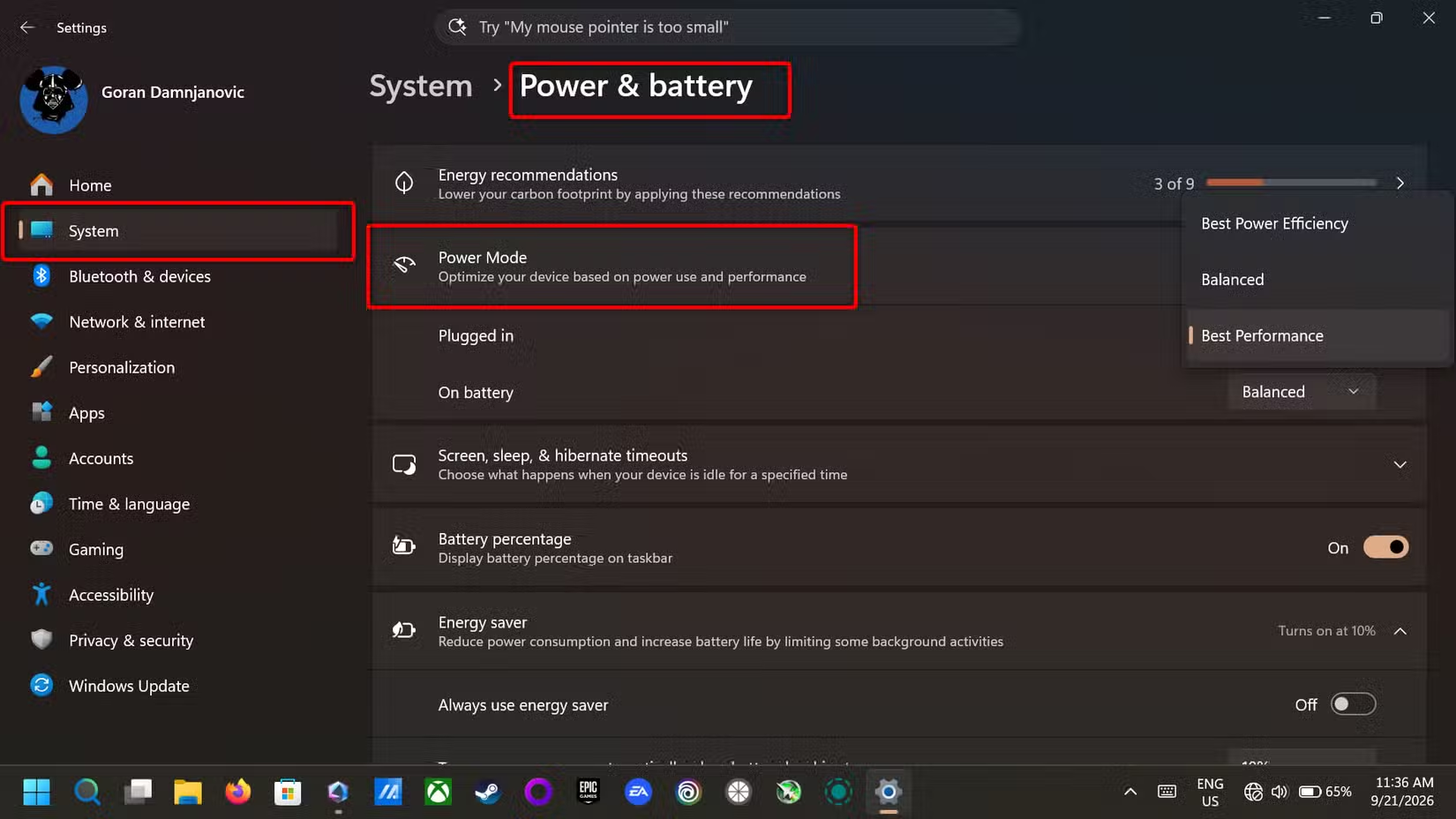
هناك إعداد آخر ستحتاج إلى تعديله لمنع جهاز الكمبيوتر من خفض أدائه تلقائياً (الخنق): وهو “وضع الطاقة” (Power Mode). لكن تأكد أولاً من إيقاف تشغيل “موفر الطاقة” (Energy Saver)، إذ لا يمكنك تغيير أوضاع الطاقة طالما أن وضع توفير الطاقة قيد التفعيل.
عند ضبط وضع الطاقة على “أفضل كفاءة للطاقة” (Best power efficiency)، قد يتباطأ أداء جهاز الكمبيوتر بشكل كبير؛ إذ يقوم نظام Windows بخفض سرعات ساعة المعالج (CPU) وإبطاء وتيرة رفع تردده. ونتيجة لذلك، تستغرق التطبيقات وقتاً أطول للفتح، وتصبح عملية تعدد المهام أكثر بطئاً كلما زاد عدد التطبيقات التي تستخدمها في آن واحد. وإذا كان معالجك يحتوي على أنوية مخصصة للكفاءة (efficiency cores)، فقد ينتقل معظم عبء العمل إليها، بينما يتم إيقاف تشغيل أنوية الأداء (performance cores) لتوفير الطاقة.
كما قد تعمل وحدة معالجة الرسومات (GPU) ومحرك الأقراص (SSD) بأقل من قدراتهما الكاملة، مما يؤدي إلى تراجع أداء الألعاب، وبطء نقل الملفات، وحدوث تقطعات أو بطء عند تشغيل التطبيقات. وفضلاً عن ذلك، فإن بعض أجهزة الكمبيوتر المحمولة المزودة بشاشات ذات معدل تحديث عالٍ تخفض المعدل إلى 60 هرتز عند تفعيل وضع “أفضل كفاءة للطاقة”.
لقد اختبرت هذا الوضع على جهازيّ الألعاب المحمولين ASUS ROG Ally X وMSI Claw 8 EX، ولاحظت بطئاً ملموساً في أدائهما، لا سيما عند فتح عدة تطبيقات متتالية والتنقل بينها. كما تراجع أداء الألعاب، وبدا نظام Windows بشكل عام أبطأ وأقل سلاسة مما اعتدت عليه. وشخصياً، لا ألجأ إلى وضع “أفضل كفاءة للطاقة” إلا عندما تكون البطارية منخفضة أو عند انقطاع التيار الكهربائي، وحين أرغب في استغلال كل دقيقة ممكنة من عمر البطارية.
إذا كنت تمتلك جهاز كمبيوتر محمولاً وترغب في الحصول على أقصى أداء ممكن، فإنني أنصح بالتبديل إلى وضع “أفضل أداء” (Best performance) عند توصيل الجهاز بمصدر الطاقة؛ فهذا يتيح للكمبيوتر استخدام كافة موارده بحرية تامة، مما يضمن لك الحصول على أفضل تجربة ممكنة.
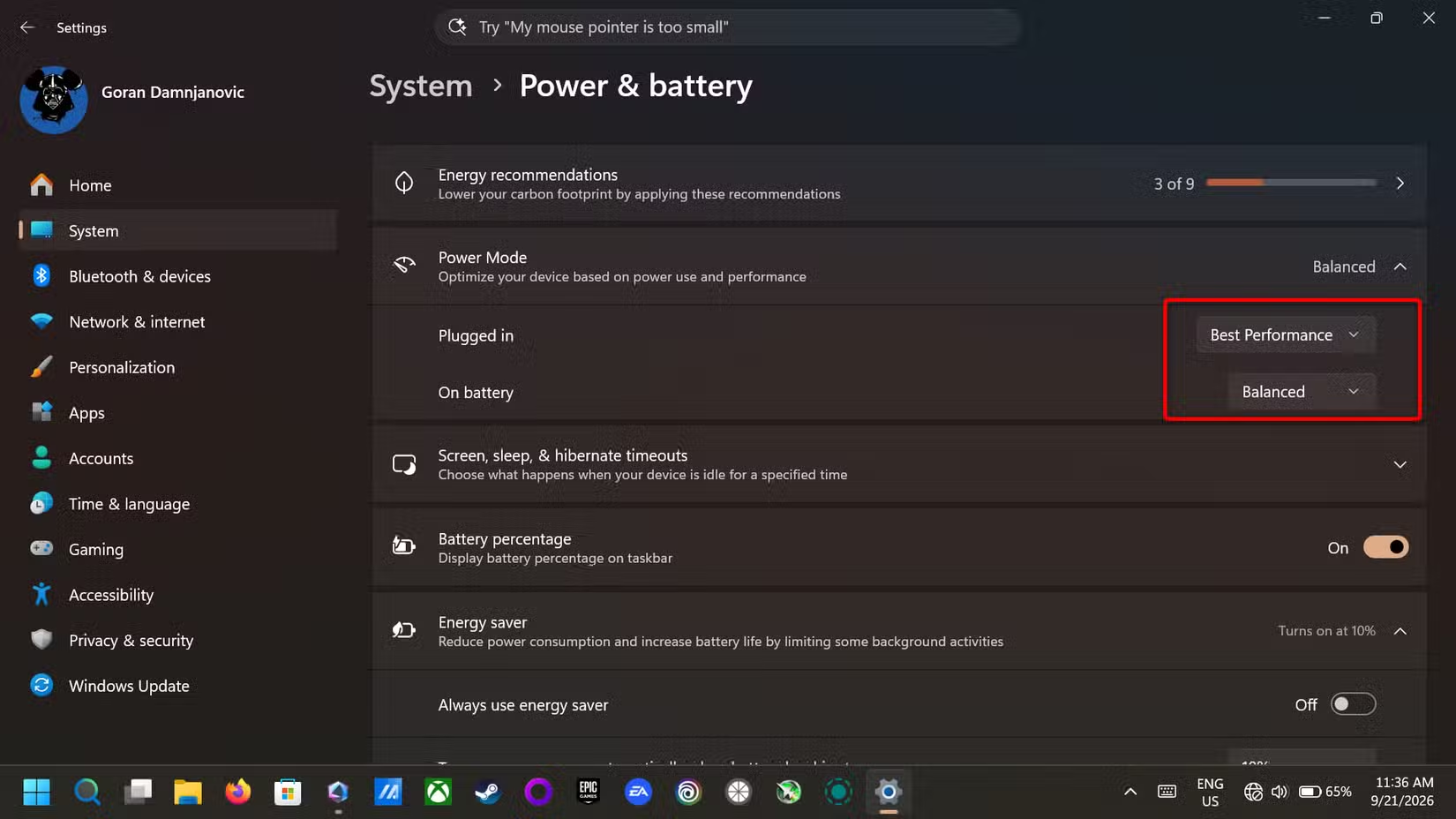
عند استخدام البطارية، يُعد وضع “متوازن” (Balanced) الخيار الأفضل. فمن واقع تجربتي، يقتصر عمل هذا الوضع على خفض سرعات تعزيز المعالج (boost clocks) أثناء المهام الخفيفة (مثل التصفح أو مشاهدة مقاطع الفيديو) وتوجيه نظام Windows لاستخدام أنوية الكفاءة للمهام البسيطة كلما أمكن ذلك، دون إحداث تغييرات جوهرية أخرى. ولن يتأثر مستوى الأداء في الألعاب أو التطبيقات التي تتطلب موارد عالية؛ لذا انتقل إلى “الإعدادات” (Settings) > “النظام” (System) > “الطاقة والبطارية” (Power & battery) > “وضع الطاقة” (Power mode)، ثم اختر “أفضل أداء” (Best performance) عند توصيل الجهاز بالشاحن، واختر “متوازن” (Balanced) عند الاعتماد على البطارية.
بالنسبة للحاسوب المكتبي، أفضل الاعتماد على وضع “متوازن” (Balanced). ففي كل مرة أستخدم فيها وضع “أفضل أداء” (Best performance) على حاسوبي المكتبي، يرتفع استهلاك الطاقة في وحدة معالجة الرسومات (GPU)؛ لأن هذا الوضع يُبقي البطاقة في حالة استهلاك طاقة أعلى حتى عند الخمول. ويؤدي ذلك إلى دوران مراوح البطاقة، رغم أنها تظل متوقفة عادةً بفضل ميزة التوقف التام للمراوح (zero RPM mode).
لكل من هذه الإعدادات غرض محدد، لذا ينبغي استخدامها في المواقف المناسبة.
فوضعا “توفير الطاقة” (Energy Saver) و”أفضل كفاءة للطاقة” (Best power efficiency) ليسا عديمي الفائدة، ولا ينبغي استبعادهما تماماً. إذ تبرز أهميتهما خلال الرحلات الجوية الطويلة أو الرحلات البرية في ظل غياب مصادر الكهرباء أو بنوك الطاقة، أو عند انخفاض شحن البطارية، أو في أي موقف آخر ترغب فيه بمواصلة استخدام حاسوبك المحمول أو جهاز الألعاب المحمول لأطول فترة ممكنة.
كما أن خفض سرعات المعالج (clock speeds) يقلل من توليد الحرارة ويجعل صوت المراوح أكثر هدوءاً؛ وهو أمر مفيد عند العمل في وقت متأخر من الليل، أو التواجد في مكتبة، أو استخدام الحاسوب المحمول في غرفة تفتقر إلى التكييف خلال أيام الصيف الحارة. ومع ذلك، إذا كنت لا ترغب في أن يقوم نظام Windows بتقييد أداء الجهاز (throttling)، فتأكد من عدم ضبط وضع “توفير الطاقة” ليعمل بشكل دائم، واعتمد بدلاً من ذلك على أحد وضعي الطاقة الآخرين.
يمكن لبعض إعدادات Windows أن تؤثر في أداء الكمبيوتر دون أن يكون هناك عطل واضح في المكونات. لذلك، من المفيد مراجعة إعدادات الطاقة والأداء عند ملاحظة بطء غير معتاد، خصوصًا قبل إجراء تغييرات كبيرة على النظام أو استبدال مكونات الجهاز.
إذا كان جهازك يعمل ببطء، ابدأ بمراجعة إعدادات الأداء والطاقة وتحقق من أنها تتناسب مع طريقة استخدامك. وإذا لم يتحسن الأداء، يمكنك الانتقال إلى فحص البرامج التي تعمل في الخلفية ودرجات الحرارة واستخدام المعالج والذاكرة ووحدة التخزين.