يُعد مدير المهام في ويندوز أداة أساسية لمراقبة أداء الحاسوب وإدارة التطبيقات والعمليات التي تعمل في الخلفية. يعتمد كثير من المستخدمين عليه لمعرفة استهلاك المعالج والذاكرة والقرص، وكذلك لتحديد البرامج التي تسبب بطء الجهاز.
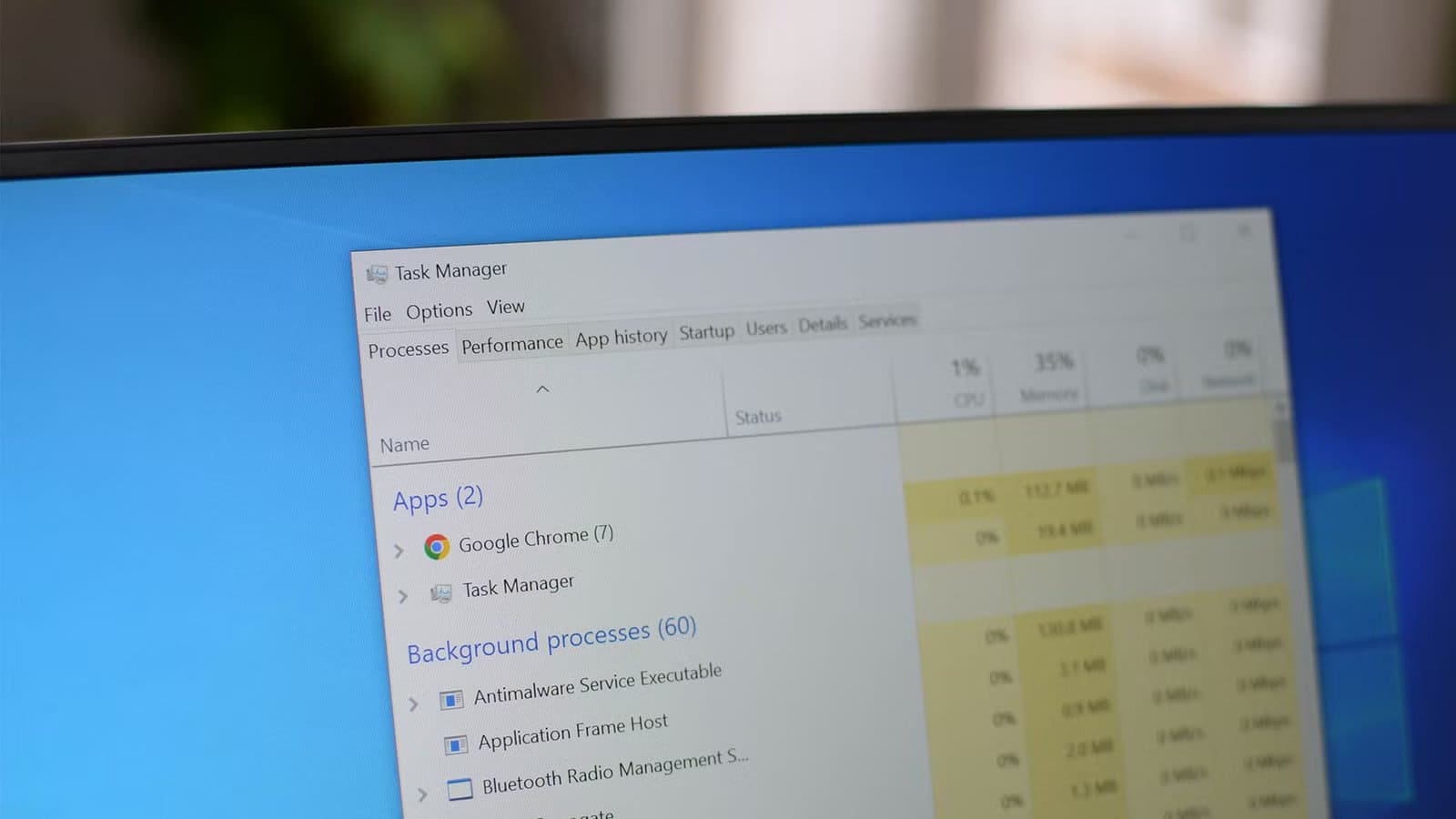
مع ذلك، قد لا تعكس البيانات التي يعرضها مدير المهام الصورة الكاملة دائمًا. فبعض المؤشرات قد تبدو مضللة أو غير دقيقة عند تفسيرها بشكل مباشر، خاصة عندما يتعلق الأمر باستهلاك الموارد أو تأثير العمليات على أداء النظام.
فهم كيفية قراءة مؤشرات الأداء في مدير المهام يساعد المستخدم على تحليل حالة الجهاز بشكل أفضل وتجنب الاستنتاجات الخاطئة. لذلك من المهم معرفة الحالات التي قد تبدو فيها المعلومات غير دقيقة، وما الذي تعنيه الأرقام المعروضة فعليًا عند مراقبة أداء الحاسوب.
إذا كنت الشخص الذي يلجأ إليه الأصدقاء والعائلة عندما يبدأ جهاز الكمبيوتر الخاص بهم بالتصرف بشكل غريب، فمن المحتمل أنك فتحت مدير المهام مرات لا تُحصى. إنه أول ما يلجأ إليه معظمنا عندما نشعر ببطء جهاز الكمبيوتر، أو يتوقف أحد التطبيقات عن الاستجابة، أو ترتفع سرعة المراوح فجأة دون سبب واضح. لعقود، كان مدير المهام بمثابة لوحة التشخيص المدمجة في نظام ويندوز، حيث يعرض نشاط وحدة المعالجة المركزية والذاكرة والقرص ووحدة معالجة الرسومات في رسوم بيانية أنيقة تبدو موثوقة بما يكفي لحسم النقاشات حول سبب بطء جهاز الكمبيوتر.
المشكلة هي أن هذه الأرقام لا تعكس الصورة كاملة دائمًا. مدير المهام لا يُضلل أحدًا عمدًا، ولكنه يُبسط ويُجمع الكثير من سلوك النظام المعقد في نسب مئوية وعلامات يسهل إساءة فهمها. بعبارة أخرى، ربما تكون كلمة “تضليل” قوية، ولكن إذا لم تكن تعرف ما تُمثله هذه المقاييس فعليًا، فقد تشعر أنها كذلك. بمجرد أن تفهم ما يقيسه مدير المهام حقًا، ستبدأ العديد من تلك الارتفاعات المفاجئة والقراءات المُربكة في أن تصبح أكثر منطقية.
قد يكون رقم استخدام وحدة المعالجة المركزية مضللاً.
يقوم مدير المهام بحساب متوسط النشاط عبر النوى، والارتفاعات المفاجئة، وتغيرات سرعة الساعة.
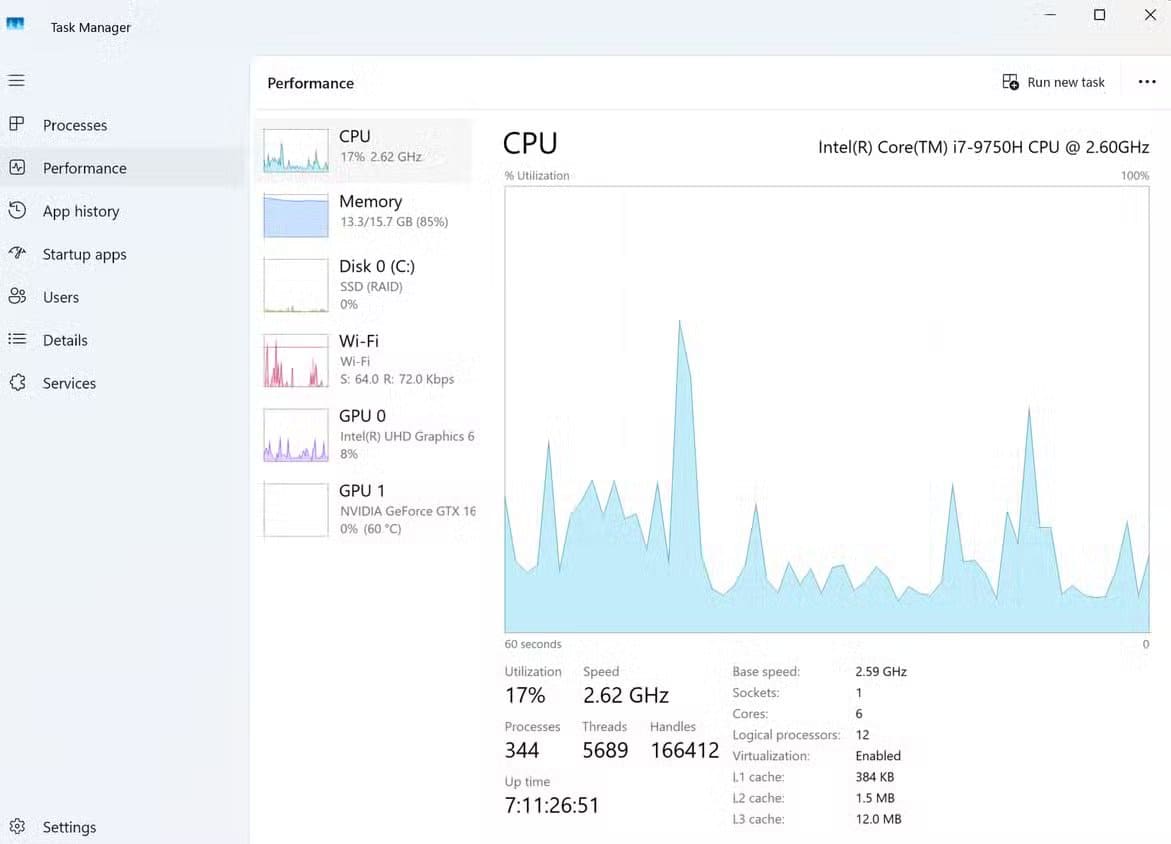
للوهلة الأولى، يبدو استخدام وحدة المعالجة المركزية بسيطًا. فإذا أشار مدير المهام إلى أن المعالج يعمل بنسبة 25%، يفترض معظم المستخدمين أن وحدة المعالجة المركزية لا تقوم إلا بربع طاقتها القصوى. في الواقع، تمثل هذه النسبة لقطةً مُجمّعةً لنشاط جميع النوى والخيوط، مُعدّلةً على مدى فترة زمنية قصيرة. في معالج حديث ثماني النوى أو سداسي عشر خيطًا، قد يدفع خيط واحد مشغول نواةً واحدةً إلى ما يقارب 100% بينما تبقى باقي النوى في وضع الخمول. يجمع مدير المهام كل ذلك في رقم إجمالي واحد، مما يُسهّل إغفال الحالات التي تقوم فيها نواة واحدة بمعظم العمل.
كما أن طريقة جدولة أحمال العمل في نظام ويندوز تُعقّد الصورة. إذ يقوم المُجدوِل بنقل المهام باستمرار بين النوى لتحقيق التوازن بين الأداء والكفاءة، بينما تستيقظ خدمات الخلفية، وتُنجز بعض العمل، ثم تعود إلى وضع السكون. علاوةً على ذلك، لم تعد سرعات وحدة المعالجة المركزية ثابتة. فالمعالجات الحديثة تتنقل بين تردداتها الأساسية وترددات التوربو تبعًا للحمل، ودرجة الحرارة، وحدود الطاقة. يحاول مدير المهام تبسيط كل هذه البيانات وعرضها في رسوم بيانية سهلة القراءة، لكن ما تراه في الواقع هو مزيج من ارتفاعات مفاجئة، وأحمال عمل متغيرة، وسرعات ساعة متذبذبة، مُجمّعة في نسبة مئوية واحدة. يُفيد هذا في رصد المشاكل الواضحة، لكنه ليس دقيقًا كما يبدو.
إذا كنت ترغب في صورة أوضح لما يحدث فعليًا، يُمكنك استخدام أدوات مثل مراقب الموارد أو مستكشف العمليات لتحليل استخدام وحدة المعالجة المركزية حسب النواة، والخيط، والعملية. يُعطي مدير المهام الأولوية لسرعة القراءة، مما يعني أنه غالبًا ما يُخفي التعقيد الكامن وراءها. يُمكنك تغيير الرسم البياني لوحدة المعالجة المركزية لعرض النوى الفردية بالنقر بزر الماوس الأيمن عليه واختيار “تغيير الرسم البياني إلى > المعالجات المنطقية”، لكن العرض الافتراضي لا يزال يُعطي الأولوية لنسبة مئوية إجمالية واحدة لا تُظهر الصورة كاملة.


لا يُقدّم شريط استخدام ذاكرة الوصول العشوائي (RAM) الصورة كاملة.
إذ يقوم نظام ويندوز بملء ذاكرة الوصول العشوائي غير المُستخدمة ببيانات مُخزّنة مؤقتًا وبيانات احتياطية يُمكن استعادتها.
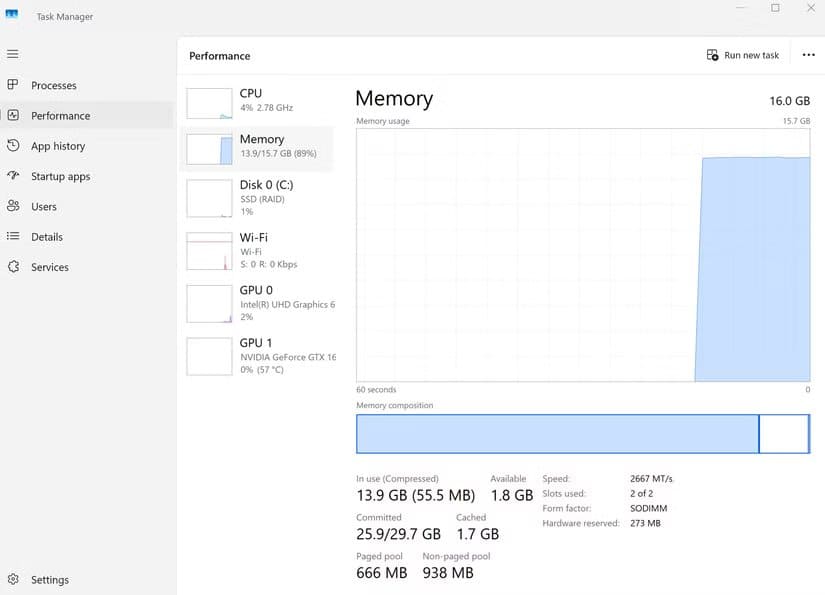
يُعدّ استخدام الذاكرة جانبًا آخر قد يبدو فيه مدير المهام أكثر إثارة للقلق مما هو عليه في الواقع. فعندما يرى المستخدمون أن استخدام ذاكرة الوصول العشوائي (RAM) يصل إلى 80% أو 90%، يكون رد الفعل الطبيعي هو افتراض أن النظام على وشك نفاد الذاكرة. في الواقع، غالبًا ما يُستخدم جزء كبير من هذه الذاكرة “المستخدمة” لصالح نظام التشغيل ويندوز بطرق لا تمنع تشغيل البرامج الأخرى. تُعدّ الذاكرة المؤقتة وذاكرة الاستعداد مثالين جيدين على ذلك. يحتفظ ويندوز بالملفات والبيانات المستخدمة مؤخرًا في ذاكرة الوصول العشوائي (RAM) ليسهل الوصول إليها لاحقًا بسرعة. إذا احتاج أحد التطبيقات فجأةً إلى المزيد من الذاكرة، يمكن للنظام استعادة تلك المساحة المخزنة مؤقتًا على الفور تقريبًا.
تستخدم الإصدارات الحديثة من ويندوز أيضًا تقنيات مثل ضغط الذاكرة لضغط المزيد من البيانات في ذاكرة الوصول العشوائي (RAM) قبل اللجوء إلى ملف الترحيل الأبطأ. علاوة على ذلك، تُحجز بعض الذاكرة لمكونات الأجهزة والنظام، بما في ذلك ذاكرة وحدة معالجة الرسومات (GPU) المشتركة التي تستعيرها وحدة معالجة الرسومات المدمجة من ذاكرة الوصول العشوائي (RAM) عند الحاجة. يجمع مدير المهام كل هذه الفئات في شريط استخدام بسيط، مما يُسهّل افتراض أن النظام على وشك نفاد الذاكرة بينما هو في الواقع يستخدم ذاكرة الوصول العشوائي (RAM) المتاحة بكفاءة.
إذا كنت ترغب في الحصول على صورة أوضح لما يحدث فعليًا، فإن أدوات مثل “مراقب الموارد” تُفصّل استخدام الذاكرة إلى فئات أكثر دقة، مثل قيد الاستخدام، ووضع الاستعداد، والذاكرة الحرة. ويمكن لـ”مراقب الأداء” أن يُعمّق فهمك أكثر من خلال عرض عدادات ذاكرة ويندوز الخام التي يُلخصها “مدير المهام”. تُظهر هذه الأدوات أن ما يبدو كذاكرة وصول عشوائي (RAM) ممتلئة في “مدير المهام” غالبًا ما يكون مجرد استخدام ويندوز لذاكرة كانت خاملة.
لا يعني تحذير “استخدام القرص بنسبة 100%” أن محرك الأقراص لديك ممتلئ تمامًا.
“مدير المهام” يقيس نشاط القرص، وليس سرعة نقل البيانات الفعلية.
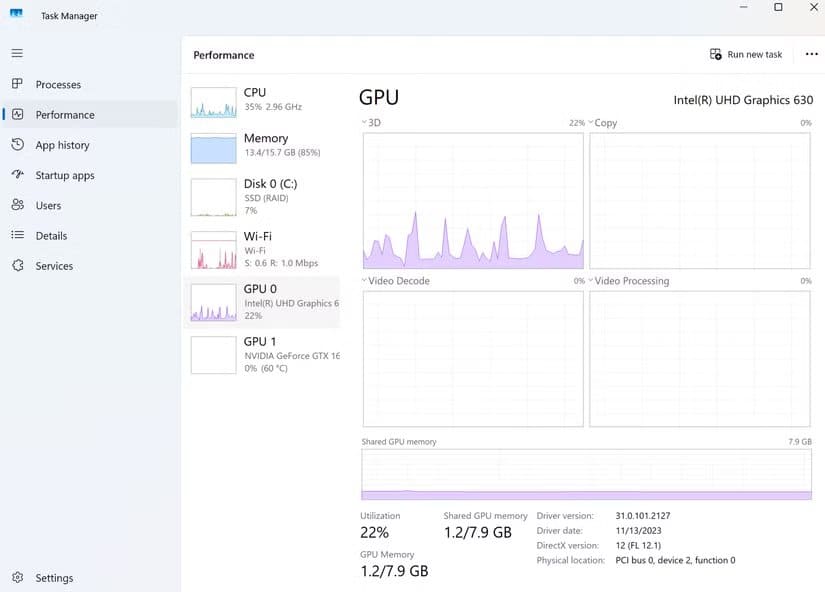
يُعدّ استخدام القرص أحد المقاييس في إدارة المهام، وقد يبدو أكثر وضوحًا مما هو عليه في الواقع. فعندما يقفز عمود القرص فجأةً إلى 100%، قد يُظنّ بسهولة أن القرص ينقل البيانات بأقصى سرعة وأن النظام قد وصل إلى حدّ أقصى للسعة. في الحقيقة، لا تقيس هذه النسبة الإنتاجية الخام، بل تقيس مدى انشغال القرص بالاستجابة للطلبات. قد يُظهر القرص استخدامًا بنسبة 100% حتى عند نقل كميات صغيرة نسبيًا من البيانات إذا كان يُعاني من صعوبة في مواكبة العديد من العمليات الصغيرة.
يحدث هذا غالبًا عندما يُجري نظام التشغيل ويندوز أو أحد التطبيقات العديد من عمليات القراءة والكتابة العشوائية الصغيرة. يجب معالجة كل طلب على حدة، وقد ينتهي الأمر بالقرص بقائمة انتظار إدخال/إخراج متزايدة. يمكن للأقراص البطيئة، وخاصةً الأقراص الصلبة القديمة، أن تصل إلى هذا النوع من التشبع بسرعة. من وجهة نظر إدارة المهام، يُعتبر القرص “مُستغلًا بالكامل”، على الرغم من أن معدل نقل البيانات الفعلي قد يكون منخفضًا بشكلٍ مُفاجئ.
إذا كنت ترغب في صورة أوضح لما يحدث فعلاً، فإن أدوات مثل “مراقب الموارد” توفر بيانات قرص أكثر فائدة. فهي تُظهر سرعات القراءة والكتابة الفعلية، وعدد عمليات الإدخال/الإخراج، وطول قائمة انتظار القرص، والذي غالباً ما يكون المؤشر الحقيقي على أن القرص تحت ضغط. ويمكن لـ”مراقب الأداء” أن يتعمق أكثر من خلال عرض عدادات أداء القرص الأساسية التي يلخصها “مدير المهام”. تكشف هذه الأدوات ما إذا كانت مساحة التخزين لديك ممتلئة بالفعل أم أنها مشغولة فقط بالتعامل مع سيل من الطلبات الصغيرة.
تخفي النسب المئوية البسيطة في “مدير المهام” الكثير من سلوك النظام المعقد.
لا يزال “مدير المهام” أحد أكثر أدوات التشخيص فائدةً المدمجة في نظام ويندوز. فعندما يبدأ النظام بالتباطؤ أو يرفض أحد التطبيقات العمل، غالباً ما تكون هذه أسرع طريقة لمعرفة أي جزء من النظام يتعرض للضغط. المشكلة ليست في الأداة نفسها، بل في أن الأرقام التي تعرضها هي ملخصات مبسطة لسلوك نظام أكثر تعقيداً.
بمجرد فهمك لما تقيسه هذه المقاييس فعلياً، تصبح الرسوم البيانية والنسب المئوية أكثر وضوحاً. قد يعني ارتفاع استخدام ذاكرة الوصول العشوائي (RAM) أن نظام ويندوز يقوم بتخزين البيانات مؤقتًا بكفاءة. وقد يكون استخدام وحدة المعالجة المركزية (CPU) بنسبة 25% يعني أن نواة واحدة تعمل بكامل طاقتها. أما استخدام القرص بنسبة 100% فقد يكون ببساطة نتيجةً لتدفق كبير من الطلبات الصغيرة. يُعدّ مدير المهام أداةً ممتازةً لاكتشاف المشاكل بسرعة، ولكن عندما تحتاج إلى الصورة الكاملة، يوفر ويندوز أدواتٍ أكثر تعمقًا تكشف ما يحدث فعلاً وراء هذه الأرقام.
يبقى مدير المهام في ويندوز أداة مفيدة لمراقبة أداء الجهاز، لكنه لا يقدّم دائمًا الصورة الكاملة حول كيفية استخدام الموارد داخل النظام. فهم طريقة عرض البيانات وتفسيرها بشكل صحيح يساعدك على تشخيص المشكلات بدقة أكبر.
عند ملاحظة استهلاك مرتفع للموارد، من الأفضل تحليل التفاصيل بدقة ومراجعة العمليات النشطة بدل الاعتماد على الأرقام الظاهرة بشكل مباشر. هذه الخطوة البسيطة قد تساعدك على اكتشاف سبب بطء الجهاز واتخاذ القرار المناسب لتحسين الأداء.