يبحث العديد من مستخدمي Obsidian عن طريقة أسرع وأكثر مرونة لإدارة آلاف الملاحظات المتراكمة داخل خزائنهم، خاصة عند التعامل مع مجلدات معقدة تحتاج إلى تنظيم دقيق لا يوفره الشريط الجانبي الافتراضي. تظهر الحاجة إلى حل عملي يسهّل نقل الملفات وفرزها والوصول إليها دون بطء أو تعقيد.

الاعتماد على مستكشف ملفات خارجي يمنح المستخدم قدرة أكبر على التحكم في بنية المجلدات، ويوفر ميزات لا تتوفر داخل Obsidian نفسه، مثل الفلترة المتقدمة والبحث الفوري والتنقل السريع بين الملاحظات. هذا الأسلوب يساعد على تسريع سير العمل ويحسّن الإنتاجية، خصوصًا لدى من يستخدمون النظام في الكتابة الاحترافية أو البحث أو إدارة المعرفة الشخصية.
يسهم الدمج بين Obsidian ومدير ملفات خارجي في جعل بيئة العمل أكثر سلاسة، إذ يتيح التعامل مباشرة مع الملفات Markdown دون قيود داخلية. هذا التكامل يوفر رؤية أوضح للمحتوى ويتيح إعادة هيكلة الخزائن بسهولة أكبر، ما يجعل التجربة أكثر كفاءة ومرونة.
دعوني أكون صريحًا: أنا حقًا أحب Obsidian. إنه تطبيق رائع بكل الميزات التي تحتاجها لتدوين الملاحظات. ولكن، على الرغم من كل الميزات الرائعة التي يقدمها Obsidian، إلا أنه كان يعاني من عيب كبير ومستمر شكل عائقًا كبيرًا في سير عملي اليومي: طريقة تعامله مع التنقل بين الملفات.
إذن، ما هي مشكلة الشريط الجانبي تحديدًا؟

معاناتي مع التنقل بين الملفات
قضيت قرابة عام أكافح للالتزام بـ Obsidian، وكنت أتنقل باستمرار بينه وبين تطبيقات تدوين الملاحظات الأخرى. هذا التردد المستمر أدى بي في النهاية إلى إدراك حقيقة: كنت أتجنب Obsidian باستمرار لأن تنظيم ملفاته الافتراضي بدا غير منظم وغير منظم بالنسبة لسير عملي.
جاءتني هذه الفكرة الرئيسية عندما لاحظت أن التطبيقات الأخرى التي انجذبت إليها كانت جميعها ذات بنية مجلدات/دفتر ملاحظات صارمة، وهو أمر يفتقر إليه نظام Obsidian المعتمد على الوسوم والروابط افتراضيًا. بمعنى آخر، كان Obsidian سلسًا جدًا بالنسبة لي.
عندما أتحدث عن السلاسة، أعني الميزات الأساسية للتطبيق التي يعشقها الكثيرون، بمن فيهم أنا:
- عرض الرسم البياني.
- مرونة استخدام الوسوم.
- التركيز على ربط الملاحظات.
لذا، مع تقديري للطبيعة العفوية لـ Obsidian، كنتُ بحاجة أيضًا إلى خريطة. كنتُ بحاجة إلى تمثيل بصري واضح يُظهر لي بدقة مكان وجود ملاحظات معينة في خزنتي. على سبيل المثال، عندما أحتاج إلى معلومة معينة، أريد أن أتمكن من فتح المجلد الصحيح بسرعة، كما لو كنتُ أبحث عن ملف معين من درج مُعلّم بوضوح.
قبل أن أحل هذه المشكلة، جعلني Obsidian أشعر بالضياع داخل قاعدة معارفي الخاصة، المكان المُصمم خصيصًا لتوضيح المعلومات.
أخيرًا، أعلم أنني لستُ مُضطرًا للاختيار بين مرونة Obsidian والهيكل الذي يحتاجه عقلي. كنتُ فقط بحاجة إلى جسر بين الاثنين. ظهر هذا الجسر أخيرًا على شكل إضافة مجتمعية واحدة حلت مشكلة التنقل الأساسية لديّ فورًا. تُسمى هذه الإضافة Notebook Navigator.

ما أحبه في Notebook Navigator
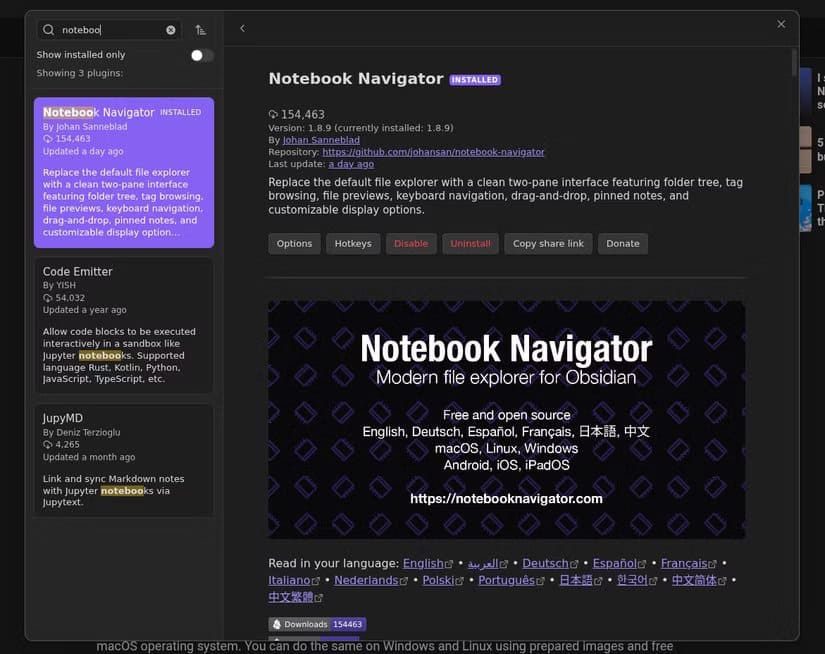
حلّ مُستكشف الملاحظات مشكلة التصفح في Obsidian. ولكن كيف فعل ذلك؟ يبدأ الأمر بالوضوح البصري. أول إنجاز كبير هو التمثيل البصري. تبدو بنية المجلدات أنيقة بصريًا، ومُنسّقة بشكل جيد، وبديهية.
في حين كان مُستكشف Obsidian الافتراضي عبارة عن شجرة ملفات بسيطة. كان يُظهر لك مجلداتك وملفاتك فقط، دون أي سياق. كنتُ أُجبر على التعرّف على الملاحظات بناءً على عناوينها فقط. بدون سياق، بدون صورة مُصغّرة. لا شيء.
تصميم ثنائي اللوح
يستخدم مُستكشف الملاحظات تصميمًا ثنائي اللوح. إليك كيفية عمله: على اليسار، لديك المجلد الرئيسي وشجرة الوسوم، وعلى اليمين، قائمة ملفات تتضمن عناصر مفيدة مثل المُعاينات والبيانات الوصفية وحتى الصور المُصغّرة. يُتيح لك هذا تصفح بنية خزنتك وعرض سياق المحتوى في آنٍ واحد.
بالإضافة إلى ذلك، يُمكنك تخصيصه! يُمكنك إضافة رموز تعبيرية وأيقونات، وحتى تغيير لون المجلدات. هذا مفيدٌ للغاية لفصل بعض المجلدات بصريًا عن البقية بلمحة.
كل شيء في مكان واحد
ومن المزايا الكبيرة الأخرى التنقل الموحد. كل ما كنت أحتاجه باستمرار، مثل لوحة العلامات، ومستكشف المجلدات، وشريط البحث، والملفات الحديثة، مُدمج الآن في لوحة واحدة في Notebook Navigator.
هذا النهج المتكامل يجعل التطبيق يبدو أكثر بساطةً ويشبه إصدار التطبيق الذي أرغب به حقًا. لطالما افتقدتُ بساطة Apple Notes لهذا السبب، وأعتقد أن مطوري Notebook Navigator ربما افتقدوا الشيء نفسه.
أما إذا نظرنا إلى الشريط الجانبي الافتراضي في Obsidian، فهو يُبقي عناصر مثل مستكشف الملفات، والعلامات، والإشارات المرجعية، ونتائج البحث منفصلة تمامًا، مما يُجبرك على التنقل بين الأجزاء باستمرار ويجعل الوصول إلى الملاحظات مُرهقًا للغاية.
اختصارات لوحة المفاتيح التي يمكنك استخدامها في Notebook Navigator
ثم هناك اختصارات لوحة المفاتيح. يمكنك استخدام Notebook Navigator تقريبًا باستخدام لوحة المفاتيح. تمكنتُ من تنفيذ جميع الإجراءات اللازمة دون لمس الماوس، وهي ميزة رائعة بالنسبة لي.
إليك مفاتيح التنقل الأساسية:
- سهم لأعلى أو سهم لأسفل: تحريك التحديد لأعلى أو لأسفل.
- مفتاح Tab: تبديل التركيز بين لوحة التنقل اليسرى (شجرة المجلدات/الوسوم) ولوحة قائمة الملفات اليمنى (عند تفعيل تخطيط الجزأين).
- صفحة لأعلى/صفحة لأسفل: يؤدي هذا إلى الانتقال صفحة لأعلى أو لأسفل داخل NotebookNavigator.
- إضافةً إلى ذلك، يمكنك دائمًا إضافة اختصارات مخصصة من خلال إعدادات مفاتيح الاختصار في Obsidian أو ببساطة استخدام لوحة الأوامر لتنفيذ أي إجراء.
تثبيت Notebook Navigator
تثبيت Notebook Navigator سهل للغاية.
- افتح Obsidian
- توجّه إلى إضافات المجتمع.
- ابحث عن Notebook Navigator
- ثبّت الإضافة ثم فعّلها.
إذن، لماذا غيّرتُ الشريط الجانبي الأصلي لـ Obsidian؟ الإجابة بسيطة: كانت التجربة الافتراضية تمنعني من استخدام التطبيق الذي أحببته. لم يُحلّ Notebook Navigator مشكلة صغيرة فحسب، بل حوّل Obsidian إلى شيء أفضل بكثير. الآن، ستحصل على قوة ويكي شخصي محلي، بالإضافة إلى التنظيم السلس لتطبيق تدوين ملاحظات شائع.
إذا كانت أكبر مشكلة تواجهك مع Obsidian هي الشعور بالضياع في بنية مجلداتك، فثق بي وجرّب Notebook Navigator. قد يكون هذا هو الإضافة الوحيدة التي ستجعل Obsidian يدوم معك.
الاستعانة بمدير ملفات خارجي يفتح المجال أمام تجربة أكثر انسيابية داخل Obsidian، خصوصًا لمن يتعاملون مع كميات ضخمة من الملاحظات أو يحتاجون إلى تنظيم دقيق ومتقدم. الجمع بين قوة Obsidian ومرونة مستكشف الملفات يجعل العمل أسرع وأكثر كفاءة.
إذا كنت تشعر بأن الشريط الجانبي لم يعد يواكب حجم عملك، فربما يكون الوقت مناسبًا لتجربة هذا النهج واكتشاف مدى التحسّن في طريقة إدارة معرفتك اليومية.