اكتشاف الأخطاء داخل جداول Excel قد يتحول إلى مهمة مربكة عندما تتداخل الصيغ ويزداد حجم البيانات. الاعتماد على الاختصارات الصحيحة يختصر الوقت ويقلل احتمالات الخطأ، خاصة عند مراجعة جداول معقدة تحتوي على عشرات الأعمدة والصفوف. تساعدك هذه الاختصارات على التنقل بدقة بين الخلايا والتعرف على القيم المفقودة وتحديد الروابط الخاطئة داخل الصيغ.

تسهم الأوامر السريعة في تسريع عملية التدقيق وتحسين جودة البيانات دون الحاجة إلى أدوات إضافية. ومع الاستخدام المتكرر، تصبح هذه الاختصارات جزءًا من سير العمل وتمنحك قدرة أكبر على إدارة مستندات Excel باحترافية. كما أنها تقلل الجهد المبذول في عمليات البحث اليدوي والتعديل المتكرر.
اعتماد مجموعة مختارة من أفضل الاختصارات يضمن الحفاظ على دقة الجداول، خاصة عند التعامل مع البيانات المالية أو سجلات العمل اليومية. وكلما زادت خبرتك في استخدامها، أصبح إصلاح الأخطاء يتم خلال ثوانٍ بدلًا من دقائق طويلة.
يُعدّ العثور على المشاكل وإصلاحها في Microsoft Excel أمرًا ضروريًا لتشغيل مصنف عمل بكامل طاقته، ولكنه قد يستغرق وقتًا طويلًا. لذلك، دوّنتُ اختصارات لوحة المفاتيح التي تُمكّنني من تتبع الأخطاء المنطقية، ورؤية التبعيات، وإصلاح العمليات الحسابية المعقدة في ثوانٍ معدودة – ولم ألتفتُ إلى الوراء منذ ذلك الحين.
ملاحظة
تُطبّق اختصارات لوحة المفاتيح في هذه المقالة على أجهزة كمبيوتر Windows. غالبًا ما تتبع اختصارات لوحة مفاتيح Mac المبادئ نفسها، مع العلم أن مفتاح Alt في Windows غالبًا ما يُستبدل بمفتاح Options في Mac، ويمكن استبدال مفتاح Ctrl في Windows بمفتاح Cmd في Mac.
تحديد الخلايا التي تحتوي على أخطاء
يُعدّ العثور على الخلايا التي تحتوي على الأخطاء الخطوة الأولى لجعل أوراق العمل تعمل. تُساعدني هذه الاختصارات على القيام بذلك من خلال تبديل طرق العرض وتحديد أولويات قوائم الإصلاح.
عرض جميع الصيغ
يؤدي الضغط على Ctrl+` (علامة النطق) إلى تبديل Excel لعرض جميع الصيغ الأساسية في ورقة العمل الحالية بدلاً من نتائجها المحسوبة. بالإضافة إلى ذلك، عندما أنتقل إلى خلية بعد استخدام هذا الاختصار، يتم ترميز جميع الخلايا السوابق بالألوان.
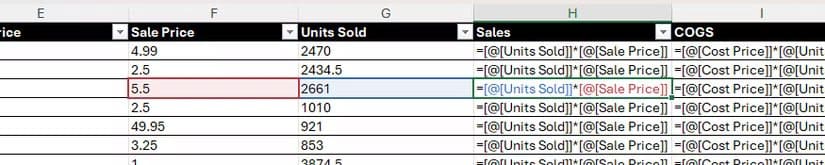
يُتيح هذا عرضًا تخطيطيًا لجدول البيانات، مما يُمكّنني من فحص الصيغ بحثًا عن أي مشاكل واضحة. يُعدّ هذا الاختصار مفيدًا بشكل خاص في اكتشاف الأخطاء المتعلقة بالمنطق غير المتسق الذي غالبًا ما تغفله أدوات التحقق التلقائي من الأخطاء في Excel.
إليك ما أبحث عنه بعد الضغط على Ctrl+`:



| المنطقة التي يجب فحصها | ما يجب ملاحظته | المشكلة المحتملة |
|---|---|---|
| الاتساق في الأعمدة | مرّر لأسفل العمود وتحقق مما إذا كانت المراجع الخلوية تتغير وفقًا للصف الذي توجد فيه (A1 تصبح A2، A3، وهكذا). | إذا قامت صيغة بكسر هذا التسلسل فجأة، مثل تخطي صف أو استخدام دالة مختلفة، فهذا يشير إلى خطأ نسخ يدوي أو كسر في الصيغة. |
| المراجع المطلقة مقابل النسبية | ابحث عن علامات الدولار ($). تحقق مما إذا كانت الصيغة تمزج بين المراجع المطلقة ($A$1) والنسبية (A1) حيث لا يجب ذلك. | استخدام المراجع المطلقة بشكل خاطئ عند نسخ صيغة عبر الصفوف أو الأعمدة قد يكسر الحسابات الكبيرة. |
| القيم الثابتة | ابحث عن الخلايا التي تعرض قيمة ثابتة مثل 1,500,000 بدلًا من صيغة مثل =D2*E2. | الرقم الثابت قد يعني أن قيمة محسوبة تم تجاوزها يدويًا، مما يكسر سلسلة الحسابات التلقائية. |
عندما أرصد خلية تحتوي على منطق صيغة غير متسق، أختارها وأضغط على F2 لتحرير الصيغة مباشرةً.
نصيحة
اضغط على Ctrl+` مرة أخرى لإعادة جدول البيانات إلى عرض النتائج.
تحديد المشكلات
يُعد مربع حوار “الانتقال إلى خاص”، الذي يُفعّل بالضغط على F5 > Alt+S، أحد أهمّ حلّاتي في Excel، إذ يُساعدني على عزل الخلايا التي تحتوي على أخطاء في مجموعات البيانات الكبيرة.
بمجرد فتح مربع الحوار، عليّ إخبار Excel بأنني أبحث عن الأخطاء فقط. يُفعّل الضغط على F خيار الصيغ، ثم يُزيل الضغط على U > X > G علامة صحّ من الأرقام والنصوص والمنطق، ويُبقي علامة صحّ من الأخطاء فقط. قد يبدو هذا (F5 > Alt+S > F > U > X > G) طويلًا، لكن الآن وقد أصبح جزءًا من ذاكرتي، أصبح أسرع بكثير من استخدام الفأرة للوصول إلى النتيجة نفسها.

عند الضغط على زر الإدخال، تُحدَّد الخلايا التي تحتوي حاليًا على خطأ حسابي فقط. علاوة على ذلك، تُنشَّط الخلية التي تحتوي على الخطأ، وهي الخلية الأعلى والأبعد إلى اليسار، مما يُعطي الأولوية لقائمة الإصلاح.
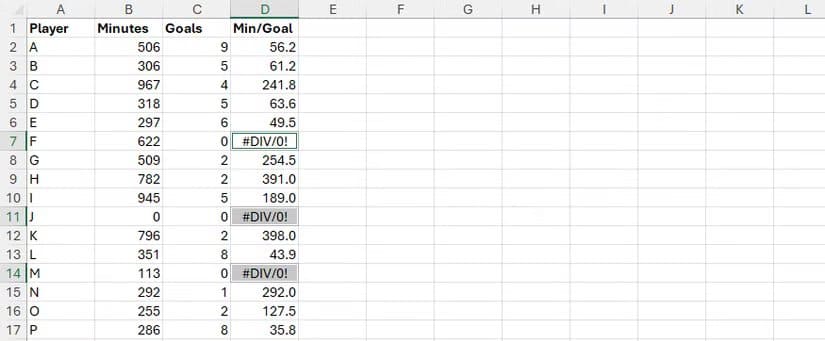
بعد إصلاح الخلية الأولى، أضغط على Enter للانتقال إلى التالية. إذا أردتُ استبدال جميع الأخطاء بعنصر نائب مثل “Check”، فبعد كتابة النص ذي الصلة في الخلية الأولى، أضغط على Ctrl+Enter.
نصيحة
بدلاً من تحديد جميع الأخطاء، اضغط على F5 > Alt+S > C > Enter لتحديد جميع الثوابت – أرقام ونصوص ورموز غير مشتقة من صيغة. هذا ضروري للتحقق من تجميع جميع المدخلات اليدوية وعدم دمجها في أقسام تحتوي على صيغ.
العثور على العلاقات المعطوبة بين الخلايا
مع أن الاختصارات المذكورة أعلاه تساعدني في العثور على الأخطاء والتناقضات، إلا أنها لا تساعدني في معرفة سبب حدوثها. لذلك، أستخدم هذه الاختصارات لفهم تدفق البيانات وتحديد مكان تعطل البيانات أو المنطق بدقة.
تتبع السوابق
يؤدي الضغط على Alt > M > P إلى إجبار Excel على رسم أسهم زرقاء إلى الخلية الحالية (في هذه الحالة، J2) من جميع الخلايا المشار إليها في صيغته (سوابقه – في هذه الحالة، الخليتان H2 وI2).
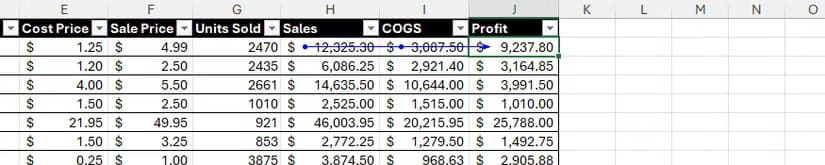
هذه هي أفضل وأسرع طريقة للتأكد من أن الصيغة تسحب البيانات من الخلايا الصحيحة. إذا كانت الصيغة خاطئة، فإن تتبع السوابق باستخدام اختصار لوحة المفاتيح هذا يُظهر فورًا ما إذا كان الخطأ ناتجًا عن بيانات إدخال خاطئة أو عن الصيغة نفسها. إذا كانت الأسهم تُشير إلى خلية سابقة فارغة، أو تحتوي على نص بدلًا من رقم، أو تحتوي على قيمة غير صحيحة، فسأحددها وأُحدّث محتوياتها. عادةً ما يُحل الخطأ في الصيغة النهائية فورًا.
تتبع التابعين
من ناحية أخرى، يؤدي الضغط على Alt > M > D إلى ظهور أسهم زرقاء من الخلية الحالية (في هذا المثال، الخلية H2) إلى جميع الخلايا الأخرى التي تستخدم صيغها قيمتها (التابعين لها – في هذا المثال، الخلية J2).
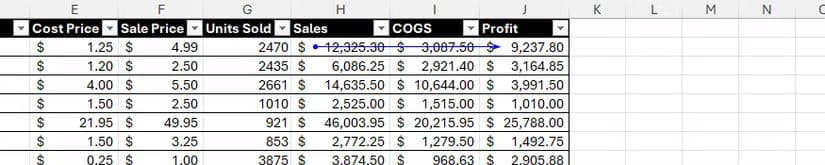
يساعد هذا في تحديد الضرر اللاحق لخلية إدخال قد تكون معيبة. ونتيجةً لذلك، بمجرد إجراء إصلاح، يُمكنني التحقق من التأثير. إذا استمرت الخلايا التابعة في إظهار أخطاء أو نتائج غير متوقعة، فأنا أعلم أن الصيغ التابعة قد تحتاج أيضًا إلى إصلاح.
ملاحظة
تظل الأسهم المرسومة بتتبع السوابق أو العناصر التابعة على الشاشة حتى تُزيلها تحديدًا بالضغط على Alt > M > A > A.
تحديد جميع السوابق
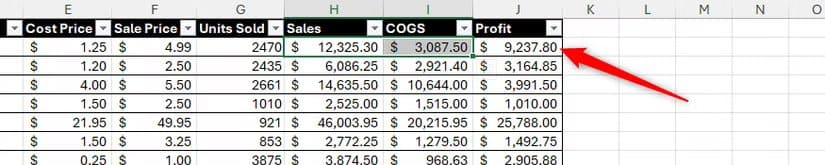
على الرغم من فائدة أسهم السوابق، إلا أنه من المفيد أحيانًا تحديد جميع الخلايا السابقة (Ctrl+[)، حتى أتمكن من العمل عليها فورًا. في هذا المثال، بعد تحديد الخلية J2 والضغط على Ctrl+[، بالإضافة إلى الحصول على تأكيد مرئي فوري لنطاق الإدخال (H2 وI2) دون أن تُشغل الأسهم الشاشة، يُمكنني إجراء تغييرات على الخلايا الناتجة، مثل تطبيق قاعدة تنسيق شرطي، في ثوانٍ معدودة.
تحديد جميع الخلايا التابعة
يُعد تحديد خلية والضغط على Ctrl+] طريقة سريعة لتحديد جميع خلاياها التابعة، مما يعني إمكانية التحقق من نتائجها في آنٍ واحد دون إظهار أسهم تتبع الخلايا التابعة وإزالتها لاحقًا. هنا، حددتُ الخلية G2 وضغطتُ على Ctrl+] لإظهار أن الخليتين H2 وI2 تعتمدان على قيمتها.
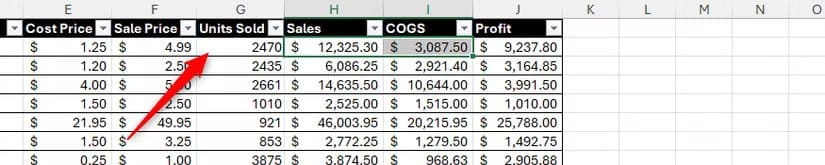
على سبيل المثال، بعد إصلاح مُدخلات النظام، يُمكنني الضغط على Ctrl+] > Enter للتنقل بين الخلايا المُحددة والتحقق من نتائجها بشكل فردي. كذلك، إذا لاحظتُ أن مجموعة من الصيغ المُحددة تتطلب تغييرًا طفيفًا، مثل تحديث مرجع خلية معطل، فإن تحديدها جميعًا دفعةً واحدة هو الطريقة الأنظف والأسرع لإجراء الإصلاح المُستهدف.
تقييم العمليات الحسابية خطوة بخطوة
بعد تحديد الخطأ وتتبع مصدره، تأتي الخطوة الأخيرة وهي فهم أي خطوة وسيطة في الصيغ المعقدة تُرجع قيمة غير صحيحة.
عند تحديد خلية تحتوي على صيغة والضغط على Alt > M > V، يظهر مربع حوار “تقييم الصيغة”. لاحظ أن الجزء الأول من الصيغة مسطر.
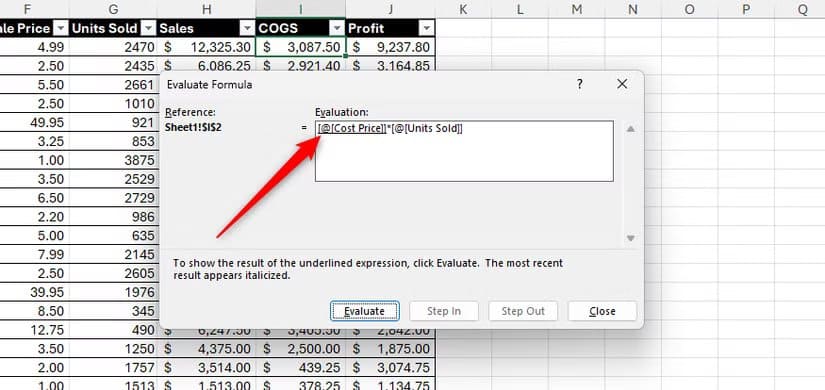
عندما أضغط على E (تقييم)، يتم تحويل هذا التعبير المسطر إلى نتيجته (أو رمز الخطأ ذي الصلة إذا كان هذا هو ما يعيده هذا التعبير) وتسطير التعبير التالي.
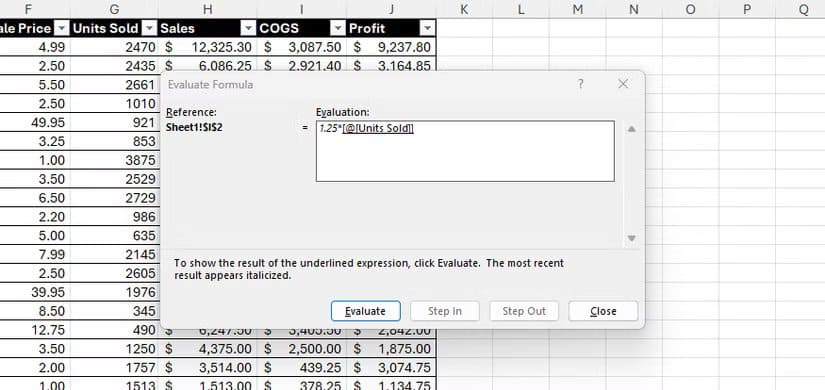
بعد ذلك، يُمكنني الاستمرار بالضغط على E حتى يتم تقييم الصيغة بالكامل. يُجنّبني هذا الاختصار أي تخمين عند التعامل مع الصيغ الطويلة متعددة الدوال، ويُشير إليّ تحديدًا أي جزء من الصيغة أحتاج إلى تصحيحه. في السابق، كان بإمكاني حذف الصيغة بالكامل والبدء من جديد، لكن هذا الاختصار يُجنّبني ذلك.
ملخص: اختصارات إصلاح الأخطاء
إليك جدول مُلخّص لجميع الاختصارات في هذا الدليل، يُمكنك طباعته وتثبيته على لوحة الإعلانات:
| الاختصار | وظيفته | الفائدة الأساسية |
|---|---|---|
| Ctrl+` | التبديل بين عرض النتائج المحسوبة والصيغ الأساسية | يكشف على الفور هيكل الجدول، مما يسمح بفحص بصري سريع للمنطق غير المتسق أو القيم الثابتة |
| F5 > Alt+S > F > E | يستخدم مربع الحوار “انتقال إلى خاص” لتحديد الخلايا التي تحتوي على أخطاء فقط | يسهّل الوصول المباشر لكل صيغة مكسورة لتحديد أولويات الإصلاح بسرعة |
| Alt > M > P | يرسم أسهماً بصرية لإظهار جميع الخلايا المستخدمة كمدخلات (المسبقات) للصيغة النشطة | يؤكد بصريًا مصدر بيانات الصيغة، مما يساعد على تحديد ما إذا كان الخطأ بسبب مدخلات خاطئة أو هيكلية سيئة |
| Alt > M > D | يرسم أسهماً بصرية لإظهار جميع الخلايا التي تعتمد على نتيجة الخلية النشطة (التوابع) | يوضح التأثير المحتمل للإصلاح أو التغيير قبل تنفيذه |
| Ctrl+[ | يحدد وينتقل إلى جميع الخلايا المسبقة (المدخلات) | يسمح باتخاذ إجراءات جماعية أو التحقق من جميع الخلايا المسبقة دون ازدحام بصري |
| Ctrl+] | يحدد وينتقل إلى جميع الخلايا التابعة (المخرجات) | يتيح إجراءات جماعية أو التحقق من جميع النتائج اللاحقة دون ازدحام بصري |
| Alt > M > V، ثم E | يفتح مربع الحوار “تقييم الصيغة” ويمر عبر تعبيرات الصيغة خطوة بخطوة | يحدد الجزء المحدد من صيغة متداخلة الذي يسبب الفشل بحسابها خطوة بخطوة |
بالإضافة إلى معرفة جميع اختصارات البحث عن الأخطاء وإصلاحها، من المفيد أيضًا تعلم كيفية التنقل بسرعة في Microsoft Excel. في الواقع، البرنامج مليء بعلامات التبويب والأزرار ومربعات الحوار، مما يجعل استخدام الماوس للتنقل عبر الواجهة يستغرق وقتًا طويلاً جدًا، لذا تُعدّ اختصارات لوحة المفاتيح الطريقة الأمثل لتسريع هذه العملية.
الاعتماد على اختصارات Excel المناسبة يختصر الكثير من الوقت ويجعل عملية تدقيق الجداول أكثر دقة وسلاسة. ومع الممارسة المستمرة، يصبح اكتشاف الأخطاء الشائعة وتصحيحها خطوة تلقائية لا تتطلب سوى ثوانٍ معدودة.
ابدأ بتطبيق هذه الاختصارات في عملك اليومي، وستلاحظ تحسينًا واضحًا في سرعة الإنجاز وجودة البيانات التي تعمل عليها.