يواجه العديد من المستخدمين مشكلات في تنسيق المستندات داخل Microsoft Word دون معرفة السبب الحقيقي وراء اختلال ترتيب النصوص أو المسافات. غالبًا ما تكون هذه المشكلات ناتجة عن عناصر مخفية لا تظهر أثناء الكتابة، مثل المسافات الإضافية أو فواصل الأسطر غير المرئية.

تُعرف هذه العناصر باسم الأحرف غير القابلة للطباعة، وهي أدوات مهمة تساعد على فهم البنية الداخلية للنص. عند تفعيل عرضها، يصبح من السهل اكتشاف الأخطاء التي تؤثر على تنسيق المستند، مثل الفراغات الزائدة أو استخدام مفاتيح غير مناسبة للفصل بين الفقرات.
يساعد استخدام الأحرف غير القابلة للطباعة في تحسين دقة التنسيق وجعل المستند أكثر احترافية، خاصة عند إعداد تقارير أو مستندات رسمية تتطلب ترتيبًا دقيقًا. كما تتيح للمستخدم التحكم الكامل في شكل النص وتجنب المشكلات التي قد تظهر عند الطباعة أو المشاركة.
في هذا المقال، نوضح أهمية هذه الأحرف وكيف يمكن أن تساعدك على تحسين جودة مستنداتك داخل Microsoft Word بشكل ملحوظ.
إحدى المشكلات الرئيسية التي يواجهها مستخدمو برنامج مايكروسوفت وورد هي كيفية تعامل البرنامج مع التنسيق. أحيانًا، يبدو أن البرنامج يتصرف بشكل غير متوقع! مع ذلك، يمكن حل العديد من هذه المشكلات عن طريق عرض الأحرف غير القابلة للطباعة.
ما هي الأحرف غير القابلة للطباعة؟
الأحرف غير القابلة للطباعة هي علامات تنسيق تحدد كيفية عرض المستند. وكما يوحي الاسم، فإن هذه الأحرف موجودة فقط لدعم التنسيق على الشاشة ولا تظهر في النسخ المطبوعة.
فيما يلي بعض الأحرف غير القابلة للطباعة الأكثر شيوعًا:
| حرف غير قابل للطباعة | ما يرمز إليه | اختصار لوحة المفاتيح |
|---|---|---|
| · | Space | Spacebar |
| → | Tab (to the next stopping point on the ruler) | Tab |
| ¶ | The end of a paragraph | Enter |
| ↵ | Line break in the same paragraph | Shift+Enter |
| ° | Non-breaking space (keeping the two words on either side together) | Ctrl+Shift+Space |
| —Page Break— | Page break | Ctrl+Enter |
| ===Section Break=== | Section break (such as next page section break) | Alt > P > B > N (next page section break) |
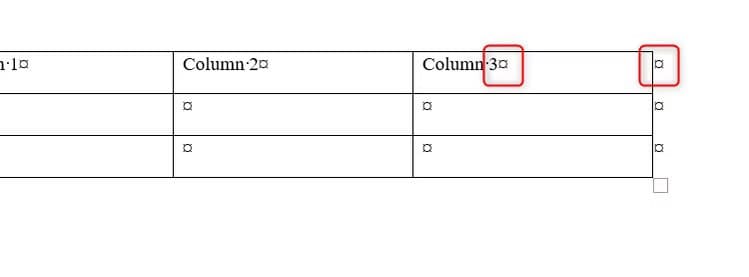
توجد أيضًا بعض الأحرف الخاصة التي تظهر في الجداول للدلالة على نهاية صف أو بعض المحتويات في خلية.
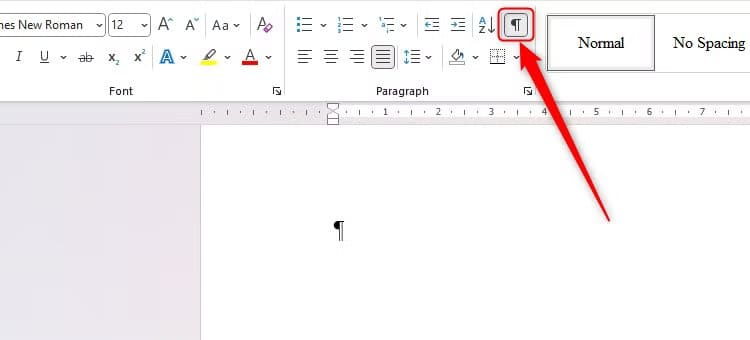
بشكل افتراضي، لا يعرض برنامج Word هذه الأحرف إلا عند النقر على أيقونة “إظهار/إخفاء” (¶) في علامة التبويب “الصفحة الرئيسية” في الشريط أو بالضغط على Ctrl+Shift+8. انقر على الأيقونة نفسها (أو استخدم اختصار لوحة المفاتيح نفسه) لإخفائها مرة أخرى.
بدلاً من ذلك، لعرض أحرف محددة غير قابلة للطباعة بشكل دائم، انقر فوق ملف > خيارات أو اضغط على Alt > F > T لفتح نافذة خيارات Word. ثم انقر فوق “عرض” في القائمة الموجودة على اليسار، وحدد أو ألغِ تحديد علامات التنسيق في القائمة. عند الانتهاء، انقر فوق “موافق”.
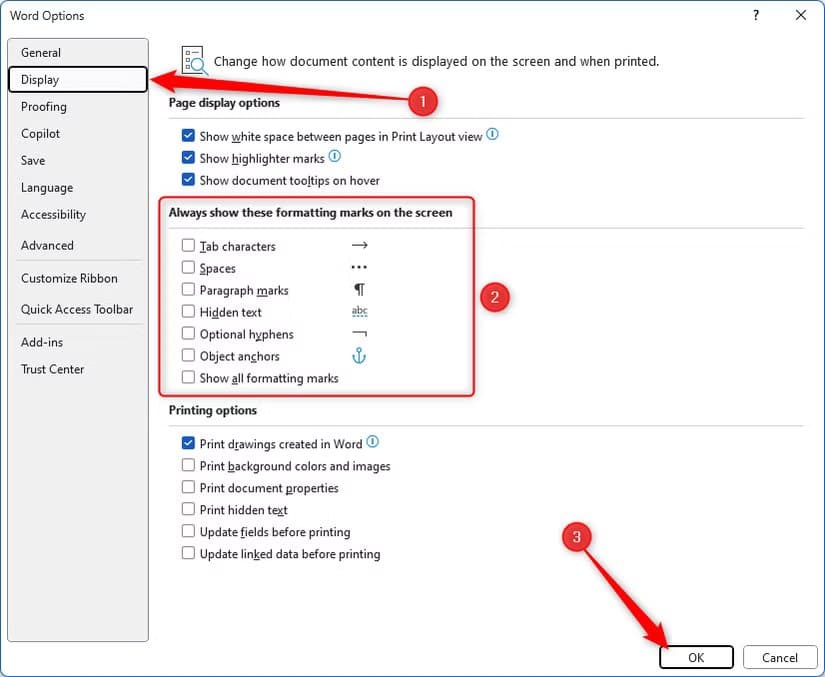
أُفضّل إلغاء تحديد جميع هذه الخيارات حتى أتمكن من تفعيلها وإيقافها عبر أيقونة ¶ في علامة التبويب “الصفحة الرئيسية”. فهي قد تُعيق العمل أحيانًا!
تحديد مشكلات التنسيق المُزعجة
بما أن الأحرف غير القابلة للطباعة تُظهر عناصر في مستند Word مخفية عادةً، مثل المسافات وفواصل الأسطر وفواصل الفقرات وعلامات الجدولة، فإنها تُتيح لك رؤية هيكله الأساسي.
وبالتالي، يُمكنك تحديد أجزاء عملك التي تُسبب فيها المسافات والمحاذاة وفواصل الصفحات وغيرها من العناصر مشكلات يصعب ملاحظتها لولا ظهور الأحرف غير القابلة للطباعة (مما يُسبب إحباطًا كبيرًا).
على سبيل المثال، الكلمات في السطر الأول من هذا المستند مفصولة بمسافات كبيرة بشكل غير معتاد.

عندما أقوم بتمكين الأحرف غير القابلة للطباعة، أستطيع أن أرى أن هذا التنسيق ناتج عن وضع فاصل أسطر بعد النقطة، ولأن محاذاة النص مضبوطة، فإنها تجبر الكلمات الموجودة في ذلك السطر على ملء عرض الصفحة بالكامل.
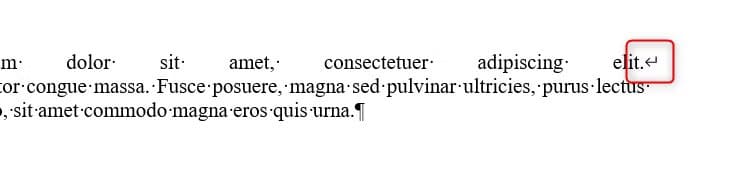
لذا، يمكنني إزالة فاصل الأسطر هذا واستبداله بمسافة أو فقرة لتصحيح هذه المشكلة.
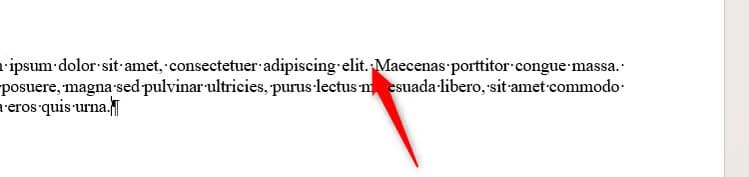
بدلاً من إضاعة الوقت في محاولة تشخيص أسباب مشاكل التنسيق بالعين المجردة، يمكنك رصد المشاكل بنظرة سريعة بتفعيل الأحرف غير القابلة للطباعة بنقرة واحدة.
تحسين التعاون
إذا أنشأتَ مستندك الخاص من الصفر، مع إضافة كل كلمة وفاصل ومسافة وفقرة بنفسك، فمن المرجح أن تفهم كيفية تجميع العمل.
مع ذلك، إذا كنت تتعاون مع آخرين على مستند في الوقت الفعلي أو تضيف إلى مستند مُرسَل إليك، فمن المستحسن أن تعتاد على تفعيل الأحرف غير القابلة للطباعة. سيضمن ذلك التزام الجميع بدليل الأسلوب، أو على الأقل استخدامهم لقواعد التنسيق نفسها.
على سبيل المثال، هل يضغطون على مفتاح الإدخال مرتين في نهاية كل فقرة، أم أن المستند مُعدٌّ لإضافة مسافة بحجم معين بعد كل فقرة تلقائيًا؟ هل يستخدم المستخدمون مسافات غير قابلة للكسر بين الأرقام والكلمات في التاريخ (لمنع تقسيمه على سطرين)، أم يستخدمون مسافات عادية؟

تفعيل خاصية إخفاء الأحرف غير القابلة للطباعة في العمل الجماعي (وتشجيع الآخرين على فعل الشيء نفسه!) يُساعد على تجنب اختلاف أساليب الكتابة، مما يعني أنك (وغيرك) لن تضطروا إلى تعديل أعمالهم لاحقًا.
ضمان اتساق التنسيق
بالحديث عن الاتساق، دعونا نُلقي نظرة على هذا المثال، حيث تبدأ كل فقرة بمسافة بادئة.
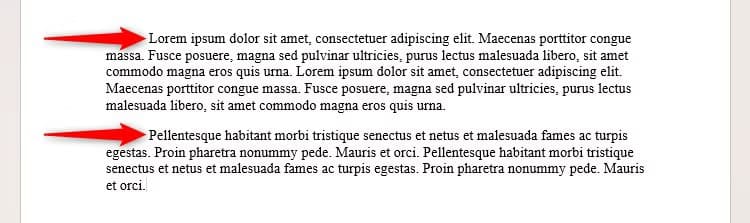
على الرغم من أن الفقرتين تبدوان متطابقتين، إلا أن طرق تحقيق هذه المسافات البادئة تختلف. في الفقرة الأولى، أُضيفت مجموعة من المسافات، بينما في الثانية، تم الضغط على مفتاح Tab. لا يمكن رؤية هذا إلا عند تفعيل خيار عرض الأحرف غير القابلة للطباعة.
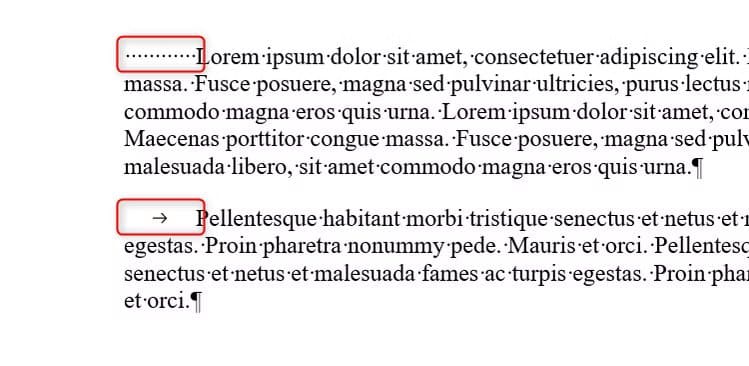
لماذا يُعدّ هذا الأمر مهمًا؟ حسنًا، إذا قمتُ بزيادة حجم خط المستند، فستبقى المسافة البادئة المُنشأة باستخدام مفتاح Tab كما هي، بينما ستتغير المسافة البادئة المُنشأة باستخدام المسافات، نظرًا لتغير أحجام المسافات بتغير حجم الخط. وهذا يعني أنني سأحصل على مسافات بادئة غير متناسقة.
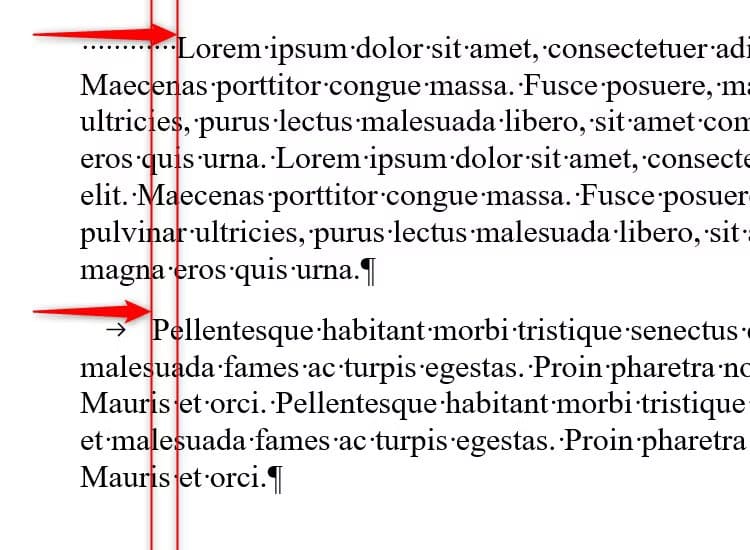
لذا، فإن تفعيل الأحرف غير القابلة للطباعة يُمكّنني من تحديد الأخطاء وتصحيحها في أسرع وقت ممكن.
إجراء تعديلات دقيقة
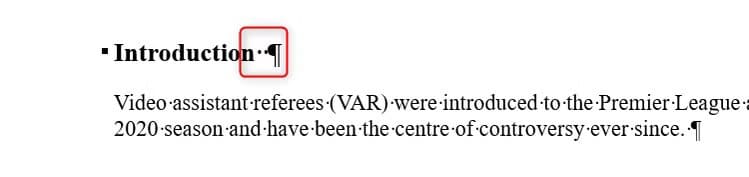
بعد الانتهاء من كتابة أطروحتك المكونة من خمسين صفحة، أصبحت جاهزًا لتسليمها إلى مشرفك. حتى لو كان المستند يعمل ويُعرض كما هو متوقع، فمن الأفضل التأكد من أنه مُنسق بشكل احترافي وواضح.
في هذا المثال، توجد مسافتان غير ضروريتين في نهاية العنوان الأول، والتي لا يمكن تحديدها بسهولة إلا عند تشغيل الأحرف غير القابلة للطباعة.
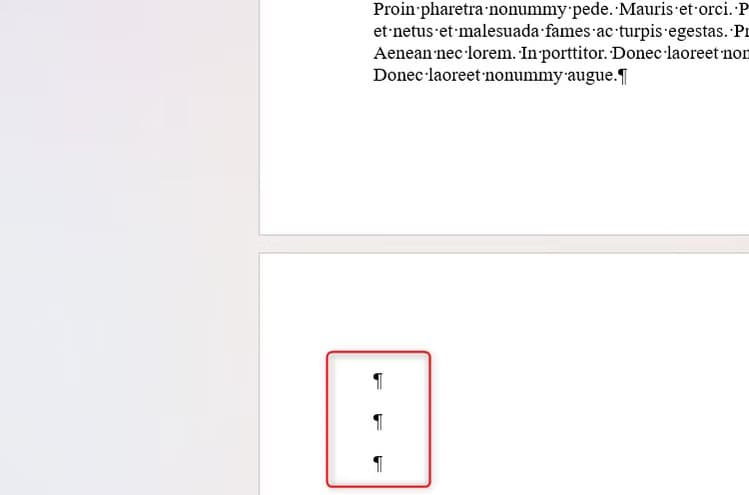
هنا، تمتد علامات الفقرات الزائدة في نهاية المستند إلى الصفحة التالية، مما ينتج عنه صفحة فارغة غير ضرورية ستؤثر فقط على طريقة طباعة المستند. كذلك، إذا قمت بحفظ المستند كملف PDF، فسيتم إضافة هذه الصفحة الفارغة إلى نهاية الملف.
بما أنني لاحظت هذه الأحرف الزائدة، يمكنني إزالتها من مستندي، وبالتالي، لن تحتاج طابعتي إلى طباعة صفحة فارغة.
علاوة على ذلك، فإن تحرير مستندك مع تفعيل الأحرف غير القابلة للطباعة يساعدك على استعادة بعض الأحرف الزائدة إذا كنت مضطرًا للالتزام بحد أقصى، حيث تُحتسب المسافات وعلامات الجدولة ضمن إجمالي الأحرف.
إلى جانب تفعيل المسافات غير القابلة للطباعة، هناك العديد من الطرق الأخرى لتحسين تنسيق Microsoft Word، مثل استخدام القوائم متعددة المستويات، وإضافة جدول محتويات تلقائي، وإضافة مسافات بعد الفقرات.
يُعد تفعيل الأحرف غير القابلة للطباعة في Microsoft Word خطوة بسيطة لكنها فعّالة لتحسين تنسيق المستندات واكتشاف الأخطاء الخفية. فهي تمنحك رؤية أوضح لكيفية تنظيم النص وتساعدك على التحكم في كل تفصيلة داخل المستند.
إذا كنت ترغب في الحصول على مستندات أكثر احترافية وتنظيمًا، فابدأ باستخدام هذه الميزة بشكل منتظم. ستلاحظ فرقًا كبيرًا في دقة التنسيق وسهولة التعامل مع النصوص، خاصة في الأعمال التي تتطلب جودة عالية.