يحتوي Windows 11 على العديد من الميزات والأدوات التي تعمل تلقائيًا في الخلفية، لكنك قد لا تحتاج إلى بعضها في استخدامك اليومي. تعطيل الميزات غير الضرورية يمكن أن يجعل النظام أبسط، ويقلل بعض العمليات التي تعمل دون فائدة واضحة بالنسبة لك.
هناك ميزات في Windows 11 قد تستهلك موارد النظام أو تضيف وظائف لا يستخدمها كثير من الأشخاص، خصوصًا إذا كان الكمبيوتر مخصصًا للتصفح أو العمل أو الألعاب. لذلك، فإن مراجعة هذه الميزات وتعطيل ما لا تحتاج إليه يمكن أن تساعدك على الحصول على تجربة أكثر ملاءمة لطريقة استخدامك.
لكن تعطيل أي ميزة عشوائيًا ليس فكرة جيدة، لأن بعض مكونات Windows ترتبط بوظائف أخرى في النظام. الأفضل هو تحديد الميزات التي لا تستخدمها فعلًا ثم إيقافها فقط، مع إمكانية إعادة تفعيلها لاحقًا عند الحاجة.
على الرغم من أن جحافل من عشاق التقنية يشيدون بمزايا نظامي Linux أو macOS، إلا أنني لا أزال أختار عن قناعة استخدام نظام Windows من Microsoft. ويعود اختياري هذا إلى السبب ذاته الذي يدفعني للعب ألعاب الفيديو على جهاز الألعاب المنزلي (Console) بدلاً من جهاز الكمبيوتر المكتبي الذي أمتلكه، رغم كونه أكثر تكلفة وقوة وقدرةً وقابليةً للتطوير؛ ألا وهو: الراحة والسهولة. ومع ذلك، فإن نظام Windows 11 ليس مثالياً بأي حال، إذ يمكن تعطيل العديد من الميزات والتطبيقات الافتراضية للحد من الفوضى، وتحسين الأداء، وجعل تجربة استخدام الكمبيوتر أكثر ملاءمة لاحتياجاتك.
لذا، إليك سبع طرق فعّالة لتحسين أداء Windows 11، حتى وإن لم تكن تعتبر نفسك خبيراً في استخدام أجهزة الكمبيوتر.
مزامنة سحابية عبر OneDrive
احتفظ بملفاتك محلياً
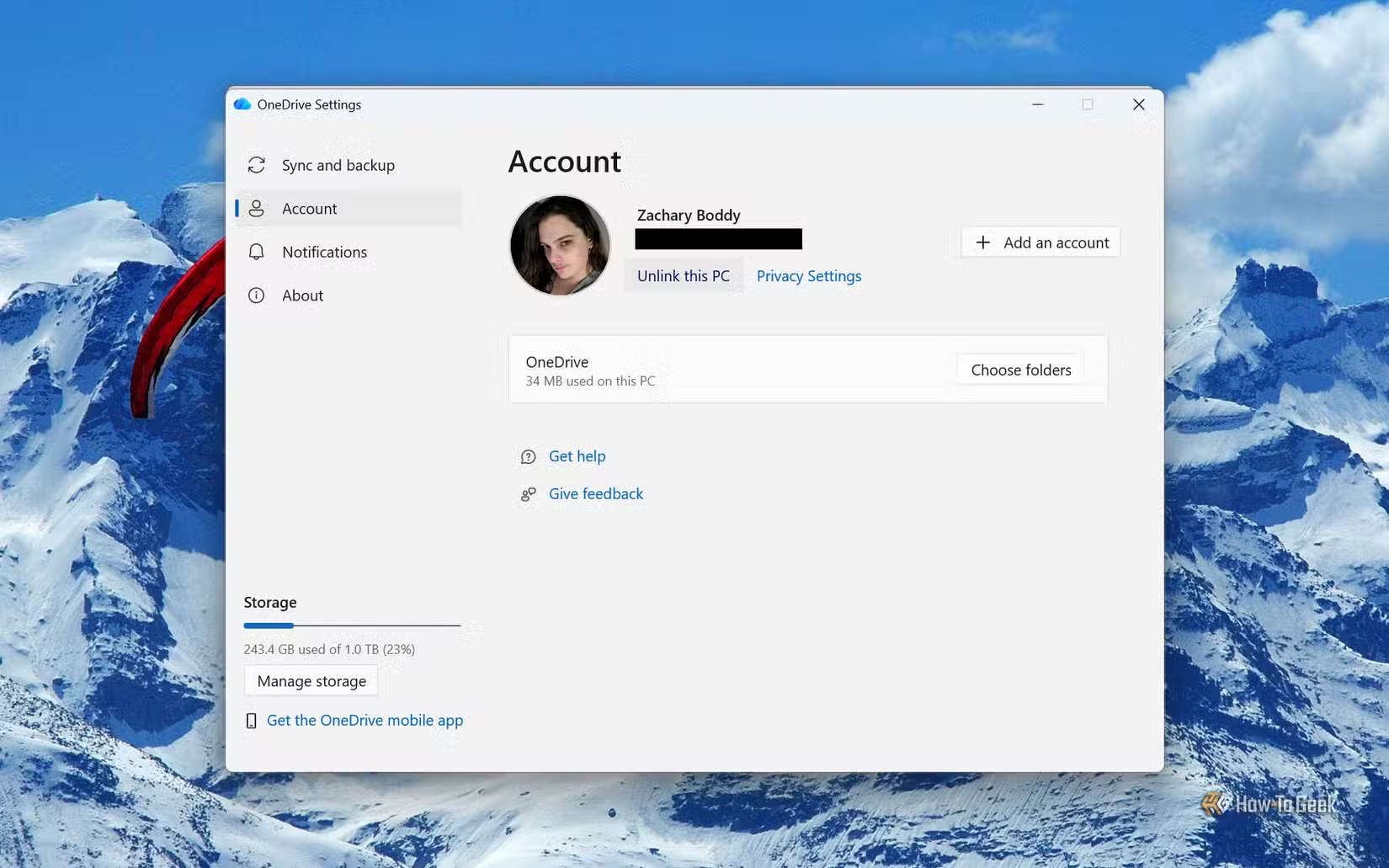
يتواجد OneDrive في شريط المهام، وقائمة التطبيقات، وفي مختلف أرجاء “مستكشف الملفات” (File Explorer). تهدف الخدمة إلى توفير تكامل مثالي يضمن مزامنة جميع ملفاتك مع السحابة، إلا أن البعض لا يعتمدون على OneDrive لتلبية احتياجاتهم في التخزين السحابي، بل إن كثيرين لا يرغبون في استخدام أي حل للتخزين السحابي من الأساس. ورغم أن OneDrive قد يبدو جزءاً ثابتاً لا يتجزأ من نظام Windows 11، إلا أنه في الواقع يمكن إزالته بسهولة.
على سبيل المثال، يمكنك ببساطة إلغاء ربط حساب Microsoft الخاص بك وتعطيل OneDrive دون الحاجة إلى إزالته تماماً.
- افتح تطبيق “مستكشف الملفات” (يمكنك استخدام اختصار لوحة المفاتيح Win + E).
- انتقل إلى مجلد OneDrive الموجود في قائمة التنقل الجانبية (عادةً ما يحمل اسماً مثل “Your name” – Personal).
- انقر فوق OneDrive في شريط العنوان الموجود في الجزء العلوي.
- انقر فوق أيقونة الإعدادات (Settings) الموجودة في الزاوية اليمنى السفلية.
- انتقل إلى قسم “الحساب” (Account) في قائمة التنقل الجانبية.
- انقر فوق خيار “إلغاء ربط هذا الكمبيوتر” (Unlink this PC).
- أكّد اختيارك لإتمام العملية.
وكخيار بديل، يمكنك إزالة OneDrive من جهاز الكمبيوتر الخاص بك تماماً (مع العلم أنه يمكنك دائماً إعادة تثبيته لاحقاً إذا رغبت في ذلك). وستظل أي ملفات محلية قمت بمزامنتها مع OneDrive أو منه موجودة على جهاز الكمبيوتر الخاص بك.
- افتح تطبيق “الإعدادات” (يمكنك استخدام اختصار لوحة المفاتيح Win + I).
- انتقل إلى قسم “التطبيقات” (Apps) في قائمة التنقل الجانبية.
- انتقل إلى خيار “التطبيقات المثبتة” (Installed apps) في هذه الصفحة.
- ابحث عن Microsoft OneDrive في هذه القائمة.
- انقر على أيقونة النقاط الثلاث الموجودة على الجانب.
- انقر على “إلغاء التثبيت” (Uninstall).
- اتبع التعليمات الظاهرة لإتمام عملية إلغاء التثبيت.
مساعد Copilot
تجنب هوس الذكاء الاصطناعي
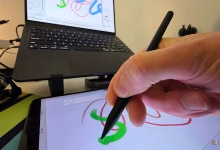
ترغب مايكروسوفت بشدة في أن تستخدم مساعد الذكاء الاصطناعي “Copilot” الخاص بها، فهو مدمج في نظام Windows 11 وفي العديد من تطبيقات مايكروسوفت، ويُعد جزءاً من حزمة Office وعلامة تجارية لأجهزة الكمبيوتر، بل إنه يشغل مفتاحاً كاملاً في لوحات المفاتيح الجديدة. ولحسن الحظ، تتيح الإصدارات الأحدث من Windows 11 إمكانية إزالة تطبيق Copilot الأساسي من جهاز الكمبيوتر بسهولة أكبر.
- افتح تطبيق الإعدادات (Settings).
- انتقل إلى قسم التطبيقات (Apps) في القائمة الجانبية اليسرى.
- انتقل إلى خيار التطبيقات المثبتة (Installed apps) في هذه الصفحة.
- ابحث عن Copilot في هذه القائمة.
- انقر على أيقونة النقاط الثلاث الموجودة على الجانب الأيمن.
- انقر على خيار إلغاء التثبيت (Uninstall).
- اتبع التعليمات التي تظهر على الشاشة لإتمام عملية إلغاء التثبيت.
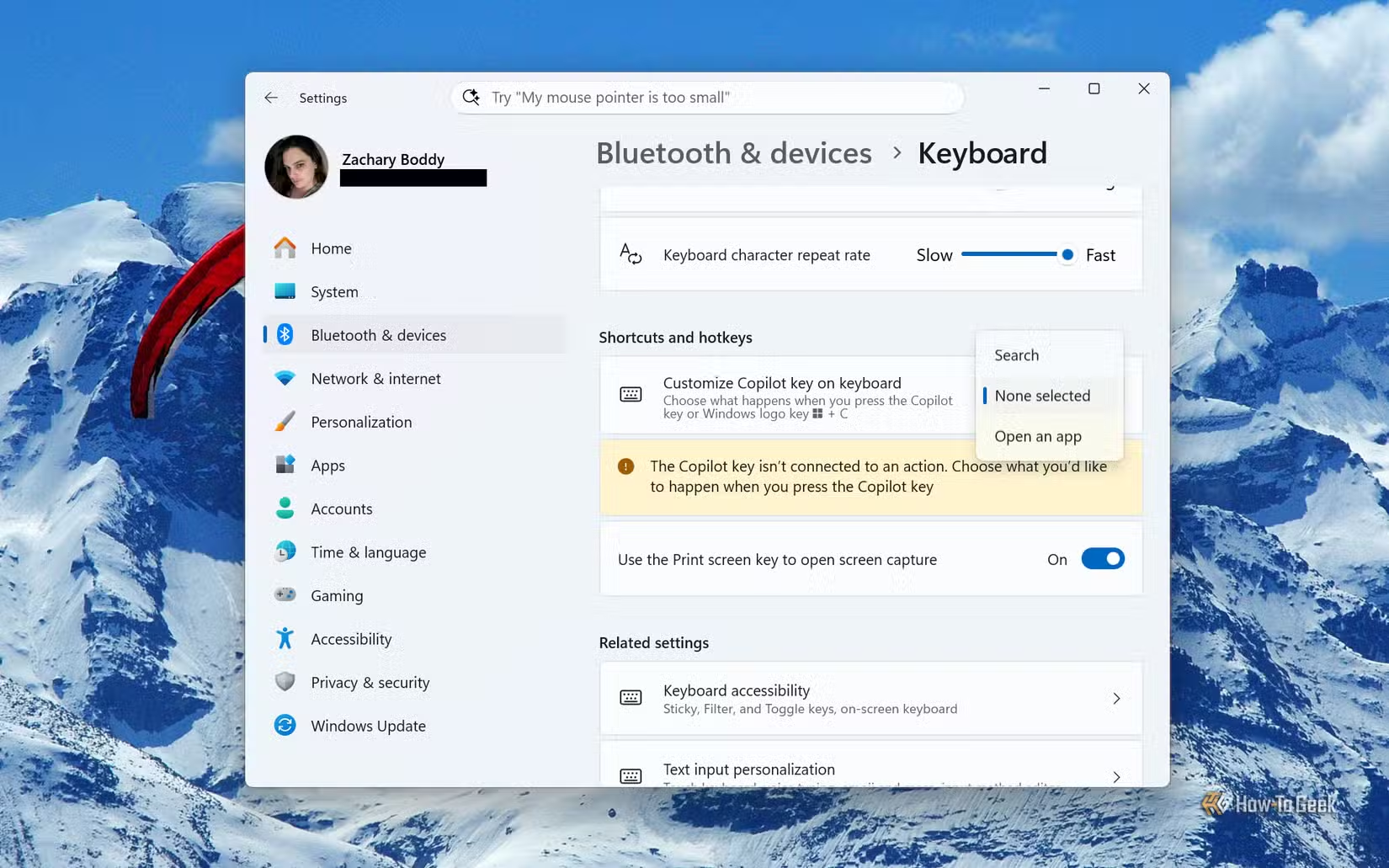
نعم، يمكنك بالتأكيد تكرار الخطوات السابقة مع تطبيق Microsoft 365 Copilot لتقليل دمج الذكاء الاصطناعي في تطبيقات Office (مع الاستمرار في استخدام جميع تطبيقات Office المعتادة بشكل طبيعي). كما يمكنك الآن تغيير وظيفة مفتاح Copilot في لوحة المفاتيح — وكذلك اختصار لوحة المفاتيح Win + C — دون الحاجة إلى تثبيت تطبيقات جديدة أو الدخول إلى “محرر السجل” (Registry Editor).
- افتح تطبيق الإعدادات (Settings).
- انتقل إلى قسم Bluetooth والأجهزة (Bluetooth & devices) في القائمة الجانبية اليسرى.
- انتقل إلى خيار لوحة المفاتيح (Keyboard) في هذه الصفحة.
- ابحث عن خيار تخصيص مفتاح Copilot (Customize Copilot key on keyboard) ضمن قسم الاختصارات ومفاتيح التشغيل السريع (Shortcuts and hotkeys).
- انقر على القائمة المنسدلة الموجودة على الجانب الأيمن واختر “بحث” (Search) لفتح ميزة البحث في Windows، أو “فتح تطبيق” (Open an app) لاختيار التطبيق الذي تريده.
الأدوات المصغرة والأخبار (Widgets and news)
من يستخدم هذه الميزة أصلاً؟
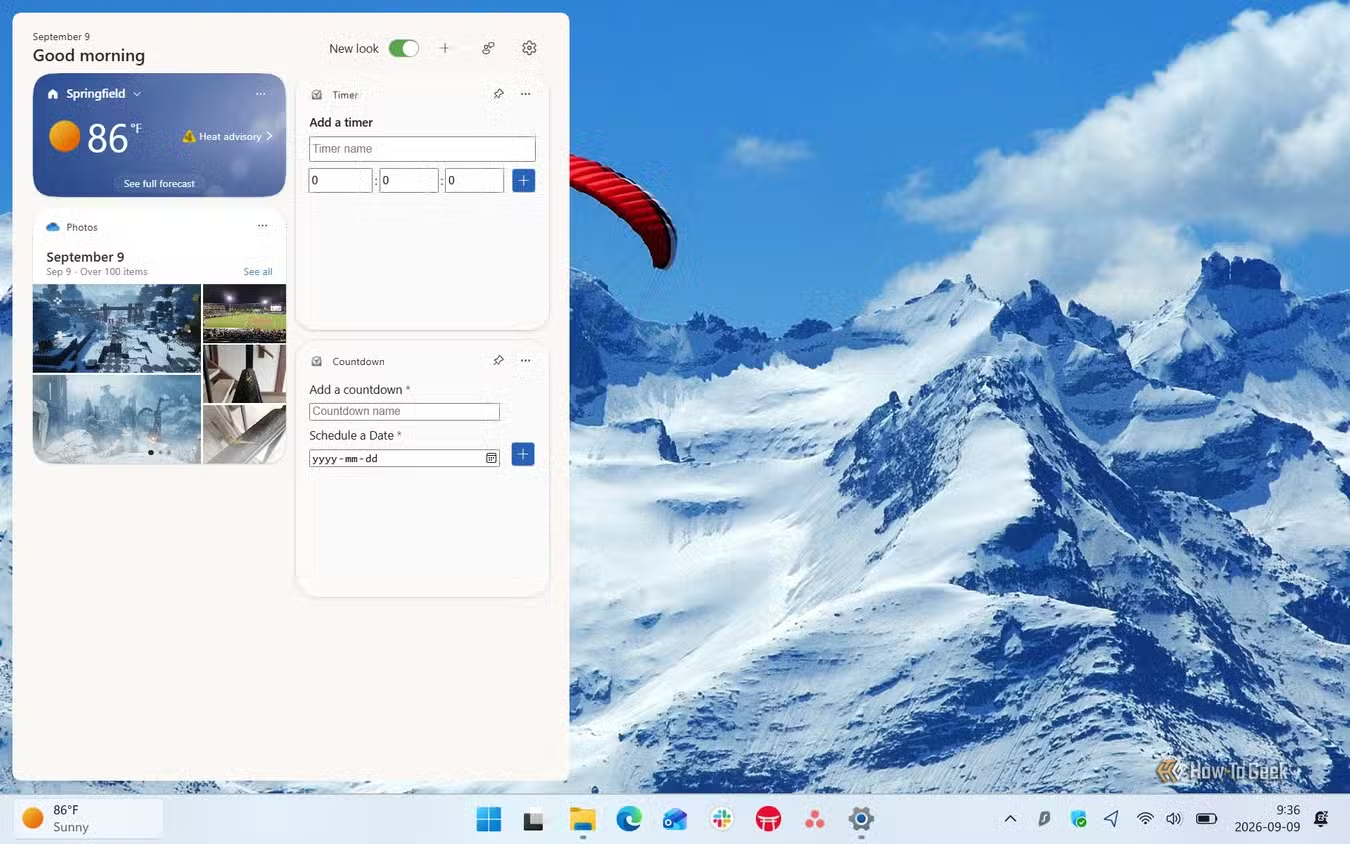
من الإضافات الأخرى في نظام Windows 11 التي لا يستخدمها معظم الناس فعلياً هي لوحة “الأدوات المصغرة” (Widgets)، التي تشغل الجانب الأيسر من شريط المهام وتُعرض فيها معلومات الطقس، والتحديثات المالية، والأخبار العاجلة. إذا مررت مؤشر الماوس فوقها عن طريق الخطأ، فستفتح اللوحة موجزاً إخبارياً (غالباً ما يكون غير منسق جيداً) ومجموعة من أدوات التطبيقات التي يمكنك إضافتها أو إزالتها أو تغيير أماكنها. ومع ذلك، إذا كنت مهتماً باستخدام هذه الأدوات المصغرة، فهناك طرق لتحسين اللوحة دون الحاجة إلى إزالتها تماماً.
- افتح لوحة الأدوات المصغرة عن طريق تمرير المؤشر فوق المنطقة اليسرى من شريط المهام أو النقر عليها.
- انقر فوق أيقونة الإعدادات الموجودة في الزاوية العلوية اليمنى.
- إذا كنت ترغب في ألا تفتح اللوحة إلا عند النقر عليها، فقم بإيقاف تفعيل خيار “فتح لوحة الأدوات المصغرة عند التمرير” (Open Widgets board on hover).
- إذا كنت ترغب في إزالة الموجز الإخباري تماماً والاكتفاء بالأدوات المصغرة فقط، فانتقل إلى خيار “إظهار أو إخفاء الموجزات” (Show or hide feeds) في هذه الصفحة.
- قم بإيقاف تفعيل خيار “الموجز” (Feed)؛ (علماً بأن أي موجزات إخبارية بديلة قمت بتثبيتها ستظهر هنا أيضاً).
- أكّد اختيارك لإتمام العملية.
أما بالنسبة لمن يفضلون إزالة لوحة الأدوات المصغرة تماماً، فهذا ممكن أيضاً.
- افتح تطبيق الإعدادات (Settings).
- انتقل إلى قسم “إضفاء طابع شخصي” (Personalization) في قائمة التنقل الجانبية.
- انتقل إلى خيار “شريط المهام” (Taskbar) في هذه الصفحة.
- ابحث عن خيار “الأدوات المصغرة” (Widgets) ضمن عناصر شريط المهام وقم بإيقاف تفعيله.
تكدس قائمة “ابدأ” (Start Menu)
هناك الكثير مما يمكنك تحسينه هنا.
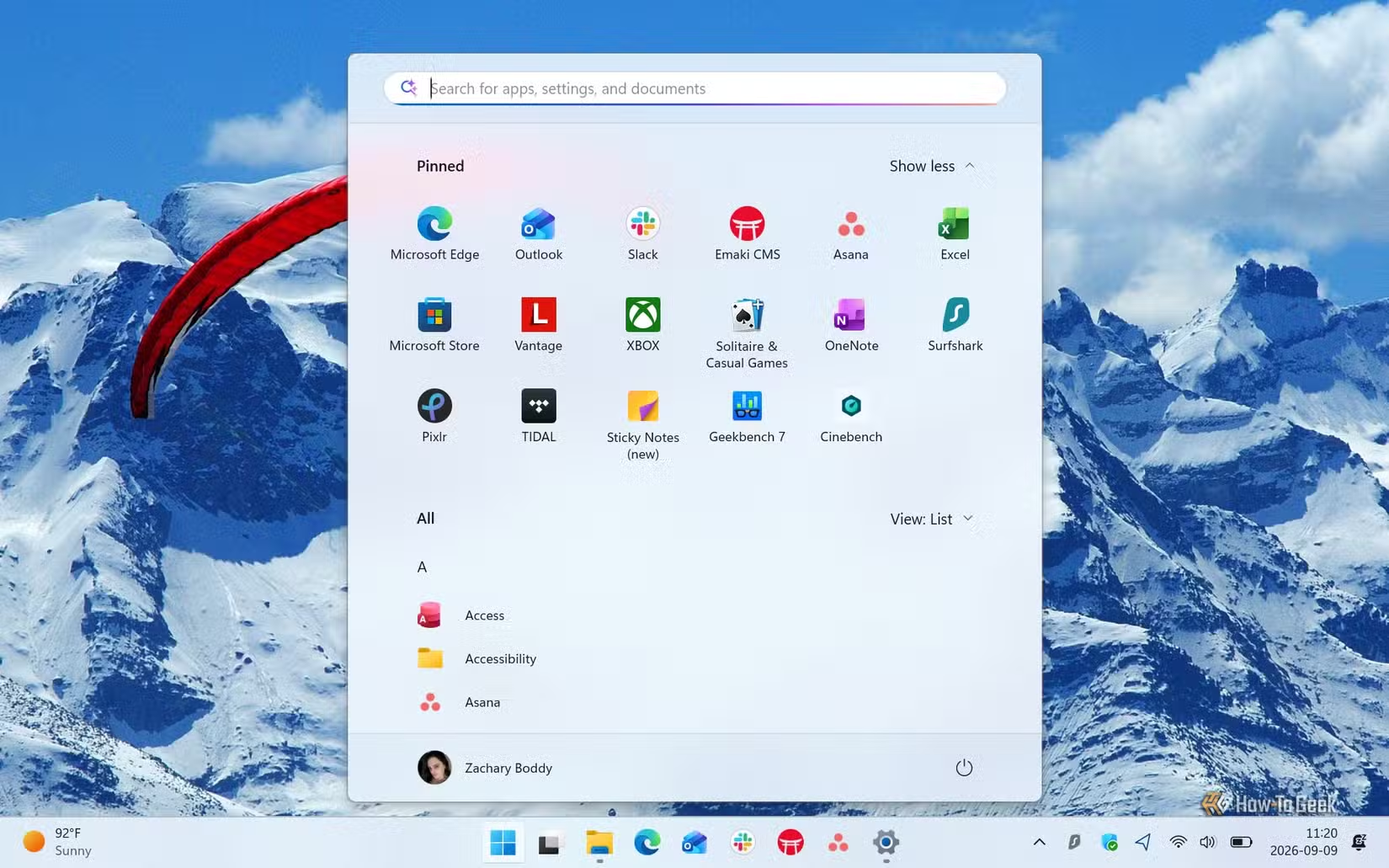
يُعد تصميم قائمة “ابدأ” (Start Menu) الأحدث في نظام Windows 11 تحسيناً كبيراً مقارنةً بالإصدارات السابقة من حيث إمكانية التخصيص وسهولة الاستخدام، ومع ذلك، لا تزال هناك العديد من الميزات والعناصر المفعلة افتراضياً. إذا كنت ترغب في الحصول على قائمة “ابدأ” بسيطة وواضحة تتيح لك الوصول إلى تطبيقاتك بأسرع وقت ممكن، فإليك بعض النصائح:
- افتح تطبيق “الإعدادات” (Settings).
- انتقل إلى قسم “إضفاء طابع شخصي” (Personalization) في القائمة الجانبية.
- انتقل إلى خيار “ابدأ” (Start) في هذه الصفحة.
- لإزالة قسم التطبيقات المثبتة، قم بإيقاف تشغيل خيار “مثبتة” (Pinned).
- لإزالة القسم الديناميكي الذي يعرض التطبيقات الحديثة واقتراحات الملفات والنصائح من قائمة “ابدأ”، قم بإيقاف تشغيل خيار “حديثة” (Recent) – أو يمكنك تخصيص الخيارات الفردية.
- لإزالة لوحة “Phone Link” من قائمة “ابدأ”، قم بإيقاف تشغيل خيار “إظهار الجهاز المحمول في قائمة ابدأ” (Show mobile device in Start).
- لإيقاف تشغيل الإشعارات في قائمة “ابدأ”، قم بإيقاف تشغيل خيار “إظهار الإشعارات المتعلقة بالحساب” (Show account-related notifications).
تكامل ميزة “ربط الهاتف” (Phone Link)
تظهر هذه الميزة في كل مكان.
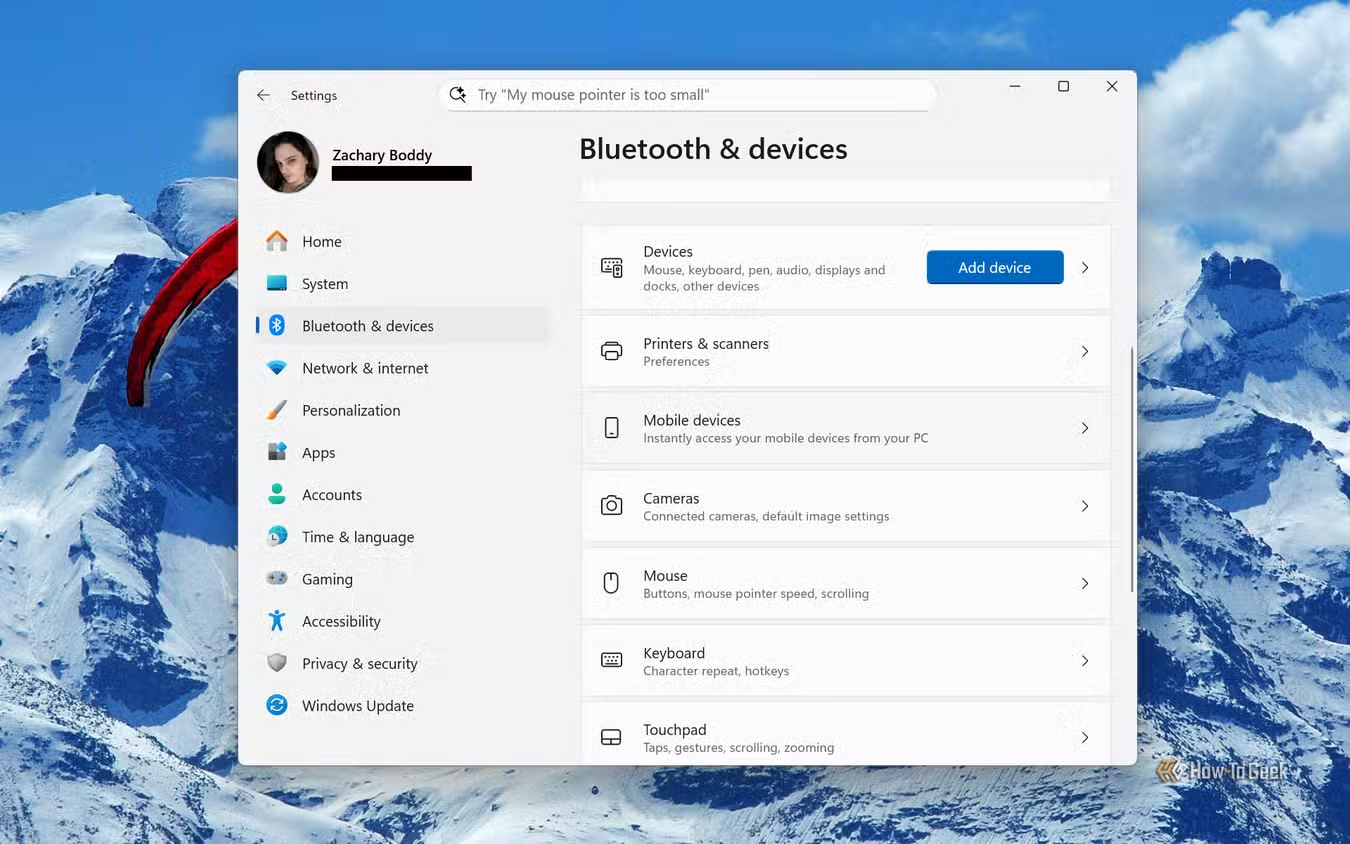
يمكنك توصيل هاتفك بجهاز الكمبيوتر للوصول إلى الرسائل، وإجراء المكالمات، واستخدام التطبيقات، وحتى مشاركة الملفات والصور في نظام Windows 11، إلا أن ميزة “Phone Link” ليست مفيدة للجميع. والأهم من ذلك، أنها تظل نشطة وتستهلك موارد النظام في الخلفية حتى لو لم تقم بإعدادها، كما أنها مدمجة بعمق في نظام Windows 11، مما يجعل إزالتها أمراً غير سهل. لحسن الحظ، هناك ثلاث خطوات يمكنك اتخاذها (بخلاف إخفائها من قائمة “ابدأ”، كما ذكرت في القسم السابق) لإبعاد “Phone Link” (وجميع الميزات المرتبطة بمشاركة البيانات بين الأجهزة) عن ذاكرة الوصول العشوائي (RAM) وعن طريقك أثناء الاستخدام.
- افتح تطبيق “الإعدادات” (Settings).
- انتقل إلى قسم “Bluetooth والأجهزة” (Bluetooth & devices) في القائمة الجانبية.
- انتقل إلى خيار “الأجهزة المحمولة” (Mobile devices) في هذه الصفحة.
- قم بإيقاف تشغيل خيار “السماح لهذا الكمبيوتر بالوصول إلى المحتوى والإمكانيات من أجهزتك المحمولة” (Allow this PC to access content and capabilities from your mobile devices).
- قم بإيقاف تشغيل خيار “عرض اقتراحات لاستخدام جهازي المحمول مع Windows” (Show me suggestions for using my mobile device with Windows).
- انتقل إلى قسم “التطبيقات” (Apps) في القائمة الجانبية.
- انتقل إلى خيار “بدء التشغيل” (Startup) في هذه الصفحة.
- قم بإيقاف تشغيل خيار “الأجهزة المحمولة” (Mobile devices).
- قم بإيقاف تشغيل خيار “Phone Link”.
- عُد إلى قسم “التطبيقات” (Apps).
- انتقل إلى خيار “استئناف” (Resume) في هذه الصفحة.
- قم بإيقاف تشغيل خيار “استئناف” (Resume).
إذا كنت ترغب في إلغاء تثبيت تطبيق “Phone Link” تماماً، يمكنك القيام بذلك باستخدام Windows PowerShell داخل تطبيق “Terminal”، حيث لا توجد طريقة سهلة للقيام بذلك عبر إعدادات Windows 11.
- ابحث عن تطبيق “Terminal” باستخدام قائمة “ابدأ” أو ميزة البحث في Windows.
- انقر بزر الماوس الأيمن على تطبيق “Terminal” واختر “تشغيل كمسؤول” (Run as administrator).
- انقر فوق “نعم” (Yes) في النافذة المنبثقة لفتح التطبيق.
- تأكد من أنك تعمل داخل علامة تبويب Windows PowerShell، أو افتح علامة تبويب جديدة بالضغط على المفاتيح Ctrl + Shift + 1.
- انسخ الأمر التالي وألصقه: `Get-AppxPackage Microsoft.YourPhone -AllUsers | Remove-AppxPackage`.
- اضغط على مفتاح Enter وانتظر حتى تكتمل العملية (سيتم إلغاء تثبيت “Phone Link” تماماً، ولكن قد تحتاج إلى إعادة تشغيل جهاز الكمبيوتر لإزالته من قائمة التطبيقات المثبتة في قائمة “ابدأ”).
ميزات ألعاب Xbox
ليس الجميع من هواة الألعاب
تُعد Xbox جزءاً رئيسياً من منظومة Microsoft، ومن الطبيعي أن تكون مدمجة بعمق في نظام Windows 11. إذا كنت لا تخطط لاستخدام ميزات ألعاب Xbox (أو ممارسة الألعاب إطلاقاً)، فيمكنك توفير الموارد وتنظيم جهاز الكمبيوتر الخاص بك عن طريق إزالة هذه الميزات أو تعطيلها.
- افتح تطبيق “الإعدادات” (Settings).
- انتقل إلى قسم “التطبيقات” (Apps) في القائمة الجانبية اليسرى.
- انتقل إلى خيار “التطبيقات المثبتة” (Installed apps) في هذه الصفحة.
- ابحث عن Xbox في هذه القائمة.
- انقر فوق أيقونة النقاط الثلاث الموجودة على الجانب الأيمن.
- انقر فوق “إلغاء التثبيت” (Uninstall).
- ابحث عن Xbox Live في هذه القائمة.
- انقر فوق أيقونة النقاط الثلاث الموجودة على الجانب الأيمن.
- انقر فوق “إلغاء التثبيت” (Uninstall).
- انتقل إلى قسم “الألعاب” (Gaming) في القائمة الجانبية اليسرى.
- انتقل إلى خيار “وضع الألعاب” (Game Mode) في هذه الصفحة.
- قم بإيقاف تشغيل “وضع الألعاب” (اجعل الخيار Off).
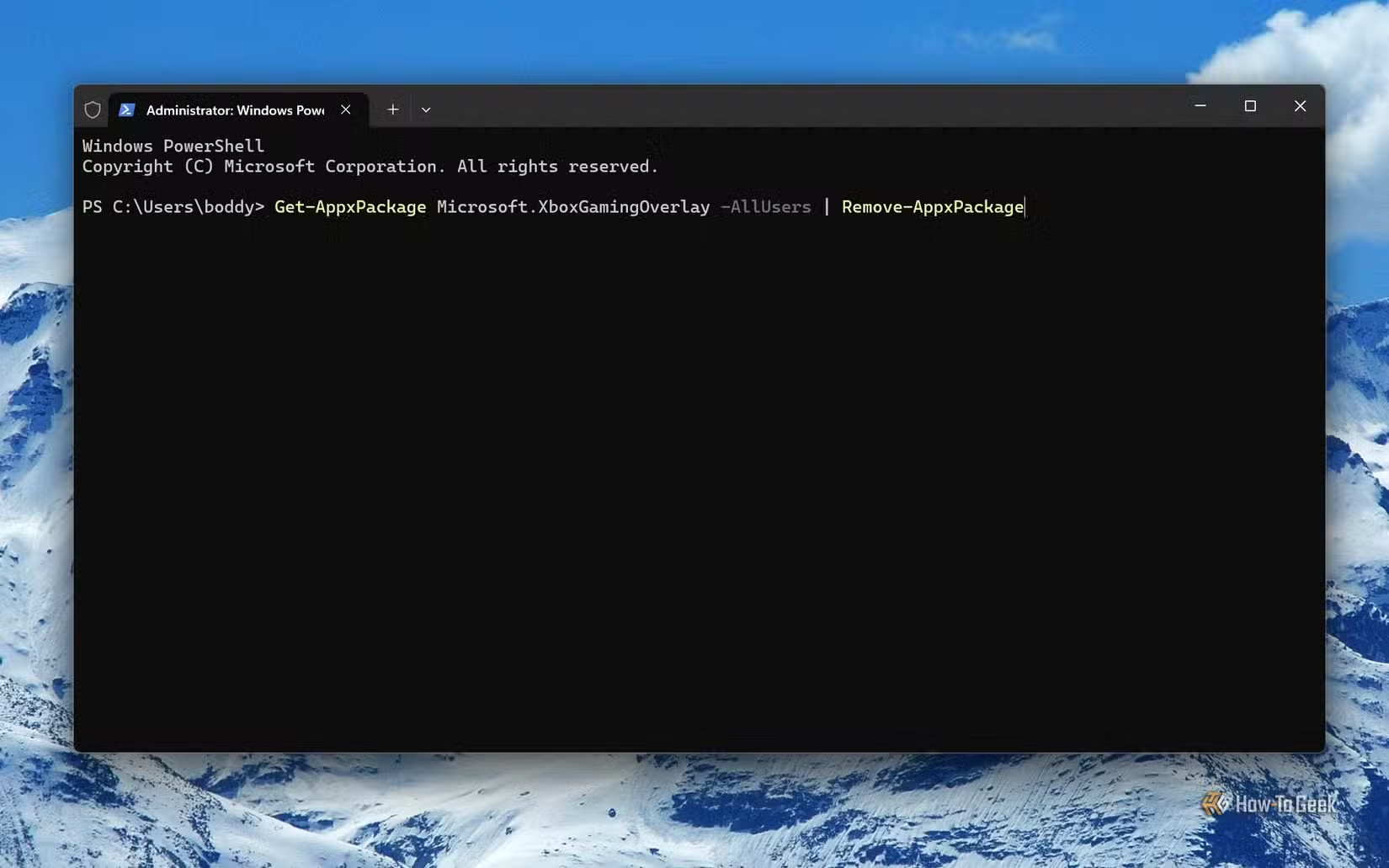
يحتوي قسم “الألعاب” في الإعدادات على خيارات أخرى، لكنها لا تهم إذا قمت بإلغاء تثبيت جميع تطبيقات Xbox. ويشمل ذلك Xbox Game Bar، الذي يصعب إزالته من Windows 11 للأسف، نظراً لأنه يُعامل كمكون من مكونات النظام (مثل Phone Link). ومع ذلك، هذا لا يعني أن الأمر مستحيل!
- ابحث عن تطبيق Terminal باستخدام قائمة “ابدأ” (Start Menu) أو خاصية البحث في Windows.
- انقر بزر الماوس الأيمن على تطبيق Terminal واختر “تشغيل كمسؤول” (Run as administrator).
- انقر فوق “نعم” (Yes) في النافذة المنبثقة لفتح التطبيق.
- تأكد من أنك تعمل داخل علامة تبويب Windows PowerShell، أو افتح علامة تبويب جديدة بالضغط على المفاتيح Ctrl + Shift + 1.
- انسخ الأمر التالي والصقه: `Get-AppxPackage Microsoft.XboxGamingOverlay -AllUsers | Remove-AppxPackage`
- اضغط على مفتاح Enter وانتظر حتى تكتمل العملية (يجب أن يتم إلغاء تثبيت Game Bar تماماً، ولكن قد تحتاج إلى إعادة تشغيل جهاز الكمبيوتر لإزالته من قائمة التطبيقات المثبتة في قائمة “ابدأ”).
البحث في نتائج الويب
تجاهل Bing لتسريع عمليات البحث
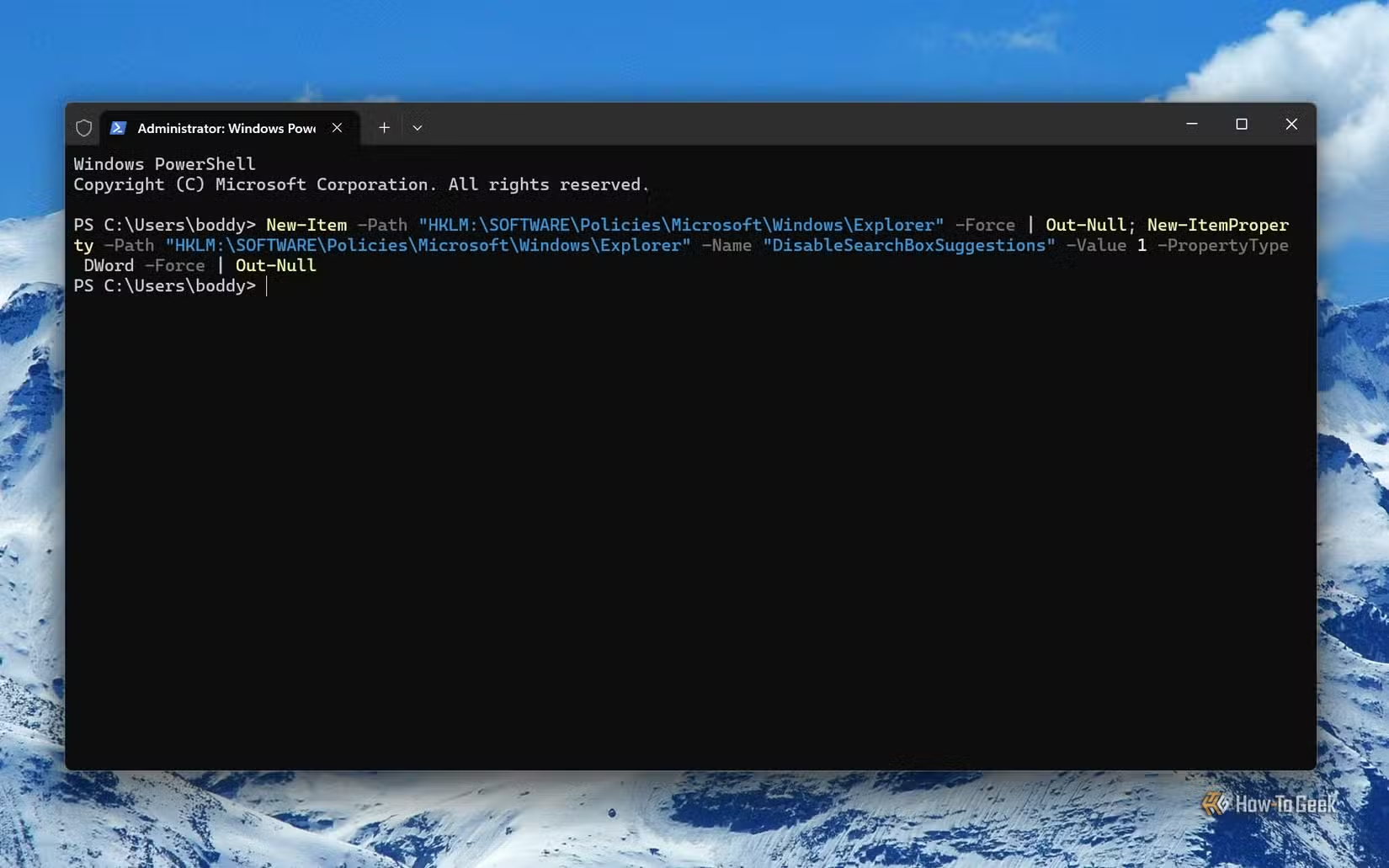
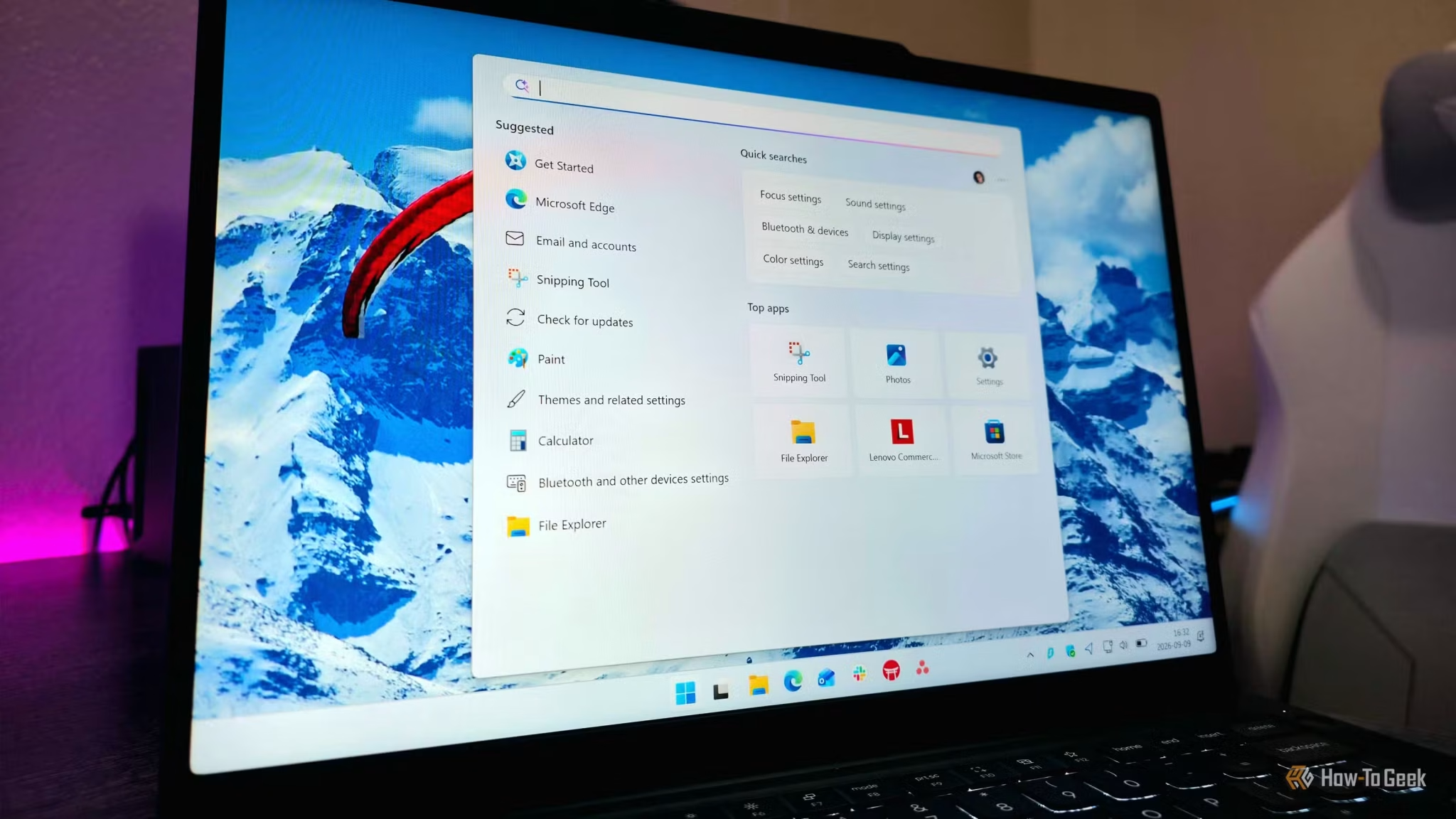
تتمثل نصيحتي الأخيرة في تحسين أداء وسرعة البحث عن التطبيقات والملفات بشكل كبير باستخدام ميزة “Windows Search” (سواء عبر قائمة “ابدأ”، أو شريط المهام، أو بالضغط على مفتاحي Win + S). لقد عانى العديد من مستخدمي Windows (وأنا منهم) من بطء التحميل وظهور نتائج ويب غير ذات صلة ومزعجة عند البحث عن شيء ما، ولكن من الممكن إزالة محرك بحث Bing ونتائج الويب المرتبطة بالإنترنت تماماً من ميزة البحث في Windows.
يمكنك استخدام “محرر السجل” (Registry Editor) إذا كنت واثقاً من مهاراتك، ولكنني سأسهل الأمر عليك وأقدم لك طريقة للقيام بذلك باستخدام Windows PowerShell.
- ابحث عن تطبيق Terminal (الطرفية) باستخدام قائمة “ابدأ” أو ميزة البحث في Windows.
- انقر بزر الماوس الأيمن على تطبيق Terminal واختر “تشغيل كمسؤول” (Run as administrator).
- انقر فوق “نعم” (Yes) في النافذة المنبثقة لفتح التطبيق.
- تأكد من أنك تعمل داخل علامة تبويب Windows PowerShell، أو افتح علامة تبويب جديدة بالضغط على Ctrl + Shift + 1.
- انسخ الأمر التالي والصقه: New-Item -Path “HKLM:\SOFTWARE\Policies\Microsoft\Windows\Explorer” -Force | Out-Null; New-ItemProperty -Path “HKLM:\SOFTWARE\Policies\Microsoft\Windows\Explorer” -Name “DisableSearchBoxSuggestions” -Value 1 -PropertyType DWord -Force | Out-Null.
- اضغط على مفتاح Enter وانتظر حتى تكتمل العملية.
- أعد تشغيل جهاز الكمبيوتر الخاص بك.
يُعد نظام Windows 11 رائعاً، ولكنه يبدو مثقلاً بالكثير من المكونات غير الضرورية أحياناً.
لقد جعلت عقود من التطوير والتحديثات نظام Windows 11 قوياً للغاية ومزوداً بمجموعة لا حصر لها من الميزات (خاصة إذا كنت تعتمد على منظومة خدمات Microsoft)، ولكن العديد من الميزات التي لا تستخدمها قد تؤدي إلى إبطاء جهاز الكمبيوتر، واستهلاك مساحة تخزين أو ذاكرة ثمينة، وإعاقة سير عملك. إن تعطيل أو إزالة الميزات السبع المذكورة أعلاه سيمنحك تجربة استخدام أكثر سلاسة ونقاءً لنظام Windows 11.
لا تحتاج إلى تشغيل جميع ميزات Windows 11 لمجرد أنها متاحة في النظام. إذا كنت لا تستخدم بعض الوظائف، فإن تعطيلها يمكن أن يجعل إعدادات الكمبيوتر أكثر بساطة ويقلل العمليات غير الضرورية التي تعمل في الخلفية.
قبل تعطيل أي ميزة، تأكد من أنك لا تعتمد عليها في عملك اليومي، واحتفظ بإمكانية إعادة تفعيلها إذا احتجت إليها لاحقًا. بهذه الطريقة يمكنك تخصيص Windows 11 وفق احتياجاتك بدلًا من ترك النظام يعمل بإعدادات لا تستفيد منها.