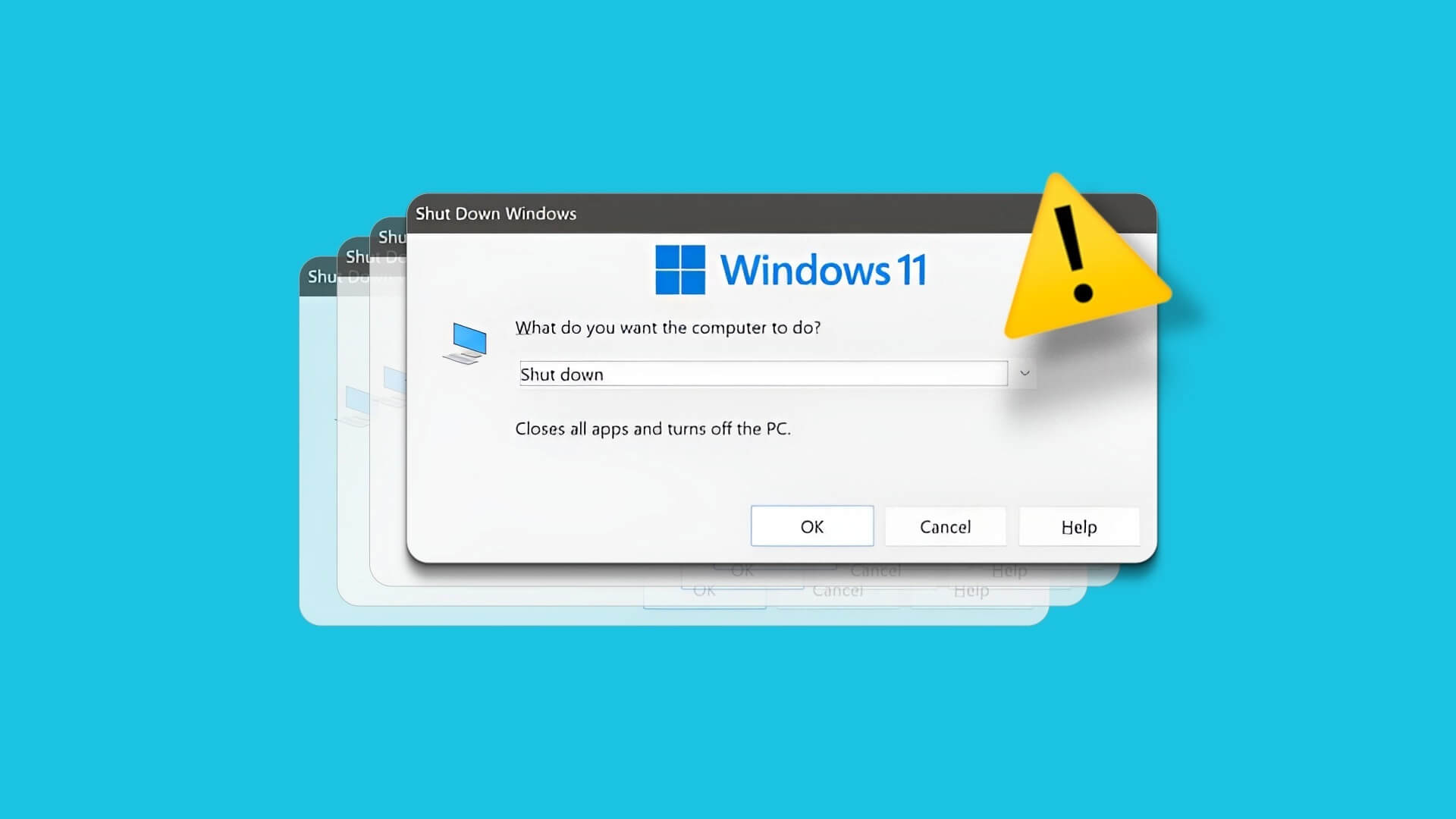
يتيح نظام ويندوز 11 مجموعة من الإعدادات التي تتحكم في طريقة استخدام الكمبيوتر، لكن بعض الخيارات التي يطالب المستخدمون بتغييرها منذ سنوات ظلت موضع انتقاد بسبب تأثيرها في سهولة الاستخدام والخصوصية وتخصيص واجهة النظام. ومع التحديثات المستمرة، أصبح من المفيد مراجعة الإعدادات المتاحة لمعرفة الخيارات التي يمكنك تعديلها لتناسب احتياجاتك.
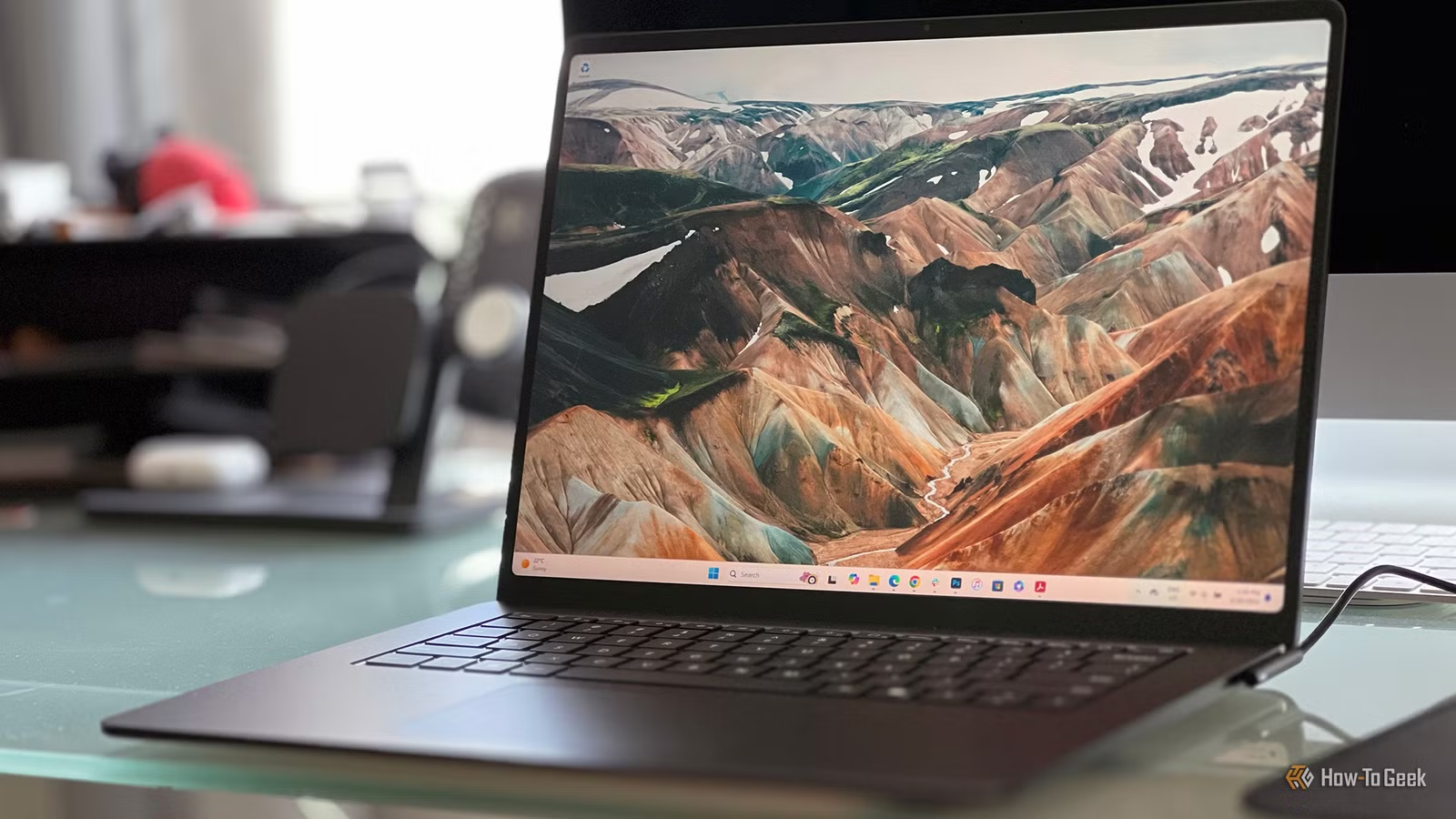
هناك ستة إعدادات في ويندوز 11 تستحق المراجعة، بدءًا من خيارات شريط المهام وقائمة ابدأ، وصولًا إلى إعدادات الخصوصية والإشعارات والتحديثات. ويمكن أن تساعدك هذه التغييرات على تقليل الإزعاج أثناء العمل، والتحكم بصورة أفضل في المعلومات التي يشاركها النظام، وتخصيص تجربة الاستخدام دون الحاجة إلى تثبيت برامج إضافية.
في هذا الدليل، سنستعرض ستة إعدادات يمكنك تغييرها في ويندوز 11، مع توضيح مكان العثور على كل خيار وفائدة تعديله. وقد تختلف بعض الخيارات أو أسماؤها بحسب إصدار ويندوز 11 والتحديث المثبت على جهازك، لذلك يُفضّل التأكد من توفرها في إعدادات النظام لديك قبل البدء.
بينما أمضت مايكروسوفت سنوات في التركيز على الأداء والموثوقية في نظامي التشغيل “ويندوز 10” و”ويندوز 11″، تطلع العديد من المستخدمين إلى ميزات وخيارات تخصيص لم يحصلوا عليها. ونادراً ما كانت التحديثات تتضمن استجابةً لطلبات المستخدمين أو ملاحظاتهم، إلا إذا كانت تتعلق بمشكلات ملحة تتطلب تدخلاً فورياً؛ مثل تعطل الأجهزة، أو ظهور “شاشة الموت الزرقاء” (BSOD)، أو تسريب الذاكرة، أو توقف التطبيقات عن الاستجابة، أو الثغرات الأمنية، وغيرها من المشكلات المزعجة. ورغم أن بعض التحديثات الكبرى تضمنت تحسينات متفرقة أو ميزات جديدة -مثل إضافة “كورتانا” (Cortana) أو إجراء تغييرات على قائمة “ابدأ” (Start Menu)- إلا أن مايكروسوفت كانت غالباً ما تطور هذه الإضافات وفقاً لرؤيتها الخاصة.
وفي الآونة الأخيرة، بدأت مايكروسوفت تولي اهتماماً أكبر لآراء المستخدمين (أو بالأحرى، شكاواهم)، وذلك من خلال إضافة ميزات وخيارات تخصيص جديدة إلى نظام “ويندوز 11”. فإلى جانب العمل على جعل النظام أسرع، أصبح بإمكان المستخدمين الآن تخصيصه ليلائم احتياجاتهم، مما يسهم في تقليل الإحباط. وقد بدأت الشركة بالفعل في الاستماع إلى ما يرغب فيه المستخدمون في “ويندوز 11″، وما يفتقدونه من الإصدارات السابقة مثل “ويندوز 10”. ويبدو أن شهري سبتمبر وأكتوبر من هذا العام قد حملا معهـا خيارات تخصيص لنظام “ويندوز 11” أكثر من أي وقت مضى. وفي هذا السياق، نستعرض ستة من الإعدادات التي كانت تثير استياء المستخدمين سابقاً، وأصبح بإمكانك الآن تعديلها وتخصيصها:
إمكانية تخصيص وظيفة مفتاح “كوبايلوت” (Copilot)
استعادة وظيفة مفتاح “Ctrl” الأيمن على حاسوبك المحمول أو جهازك الآخر
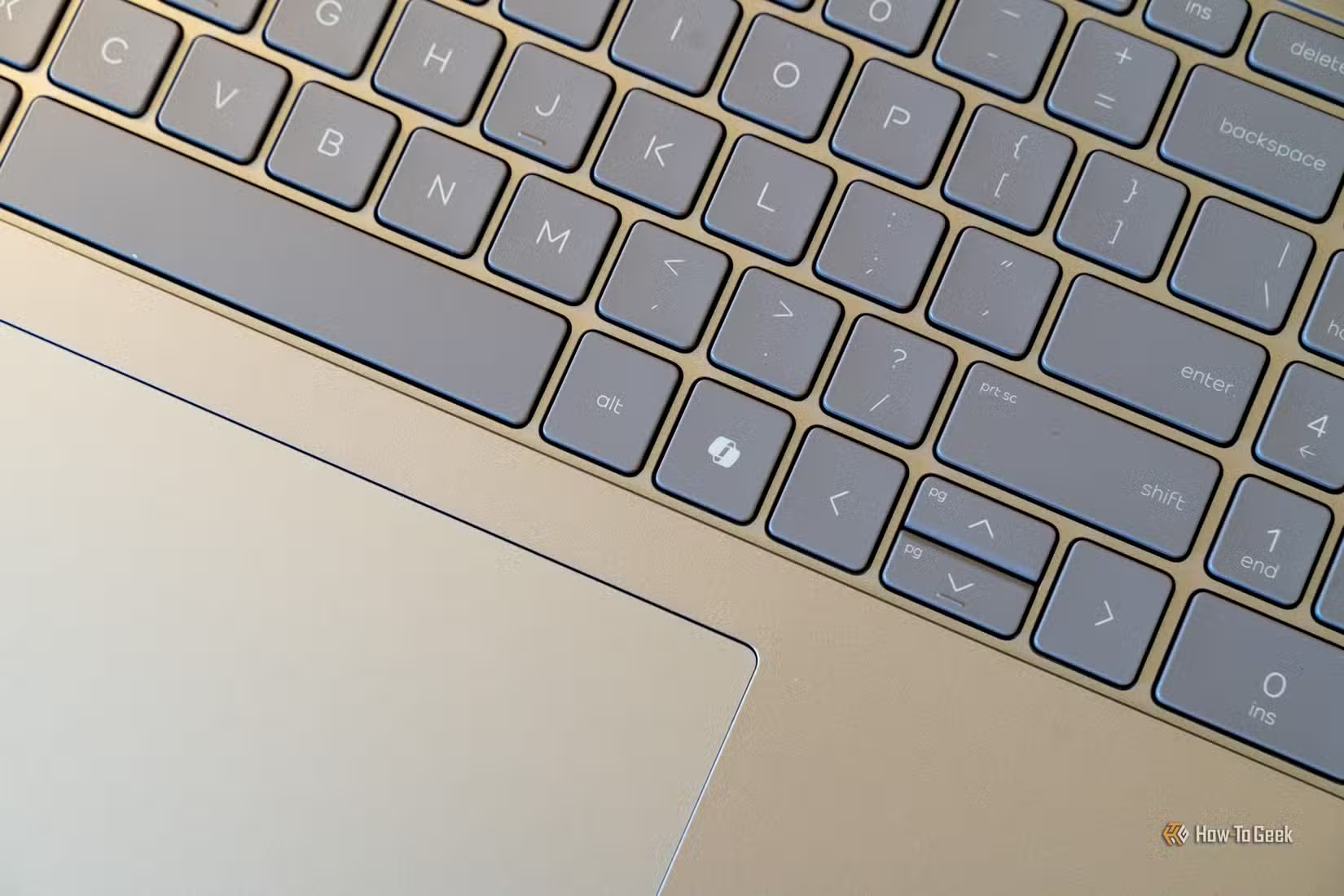
بدا مفتاح “Copilot” وكأنه ميزة مفروضة لم يكن أمام المستهلكين خيار سوى تقبّلها، لا سيما وأن العديد من أجهزة الكمبيوتر المحمولة ولوحات المفاتيح بدأت في اعتماده كبديل لمفتاح التحكم الأيمن (Right Ctrl). وفي بعض لوحات المفاتيح، حلّ هذا المفتاح محل مفتاح “قائمة السياق” (Context Menu)، وذلك حسب تصميم لوحة المفاتيح. ونظراً لشكاوى الكثيرين من هذا التغيير، استجابت مايكروسوفت بإضافة خيار لتخصيص وظيفة مفتاح “Copilot”، مما يتيح للمستخدمين استعادة وظيفة مفتاح التحكم الأيمن (Right Ctrl) أو مفتاح “قائمة السياق”. قد يكون جزء من هذه الميزة متاحاً لديك بالفعل، لكن تحديثات “Patch Tuesday” لهذا الأسبوع تضمن توفير كافة الخيارات المتاحة.
ملاحظة: على الرغم من إمكانية إعادة تعيين مفتاح “Copilot” ليعمل كمفتاح التحكم الأيمن (Right Ctrl)، إلا أنه لا يدعم اختصارات لوحة المفاتيح التي تبدأ بـ (RCtrl + Win) أو (RCtrl + Shift)، مثل اختصار (RCtrl + Win + R). وتوصي مايكروسوفت باستخدام مفتاح التحكم الأيسر (Left Ctrl) لهذا الغرض تحديداً.
بالإضافة إلى ذلك، لا يقتصر خيار إعادة التعيين على مفتاح التحكم الأيمن (Right Ctrl) فحسب -وهو ما كان يطالب به العديد من مستخدمي ويندوز- بل ذهبت مايكروسوفت إلى أبعد من ذلك؛ إذ أتاحت للمستخدمين الاختيار بين وظائف متعددة لمفتاح “Copilot”، تشمل: مفتاح التحكم الأيمن (Right Ctrl)، أو البحث (Search)، أو فتح تطبيق معين. قد تتطلب إصدارات نظام التشغيل الأقدم الحصول على “تحديث الأمان لشهر أكتوبر 2026” لتفعيل هذه الخيارات الإضافية إلى جانب خيار مفتاح التحكم الأيمن (Right Ctrl).
أصبح التمرير باستخدام إصبع واحد متاحاً الآن على لوحات اللمس (Touchpads).
لم يعد استخدام إصبعين للتمرير أمراً ضرورياً.
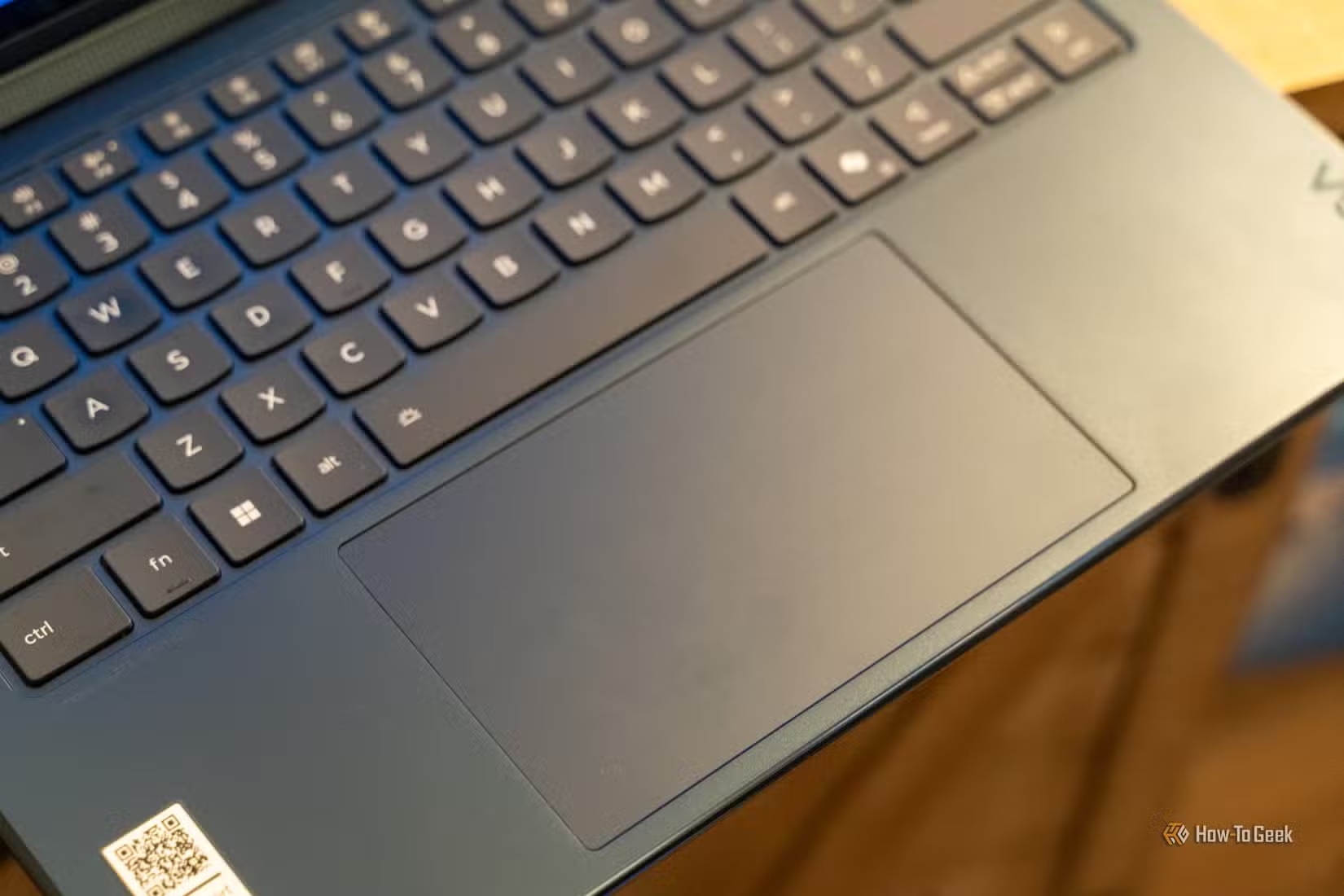
من المزايا التي قد تسبب إزعاجاً للمستخدمين في شاشات اللمس هي الحاجة لاستخدام إصبعين للتمرير؛ لكن أصبح بإمكانك الآن استخدام إصبع واحد فقط، مع إمكانية اختيار التمرير باستخدام إصبع من اليد اليمنى أو اليسرى. أُضيفت هذه الميزة رسمياً ضمن تحديث “Patch Tuesday” لهذا الأسبوع لأجهزة الكمبيوتر والحواسيب المحمولة التي تعمل بإصدارات 24H2 و25H2 و26H2. للوصول إلى خيارات التمرير، انتقل إلى الإعدادات (Settings) -> بلوتوث والأجهزة (Bluetooth & devices) -> لوحة اللمس (Touchpad). ومن هناك، اختر “التمرير والتكبير” (Scroll and zoom)، ثم اضغط على “التمرير بإصبع واحد” (Single-finger scrolling) وحدد الخيار المناسب: “معطل” (Disabled)، أو “الجانب الأيسر” (Left side)، أو “الجانب الأيمن” (Right side). بعد الخروج من قائمة الإعدادات، ستصبح الميزة مفعلة وجاهزة للاستخدام.
ملاحظة:
يُعد تحديث “Patch Tuesday” الصادر في 13 أكتوبر هو التحديث الأخير لإصدارات Windows 11 24H2. فقد انتهى الدعم رسمياً لهذا الإصدار، وسيتعين عليك الترقية إلى إصدار 25H2 أو 26H2 لمواصلة تلقي الميزات والتحديثات الجديدة.
خيارات تخصيص شريط المهام وتغيير موقعه أصبحت متاحة أخيراً
أصبح بإمكانك الآن نقل شريط المهام، وفصل النوافذ المجمعة، والقيام بالمزيد من التعديلات.
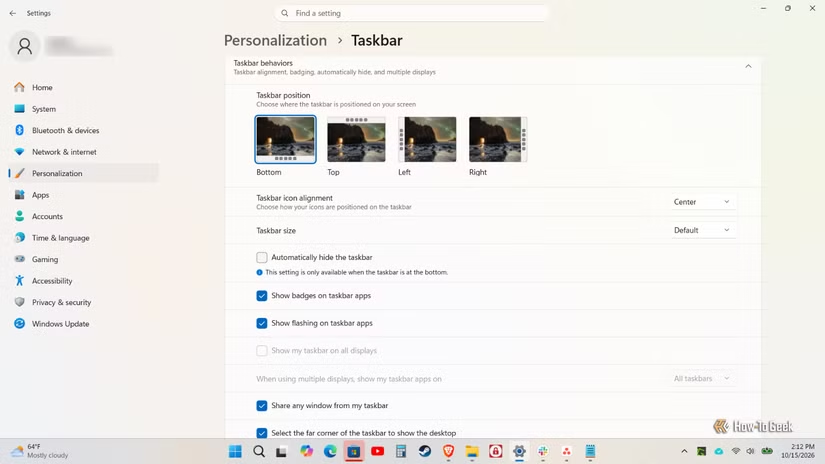
بينما كان نظام التشغيل Windows 10 يتيح نقل شريط المهام إلى الجانب الأيسر أو الأيمن أو الأعلى أو الأسفل، لم يكن ذلك ممكناً في Windows 11. وأخيراً، وبعد تلقي العديد من الشكاوى وطلبات المستخدمين، أضافت Microsoft هذه الميزة -إلى جانب خيارات أخرى لشريط المهام- في تحديث Windows 11 إصدار 26H2 الصادر في سبتمبر 2026.
قد تكون قد حصلت بالفعل على أجزاء من هذه الميزة من خلال إصدارات المعاينة (preview builds) أو إصدارات محددة، لكن تحديث 26H2 يضمن لك الحصول على جميع التحديثات المجمعة. إذا لم تظهر الميزة لديك، فقد يعود ذلك إلى وجود قيود تتعلق بالتوافق أو الوظائف على جهاز الكمبيوتر الخاص بك، أو ربما لم تصلك الميزة بعد؛ حيث تشير Microsoft إلى أن وصولها قد يستغرق أسابيع أو حتى أشهر. يمكنك دائماً تنزيل “تحديث الميزات” (Feature Update) من موقع Microsoft الإلكتروني إذا رغبت في ذلك، لكن هذا قد يؤدي أحياناً إلى مشكلات تتعلق بالتوافق أو البرامج الثابتة (firmware) للجهاز.
على الرغم من وجود الكثير من إعدادات التخصيص المخفية في Windows 11، إلا أن غياب عناصر التحكم في شريط المهام كان أمراً أثار استغراب الكثيرين. شخصياً، لا أحتاج إلى هذا الخيار، لكن الكثيرين رحبوا به بعد أن أصبح متاحاً في تحديث سبتمبر 26H2. يمكنك الآن فصل جميع النوافذ النشطة في شريط المهام بدلاً من تجميعها تحت أيقونة واحدة. كما يمكنك تقليل حجم العناصر باستخدام خيار “صغير” (Small). تُعد هذه الميزة مفيدة للغاية إذا كان لديك عدد كبير من النوافذ المفتوحة التي تملأ شريط المهام.
تحكّم بشكل أكبر في قائمة “ابدأ” (Start Menu)
نظّم قائمة “ابدأ” الخاصة بك، وقلّل حجمها، وأخفِ اسمك وصورة ملفك الشخصي.
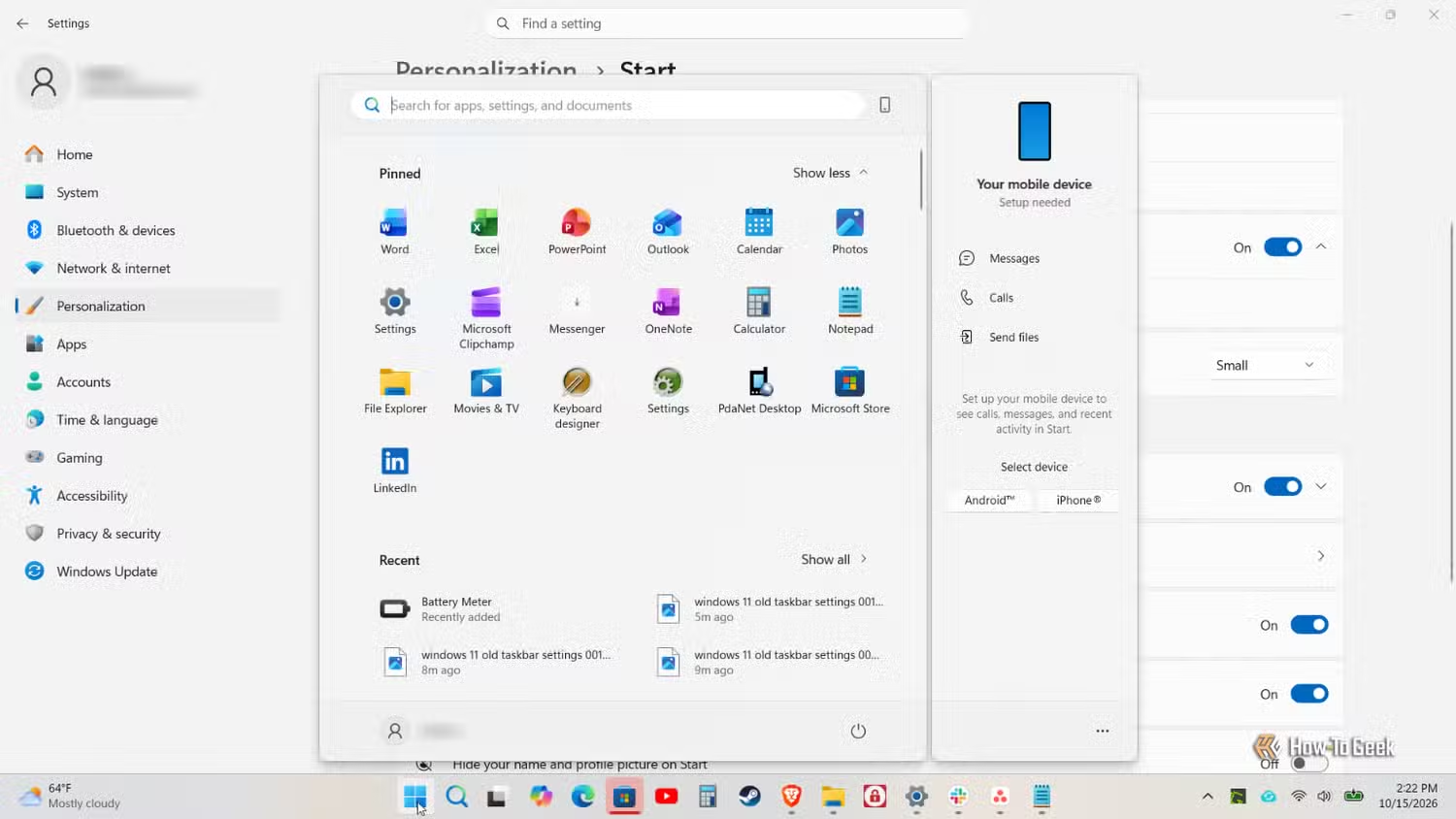
يشتكي الكثيرون من عدم إمكانية تغيير حجم قائمة “ابدأ” (Start Menu) أو التحكم في العناصر التي تظهر بداخلها. وقد جاء تحديث سبتمبر 2026 لنظام “ويندوز 11” (إصدار 26H2) متضمناً التحديثين KB5120998 (للإصدارين 24H2 و25H2) وKB5124008 (للإصدار 23H2)، مما يمنحك خيارات أوسع لتخصيص قائمة “ابدأ”. كما أُعيدت ميزة تصغير شريط المهام -التي كانت موجودة في “ويندوز 10”- وإن كانت تقتصر حالياً على تقليل الارتفاع؛ بالإضافة إلى إمكانية التحكم في المحتوى الذي يظهر عند فتح القائمة، وهي إضافة مميزة للغاية.
علاوة على ذلك، يمكنك إزالة قسم “العناصر الأخيرة” (Recent) بالكامل، أو اختيار عناصر محددة لاستبعادها من هذا القسم. ومن المزايا الجيدة أيضاً إمكانية إزالة الملفات المقترحة، والنصائح، وتوصيات التطبيقات. بل يمكنك حتى إخفاء قائمة التطبيقات بالكامل إذا رغبت في ذلك.
أما بالنسبة لمن يستخدمون حواسيبهم المحمولة في الأماكن العامة، أو يستخدمون أجهزة الكمبيوتر في الاجتماعات أو المؤتمرات أو أي مواقف أخرى تتطلب مشاركة الشاشة، فيمكنهم اختيار إخفاء اسم المستخدم وأيقونة الملف الشخصي من قائمة “ابدأ“.
نظّم شريط البحث في “ويندوز 11″؛
تخلص من نتائج البحث من الويب (ما لم تكن ترغب في ظهورها)، وغيرها من الخيارات.
إحدى الشكاوى الرئيسية لمستخدمي ويندوز 10 و11 هي كثرة نتائج البحث غير الضرورية في شريط البحث، بما في ذلك عمليات البحث على الإنترنت. استجابت مايكروسوفت لهذه الملاحظات، فعملت على تسهيل إدارة شريط البحث واستخدامه. يتيح لك تحديث ويندوز H2 الصادر في 26 سبتمبر إيقاف البحث على الإنترنت والتركيز أكثر على الوظائف الداخلية. يمكنك الوصول إلى خيارات التخصيص من خلال الإعدادات > الخصوصية والأمان > البحث. كما يمكنك استبعاد مجلدات محددة.
أضاف تحديث الثلاثاء الأخير أيضًا ميزة الإجراءات المضمنة، المبنية على واجهة المستخدم WinUI3. إذا لم تكن هذه الميزة متوفرة لديك بعد، فستتوفر قريبًا. تتيح لك هذه الميزة كتابة تعليمات محددة، وستظهر النتائج مع خيار قابل للتنفيذ في الأعلى. على سبيل المثال، عند كتابة “تعيين إلى الوضع الداكن”، يظهر زر قابل للنقر دون الحاجة إلى النقر على رابط الإعدادات والتنقل داخله. ومن الأمثلة الأخرى: “إظهار سطح المكتب”، و”كتم الصوت”، و”إيقاف تشغيل البلوتوث”.
خصّص شاشة القفل
تحكم أكبر وواجهة استخدام أكثر سلاسة
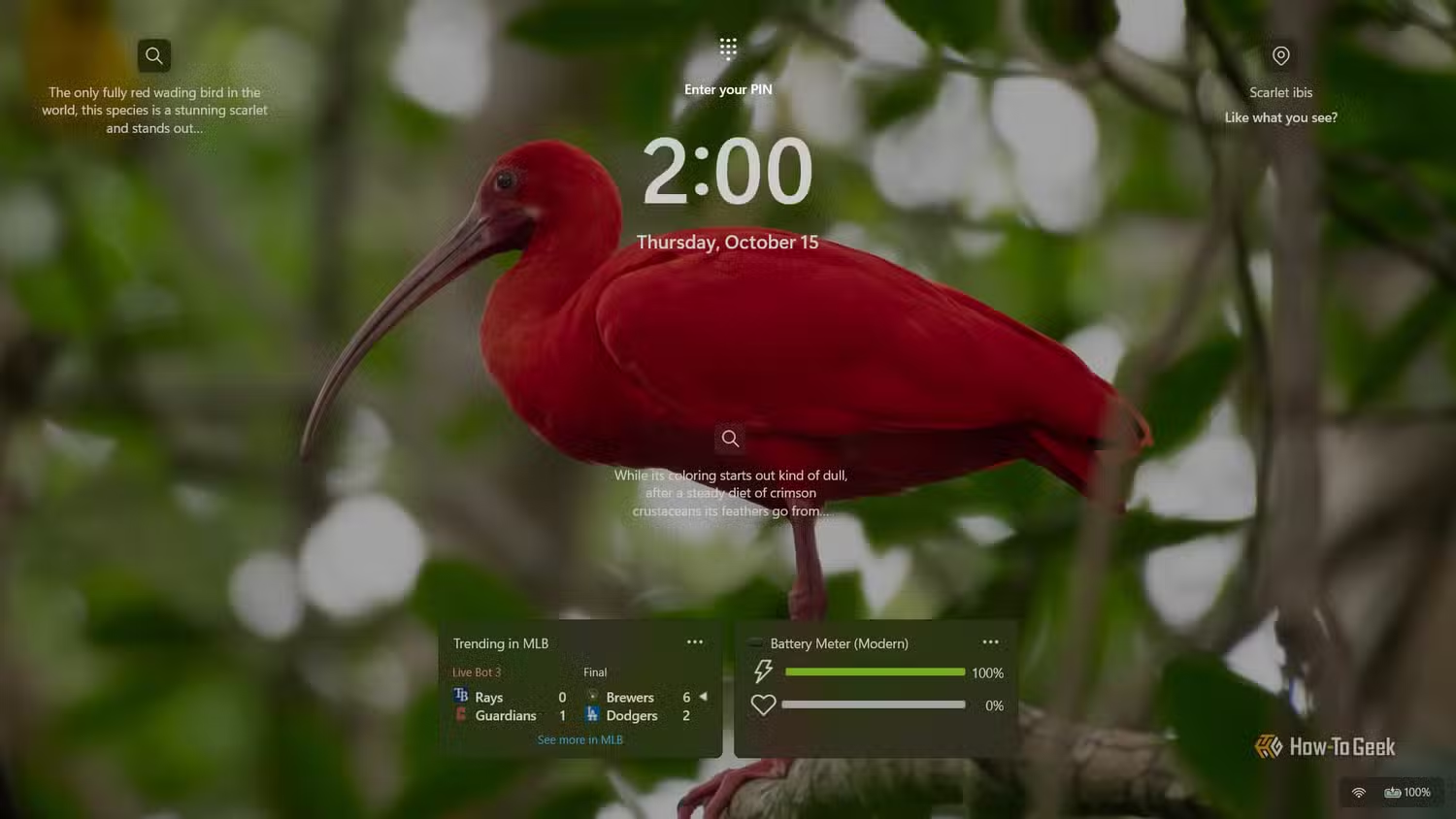
كانت شاشة القفل في نظام “ويندوز” (Windows) مساحةً تحشد فيها “مايكروسوفت” كل شيء تقريباً، مما جعل مظهرها الافتراضي يبدو فوضوياً ومزدحماً؛ إذ كانت تعجُّ بمعلومات الطقس، والأخبار الرياضية، وأسواق المال، وبطاقات “إم إس إن” (MSN)، والفعاليات، وغيرها. ورغم إمكانية تعديل محتويات شاشة القفل من خلال الإعدادات، إلا أن القائمة الطويلة للعناصر المتاحة كانت تثير استياء الكثير من المستخدمين. وتُعد شاشة القفل جزءاً من إعدادات الأمان في “ويندوز”؛ ورغم أنها تفصيل بسيط، إلا أنها تتيح لك تخصيص مظهرها ليصبح منظماً وأنيقاً، مع عرض أدوات (widgets) مفيدة وصور من اختيارك.
ومع التحديث التجريبي الصادر في أغسطس 2026، استجابت “مايكروسوفت” أخيراً لآراء المستخدمين، فأزالت جميع الأدوات من قائمة الإعدادات ومن شاشة القفل نفسها، ولم تُبقِ سوى أداة “الطقس” كخيار افتراضي. وقد طُرح هذا التغيير رسمياً ضمن التحديث البرمجي لشهر سبتمبر 2026. لا يزال بإمكانك إضافة الأدوات التي ترغب بها، لكنك الآن تتمتع بتحكم كامل فيما يظهر أمامك، دون الحاجة إلى إزالة كل عنصر على حدة.
لتخصيص شاشة القفل، انتقل إلى: الإعدادات (Settings) -> إضفاء طابع شخصي (Personalization) -> شاشة القفل (Lock Screen). ومن هناك، يمكنك البدء؛ فبإمكانك النقر على زر “إضافة أدوات” (Add widgets) لإدراج العناصر التي تفضلها، أو النقر على أيقونة النقاط الثلاث بجانب كل عنصر لإزالته أو تعديله. كما يمكنك إيقاف عرض الأدوات تماماً إذا كنت تفضل شاشة قفل بسيطة ومنظمة.
تُعد هذه الميزات والخيارات الجديدة خطوة أولى جيدة، لكن الطريق لا يزال طويلاً.
من الرائع أن نتمكن أخيراً من تخصيص بعض الإعدادات والميزات في نظام “ويندوز 11″، لكن ينبغي على “مايكروسوفت” مواصلة هذا النهج إذا أرادت الحفاظ على قاعدة مستخدميها. فبدلاً من تجاهل الشكاوى ومشاعر الإحباط، ينبغي استثمارها كفرص للتحسين. إن إتاحة إعادة تعيين وظيفة مفتاح “كوبايلوت” (Copilot)، والتحكم في قائمة “ابدأ” (Start Menu)، وتخصيص شريط المهام (Taskbar)، وتعديل شاشة القفل، وتحسين خيارات شريط البحث، وتخصيص لوحة اللمس (trackpad)؛ ليست سوى أمثلة قليلة لما يتطلع إليه مستخدمو “ويندوز 11″، وهناك الكثير غير ذلك.
يمكن أن تساعدك مراجعة إعدادات ويندوز 11 وتعديل الخيارات المناسبة على تحسين تجربة الاستخدام، وتقليل الإشعارات غير الضرورية، وتخصيص الواجهة، والتحكم بصورة أفضل في الخصوصية. ولا تحتاج إلى تغيير جميع الإعدادات دفعة واحدة؛ يكفي البدء بالخيارات التي تؤثر مباشرةً في طريقة عملك واستخدامك اليومي للكمبيوتر.
افتح تطبيق الإعدادات في ويندوز 11، وراجع الأقسام المتعلقة بالتخصيص والخصوصية والإشعارات والتحديثات. قبل تعديل أي خيار يؤثر في سلوك النظام، تأكد من فهم وظيفته، واحتفظ بالإعدادات الافتراضية التي تناسبك حتى تتمكن من استعادتها عند الحاجة.