يمكن للذكاء الاصطناعي أن يحوّل طريقة استخدامك لبرنامج المفكرة من أداة بسيطة لتسجيل الملاحظات إلى منصة أكثر إنتاجية وتنظيمًا. من خلال استغلال القدرات الذكية، يمكن ترتيب المهام تلقائيًا، إنشاء ملخصات سريعة، وتسهيل الوصول إلى المعلومات المهمة عند الحاجة.
الاعتماد على الذكاء الاصطناعي في إدارة الملاحظات يوفر وقتك ويقلل من الحاجة للبحث اليدوي بين مئات الصفحات. بعض الأدوات الذكية تساعد على تصنيف الملاحظات تلقائيًا، ربط الأفكار ببعضها، وحتى اقتراح محتوى إضافي مرتبط بما كتبته سابقًا.
في هذا الدليل سنتعرف على ثلاث طرق عملية يمكن للذكاء الاصطناعي من خلالها تحسين سير العمل في برنامج المفكرة، مما يجعل تجربة تدوين الملاحظات أكثر سلاسة وكفاءة.
نصائح سريعة
- ميزة الذكاء الاصطناعي في المفكرة متاحة فقط لمشتركي Microsoft 365، ويجب التأكد من تحديث نظامك بالكامل.
- في معظم المناطق، ستحصل على 60 رصيدًا من الذكاء الاصطناعي شهريًا لاستخدامها في التغييرات للمستخدمين العاديين (حاملي الترخيص الشخصي)، ويتم احتساب كل إجراء، لذا احرص على استخدام أكبر قدر ممكن من النصوص كأساس.
- لاحظ أن المفكرة لا تصل إلى الملفات خارج النظام، ولا يمكن استخدامها كأداة لتدوين الملاحظات في الوقت الفعلي. فهي تعالج النصوص الموجودة داخلها فقط.
لقد تم تطوير المفكرة من كونها واحدة من أبسط معالجات النصوص التي تُستخدم لنسخ ولصق النصوص بين المحررات الأخرى، إلى أداة تبدو مفيدة بالفعل. ومع التحديثات الأخيرة، تُضيف Microsoft ميزة Copilot AI إلى التطبيق، مما يسمح لك بمعالجة النصوص أو حتى إنشائها باستخدام الذكاء الاصطناعي في المفكرة.
لكن هل هي فعالة حقًا؟ وكيف يُمكن للذكاء الاصطناعي المساعدة في تدوين الملاحظات؟ تابع القراءة لمعرفة المزيد.
تفعيل الذكاء الاصطناعي في المفكرة
يفترض أن تكون جميع ميزات الذكاء الاصطناعي مُفعّلة افتراضيًا في أحدث إصدارات ويندوز، بما في ذلك المفكرة. يمكنك التحقق من وجود ميزات الذكاء الاصطناعي في المفكرة من خلال إعداداتها.
الخطوة 1: افتح المفكرة.
الخطوة 2: انقر على أيقونة الترس (الإعدادات) في أعلى اليمين.
إلى الخطوة 3: مرر لأسفل وتأكد من تفعيل “المساعد“.

لاحظ أنه حتى في حال تحديد هذا الخيار، ستحتاج إلى اشتراك Microsoft 365 مُفعّل ومُسجّل على حساب Microsoft المُسجّل دخولك به حاليًا على جهاز الكمبيوتر. في حال عدم وجود اشتراك، سيُطلب منك شراء اشتراك عند محاولة استخدام أي خيار.
الخيار 1: استخدام ميزة إعادة الكتابة لتنقيح الملاحظات
تتيح لك ميزة إعادة الكتابة تدوين ملاحظاتك النصية الأولية وصقلها دون الحاجة إلى إعادة كتابة أي شيء. قد يُجري الذكاء الاصطناعي بعض التعديلات الإبداعية، لكنه سيحاول مواءمة أسلوبه مع النبرة التي يراها (أو التي تُملى عليه).
الخطوة 1: اكتب ملاحظاتك أو الصقها في برنامج المفكرة، ثم حدد النص الذي تريد تحسينه.
الخطوة 2: اضغط على “Ctrl + D” أو انقر بزر الماوس الأيمن على النص المحدد واختر “إعادة كتابة” من القائمة. يتوفر هذا الخيار أيضًا عبر زر “إعادة كتابة” في شريط أدوات Copilot العلوي.
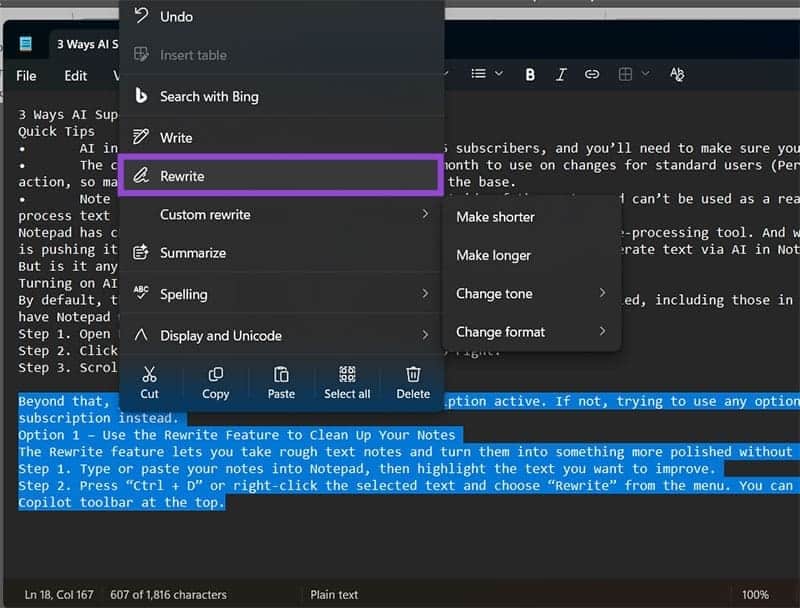
الخطوة 3. سيظهر مربع حوار ثانٍ يحتوي على خيارات لتطويل النص أو تقصيره، أو لتغيير نبرته أو تنسيقه. اختر ما يناسبك، وقد تظهر لك بعض التوجيهات الإضافية.
الخطوة 4. بعد العمل قليلاً، سيعرض التطبيق ثلاث نسخ مُعاد كتابتها في نافذة منبثقة. انقر على “استبدال” للنسخة التي تُفضّلها لإضافتها إلى مستندك.
الخيار 2: تلخيص الملاحظات الطويلة
إذا كانت لديك صفحات من الملاحظات من محاضرة أو اجتماع أو مقال، وتحتاج فقط إلى أهم النقاط، فستحتاج إلى ميزة “التلخيص”. وكما يوحي اسمها، فهي تُجمّع كل شيء في أهم النقاط (غالبًا في قائمة مُرقمة).
الخطوة 1. حدّد النص الذي تُريد تلخيصه.
الخطوة 2. اضغط على “Ctrl + M“، ثم انقر بزر الماوس الأيمن واختر “تلخيص”، أو انقر على الخيار في شريط أدوات Copilot.
الخطوة 3: حدد مدى قصر الملخص بناءً على التفاصيل التي ترغب في الاحتفاظ بها.
الخطوة 4: راجع الملخص الذي يظهر. إذا كان مناسبًا، انقر على “إدراج أدناه” لإضافته إلى مستندك أسفل النص الأصلي مباشرةً، أو انسخه لاستخدامه في مكان آخر.
لاحظ أن التطبيق لا يُعيد كتابة الملخص، لذا إذا فشل في التلخيص مرةً، فسيستمر في الفشل ما لم تُضف سياقًا إضافيًا أو تُزيل أجزاءً قد تُسبب له الارتباك.
الخيار 3: إنشاء محتوى جديد باستخدام ميزة الكتابة
يساعدك ميزة الكتابة على تجاوز صعوبة الكتابة أو توفير هيكل أولي لتحسين بحثك وملاحظاتك.
الخطوة 1: انقر في المكان الذي تُريد ظهور النص الجديد فيه في مستندك. إذا كان لديك محتوى أو مصادر موجودة تُريد أن يُشير إليها الذكاء الاصطناعي، فحددها أولًا.
الخطوة 2: استخدم “Ctrl + Q” أو انقر بزر الماوس الأيمن واختر “كتابة” من القائمة (أو شريط Copilot).
الخطوة 3. صف ما تريده بلغة بسيطة، مثل “كتابة بريد إلكتروني تذكيري لطيف بشأن اجتماع الفريق” أو “إنشاء قائمة منقّطة بنقاط أساسية لحزم أمتعة السفر”.
الخطوة 4. انقر على “إرسال“، وسيقوم الذكاء الاصطناعي في برنامج المفكرة بإنشاء المحتوى. إذا أعجبك، انقر على “الاحتفاظ بالنص” لإضافته إلى مستندك. وإذا لم يعجبك، يمكنك طلب نسخة أخرى أو حذفه.
كيف يُساعد الذكاء الاصطناعي في تدوين الملاحظات؟
في النهاية، لا يزال برنامج المفكرة محدودًا بعض الشيء، إذ لا يمكنه التفاعل مع الميكروفون لالتقاط الصوت وتحويله إلى ملاحظات. لهذا، ستحتاج إلى أداة خارجية مُخصصة. ولكن بعد ذلك، يُمكن للذكاء الاصطناعي في برنامج المفكرة جعل هذه الملاحظات قابلة للاستخدام وذات معنى من خلال توفير سياق مهم أو تلخيصها لتسهيل تصفحها.
استخدام الذكاء الاصطناعي مع برنامج المفكرة يمنحك طريقة أكثر ذكاءً وفعالية لتسجيل الملاحظات وتنظيم الأفكار. ابدأ بتطبيق هذه الطرق لتحسين سير العمل وتوفير الوقت وزيادة إنتاجيتك اليومية.