شريط الحالة في Excel يُعد أداة قوية تعرض معلومات سريعة حول البيانات الحالية مثل المتوسطات، المجموع، وعدد الخلايا المحددة. تخصيص الوظائف المعروضة فيه يساعدك على الوصول إلى المعلومات المهمة بسرعة دون الحاجة للبحث في القوائم.

يمكنك اختيار ما يُعرض في شريط الحالة وفقًا لاحتياجاتك اليومية، مثل إظهار مجموع القيم فقط أو المتوسطات والحد الأقصى والأدنى. هذه التعديلات تجعل تجربة العمل أكثر فاعلية وتقلل الوقت المستغرق في مراجعة البيانات.
تخصيص شريط الحالة مفيد لجميع مستخدمي Excel، سواء كنت تعمل على جداول بسيطة أو بيانات كبيرة ومعقدة، فهو يمنحك رؤية دقيقة ومباشرة لأهم مؤشرات الأداء.
باتباع خطوات سهلة يمكنك تعديل شريط الحالة بحيث يعرض فقط المعلومات التي تحتاجها، مما يزيد إنتاجيتك ويجعل العمل على Excel أكثر سلاسة وتنظيمًا.
نصائح سريعة
- يكفي النقر بزر الفأرة الأيمن لتخصيص شريط الحالة في إكسل وتعديل خيارات العمل.
- تأكد من رضاك عن خيارات شريط الحالة الافتراضية قبل إجراء أي تغييرات.
- يُظهر لك تحريك مؤشر الفأرة فوق السهم أسفل قائمة “تخصيص شريط حالة إكسل” المزيد من الوظائف.
من أفضل مزايا استخدام مايكروسوفت إكسل لإنشاء جداول البيانات وتعديلها، أنه يُبقيك على اطلاع دائم بحالة عملك. يمكنك معرفة متى تكون الخلايا جاهزة للتعديل، والخلايا التي تُشير إلى خلايا أخرى، وحتى نتائج عمليات الجمع السريع دون الحاجة إلى إدخال الصيغ.
يُساعدك فهم كيفية تخصيص الوظائف في شريط حالة إكسل على العمل بذكاء وسرعة أكبر.
تخصيص شريط حالة إكسل: شرح شريط الحالة
يقع شريط الحالة أسفل كل مصنف في مايكروسوفت إكسل. يمكنك رؤيته عند فتح مصنف فارغ، حيث ستظهر كلمة “جاهز” في الزاوية السفلية اليسرى.




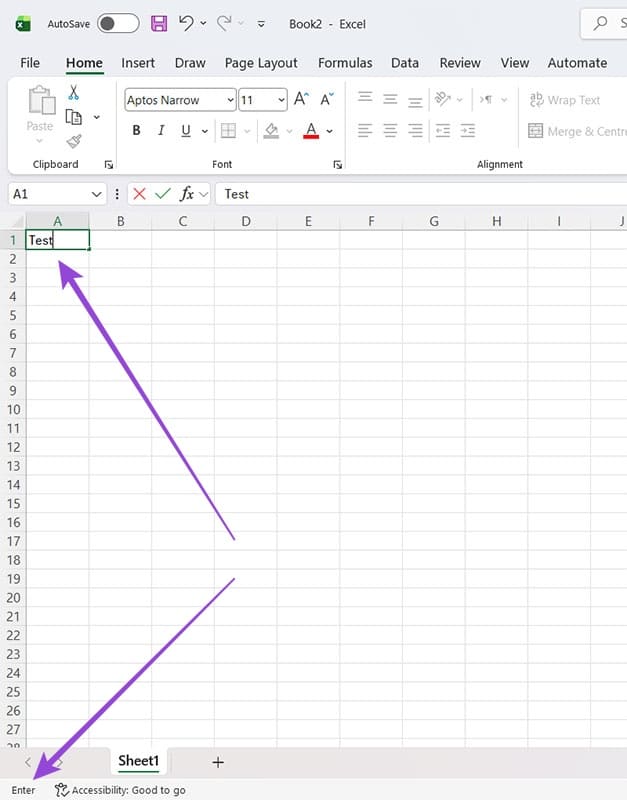
إذا بدأت في الكتابة في خلية، فإن الحالة في شريط الحالة تتغير من “جاهز” إلى “إدخال”، مما يشير إلى أنك الآن في وضع إدخال المحتوى.
إذا قمت بالنقر المزدوج مرة أخرى على خلية، فسيتغير الوضع إلى “تحرير”، مما يدل على أنك قادر الآن على تغيير البيانات الموجودة.

يؤدي إنشاء صيغة ترتبط بخلية أخرى إلى تغيير الحالة إلى “نقطة”، مما يعني أن الخلية التي تقوم بتحريرها تشير حرفيًا إلى بيانات في خلية أخرى (خلايا أخرى).

تتضمن الميزات الأخرى في شريط الحالة ما يلي:
- نوع عرض ورقة العمل (عادي، فاصل صفحات، أو تخطيط صفحة)
- شريط التكبير/التصغير
- المتوسط، والعدد، والمجموع للخلايا المحددة
جميع هذه الخيارات موجودة على يمين شريط الحالة.

تتوفر العديد من الميزات الأخرى التي يمكنك إضافتها أو تعطيلها لشريط الحالة في برنامج Excel، بدءًا من معرفة ما إذا كان مفتاح Caps Lock مُفعّلاً وصولاً إلى إجراء عمليات حسابية إضافية.
كيفية تخصيص وظائف شريط الحالة في Excel: دليل خطوة بخطوة
الخطوة 1: في أي مصنف Excel، انقر بزر الماوس الأيمن على شريط الحالة. تأكد من أنك على شريط الحالة وليس علامة تبويب المصنف. إنه الشريط الموجود في الأسفل مباشرةً مع شريط تمرير التكبير/التصغير على اليمين.

الخطوة 2: استعرض قائمة الوظائف لمعرفة الوظائف المُفعّلة وغير المُفعّلة. ملاحظة: يوجد سهم أسفل القائمة يُظهر المزيد من الوظائف. الوظائف المُفعّلة هي تلك التي تحمل علامة صح، ويمكنك تغيير ذلك بالنقر عليها بزر الفأرة الأيسر. في هذه الحالة، قرر المستخدم إزالة وظائف المتوسط والعدد والمجموع للحصول على شريط حالة أكثر ترتيبًا.

يمكنك الآن أن ترى أنه عند تمييز الأرقام، لا تظهر أي وظائف رياضية في شريط الحالة.

الخطوة 3. لإضافة ميزات معطلة حاليًا، انقر بزر الفأرة الأيسر مرة واحدة على الميزة المطلوبة، وستظهر علامة صح. في هذه الحالة، يرغب المستخدم في إضافة المزيد من الوظائف الرياضية، حيث يضيف إمكانية عرض عدد القيم، والعدد العددي، والحد الأقصى، والحد الأدنى.

عند تحديد الأرقام (أو أي مجموعة من البيانات الرقمية)، تُظهر الوظائف المبالغ ذات الصلة في شريط الحالة.

اتبع هذه الخطوات لتخصيص أشرطة الحالة في برنامج Excel على أي مصنف، واجعل أوراق العمل الخاصة بك مخصصة تمامًا لطريقة عملك.