تؤثر سرعة ذاكرة الوصول العشوائي RAM في قدرة الكمبيوتر على التعامل مع التطبيقات والمهام المختلفة، لكن معرفة السرعة الفعلية للذاكرة لا تعتمد دائمًا على الرقم المكتوب على شرائح RAM. ويمكنك اختبار سرعة RAM باستخدام عدة طرق، سواء من خلال أدوات Windows المدمجة أو برامج متخصصة تعرض معلومات أكثر تفصيلًا عن أداء الذاكرة.
تساعدك اختبارات سرعة RAM على التحقق من تردد الذاكرة ومقارنتها بالمواصفات المعلنة، كما يمكن أن تكشف عن اختلافات في إعدادات BIOS أو XMP وEXPO قد تمنع الذاكرة من العمل بالسرعة المتوقعة. وتصبح هذه الخطوة مفيدة بشكل خاص بعد ترقية الذاكرة أو تغيير إعدادات النظام.
في هذا المقال، نستعرض أربع طرق مختلفة لاختبار سرعة ذاكرة RAM، بدءًا من الطرق البسيطة التي لا تتطلب تثبيت برامج إضافية، وصولًا إلى أدوات متخصصة توفر معلومات ونتائج أكثر تفصيلًا حول أداء الذاكرة.
نصائح سريعة
- يُظهر مدير المهام السرعة الفعلية لذاكرة الوصول العشوائي (RAM)، والتي غالبًا ما تكون أقل من الرقم المطبوع على العلبة.
- إذا بدا الرقم منخفضًا، فقد تتمكن من تفعيل ملف تعريف الذاكرة المناسب أو تغيير إعدادات الذاكرة في BIOS أو UEFI.
- أغلق تطبيقات الخلفية قبل تشغيل أي اختبار أداء، وإلا ستكون النتائج غير دقيقة.
هناك سببان مختلفان تمامًا لاختبار سرعة ذاكرة الوصول العشوائي (RAM). إما أنك تريد التأكد من أن الذاكرة تعمل بالسرعة التي دفعت ثمنها، أو أنك تريد قياس كمية البيانات التي يمكنها نقلها فعليًا. قراءة رقم من شاشة الإعدادات تُجيب على السؤال الأول. أما اختبار الأداء فهو وحده الذي يُجيب على السؤال الثاني.
الخبر السار هو أن نظام Windows يُمكنه إخبارك بمعظم ما تحتاجه دون تثبيت أي شيء. إليك كيفية اختبار سرعة ذاكرة الوصول العشوائي (RAM)، بدءًا من الخيارات الافتراضية وصولًا إلى الأدوات التي تُعطيك أرقام الإنتاجية الحقيقية.
ماذا تعني سرعة ذاكرة الوصول العشوائي (RAM) فعليًا؟
الذاكرة المُعلن عنها باسم DDR5-6000 لها معدل بيانات فعلي يبلغ 6000 ميجا نقلة/ثانية، بينما تبلغ سرعة ساعة الذاكرة الأساسية حوالي 3000 ميجاهرتز. تنقل ذاكرة DDR البيانات مرتين في كل دورة ساعة، ومن هنا جاء مصطلح “معدل نقل البيانات المزدوج” في DDR. لهذا السبب، قد تُقاس سرعة الذاكرة بوحدة ميغابت/ثانية (MT/s) بدلاً من ميغاهرتز (MHz)، ولهذا السبب قد يظهر تردد DRAM في برنامج CPU-Z بنصف معدل نقل البيانات المعلن عنه لذاكرة DDR.
من الجدير بالذكر أيضاً أن الذاكرة لا تعمل بسرعتها المعلن عنها افتراضياً. فقبل تفعيل ملف تعريف XMP على لوحات Intel أو EXPO على لوحات AMD، تعمل الذاكرة بتردد افتراضي أبطأ، مثل DDR5-4800. يكتشف الكثيرون ممن يختبرون سرعة ذاكرة الوصول العشوائي (RAM) لأول مرة هذه المشكلة.
الطريقة 1: اختبار سرعة ذاكرة الوصول العشوائي (RAM) في إدارة المهام
هذه هي أسرع طريقة، وهي التي تجيب على سؤال “كيف يمكنني اختبار أداء ذاكرة الوصول العشوائي (RAM)؟” في غضون 10 ثوانٍ تقريباً.
الخطوة 1: افتح إدارة المهام.

الخطوة 2: انتقل إلى علامة التبويب “الأداء” وحدد “الذاكرة” في اللوحة اليسرى.
إلى الخطوة 3. اقرأ قيمة “السرعة” في أسفل اليمين. تعرض إصدارات ويندوز 11 الحديثة هذه القيمة بوحدة ميغاهرتز/ثانية، بينما لا تزال الإصدارات الأقدم وويندوز 10 تعرضها بوحدة ميغاهرتز.
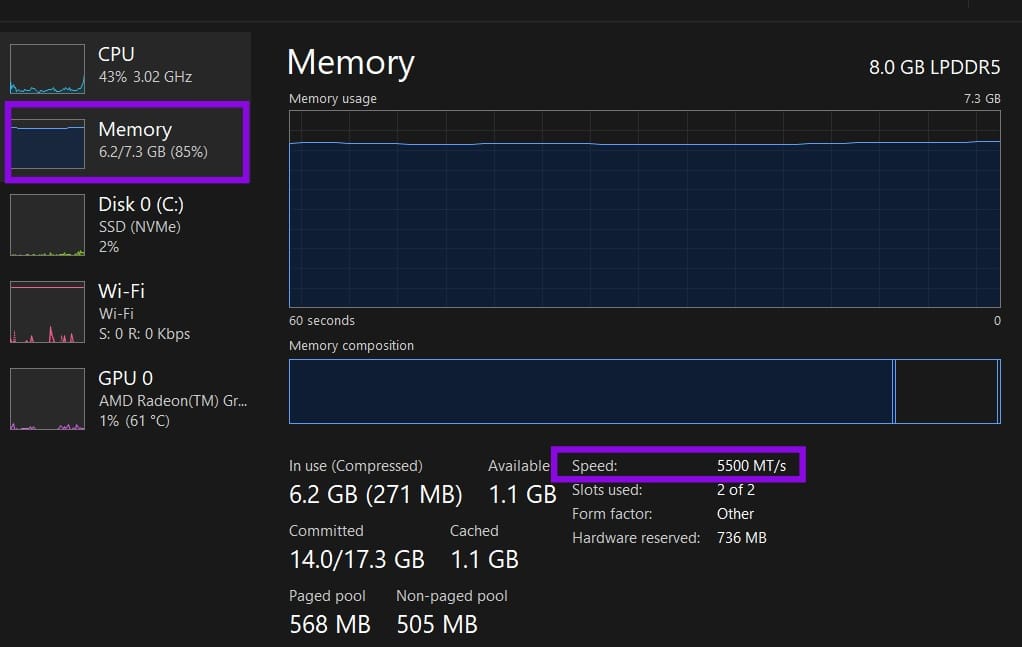
تُظهر لك نفس اللوحة عدد الفتحات المستخدمة ونوعها، وهو أمر مفيد إذا كنت تخطط للترقية. لكنها لا تُظهر لك سرعة أداء الذاكرة الفعلية.
الطريقة 2: استخدام PowerShell
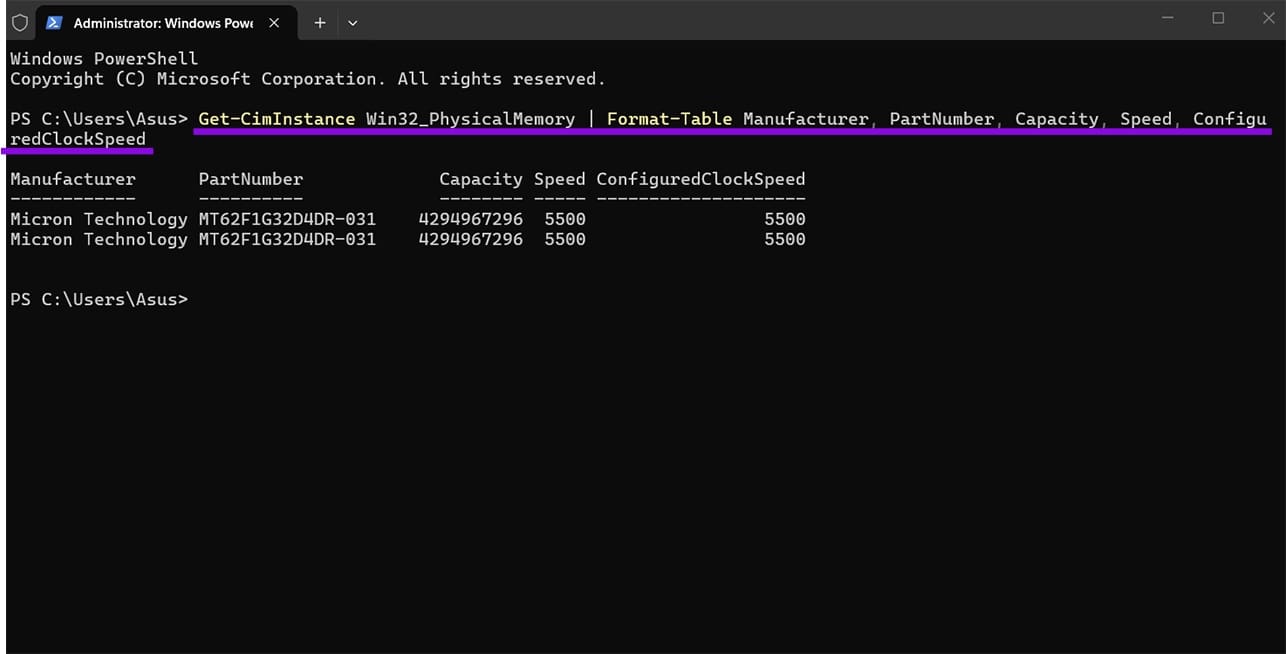
يُظهر PowerShell كلاً من السرعة المُصنّفة للوحدات وسرعتها المُهيأة للتشغيل، مما يُسهّل اكتشاف مشكلة XMP.
الخطوة 1: انقر بزر الماوس الأيمن على زر “ابدأ” واختر “طرفية (مسؤول)” أو “Windows PowerShell”.
الخطوة 2: شغّل الأمر التالي:
Get-CimInstance Win32_PhysicalMemory | Format-Table Manufacturer, PartNumber, Capacity, Speed, ConfiguredClockSpeed
الخطوة 3: قارن بين العمودين. يُمثل “السرعة” قدرة الوحدة، بينما يُمثل “ConfiguredClockSpeed” سرعتها الحالية. إذا كانت القيمة الثانية أقل، يمكنك رفعها. إذا كانت السرعة المُهيأة أقل من سرعة الذاكرة التي تتوقعها، فتحقق من إعدادات BIOS أو UEFI ووثائق اللوحة الأم والذاكرة.
الطريقة 3- قراءة التفاصيل في برنامج CPU-Z
برنامج CPU-Z مجاني وصغير الحجم، وهو الأداة القياسية لهذا الغرض. لا يقوم البرنامج بقياس أداء المعالج، ولكنه يُظهر صورة كاملة لكيفية تكوين ذاكرة الوصول العشوائي (RAM).
الخطوة 1: حمّل برنامج CPU-Z من موقع CPUID الرسمي وافتحه.
الخطوة 2: انتقل إلى تبويب “الذاكرة”. قيمة “تردد DRAM” هي سرعة الساعة الفعلية، لذا ضاعفها للحصول على القيمة التي تعرفها. تشير قراءة 3000 ميجاهرتز إلى أن الذاكرة تعمل بتردد DDR5-6000.
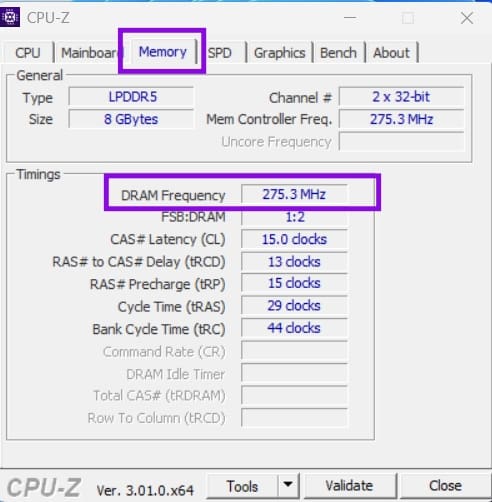
الخطوة 3. تحقق من التوقيتات الموضحة أدناه، وهي: زمن استجابة CAS، وزمن استجابة RAS إلى CAS، وزمن شحن RAS المسبق، وزمن الدورة.
تُعدّ علامة التبويب “SPD” مفيدةً للترقيات. فهي تعرض جميع الملفات التعريفية التي تدعمها الوحدات، بما في ذلك إعدادات XMP أو EXPO التي يمكنك تفعيلها في BIOS.
الطريقة 4 – استخدام AIDA64
هذه هي الأداة التي يستخدمها معظم مُحترفي كسر السرعة عندما يرغبون في الحصول على أرقام فعلية بدلاً من قراءة التكوين.
الخطوة 1. ثبّت برنامج AIDA64 Extreme وافتحه.
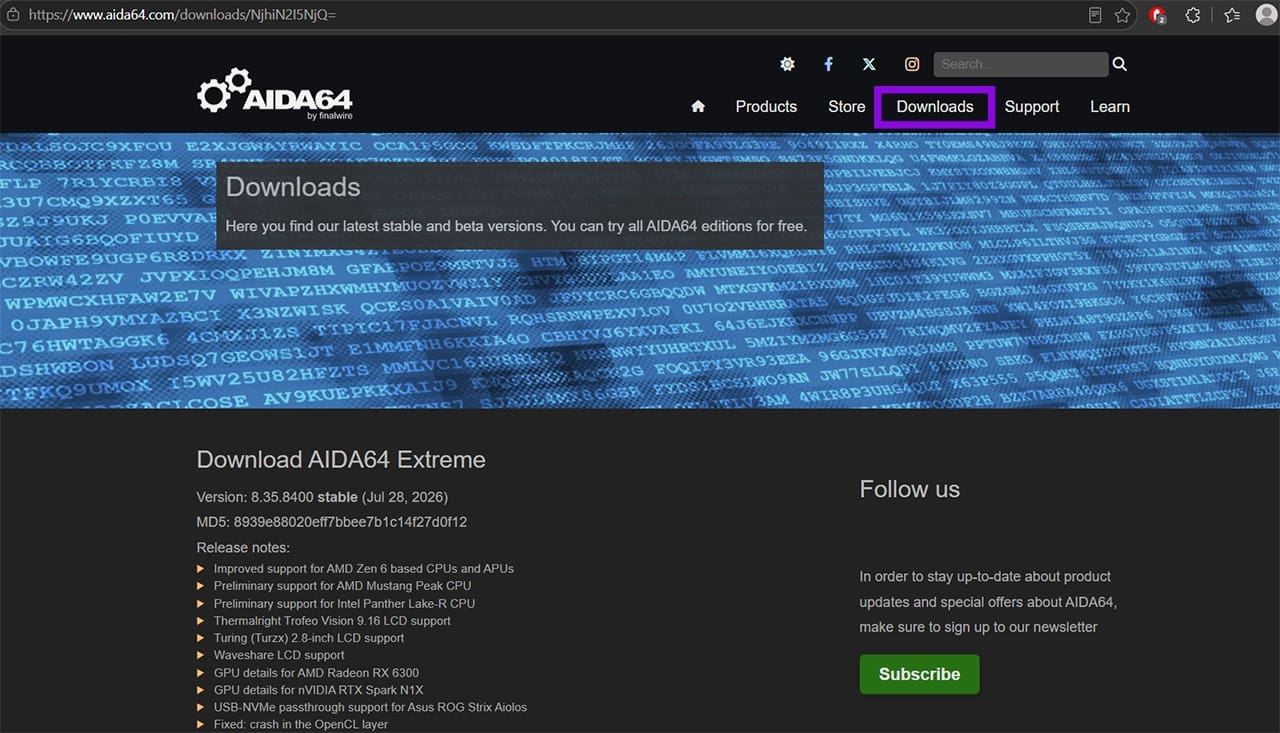
الخطوة 2. انقر فوق “الأدوات”، ثم “معيار ذاكرة التخزين المؤقت والذاكرة”.
الخطوة 3. انقر فوق “بدء الاختبار المعياري” واترك الجهاز حتى ينتهي.
برنامج AIDA64 تطبيق مدفوع، مع فترة تجريبية مدتها ٣٠ يومًا، وبعض القيم مخفية في الوضع التجريبي.
يمكنك اختبار سرعة RAM باستخدام أكثر من طريقة، بدءًا من أدوات Windows المدمجة ووصولًا إلى برامج متخصصة تقدم معلومات ونتائج أكثر دقة. ويساعدك ذلك على التأكد من أن الذاكرة تعمل وفق الإعدادات والتردد المتوقعين.
إذا كنت قد ركبت ذاكرة جديدة أو عدّلت إعدادات BIOS، فمن الأفضل التحقق من سرعة RAM الفعلية بدل الاعتماد على المواصفات المكتوبة على العبوة. كما يُنصح بإجراء الاختبار بعد أي تغيير مهم في إعدادات الذاكرة للتأكد من استقرار النظام وأدائه.