قد لا يظهر خيار مسح ملفات تعريف الارتباط في Chrome بالطريقة التي تتوقعها، خصوصًا بعد تغيّر بعض أماكن إعدادات الخصوصية أو اختلاف واجهة المتصفح بين الإصدارات. وتُستخدم ملفات تعريف الارتباط لحفظ معلومات تساعد المواقع على تذكّر إعداداتك وجلسات تسجيل الدخول، لكنها قد تتسبب أحيانًا في مشكلات تتعلق بالمواقع أو الخصوصية.
يمكنك حذف ملفات تعريف الارتباط في Chrome من إعدادات المتصفح، سواء لجميع المواقع أو لموقع محدد فقط. ويكون حذفها مفيدًا عند مواجهة مشكلات مثل تسجيل الخروج المتكرر، أو تحميل نسخة قديمة من الموقع، أو تعطل بعض وظائف صفحات الويب.
إذا كنت تبحث عن طريقة لمسح ملفات تعريف الارتباط في Chrome عندما يبدو خيار الحذف غير موجود، فهناك أكثر من مسار يمكنك استخدامه للوصول إلى الإعدادات المطلوبة وحذف بيانات المواقع دون الحاجة إلى إعادة ضبط المتصفح بالكامل.
نصائح سريعة
- إذا كنت تحتاج فقط إلى تنظيف لمرة واحدة، فإن اختصار “Ctrl + Shift + Delete” لا يزال يعمل كما هو.
- تحقق من ظهور خيار “تتم إدارته بواسطة مؤسستك” في قائمة Chrome قبل محاولة حل أي مشكلة أخرى.
- يتم الحذف التلقائي في كل مرة يتم فيها إغلاق نافذة Chrome، بما في ذلك العمليات التي تعمل في الخلفية.
إذا فتحت إعدادات Chrome لمسح ملفات تعريف الارتباط عند الخروج، وانتقلت إلى الصفحة التي كان يوجد بها زر التبديل، فلن تجده. قد يبدو الأمر وكأنه خلل أو ملف تعريف تالف، ولكنه ليس كذلك. غالبًا ما تُعيد Google تسمية الإعدادات وتنقلها إلى صفحة مختلفة، وقد حدث هذا مع خيارات سجل التصفح وملفات تعريف الارتباط. بالإضافة إلى ذلك، هناك بعض الحالات التي يكون فيها خيار مسح ملفات تعريف الارتباط في Chrome مفقودًا لأنه محظور، ويجب إعادة التحقق من ذلك.
لماذا يبدو خيار مسح ملفات تعريف الارتباط مفقودًا في Chrome؟
تُصنّف Google الآن ملفات تعريف الارتباط وسلوك بيانات المواقع الأخرى ضمن إعداد يُسمى “بيانات المواقع على الجهاز”. أصبح خيار “مسح ملفات تعريف الارتباط وبيانات المواقع عند إغلاق جميع النوافذ” القديم الآن أحد ثلاثة خيارات ضمن قسم “السلوك الافتراضي” في صفحة إعدادات مختلفة تمامًا.
إذا كان الخيار ظاهرًا ولكنه غير مُفعّل، فقد يُشير ذلك إلى وجود مشكلة. يعني هذا أن سياسةً ما تُديره، عادةً من ملف تعريف العمل أو المدرسة، أو من إدخال مُتبقٍ في سياسة المجموعة أو سجل النظام على جهاز الكمبيوتر الشخصي.
الحل 1: استخدام إعداد بيانات المواقع على الجهاز
هذا هو الموقع الحالي لخيار المسح عند الخروج، وهو المكان الذي يُنصح معظم المستخدمين بالبدء منه.
الخطوة 1: افتح متصفح Chrome، وانقر على قائمة النقاط الثلاث، ثم اختر “الإعدادات“. يمكنك أيضًا لصق “chrome://settings/content/siteData” في شريط العناوين للانتقال مباشرةً إلى هناك.
الخطوة 2: إذا كنت تُفضل استخدام القوائم، فانتقل إلى “الخصوصية والأمان” > “إعدادات المواقع” > “إعدادات المحتوى الإضافية” > “بيانات المواقع على الجهاز”.
إلى الخطوة 3. ضمن “السلوك الافتراضي”، حدد “حذف البيانات التي حفظتها المواقع على جهازك عند إغلاق جميع النوافذ”.

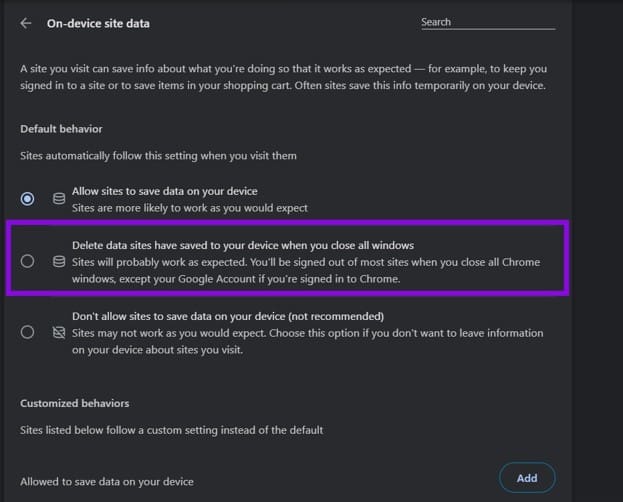
الخيار 3، “عدم السماح للمواقع بحفظ البيانات على جهازك”، يحجب التخزين تمامًا ويتسبب في تعطيل العديد من المواقع، لذا يُنصح بالبقاء على الخيار الأوسط إلا إذا كنت متأكدًا من رغبتك في ذلك. إذا كانت هناك مواقع تُفضل البقاء مُسجلاً دخولك إليها، فأضفها ضمن “السلوكيات المُخصصة”.
الحل 2- مسح ملفات تعريف الارتباط يدويًا
إذا كنت ترغب فقط في مسح جميع البيانات الآن، فلن تحتاج إلى الإعداد التلقائي على الإطلاق.
الخطوة 1: اضغط على “Ctrl + Shift + Delete” (Cmd + Shift + Delete على نظام Mac).
الخطوة 2: حدد نطاقًا زمنيًا، وحدد “ملفات تعريف الارتباط وبيانات المواقع الأخرى”، ثم انقر على زر الحذف.
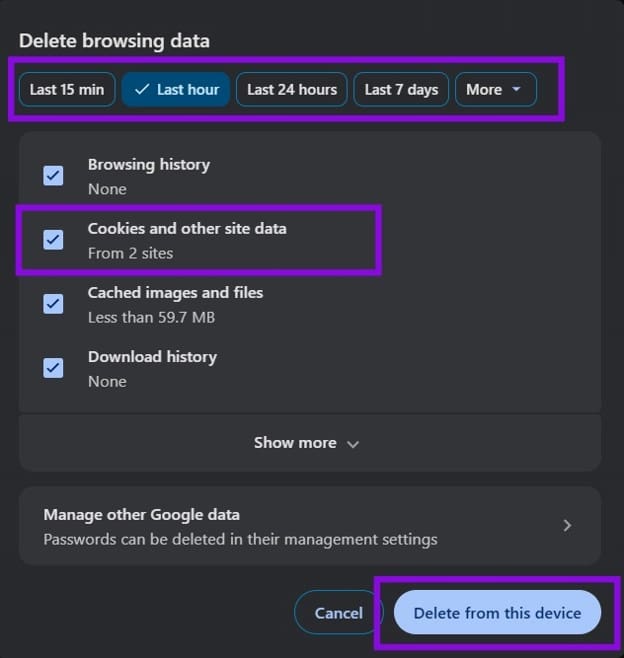
لمسح موقع ويب واحد، يمكنك استخدام العنوان “chrome://settings/content/all” والبحث عن النطاق، ثم النقر على أيقونة سلة المهملات بجانبه. انتبه، فهذا يمسح جميع بيانات الموقع المخزنة مؤقتًا، بما في ذلك البيانات المخزنة محليًا، وليس ملفات تعريف الارتباط فقط.
الحل 3: التحقق من إدارة Chrome
قد تؤدي سياسة معينة من قِبل جهة العمل، أو سياسة متبقية من برنامج قمت بتثبيته منذ سنوات، إلى إخفاء إعدادات ملفات تعريف الارتباط أو قفلها. في هذه الحالة، جرّب الخطوات التالية إذا لم تعمل ميزة “مسح ملفات تعريف الارتباط” في Chrome.
الخطوة 1: اكتب “chrome://policy” في شريط العناوين واضغط على “Enter“.
الخطوة 2: ابحث في القائمة عن إدخالات متعلقة بملفات تعريف الارتباط، مثل “ClearBrowsingDataOnExitList”. إذا كان متصفحك تابعًا لحساب عمل أو حساب مدرسي، فستجده هنا، ولا يمكن تغييره إلا من قِبل مسؤول النظام.
الخطوة 3: على جهاز كمبيوتر شخصي، افتح محرر نهج المجموعة المحلي، وانتقل إلى تكوين الكمبيوتر > القوالب الإدارية > Google Chrome. انقر نقرًا مزدوجًا على “مسح بيانات التصفح عند الخروج”، ثم اضبطه على “غير مُكوّن”، وانقر على “موافق“.
الخطوة 4: إذا تم ضبط السياسة عبر سجل النظام، فافتح محرر سجل النظام، وانتقل إلى “HKEY_LOCAL_MACHINE\SOFTWARE\Policies\Google\Chrome”، واحذف إدخال ClearBrowsingDataOnExitList. أعد تشغيل الكمبيوتر بعد ذلك.
الحل 4: تأكد من إغلاق Chrome تمامًا
يُفعّل العديد من المستخدمين هذا الخيار بشكل صحيح، ثم يجدون أن بيانات مواقعهم لا تزال موجودة في صباح اليوم التالي. يُطبّق هذا الإعداد عند إغلاق جميع نوافذ Chrome.
الخطوة 1: أغلق جميع نوافذ Chrome، ثم افتح مدير المهام وابحث عن أي عمليات “chrome.exe” متبقية ضمن علامة التبويب “التفاصيل”.
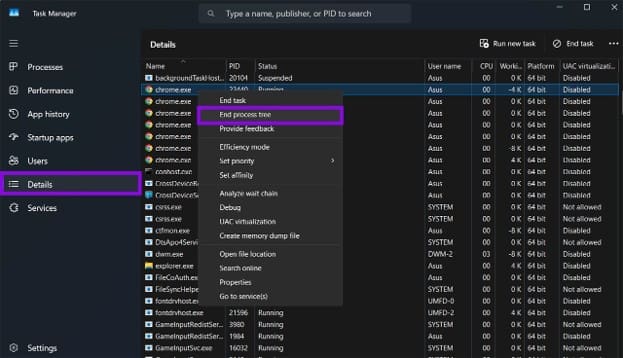
الخطوة 2. قم بإنهاء أي عمليات لا تزال قيد التشغيل، ثم أعد فتح متصفح Chrome وتحقق مما إذا تم تسجيل خروجك من المواقع التي قمت بزيارتها.

يمكنك مسح ملفات تعريف الارتباط في Chrome حتى عندما لا يظهر خيار الحذف في المكان المعتاد، وذلك من خلال الوصول إلى إعدادات الخصوصية وبيانات المواقع أو حذف ملفات تعريف الارتباط الخاصة بموقع معين. ويعتمد الخيار الأنسب على ما إذا كنت تريد حل مشكلة في موقع واحد أو تنظيف بيانات التصفح بشكل أوسع.
إذا كنت تواجه مشكلة مع موقع معين، ابدأ بحذف بيانات ذلك الموقع فقط بدلًا من مسح جميع ملفات تعريف الارتباط، لأن ذلك يساعد على حل المشكلة مع الاحتفاظ ببيانات المواقع الأخرى.