تشغيل هاتف أندرويد جديد للمرة الأولى خطوة ممتعة، لكنها قد تؤثر بشكل مباشر على أدائه وأمانه على المدى الطويل. الإعدادات الأولية التي يتم تجاهلها غالبًا هي ما يحدد سرعة الهاتف، واستهلاك البطارية، ومستوى الخصوصية لاحقًا.

الاعتماد على الإعدادات الافتراضية وحدها لا يكون دائمًا الخيار الأفضل، إذ توجد خيارات مهمة تساعد على تحسين تجربة الاستخدام منذ اليوم الأول. ضبط هذه الإعدادات مبكرًا يوفّر وقتًا طويلًا ويمنع مشكلات شائعة تظهر بعد فترة من الاستخدام.
من تأمين الحسابات، إلى تحسين البطارية، وتنظيم التطبيقات، توجد خطوات بسيطة لكنها ضرورية لكل من يحصل على هاتف أندرويد جديد. تنفيذها بالترتيب الصحيح يمنحك تجربة أكثر استقرارًا وأمانًا.
في هذا الدليل نستعرض أهم الخطوات التي يُنصح بتنفيذها فور تشغيل هاتف أندرويد الجديد لتحقيق أفضل أداء واستفادة ممكنة.
هل حصلت على هاتف أندرويد جديد؟ خصص بعض الوقت لإجراء هذه التغييرات التسعة السريعة، فهي ستمنحك تجربة استخدام سلسة وموثوقة لنظام أندرويد منذ البداية.
ملاحظة: قد تختلف بعض الإعدادات والخيارات باختلاف طراز هاتفك الذكي وإصدار أندرويد الحالي. مع ذلك، ستمنحك التعليمات التالية فكرة عامة عن مكان العثور على بعض الخيارات في أي هاتف ذكي.
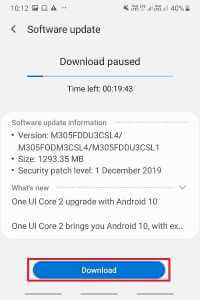
تحديث إصدار أندرويد: على الرغم من أن هاتفك جديد، فقد لا يعمل بأحدث إصدار من أندرويد. لذا، يلزم تحديث نظام التشغيل لضمان استخدامك لأحدث إصدار من أندرويد. يضمن تحديث أندرويد حصولك على أحدث إصلاحات الأخطاء وربما ميزات جديدة.
للقيام بذلك، افتح الإعدادات على هاتفك. مرر لأسفل واختر “حول الجهاز”. حدد خيار الإصدار في الأعلى للعثور على آخر التحديثات.
اسمح لهاتفك بالتحقق من وجود أحدث إصدار. إذا كان هناك إصدار أحدث متاح، فقم بتنزيله وتثبيته. ثم أعد تشغيل هاتفك الذي يعمل بنظام Android.
تحديث التطبيقات المثبتة مسبقًا
بعض التطبيقات المثبتة مسبقًا غير ضرورية، بينما تطبيقات أخرى، مثل خرائط جوجل أو صور جوجل، ضرورية للغاية. مع ذلك، قد تتوفر تحديثات لهذه التطبيقات عند تشغيل هاتفك الجديد لأول مرة. في هذه الحالة، يُنصح بتحديث تطبيقاتك للاستمتاع بتجربة خالية من الأخطاء وربما الحصول على بعض الميزات الجديدة.
للقيام بذلك، افتح متجر جوجل بلاي على هاتفك. في الزاوية العلوية اليمنى، انقر على صورة ملفك الشخصي واختر “إدارة التطبيقات والجهاز”. لتحديث جميع تطبيقاتك المثبتة، في قسم “التحديثات المتاحة”، انقر على “عرض التفاصيل” ثم اختر “تحديث الكل”.


لتحديث التطبيقات الفردية، افتح علامة التبويب “إدارة“، وحدد التطبيق المراد تحديثه، ثم انقر على أيقونة التحديث.
تعطيل أو حذف التطبيقات غير المرغوب فيها
تأتي معظم هواتف أندرويد مزودة ببعض التطبيقات المثبتة مسبقًا والتي لا تحتاجها. إذا كنت لا تنوي استخدام هذه التطبيقات، فمن المستحسن تعطيلها أو حذفها. أقول “تعطيل” لأن بعض التطبيقات لا يمكن حذفها، بل يمكنك فقط تعطيلها.
للقيام بذلك، انتقل على هاتفك إلى الإعدادات > التطبيقات > إدارة التطبيقات. ابحث عن التطبيق الذي لا تريده، وانقر عليه في القائمة، ثم حدد “تعطيل” أو “حذف“. إذا اخترت الخيار الأول، فحدد “تعطيل التطبيق” في النافذة المنبثقة. إذا اخترت الخيار الثاني، فحدد “موافق” في النافذة المنبثقة.
ثم أدخل رمز المرور الخاص بك للمتابعة.
لاحقًا، إذا أردتَ إعادة تفعيل تطبيق مُعطّل، فانقر على خيار “تفعيل”. إذا حذفتَ التطبيق، فأعد تثبيته من متجر Google Play.
إضافة جهات اتصال للطوارئ
يمكنك إضافة بيانات الطوارئ إلى هاتفك للتواصل مع عائلتك أو أصدقائك في حالات الطوارئ. كما يمكنك عرض رسالة مخصصة على شاشة قفل هاتفك ليتمكن الآخرون من إعادته إليك في حال سرقته أو ضياعه.
لإضافة بيانات الطوارئ، انتقل إلى الإعدادات > الأمان والطوارئ. انقر على خيار “جهات اتصال الطوارئ” واختر الأشخاص الذين تريد إضافتهم. انقر على “المعلومات الطبية” ثم اختر “إضافة” لإضافة بياناتهم الطبية.
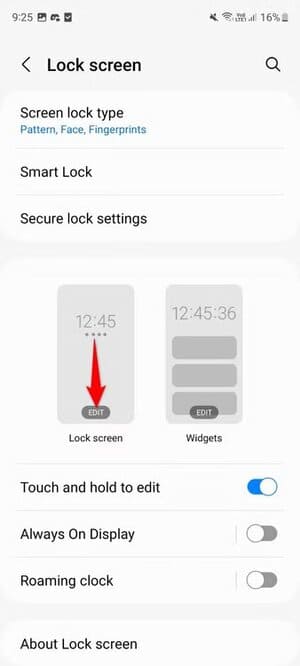
لعرض رسالة مخصصة على شاشة القفل، انتقل إلى الإعدادات > شاشة القفل > تحرير شاشة القفل. اكتب الرسالة التي ترغب في عرضها على شاشة القفل واحفظها.

غيّر تطبيقاتك الافتراضية
يمكنك تعيين تطبيقات افتراضية بحيث يتم تشغيل أنواع ملفات معينة تلقائيًا باستخدام تطبيقات محددة. على سبيل المثال، يمكنك اختيار متصفح الويب الافتراضي، بحيث تُفتح جميع روابطك تلقائيًا في متصفح الويب الذي تفضله.
للقيام بذلك، انتقل إلى الإعدادات > التطبيقات > التطبيقات الافتراضية. حدد خيارًا من القائمة واختر التطبيق الافتراضي. على سبيل المثال، لتعيين متصفح الويب الافتراضي، اختر “تطبيق المتصفح” وحدد متصفح الويب الذي تريد تعيينه افتراضيًا.


نصيحة: إذا لم يكن لديك التطبيق الذي تريد تعيينه افتراضيًا، فقم بتنزيله وتثبيته أولًا من متجر Google Play.
وهذا كل شيء.


تفعيل خيارات المطورين
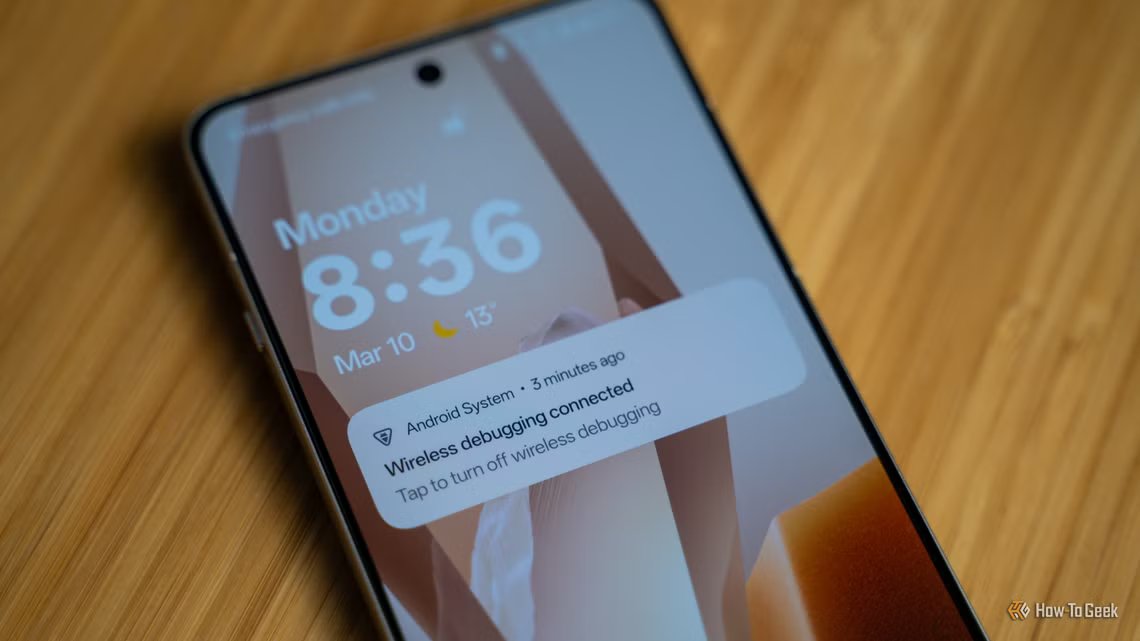
خيارات المطورين هي قائمة مخفية في نظام أندرويد تتيح لك تعديل العديد من إعدادات الهاتف. على سبيل المثال، يمكنك تفعيل تصحيح أخطاء USB من هذه القائمة والتواصل مع جهازك باستخدام ADB من جهاز الكمبيوتر. كما يمكنك تغيير الرسوم المتحركة والعديد من الخيارات الأخرى من هذه القائمة.
لتفعيل هذه القائمة، انتقل إلى الإعدادات > حول الجهاز > الإصدار. انقر على “رقم الإصدار” سبع مرات، وسيظهر لك أنك مطور. ثم انتقل إلى الإعدادات > إعدادات النظام، وستجد قائمة “خيارات المطورين” التي تم تفعيلها حديثًا.


أنت جاهز.
إعداد محفظة جوجل أو طرق دفع أخرى
تتيح معظم هواتف أندرويد الدفع بنقرة واحدة باستخدام تقنية NFC. في هذه الحالة، ستحتاج إلى تثبيت تطبيق دفع مثل محفظة جوجل على هاتفك.
للقيام بذلك، شغّل تطبيق الدفع الذي تفضله، مثل محفظة جوجل. أضف بيانات بطاقة الائتمان أو الخصم الخاصة بك، وخصص الخيارات التي تريدها في التطبيق. ستكون حينها جاهزًا لإجراء مدفوعات بدون تلامس باستخدام هاتفك.
إعداد النسخ الاحتياطي التلقائي
يُعدّ إعداد النسخ الاحتياطي أمرًا بالغ الأهمية، حيث يتيح لك استعادة بياناتك في حال حدوث أي مشكلة في هاتفك. يمكنك نسخ الصور والفيديوهات احتياطيًا إلى صور جوجل، ونسخ الملفات الأخرى احتياطيًا إلى جوجل.
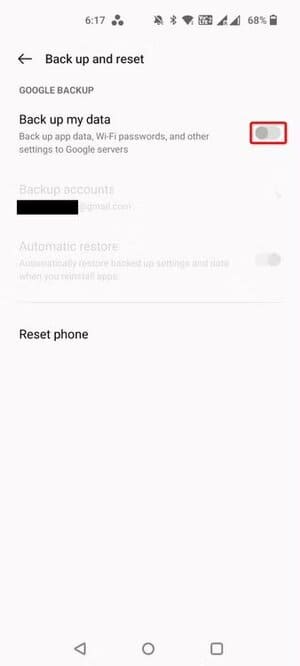

لتفعيل النسخ الاحتياطي من جوجل، انتقل إلى الإعدادات > إعدادات النظام > النسخ الاحتياطي وإعادة الضبط، ثم فعّل “نسخ بياناتي احتياطيًا”.
لتفعيل النسخ الاحتياطي لصور جوجل، افتح تطبيق الصور، وانقر على صورة ملفك الشخصي في الزاوية العلوية اليمنى، ثم اختر “نسخ احتياطي”، وفعّل الزر.
تخصيص الشاشة الرئيسية والإعدادات السريعة
لتسهيل الوصول إلى تطبيقاتك وخياراتك المفضلة، خصّص الشاشة الرئيسية وقسم الإعدادات السريعة في هاتفك الأندرويد.
لتعديل الشاشة الرئيسية، اضغط مطولاً عليها. ستظهر لك خيارات متنوعة في الشريط السفلي، تتيح لك تغيير مظهر الشاشة الرئيسية ووظائفها. على سبيل المثال، يمكنك تغيير تخطيط الشبكة، وإضافة أدوات، وتغيير خلفية الشاشة، وغير ذلك.


لإضافة أو إزالة مربعات من الإعدادات السريعة، اسحب لأسفل مرتين من أعلى شاشة هاتفك. في أسفل الإعدادات السريعة، انقر على أيقونة القلم. ثم، حدد المربعات التي تريد إضافتها أو إزالتها. هذا كل شيء.
وهذه هي الخطوات التي يمكنك اتباعها على هاتفك الأندرويد الجديد لجعله أكثر فائدة وذكاءً وتناسبًا مع احتياجاتك. نتمنى لك استخدامًا ممتعًا لهاتفك الجديد!
الخطوات الأولى بعد تشغيل هاتف أندرويد الجديد ليست تفاصيل ثانوية، بل أساس لتجربة استخدام مريحة وآمنة. الإعداد الصحيح منذ البداية يقلّل الأعطال ويحسّن الأداء ويطيل عمر البطارية.
خصّص بضع دقائق لضبط هاتفك بالشكل المناسب، وستلاحظ فرقًا واضحًا في السلاسة والاستقرار. البداية الصحيحة دائمًا أسهل من تصحيح الأخطاء لاحقًا.