يوفر تطبيق Google Wallet (محفظة Google) وسيلة مريحة لحفظ البطاقات المصرفية وبطاقات الولاء وتذاكر السفر، وإجراء عمليات الدفع الإلكتروني باستخدام الهاتف. ومع ذلك، تتضمن بعض إعداداته ميزات قد لا يحتاج إليها جميع المستخدمين، مثل الإشعارات المتكررة وخيارات التخصيص وبعض إعدادات الخصوصية التي قد تؤثر في تجربة الاستخدام اليومية.

قد تساعدك مراجعة إعدادات Google Wallet وتعطيل الخيارات غير الضرورية على تقليل التنبيهات المزعجة، والتحكم بشكل أفضل في المعلومات التي يشاركها التطبيق، وتبسيط استخدام المحفظة الرقمية. لكن من المهم التمييز بين الميزات الاختيارية وإعدادات الأمان الأساسية التي تحمي بطاقاتك ومعاملاتك المالية.
في هذا المقال، نستعرض أربع ميزات وإعدادات في محفظة Google قد ترغب في إيقاف تشغيلها، مع توضيح وظيفة كل منها وكيفية الوصول إليها، حتى تتمكن من تخصيص التطبيق بما يتناسب مع احتياجاتك دون التضحية بأمان المدفوعات.
في عالمنا سريع الإيقاع اليوم، من الذي لا يزال يحمل نقوداً ورقية؟ سأخبرك بسر: أنا أفعل ذلك. أحب الاحتفاظ ببعض الأوراق النقدية في محفظتي بدلاً من حمل مجموعة من البطاقات؛ فمن المريح أن أعرف أن لدي نقوداً جاهزة للاستخدام في أي وقت أحتاج إليها.
لكن هذا لا يعني أنني أتجنب المدفوعات الرقمية؛ فأنا أستخدم “محفظة جوجل” (Google Wallet) لإجراء المدفوعات السريعة، وتخزين بطاقات الولاء، والاحتفاظ بالتذاكر. إنها وسيلة مريحة، لكن بعض ميزاتها تثير استيائي؛ فثمة إعدادات لا تضيف قيمة تذكر لتجربتي، لذا أفضل إيقاف تشغيلها. إليك أربع ميزات يسعدني الاستغناء عنها.
لا داعي لأن تشارك “محفظة جوجل” كل شيء.
دع تذاكري وبطاقاتي تبقى خاصة بي.
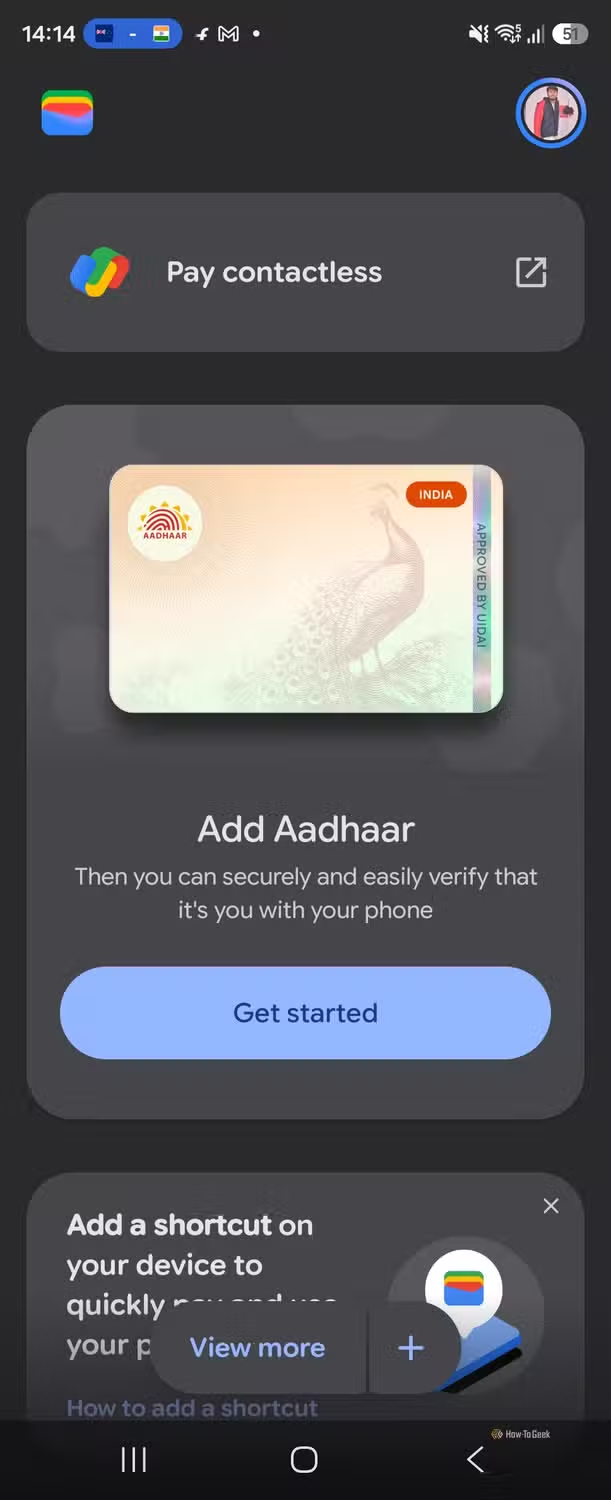
لا أرغب في ظهور البطاقات المحفوظة في “محفظة Google” (Google Wallet) عبر جميع خدمات Google الأخرى. فأنا أستخدم المحفظة لتخزين بطاقات الصعود إلى الطائرة، وتذاكر الفعاليات، وبطاقات الولاء، وأفضل الاحتفاظ بكل هذه المعلومات في مكان واحد. توفر “محفظة Google” ميزة تُسمى “استخدام البطاقات عبر خدمات Google” (Use passes across Google)، والتي تتيح لخدمات Google الأخرى -مثل “خرائط Google” و”تقويم Google” ومتصفح Chrome- الوصول إلى بيانات هذه البطاقات. قد يجد البعض هذه الميزة مفيدة، لكنني لا أحتاج إلى ظهور بطاقاتي تلقائياً في تطبيقات مختلفة؛ فأنا أعرف تماماً أين أجدها عندما أحتاج إليها.
إذا كنت بحاجة إلى بطاقة صعود إلى الطائرة أو بطاقة ولاء، فسأقوم بفتح “محفظة Google” بنفسي. لست بحاجة إلى أن تتخذ Google هذا القرار نيابةً عني من خلال تطبيقاتها الأخرى.
لإيقاف هذه الميزة، افتح تطبيق “محفظة Google”، واضغط على صورة ملفك الشخصي، ثم انتقل إلى قسم “بياناتك في المحفظة” (Your data in Wallet). بعد ذلك، اختر “إدارة بيانات البطاقات” (Manage passes data) وقم بإيقاف خيار “استخدام البطاقات عبر خدمات Google”.
لا مكان لـ “محفظة Google” على شاشة القفل الخاصة بي.
اختصارٌ أقل يدعو للقلق.
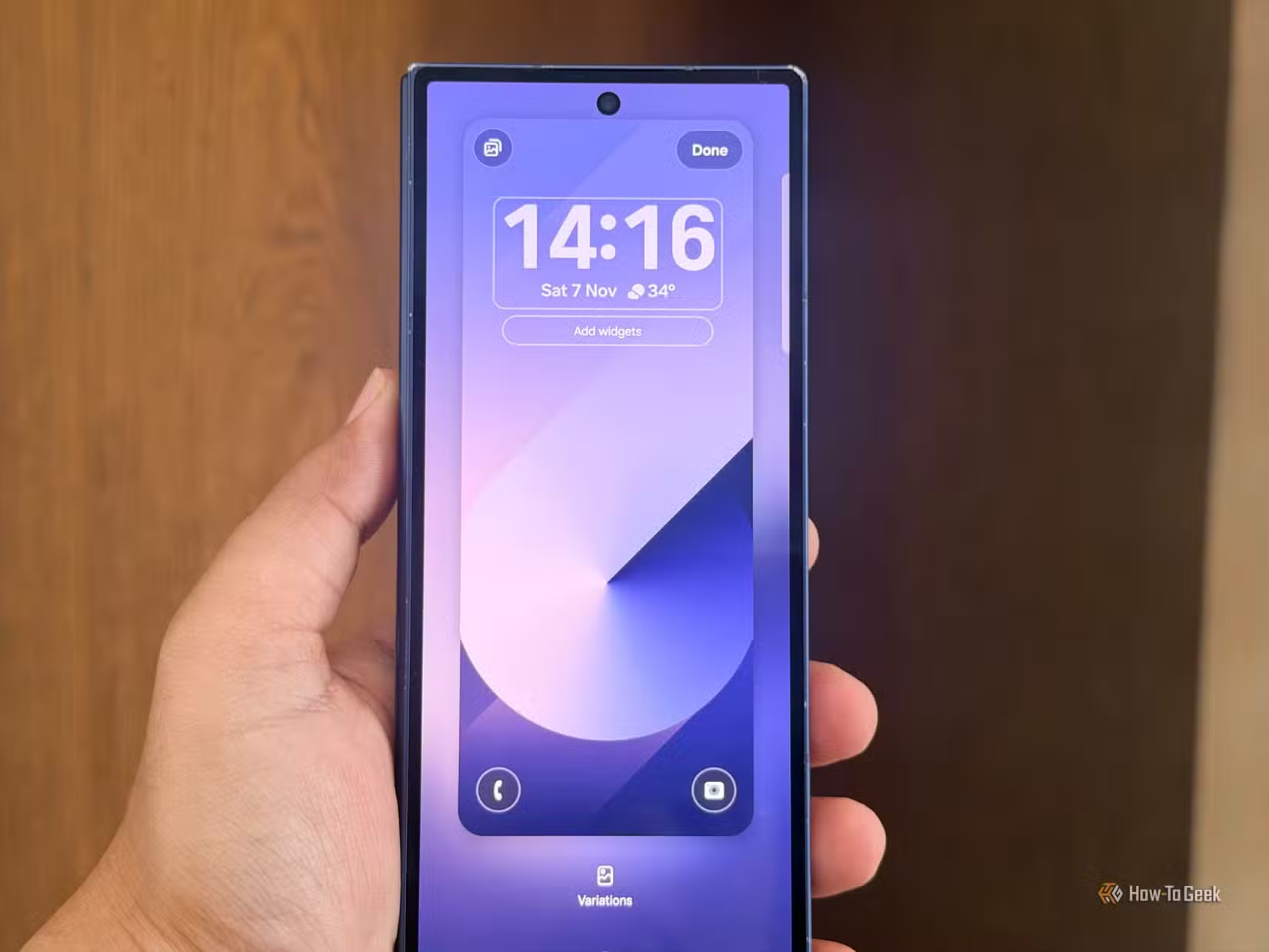
أفضل الحفاظ على شاشة القفل الخاصة بي مرتبة، لذا لا أرى جدوى من وجود تطبيق “محفظة Google” (Google Wallet) هناك طوال الوقت؛ فلدَي بالفعل ما يكفي من الاختصارات والإشعارات التي تتزاحم على المساحة المتاحة. علاوة على ذلك، فأنا عادةً ما أقوم بإلغاء قفل هاتفي قبل إجراء أي عملية دفع. فعندما أكون في الخارج للتسوق أو شراء البقالة، أفضّل فتح التطبيق فقط عندما أحتاج إليه فعلياً، بدلاً من وجود اختصار آخر يظهر أمامي في كل مرة أنظر فيها إلى هاتفي.
إذا كنت تشاركني الرأي، يمكنك إزالة هذا الاختصار من شاشة القفل. في هواتف سامسونج، انتقل إلى: الإعدادات (Settings) > شاشة القفل وAOD (Lock screen and AOD) > تعديل شاشة القفل (Edit lock screen)، ثم اضغط على اختصار “المحفظة” (Wallet) واستبدله بتطبيق آخر أو قم بإزالته تماماً.
تجدر الإشارة إلى أن إزالة الاختصار من شاشة القفل لا تؤدي إلى تعطيل خاصية الدفع اللاتلامسي؛ إذ لا يزال بإمكانك إلغاء قفل هاتفك وتقريبه من جهاز الدفع المتوافق لإتمام العملية دون الحاجة إلى فتح تطبيق “محفظة Google”.
إشعارات “المحفظة” التي لا أحتاجها
أوقف التنبيهات غير الضرورية
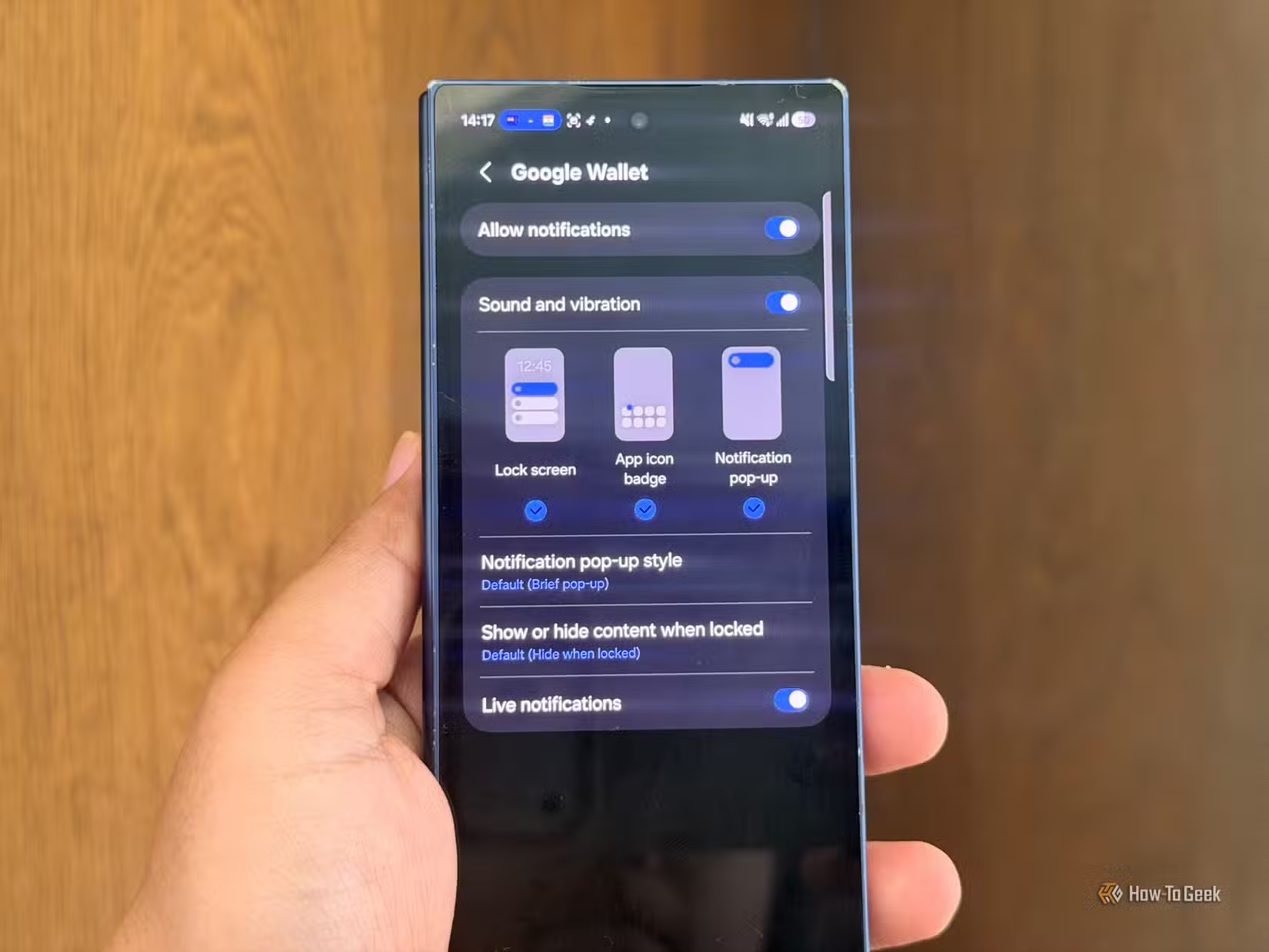
لا أرغب في أن يقاطعني تطبيق “محفظة Google” (Google Wallet) في كل مرة يطرأ فيها تحديث على بطاقة أو قسيمة قمت بحفظها. فأنا أستخدم المحفظة بشكل أساسي لإجراء عمليات الدفع، وأحياناً لاستعراض بطاقات الولاء أثناء التسوق. لست بحاجة إلى تلقي تنبيهات حول كل تغيير بسيط أو عرض أو تحديث، لا سيما عندما أكون مشغولاً بأمور أخرى. هاتفي يتلقى بالفعل قدراً كافياً من الإشعارات من تطبيقات مثل “واتساب” و”Gmail” وغيرها، لذا لا أريد إضافة المزيد من الإزعاج. أفضل فتح المحفظة بنفسي عندما أحتاج إليها، بدلاً من أن تفرض نفسها على انتباهي باستمرار.
يمكنك التحكم في هذه التنبيهات من خلال إعدادات هاتفك. افتح تطبيق “محفظة Google” -> اضغط على صورة ملفك الشخصي -> اختر “إعدادات المحفظة” (Wallet settings) -> ثم “إدارة إشعارات المحفظة” (Manage Wallet notifications). راجع فئات الإشعارات المتاحة وأوقف تفعيل تلك التي لا ترغب بها، مع الإبقاء على التنبيهات المهمة المتعلقة بعمليات الدفع مفعلة.
تطبيق “محفظة Google” يعرف عني ما يكفي بالفعل.
أوقف تفعيل ميزة “تخصيص المحفظة” (Wallet personalization).
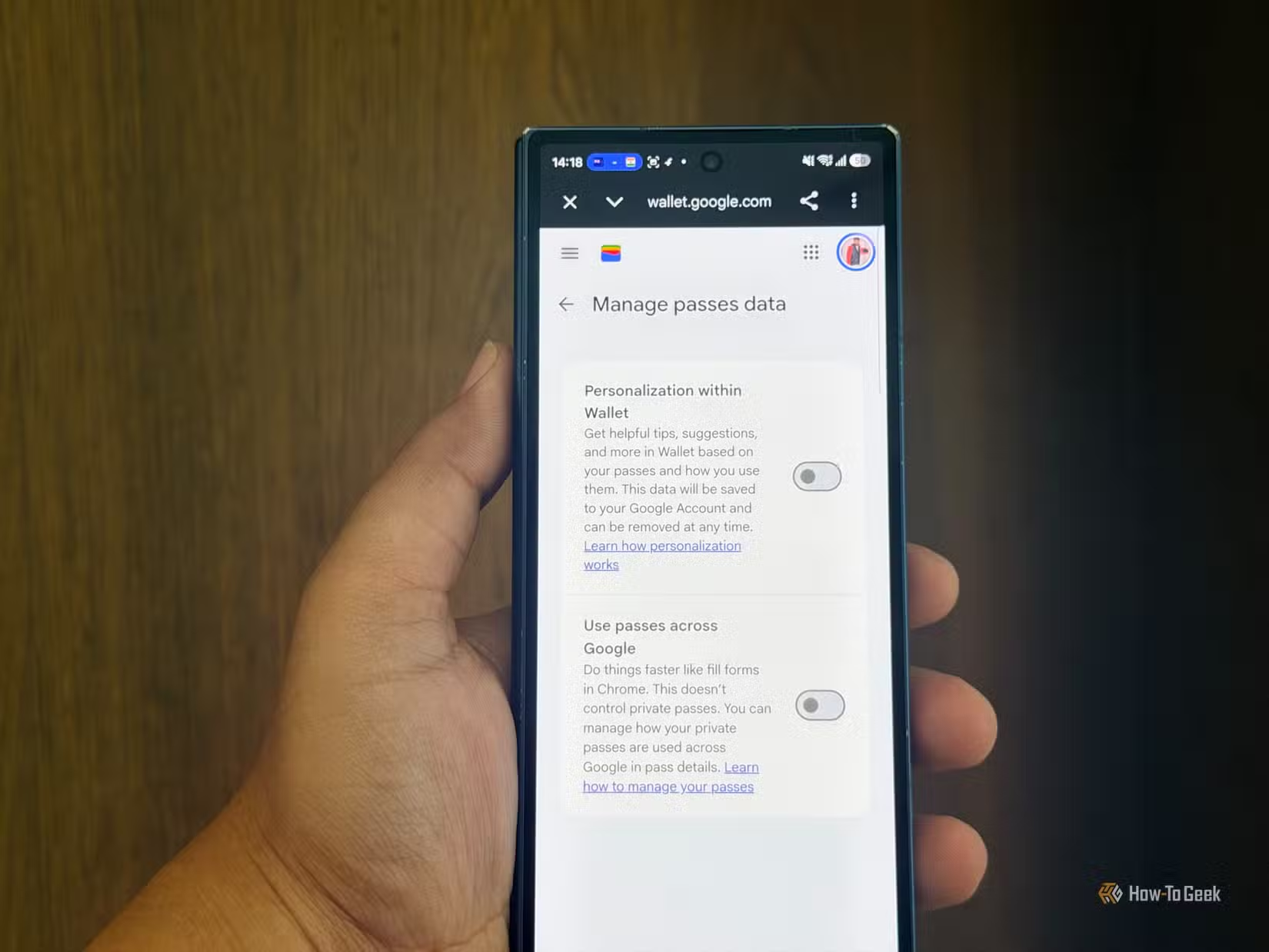
أستخدم “محفظة Google” (Google Wallet) لأنها تغنيني عن البحث داخل حقيبتي للعثور على البطاقة المناسبة، وليس لأنني أرغب في أن تدرس Google عاداتي في التسوق. صحيح أنني أحفظ فيها بطاقات الولاء وتذاكر أخرى، لكنني لا أحتاج إلى أن تستخدم “المحفظة” هذه المعلومات لتكييف تجربتي؛ فأنا أفضل أن أقرر بنفسي ما أراه، بدلاً من أن يحاول التطبيق تخمين اهتماماتي بناءً على نشاطي. قد يكون هذا أحد الإعدادات التي لا يلتفت إليها معظم الناس، لكنني أفضل الاحتفاظ بقدر أكبر من التحكم في بياناتي.
لإيقاف هذه الميزة، اضغط على صورة ملفك الشخصي في “محفظة Google”، ثم انتقل إلى قسم “بياناتك في المحفظة” (Your data in Wallet)، حيث ستجد خيار “إدارة بيانات التذاكر والبطاقات” (Manage passes data). ومن هناك، قم بإيقاف تفعيل خيار “التخصيص داخل المحفظة” (Personalization within Wallet).
أفضّل أن تكون محفظتي الرقمية بسيطة
لقد تعلمت من استخدام تطبيقات الدفع الرقمي أن الراحة لا ينبغي أن تأتي على حساب التحكم. لا أمانع في تجربة ميزات جديدة، لكنني لا أريد للتطبيق أن يتخذ الكثير من القرارات نيابةً عني؛ فسواء تعلق الأمر بتحديد الإشعارات التي أتلقاها أو كيفية استخدام بياناتي، فأنا أفضل أن تكون لي الكلمة الفصل. ولهذا السبب أيضاً، أحرص أحياناً على مراجعة الإعدادات بعد تحديث أي تطبيق؛ فالميزات الجديدة قد تكون مفيدة، لكن ليس بالضرورة أن تظل جميعها مفعّلة.
تُعد “محفظة جوجل” (Google Wallet) عملية بما يكفي حتى دون تفعيل كل ميزة إضافية فيها. فبقليل من الوقت الذي تقضيه في ضبط إعداداتها، يمكنك جعل تجربتك اليومية أقل إزعاجاً بكثير.
يمكن أن يؤدي تعديل بعض إعدادات Google Wallet إلى جعل استخدام المحفظة الرقمية أكثر راحة، خصوصًا عند التخلص من الإشعارات غير الضرورية وتعطيل الميزات التي لا تستفيد منها. وتساعدك مراجعة هذه الخيارات على تخصيص التطبيق بما يتناسب مع عاداتك واحتياجاتك اليومية.
مع ذلك، لا تعطّل إعدادات الأمان أو وسائل التحقق من الهوية لمجرد تقليل عدد الخطوات أثناء الدفع. احرص على الاحتفاظ بقفل الشاشة والتحقق الآمن من المدفوعات، وراجع إعدادات المحفظة من وقت إلى آخر للاستفادة من ميزاتها دون تعريض بياناتك المالية للخطر.