يحتفظ هاتف أندرويد عادةً بمعلومات حول شبكات Wi-Fi المحفوظة التي اتصلت بها، ما يتيح للجهاز إعادة الاتصال بالشبكات المعروفة بسهولة عند توفرها. ومع مرور الوقت، قد تتراكم عشرات الشبكات القديمة التي لم تعد تستخدمها، بما فيها شبكات المنزل والعمل والفنادق والمقاهي والأماكن العامة.
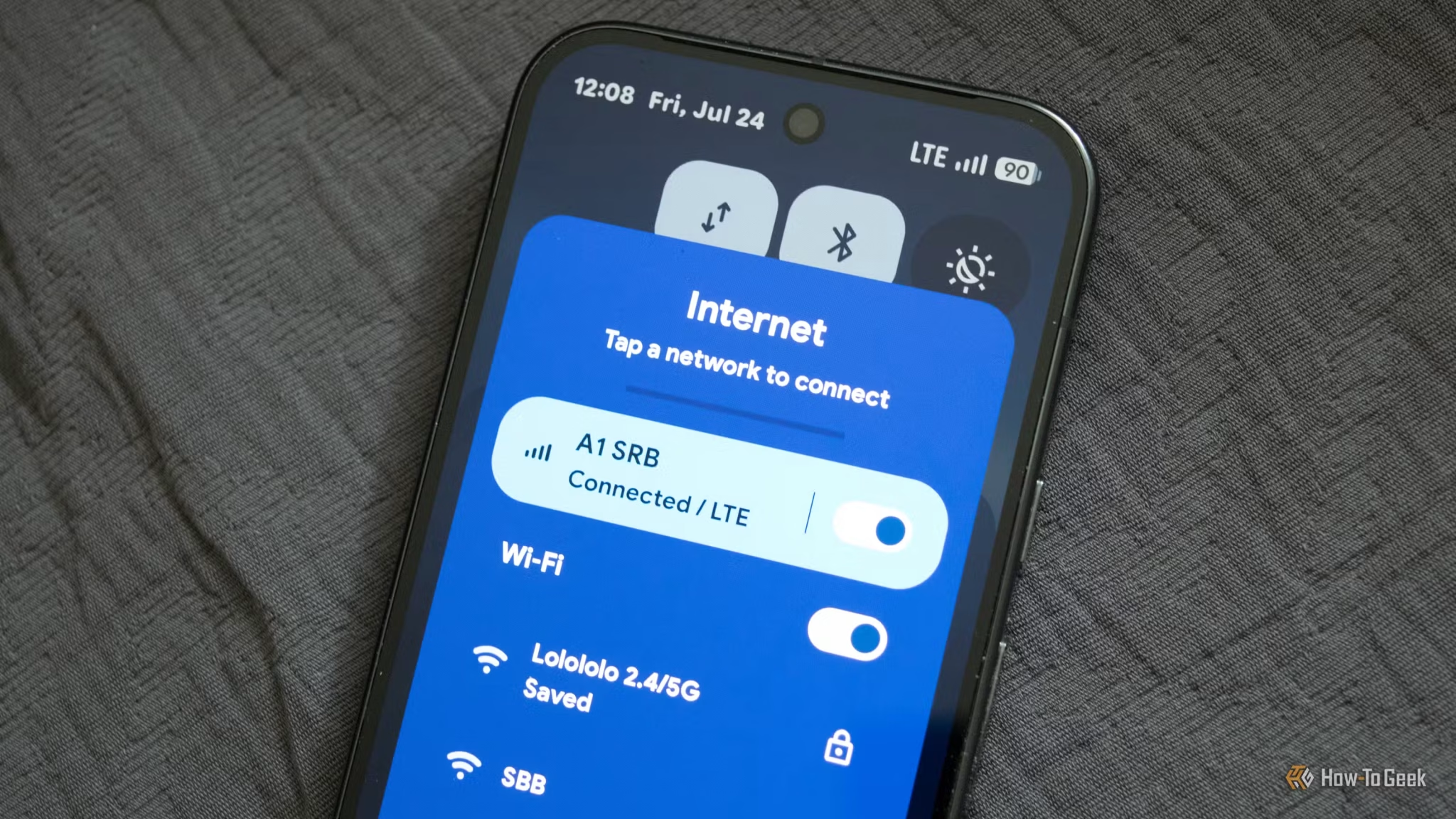
قد لا تبدو هذه البيانات مهمة للوهلة الأولى، لكنها تكشف جزءًا من سجل اتصالات الهاتف وتمنح الجهاز معلومات عن الشبكات التي سبق أن اتصل بها. لذلك، فإن الاحتفاظ بعدد كبير من شبكات Wi-Fi القديمة ليس دائمًا الخيار الأفضل من ناحية الخصوصية والأمان.
يمكنك مراجعة شبكات Wi-Fi المحفوظة في أندرويد وحذف الشبكات التي لم تعد بحاجة إليها بسهولة من إعدادات الهاتف. ويساعد تنظيف هذه القائمة بشكل دوري على تقليل البيانات غير الضرورية المخزنة على الجهاز والحفاظ على إعدادات الشبكات أكثر تنظيمًا.
يحتفظ نظام أندرويد بقائمة مستمرة لجميع شبكات “واي فاي” التي اتصلت بها يوماً ما، ولا تنتهي صلاحية هذه السجلات من تلقاء نفسها؛ إذ يحمل معظم المستخدمين في أجهزتهم عشرات السجلات لشبكات نسوها منذ زمن طويل. وتُعد هذه القائمة مصدراً لمعلومات تكشف الكثير — وتُعد مفيدة للغرباء — أكثر مما قد يبدو للوهلة الأولى.
لماذا يُعد هذا الأمر مشكلة؟
إن قائمة قديمة بأسماء الشبكات تكشف الكثير من المعلومات.
لا يقتصر تذكر هاتفك على الشبكة التي تتصل بها حالياً؛ إذ تظل كل نقطة وصول قمت بالمصادقة عليها (تسجيل الدخول إليها) موجودة في قائمة الشبكات المحفوظة إلى أجل غير مسمى: سواء كانت في صالة المطار، أو فندق في مدينة زرتها مرة واحدة، أو جهاز توجيه (راوتر) خاص بصديق يحمل اسم كلبه. ولا يقوم نظام أندرويد بأي إجراء لتنظيف هذه القائمة أو تقليصها، كما لا توجد أي تنبيهات في واجهة المستخدم تحثك على القيام بذلك.
تحمل هذه القائمة قيمةً لأطراف قد لا ترغب في مشاركتها معهم. فعندما يقوم الجهاز بمسح الشبكات بحثاً عن اتصال، فإنه يرسل ما يُعرف بـ “طلبات الاستكشاف” (probe requests)؛ وكانت هذه الإطارات (frames) تاريخياً تحمل أسماء الشبكات المحفوظة، رغم أن الشبكات المخفية (التي لا تبث اسم الشبكة أو SSID) هي فقط التي تتطلب ذلك فعلياً. ونظراً لأن إطارات الاستكشاف هذه غير مشفرة، يمكن لأي شخص موجود ضمن النطاق ويملك محولاً لاسلكياً رخيص الثمن التقاطها. ورغم أن إصدارات أندرويد الحديثة أصبحت أكثر حذراً -حيث تعتمد بشكل أكبر على المسح السلبي (passive scanning) ولا تبحث بالاسم عن كل إدخال محفوظ- إلا أنها لا تزال تبحث مباشرة عن الشبكات المخفية، كما أن عملية المصادقة والاقتران (handshake) تكشف اسم الشبكة بغض النظر عن كيفية إجراء المسح الأولي.
تُعد أسماء الشبكات بحد ذاتها نقطة الضعف؛ إذ غالباً ما ترتبط أسماء الشبكات (SSIDs) بمكان محدد، مثل شركة تجارية أو سلسلة فنادق أو حتى اسم عائلة. وتقوم قواعد بيانات المسح اللاسلكي الجغرافي (مثل WiGLE) بربط أسماء الشبكات بإحداثيات جغرافية، مما يعني أنه يمكن استنتاج صورة تقريبية لأماكن سكنك وعملك وسفرك بمجرد تحليل مجموعة قليلة من أسماء الشبكات المحفوظة. كما أثبت الباحثون أن قائمة الشبكات المفضلة لدى الجهاز يمكن أن تساعد في تحديد هويته الفريدة (بصمة الجهاز) حتى عند تفعيل ميزة العشوائية في عنوان MAC، وذلك لأن تركيبة الأسماء المحفوظة تكون فريدة إلى حد كبير.
وهناك أيضاً بيانات الاعتماد؛ حيث يخزن أندرويد كلمة المرور لكل شبكة محفوظة، وفي إصدار أندرويد 10 وما بعده، يمكن لأي شخص يفتح قفل الهاتف عرض كلمة مرور الشبكة على هيئة رمز استجابة سريعة (QR code). كما تقوم خدمة النسخ الاحتياطي من جوجل بمزامنة الشبكات المحفوظة وكلمات المرور الخاصة بها مع حسابك؛ وهي مسألة أثارتها مؤسسة الحدود الإلكترونية (EFF) علناً في عام 2013، ولا تزال قائمة دون حل جذري. وأخيراً، تعتمد ميزة الاتصال التلقائي على الأسماء وليس على العتاد (hardware)، وهو بالضبط ما تستغله الهجمات المعروفة باسم “التوأم الشرير” (Evil Twin) وهجمات نمط KARMA.
ما الذي يمكنك فعله لمعالجة هذه المشكلة؟
قم بتنظيف القائمة (حذف الشبكات غير الضرورية) وأوقف ميزة إعادة الاتصال التلقائي.



قد يبدو الحل -رغم بساطته- غير مثير للاهتمام: افتح القائمة واحذف العناصر غير الضرورية. في هواتف “بيكسل” (Pixel)، انتقل إلى “الإعدادات” (Settings)، ثم “الشبكة والإنترنت” (Network and internet)، ثم “الإنترنت” (Internet)، واضغط على أيقونة الترس بجوار “Wi-Fi”، وافتح “الشبكات المحفوظة” (Saved networks). أما في أجهزة “سامسونج” (Samsung)، فيتم الوصول إلى هذا الخيار عبر “الاتصالات” (Connections)، ثم “Wi-Fi”، ثم القائمة ذات النقاط الثلاث واختيار “إدارة الشبكات” (Manage networks). وتضع الشركات المصنعة الأخرى هذا الخيار في أماكن مشابهة، لكن جميع إصدارات نظام “أندرويد” (Android) تتيح الوصول إلى هذه القائمة في مكان ما.
راجع القائمة واحذف أي شبكة لن تستخدمها فعلياً مرة أخرى. وركّز في ذلك على فئتين: أولاً، الشبكات ذات الأسماء الفريدة —مثل تلك التي تحمل اسم عائلة، أو رقم منزل، أو اسم شركة صغيرة— لأن هذه الشبكات هي التي يمكن ربطها بسهولة ودقة بعنوان فعلي في قواعد بيانات مسح الشبكات اللاسلكية (wardriving databases). وثانياً، الشبكات المفتوحة في السلاسل التجارية ومراكز النقل، لأن هذه هي أسماء الشبكات (SSIDs) التي يرجح أن ينتحلها المهاجمون؛ إذ سيقوم هاتفك بالاتصال تلقائياً وبكل سهولة بأي شبكة تحمل اسم “Airport_Free_WiFi” (شبكة واي فاي مجانية في المطار) في أي مكان في العالم.
بالنسبة للشبكات التي ترغب في الاحتفاظ بها ولكن لا تريد الاتصال بها تلقائياً، افتح تفاصيل الشبكة وأوقف تشغيل خيار “الاتصال التلقائي” (auto-connect) بدلاً من حذف الشبكة بالكامل. فهذا الإجراء يحفظ كلمة المرور لاستخدامها عند رغبتك في الاتصال بتلك الشبكة عمداً، وفي الوقت نفسه يمنع الهاتف من محاولة الاتصال بها دون تدخل منك.
هناك خياران على مستوى النظام يستحقان التعديل أيضاً في الوقت نفسه: الأول هو “تشغيل Wi-Fi تلقائياً” (Turn on Wi-Fi automatically) الموجود ضمن تفضيلات Wi-Fi؛ إذ يعيد هذا الخيار تفعيل خاصية الاتصال اللاسلكي عندما يكتشف الهاتف وجود شبكة محفوظة قريبة، مما يلغي -دون تنبيهك- أي قرار اتخذته بإيقاف تشغيل Wi-Fi. والثاني هو “مسح Wi-Fi” (Wi-Fi scanning) الموجود ضمن “الإعدادات” (Settings) ثم “الموقع الجغرافي” (Location) ثم “خدمات الموقع” (Location services)؛ حيث يسمح هذا الخيار باستمرار عملية المسح بحثاً عن الشبكات حتى عند إيقاف تشغيل Wi-Fi.
ما هي التدابير الأخرى التي يمكنك اتخاذها؟
استخدام العناوين العشوائية، واختيار الأسماء المناسبة، واتباع عادات استخدام حكيمة.
بخلاف ذلك، تُعد ميزة “عشوائية عنوان MAC” (MAC address randomization) خط الدفاع الرئيسي الذي يوفره نظام أندرويد بالفعل. فمنذ إصدار Android 10، أصبحت هذه الميزة مفعلة افتراضياً للشبكات الجديدة، حيث تُنشئ عنواناً عشوائياً ثابتاً (غير متغير) لكل ملف تعريف شبكة. يمنع هذا الإجراء المراقب السلبي من تتبع مُعرِّف الجهاز نفسه عبر مواقع مختلفة، لكنه لا يمنع مشغّل الشبكة من التعرف عليك داخل شبكته الخاصة، لأن العنوان يظل ثابتاً هناك ما لم تقم بإعادة ضبط المصنع للجهاز.
يمكن لنظام Android 12 والإصدارات الأحدث تغيير العنوان (تدويره) لنفس الشبكة، لكن هذا الإعداد ليس مفعلاً افتراضياً ويوجد ضمن “خيارات المطور” (Developer Options) تحت مسمى “عشوائية MAC غير الثابتة” (non-persistent MAC randomization). عند تفعيل هذه الميزة، سيظهر جهازك للمقهى كجهاز مختلف في كل زيارة. توقع بعض الصعوبات التقنية؛ فالشبكات التي تستخدم تصفية عناوين MAC، أو بوابات تسجيل الأجهزة، أو أدوات الرقابة الأبوية ستتعامل معك كعميل جديد في كل مرة، وقد ترفض بعضها الاتصال تماماً.
للأسماء أهمية أيضاً في الجانب الآخر. إذا كنت تدير جهاز توجيه (راوتر)، فامنحه اسماً عاماً بدلاً من اسم عائلتك أو عنوانك، وأضف اللاحقة “_nomap” إلى اسم الشبكة (SSID) لاستبعادها من قاعدة بيانات الموقع الجغرافي الخاصة بجوجل. لن يؤدي ذلك إلى إزالة الشبكة من جميع قواعد بيانات المسح اللاسلكي (wardriving) التابعة لأطراف ثالثة، لكنه يعالج المشكلة في أكبر قاعدة بيانات منها.
قاوم الرغبة في إخفاء اسم الشبكة (SSID) كإجراء للخصوصية؛ فالشبكة المخفية تجبر أجهزة العملاء على البحث عنها باستخدام اسمها، مما يزيد من احتمالية تسريب البيانات بدلاً من تقليلها، كما يمكن استعادة الاسم بسهولة تامة من حركة بيانات الاتصال (association traffic) على أية حال.
تعتمد بقية الأمور على العادات الشخصية. أوقف تشغيل شبكة Wi-Fi عند التنقل في أماكن غير مألوفة، وتعامل مع الشبكات المفتوحة على أنها غير آمنة (معادية) افتراضياً، ووجّه حركة البيانات عبر شبكة افتراضية خاصة (VPN) عند استخدامها؛ ومع أن الـ VPN يشفّر ما ترسله، إلا أنه لا يخفي حقيقة أن هاتفك يبحث عن شبكات سبق له الاتصال بها. اضبط تذكيراً لمسح قائمة الشبكات المحفوظة مرة أو مرتين سنوياً.
احذف الشبكات التي لا ينساها هاتفك
تُعد قائمة الشبكات المحفوظة في أندرويد ميزة توفر الراحة، لكنها تعمل أيضاً كسجل لتاريخ المواقع الجغرافي ومخزن لبيانات الاعتماد. لا يستغرق مسح هذه القائمة سوى بضع دقائق، ولا يتسبب في تعطيل أي وظائف تقريباً، ولكنه يزيل أسهل وسيلة يمكن لشخص غريب يمتلك حاسوباً محمولاً استخدامها لإعادة تتبع تحركاتك.
يمكن أن تتراكم شبكات Wi-Fi المحفوظة على هاتف أندرويد مع مرور الوقت، وقد تحتوي القائمة على شبكات لم تعد تستخدمها أو تحتاج إليها. لذلك، فإن مراجعة هذه الشبكات وحذف القديمة منها يساعد على إبقاء إعدادات الاتصال أكثر تنظيمًا وتقليل البيانات غير الضرورية المخزنة على الهاتف.
خصص بضع دقائق لمراجعة قائمة الشبكات المحفوظة وحذف ما لم تعد بحاجة إليه، مع الاحتفاظ بالشبكات التي تستخدمها باستمرار. كما يُفضّل تجنب الاتصال بالشبكات العامة غير الموثوقة كلما أمكن.